


Contenido
Descargas totales
Contenido de la página
Temas candentes


¿Sientes que tu Mac va lento y las apps tardan muchísimo en cargar? Actualizar a un SSD puede solucionar el problema. Clonar el disco duro de tu iMac a un SSD mantiene tus datos, configuración y apps intactos. Esta guía te muestra cómo clonar el disco duro de tu Mac a un SSD de dos maneras efectivas. Veamos cómo clonar el disco duro de tu Mac a un SSD y aumentar la velocidad de tu iMac.
Qué preparar antes de clonar el HDD de un iMac a un SSD
Clonar el disco duro de tu iMac a SSD transfiere todos tus datos, aplicaciones y configuraciones sin problemas. Antes de clonar el disco duro de tu Mac a SSD , debes realizar algunos preparativos. Una configuración correcta garantiza un proceso de clonación sin problemas.
Hardware que necesitarás:
✅Un SSD compatible (consulta las especificaciones de tu modelo de iMac).
✅Una carcasa externa o adaptador para el SSD.
✅Un destornillador para iMacs más antiguos (si se cambian las unidades).
Antes de clonar el HDD de iMac a SSD, puedes consultar estas notas para una transferencia sin problemas.
- Hacer copia de seguridad de los datos: primero haga una copia de seguridad de su iMac para evitar perder archivos.
- Comprobar la compatibilidad de SSD: Confirme que SATA/NVMe se adapte a su modelo de iMac (sitio web de Apple).
- Asegúrese de la capacidad del SSD: asegúrese de que su SSD tenga suficiente espacio para todos los datos del HDD.
- Energía estable: Mac tiene energía estable.
- Cerrar aplicaciones: Salga de todos los programas. Reinicie para evitar errores de bloqueo de archivos.
- Evite interrupciones: no desconecte el SSD durante el proceso de clonación.
Cómo clonar el disco duro de un iMac a un SSD
Si quieres actualizar el disco duro de tu iMac a una unidad de estado sólido, hay dos maneras de hacerlo: una es usar una herramienta automática todo en uno, y otra es usar la Utilidad de Discos integrada de Mac.
Método 1. Utilice EaseUS Partition Master para Mac
Hay muchas formas manuales de clonar el disco duro de un iMac a un SSD. La forma más sencilla de clonar el disco duro de tu iMac a un SSD es con EaseUS Partition Master para Mac . Es un potente gestor de particiones de disco para todos los usuarios de Mac. Su interfaz intuitiva permite clonar discos, redimensionar particiones, probar la velocidad del disco y realizar conversiones avanzadas del sistema de archivos fácilmente.
EaseUS Partition Master no es solo una herramienta de clonación. Descubre las características principales de EaseUS Partition Master para Mac:
- Clonación de disco: clona todo tu disco macOS o unidad de datos a otro SSD o HDD
- Compatibilidad con NTFS: acceso y escritura de datos en unidades formateadas con NTFS
- Descifrado de BitLocker: elimine el cifrado de BitLocker de las unidades
- Conversión exFAT: Convierte unidades FAT a exFAT sin perder datos
- Prueba de velocidad de disco: mide las velocidades de lectura y escritura de unidades internas y externas
- Creación de instalador USB de macOS: cree fácilmente un instalador de macOS de arranque
Aquí se explica cómo clonar el disco duro de iMac a SSD usando EaseUS Partition Master para Mac.
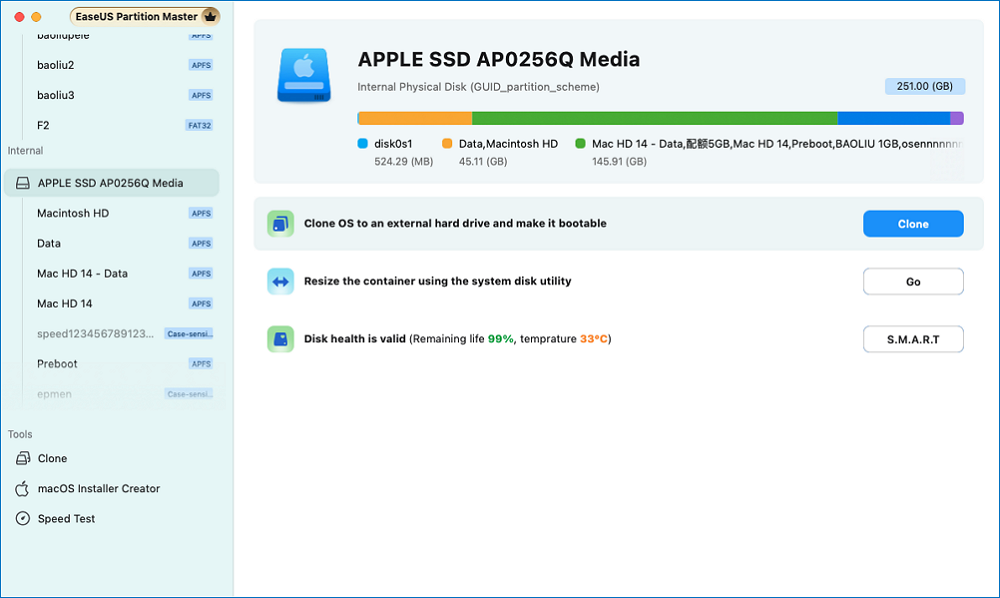
Paso 1. Instale y conecte otro disco nuevo a la Mac, ejecute EaseUS Partition Master para Mac y haga clic en "Clonar" en la sección "Capacidades". Haga clic en el icono "+" para buscar y localizar el disco macOS y el nuevo disco de destino.
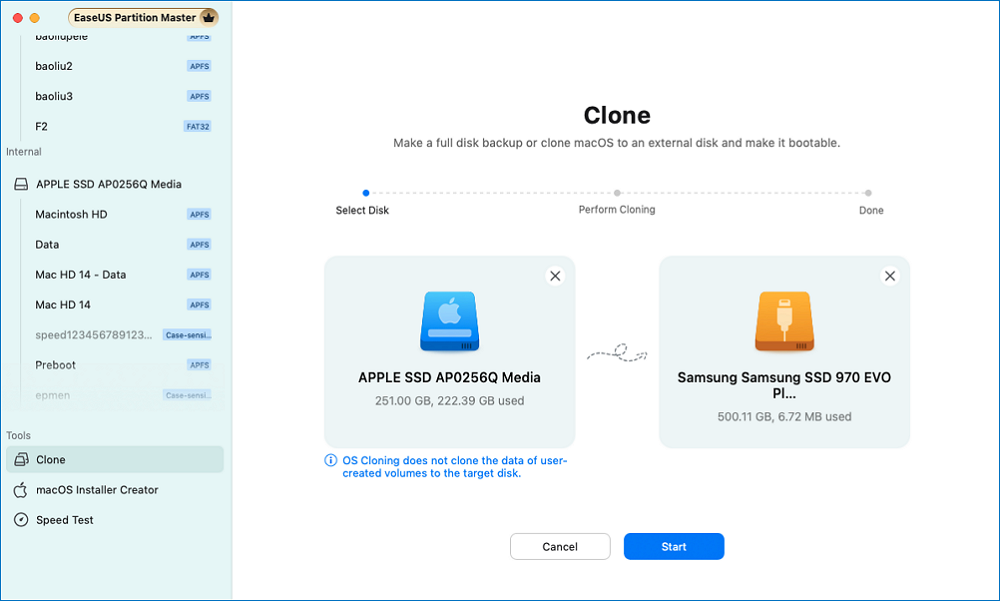
Paso 2. Seleccione el disco de origen y el de destino y haga clic en "Seleccionar" para confirmar.
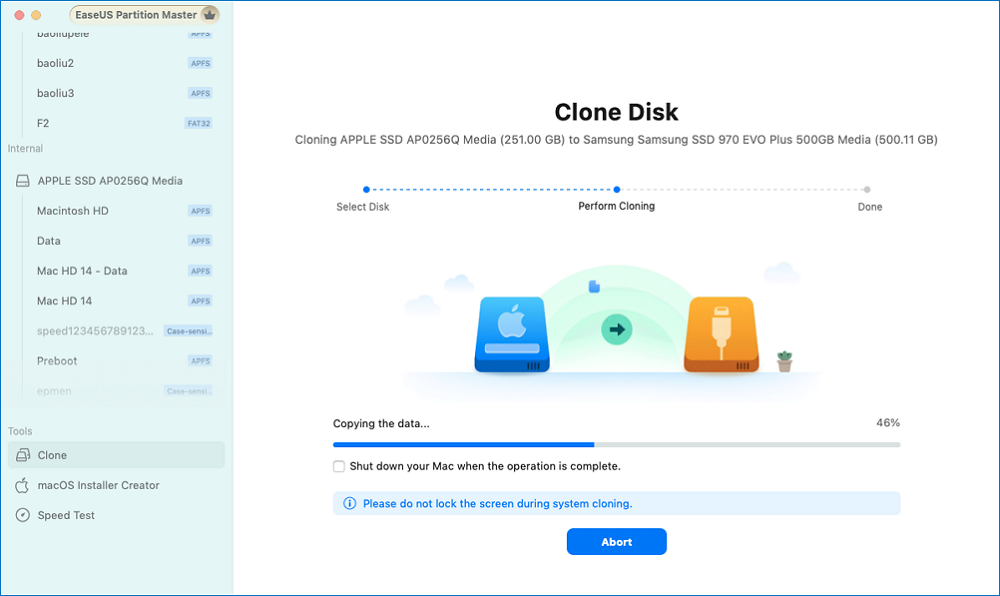
Paso 3. Confirme si ha seleccionado el disco de macOS correcto y el nuevo disco de destino al que desea clonar y actualizar el disco de macOS. A continuación, haga clic en "Iniciar" y en "Sí" para confirmar si EaseUS Partition Master para Mac le solicita que confirme la operación.
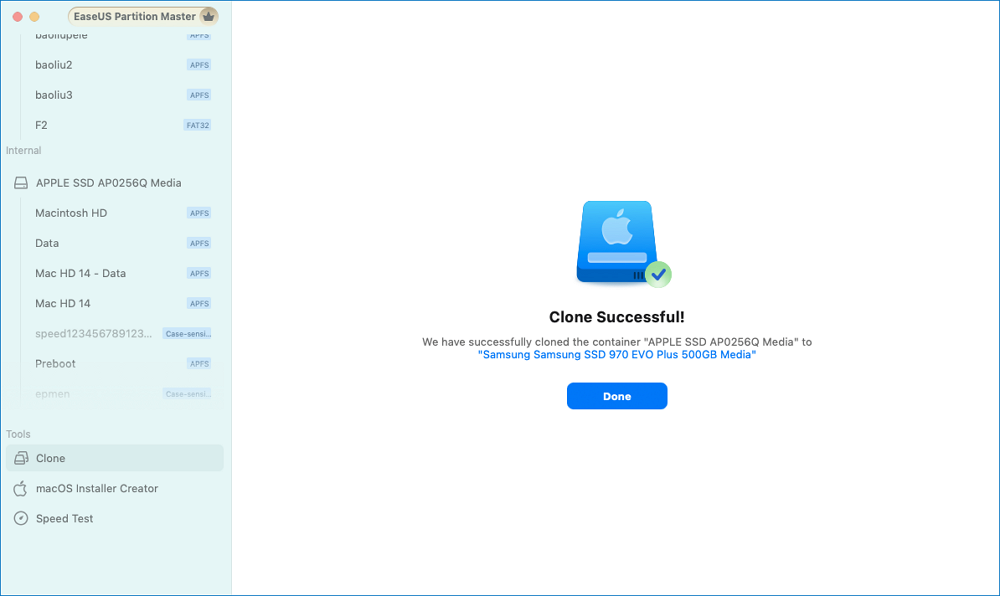
Paso 4. Espere pacientemente y deje que EaseUS Partition Master para Mac complete la clonación del antiguo disco macOS al nuevo disco de destino.
📺Una guía en video sobre cómo clonar el disco duro de iMac a SSD:
Método 2. Usar la Utilidad de Discos
La Utilidad de Discos es la herramienta integrada de macOS. Ofrece funciones básicas de gestión de particiones. Permite a los usuarios crear, redimensionar, eliminar y formatear particiones de disco. Como aplicación nativa de macOS, la Utilidad de Discos es sencilla y gratuita.
Aquí se explica cómo clonar el disco duro de iMac a SSD con la Utilidad de Discos.
Paso 1. Conecte el SSD.
Conecta tu SSD a una carcasa externa. Conéctalo a tu iMac mediante USB o Thunderbolt. Si vas a reemplazar el disco duro interno, abre tu iMac (consulta las guías específicas de cada modelo).
Paso 2. Formatee el SSD.
Abre la Utilidad de Discos en tu Mac. Selecciona tu SSD en la barra lateral. Haz clic en "Borrar". Elige APFS para macOS más recientes o Mac OS Extended para versiones anteriores. Ponle un nombre al SSD y haz clic en "Borrar" de nuevo.
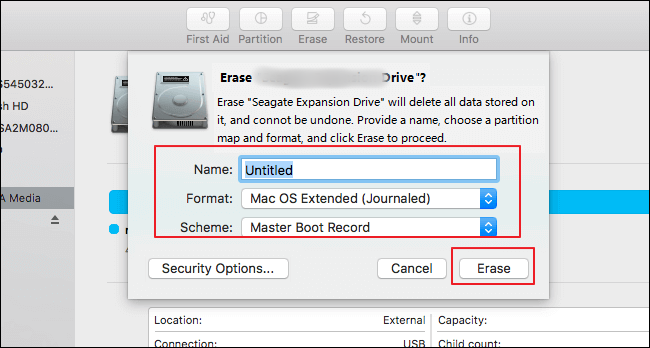
Paso 3. Clonar el HDD a SSD.
En la Utilidad de Discos, seleccione su HDD como origen. Elija el SSD como destino. Haga clic en "Restaurar". El proceso copia todos los datos. Puede tardar horas, dependiendo del tamaño de los datos.
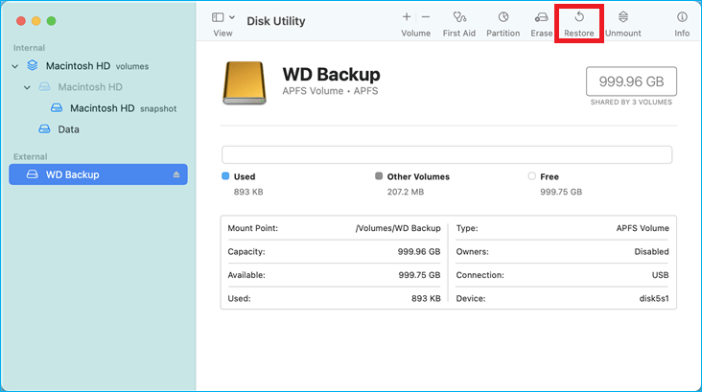
Paso 4. Verificar el clon.
Reinicia tu iMac. Mantén presionada la tecla Opción para seleccionar el SSD como unidad de arranque. Comprueba si las aplicaciones y los archivos funcionan. Si todo parece correcto, la clonación se ha realizado correctamente.
Si crees que esta guía es útil, compártela con más usuarios para que aprendan cómo clonar el disco duro de Mac a SSD.

Cómo arrancar tu iMac desde un SSD después de clonarlo
Tras la clonación, puedes configurar el SSD como unidad de arranque. Esto garantiza que tu iMac arranque más rápido y funcione sin problemas. Aquí tienes una guía sencilla para arrancar tu iMac desde el SSD.
Paso 1. Conecte el SSD a su iMac.
Paso 2. Encienda su iMac e inmediatamente mantenga presionada la tecla Opción en su teclado.
Paso 3. Mantenga presionado hasta que aparezca la pantalla del Administrador de inicio.
Paso 4. Seleccione el SSD clonado de la lista usando las teclas de flecha.
Paso 5. Presione Enter para iniciar Mac desde SSD.
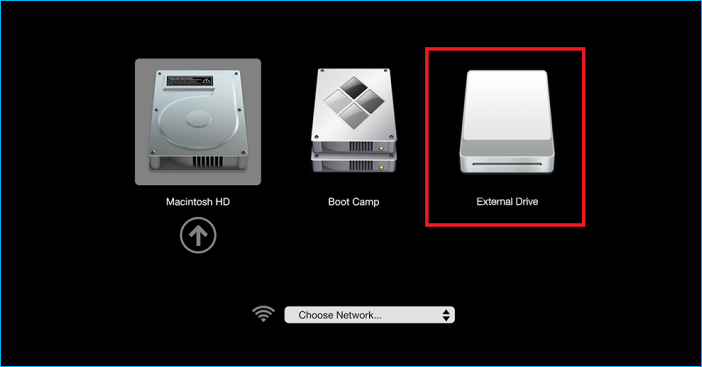
Si el SSD no arranca, revise las conexiones o vuelva a clonarlo. Si faltan archivos, restaure desde la copia de seguridad. Si el rendimiento es lento, asegúrese de que el SSD esté formateado correctamente.
¿Por qué clonar el disco duro de tu iMac a SSD?
Las unidades SSD son más rápidas que los discos duros. Cargan las aplicaciones rápidamente. Mejoran los tiempos de arranque. Además, son más duraderas y eficientes energéticamente. La clonación copia todo del disco duro a la SSD. Esto incluye macOS, aplicaciones y archivos personales. A diferencia de una instalación nueva, la clonación ahorra horas de configuración. Es perfecta para usuarios de iMac que desean una actualización sin complicaciones. ¿Te preocupa la pérdida de datos? Una copia de seguridad lo soluciona. ¿Te interesa la compatibilidad? La mayoría de las unidades SSD son compatibles con iMacs, pero comprueba tu modelo.
Conclusión
Clonar el disco duro de tu iMac a SSD es una revolución. Aumenta la velocidad y la fiabilidad. La Utilidad de Discos es gratuita y sencilla. EaseUS Partition Master para Mac ofrece una experiencia impecable. Ambos métodos funcionan bien para clonar el disco duro de tu Mac a SSD. Haz una copia de seguridad de tus datos, sigue los pasos y disfruta de un iMac más rápido.
| Característica | Maestro de particiones EaseUS | Utilidad de discos |
| Método de clonación | GUI de un solo clic con vista previa | Pestaña Restauración manual |
| Facilidad de uso | Asistente para principiantes | Interfaz sencilla pero básica |
| Herramientas adicionales | Cambiar tamaño, compatibilidad con NTFS, prueba de velocidad | Formatear, borrar, particionar solamente |
| Costo | Versión gratuita y Pro | Gratis |
| Velocidad | Más rápido para unidades grandes | Más lento para big data |
| Mejor para | Actualizaciones avanzadas | Clones nativos rápidos |
Preguntas frecuentes
1. ¿Puedo clonar el disco duro de mi iMac sin un SSD externo?
Sí, puedes clonar el disco duro de tu iMac sin un SSD externo. Pero primero debes instalar el nuevo SSD internamente.
2. ¿Cuánto tiempo se tarda en clonar un disco duro de iMac a un SSD?
Depende del tamaño de los datos. Un disco duro de 500 GB puede tardar entre 1 y 3 horas. Los discos más grandes tardan más. Use una carcasa USB 3.0 o superior para una clonación más rápida.
3. ¿Qué pasa si el SSD clonado no arranca?
Si el SSD no arranca, prueba estas soluciones:
- Compruebe las conexiones.
- Asegúrese de que el SSD esté formateado como APFS o Mac OS Extended.
- Arranque en modo de recuperación y repare el disco.
- Vuelva a clonar si es necesario.

¿Ha sido útil este artículo? ¿Te gustaría recibir más trucos y ofertas? Síguenos en Facebook. Compartimos tutoriales informáticos, ofertas y promociones periódicamente.

Reseñas de productos
-
Me encanta que los cambios que haces con EaseUS Partition Master Free no se aplican inmediatamente a los discos. Hace que sea mucho más fácil interpretar lo que sucederá después de haber hecho todos los cambios. También creo que el aspecto general de EaseUS Partition Master Free hace que cualquier cosa que estés haciendo con las particiones de tu ordenador sea fácil.
Seguir leyendo -
Partition Master Free puede redimensionar, mover, fusionar, migrar y copiar discos o particiones; convertir a local, cambiar la etiqueta, desfragmentar, comprobar y explorar la partición; y mucho más. Una actualización Premium añade soporte técnico gratuito y la posibilidad de redimensionar volúmenes dinámicos.
Seguir leyendo -
No creará imágenes en caliente de tus discos ni los alineará, pero como está acoplado a un gestor de particiones, te permite realizar muchas tareas a la vez, en lugar de limitarte a clonar discos. Puedes mover particiones, redimensionarlas, desfragmentarlas y mucho más, junto con el resto de herramientas que esperarías de una herramienta de clonación.
Seguir leyendo
Artículos relacionados
-
No se pudo actualizar la partición reservada del sistema Windows 10/11
Luis/2026/10/14
-
Cómo clonar un SSD desde la BIOS | Guía actualizada (2026)
Luis/2026/10/14
-
Guía para convertir MBR a UEFI [Guía segura para principiantes]
Luis/2026/10/14
-
¿SanDisk protegido contra escritura? Herramienta de quitar protección contra escritura USB SanDisk
Pedro/2026/10/14


