


Contenido
Descargas totales
Contenido de la página
Temas candentes


Varios usuarios han informado que sus PC están siendo bloqueadas por un administrador, lo que impide el acceso a archivos, configuraciones o al escritorio. Si se encuentra con un problema similar al siguiente, no se preocupe, ya que existen métodos confiables para recuperar el acceso.
Descargo de responsabilidad: no estoy tratando de recuperar la cuenta, solo quiero saber si puedo hacer algo para simplemente usar mi computadora.
Mi cuenta de Microsoft fue hackeada recientemente y ahora, cada vez que intento iniciar sesión en mi computadora, me aparece el mensaje "Este dispositivo está bloqueado por un administrador. Pida a cualquier administrador que inicie sesión para desbloquearlo". ¿Hay algo que pueda hacer además de restablecer la configuración de fábrica? ¿La persona que robó mi cuenta controla esto?
de Reddit
Esta guía de EaseUS Software explica cómo desbloquear de forma rápida y segura una computadora bloqueada por un administrador.
¿Por qué aparece "Esta computadora está bloqueada por el administrador"?
Este problema es común en Windows 11 y Windows 10. A continuación, se indican algunas causas. Consúltelas.
- Medidas de protección de seguridad: Múltiples intentos fallidos de inicio de sesión, una contraseña incorrecta u olvidada, o una cuenta Microsoft bloqueada pueden restringir automáticamente el acceso. En algunos casos, la suspensión de la cuenta debido a infracciones de políticas también puede impedirle iniciar sesión.
- La función "Buscar mi dispositivo" está activada: Si el dispositivo se marcó como perdido o robado mediante la función "Buscar mi dispositivo" de Microsoft, Windows podría bloquear el sistema por motivos de seguridad. Para desbloquear el equipo, normalmente se requieren las credenciales correctas de la cuenta Microsoft o un restablecimiento del sistema.
- Restricciones de TI para el trabajo o la escuela: En el caso de las computadoras portátiles administradas por la empresa o proporcionadas por la escuela, las políticas del administrador pueden limitar el acceso de los usuarios. La configuración de políticas de dominio o grupo puede impedir el inicio de sesión sin autorización del departamento de TI.
- Errores o fallos del sistema de Windows: Archivos del sistema dañados, errores del registro, un protector de pantalla defectuoso o una actualización fallida de Windows pueden provocar un error en la pantalla de bloqueo. En estos casos, las opciones de reparación o recuperación del sistema pueden resolver el problema.
- Ventanas emergentes de malware o estafas: Tenga cuidado con las alertas falsas que afirman que Windows Defender ha bloqueado su PC. Se trata de una estafa común de soporte técnico diseñada para engañar a los usuarios para que llamen a números de teléfono fraudulentos. Microsoft no bloquea dispositivos mediante advertencias emergentes ni solicita pagos para desbloquear una PC.
Antes de continuar, debes confirmar los siguientes elementos:
- ¿Es tu computadora personal? ¿La administra el departamento de TI de una empresa o de una escuela? Si es un dispositivo del trabajo o de la escuela, quizás debas contactar a tu administrador.
3 formas de desbloquear computadoras bloqueadas por administradores
El siguiente contenido muestra cómo desbloquear una computadora bloqueada por el administrador. Hay tres soluciones disponibles.
Método 1. Usar EaseUS Partition Master🔥
¿Cómo desbloquear un ordenador bloqueado por administradores? Con la herramienta adecuada para recuperar contraseñas de Windows, puede recuperar el acceso rápidamente sin perder sus datos. Por ejemplo, EaseUS Partition Master incluye una función integrada de restablecimiento de contraseña que le permite desbloquear un PC con Windows eliminando o restableciendo las contraseñas y los PIN de inicio de sesión.
Esta solución funciona incluso si no puede acceder a su sistema. Antes de iniciar el proceso de restablecimiento de contraseña, asegúrese de tener una unidad USB vacía disponible para crear un disco de arranque.
Paso 1. Inserte el disco USB de destino en la computadora, descargue y ejecute EaseUS Partition Master y haga clic en "Kit de herramientas" > "Restablecer contraseña".

Paso 2. Aparecerá una pequeña ventana. Después de leerla detenidamente, haga clic en "Crear".

Paso 3. Seleccione la unidad flash USB o el disco duro externo móvil correcto y haga clic en "Crear" de nuevo. Espere un momento. Una vez creada la unidad flash USB para restablecer la contraseña, haga clic en "Finalizar".

Paso 4. Retire la memoria USB para restablecer la contraseña, insértela en la PC bloqueada y reinicie. Se le pedirá que cambie la unidad de arranque para que la PC arranque desde la memoria USB. Una vez completado, el sistema arrancará automáticamente desde la memoria USB.
Paso 5. Tras reiniciar, busque de nuevo EaseUS Partition Master y vaya a "Restablecer contraseña". Todas las cuentas del PC se mostrarán en la interfaz; haga clic en la cuenta de destino y marque "Restablecer y desbloquear".

Paso 6. Cuando reciba este mensaje, haga clic en "Confirmar" para continuar. Su contraseña se borrará.

Método 2. Reinicia tu PC y prueba el Modo seguro
Usar el Modo Seguro es una forma eficaz de desbloquear un equipo bloqueado por un administrador. Esta función de diagnóstico integrada en Windows permite eludir las restricciones de usuario, habilitar la cuenta de administrador oculta y restablecer o recuperar una contraseña olvidada.
Al iniciar Windows en Modo Seguro, el sistema carga solo los controladores y servicios esenciales. Al minimizar los procesos en segundo plano y deshabilitar software de terceros, el Modo Seguro puede ayudarle a evitar errores de inicio, conflictos de software o restricciones de seguridad que impiden el acceso normal al inicio de sesión.
Paso 1. Encienda su PC e interrumpa forzosamente el proceso de arranque 3 veces manteniendo presionado el botón de encendido mientras Windows comienza a cargarse.
Paso 2. En la pantalla Reparación automática, seleccione Opciones avanzadas.
Paso 3. Sigue las instrucciones en pantalla para seleccionar Solucionar problemas > Opciones avanzadas > Reparación de inicio > Windows 10 o Windows 11.
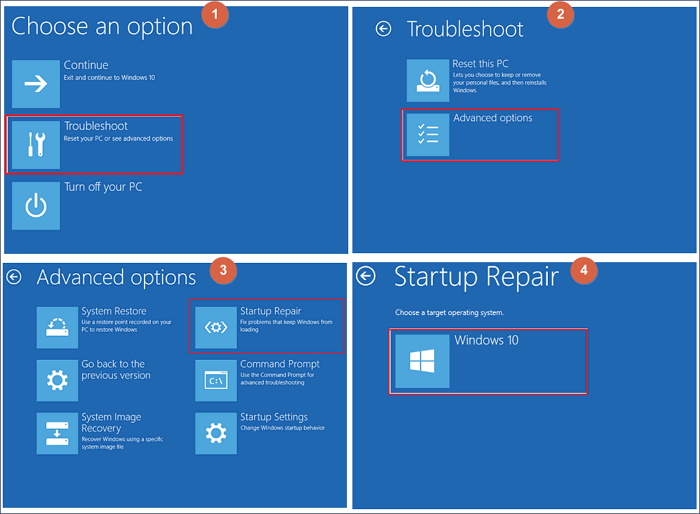
Paso 4. Seleccione su cuenta de Windows, ingrese la contraseña si se le solicita y deje que Windows diagnostique y repare automáticamente los problemas de inicio.
Método 3. Restablecer la contraseña de la cuenta mediante CMD
Si su computadora muestra el mensaje "Esta computadora está bloqueada por el administrador", una solución integrada efectiva es habilitar la cuenta de administrador oculta de Windows usando CMD.
Los sistemas operativos Windows, como Windows 11 y Windows 10, incluyen una cuenta de administrador deshabilitada de forma predeterminada. Esta cuenta tiene todos los privilegios del sistema y puede activarse en modo de recuperación, incluso si su perfil de administrador principal está bloqueado, deshabilitado o inaccesible.
Paso 1. Escriba cmd en la barra de búsqueda > seleccione Ejecutar como administrador para abrir la ventana del símbolo del sistema.
Paso 2. Una vez que se abra el Símbolo del sistema, asegúrese de haber iniciado sesión con privilegios de administrador. Si no está seguro, ejecute el siguiente comando para habilitar la cuenta de administrador oculta.
- Usuario de red Administrador/activo: sí
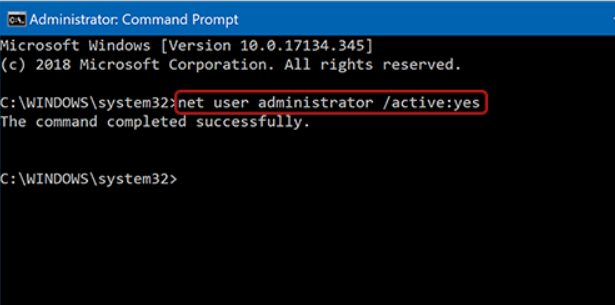
Paso 3. Reinicie su computadora. Si funciona correctamente, inicie sesión con la cuenta de administrador recién habilitada y restablezca la contraseña de su perfil bloqueado.
Cómo evitar que el administrador bloquee esta computadora
Tras solucionar el problema, es importante tomar medidas preventivas para evitar que el sistema vuelva a bloquearse. Tanto si usa Windows 11 como Windows 10, las siguientes prácticas recomendadas pueden ayudarle a mantener su equipo accesible y seguro.
- Crear una cuenta de administrador secundario : Sin duda, una sola cuenta de administrador puede aumentar el riesgo de bloqueo total. Una cuenta de administrador de respaldo le garantiza recuperar el acceso si su cuenta principal se desactiva o bloquea. Estos son los pasos: Vaya a Configuración > Cuentas > Familia y otros usuarios > Agregar un nuevo usuario > Asignar privilegios de administrador.
- Configurar un riesgo de restablecimiento de contraseña : Si usa una cuenta local, cree un disco para restablecer la contraseña. Estos son los pasos: Inserte una unidad USB > busque "Crear un disco para restablecer la contraseña" en Windows > siga el asistente de configuración para continuar.
- Usa una cuenta Microsoft con opciones de recuperación : Vincula tu dispositivo a una cuenta Microsoft, añade un correo electrónico de recuperación, un número de teléfono y activa la autenticación multifactor. Si tu cuenta se bloquea, puedes recuperarla en línea en lugar de perder el acceso a tu PC.
- Activar Windows Hello (PIN o biometría) : Usar Windows Hello es más práctico y reduce los errores de contraseña, ya que al reducir los intentos de inicio de sesión fallidos, se reduce la probabilidad de bloqueo de la cuenta. Puedes configurar un PIN, activar la huella dactilar o el reconocimiento facial.
- Mantenga Windows actualizado : Los fallos del sistema o las actualizaciones corruptas a veces pueden causar errores de inicio de sesión. Las actualizaciones periódicas ayudan a prevenir la corrupción del registro, errores en la pantalla de inicio de sesión y vulnerabilidades de seguridad.
- Realice copias de seguridad periódicas de los datos importantes : incluso si su cuenta se bloquea, las copias de seguridad en la nube, externas o de imágenes del sistema pueden garantizar que sus archivos permanezcan seguros.
Conclusión
¿Cómo desbloquear un equipo bloqueado por el administrador? Si ves el mensaje "Este equipo está bloqueado por el administrador", no te preocupes. En la mayoría de los casos, el problema se puede resolver sin reinstalar Windows ni perder tus archivos personales.
Si busca una solución fácil y eficiente, EaseUS Partition Master es una herramienta fiable para restablecer contraseñas. Si prefiere soluciones gratuitas, puede empezar con las funciones integradas de Windows. Siguiendo los pasos descritos anteriormente y tomando medidas preventivas, podrá resolver el problema rápidamente y evitar futuros bloqueos de administrador.
Preguntas frecuentes
Además, esta sección ofrece varios consejos útiles sobre este tema. Si te interesa, consúltalos para obtener orientación práctica.
1. ¿Por qué mi computadora dice Esta computadora está bloqueada por el administrador?
Este mensaje suele aparecer tras varios intentos fallidos de inicio de sesión, una cuenta de administrador deshabilitada, una cuenta Microsoft bloqueada o restricciones de seguridad establecidas por las políticas del sistema. También puede aparecer en dispositivos profesionales o educativos administrados por el departamento de TI.
2. ¿Puedo desbloquear una computadora Windows sin la contraseña de administrador?
Sí, puedes. Si tienes acceso al Entorno de recuperación de Windows, puedes habilitar la cuenta de administrador integrada o restablecer la contraseña. Sin embargo, si el cifrado de BitLocker está habilitado, es posible que necesites la clave de recuperación para continuar.
3. ¿Por qué mi cuenta de administrador está deshabilitada?
La cuenta de administrador puede desactivarse debido a políticas de seguridad, intentos de contraseña incorrectos, errores del sistema o cambios manuales en la configuración de la cuenta. En algunos casos, las actualizaciones de Windows o perfiles de usuario dañados también pueden provocar problemas de bloqueo de la cuenta.

¿Ha sido útil este artículo? ¿Te gustaría recibir más trucos y ofertas? Síguenos en Facebook. Compartimos tutoriales informáticos, ofertas y promociones periódicamente.

Reseñas de productos
-
Me encanta que los cambios que haces con EaseUS Partition Master Free no se aplican inmediatamente a los discos. Hace que sea mucho más fácil interpretar lo que sucederá después de haber hecho todos los cambios. También creo que el aspecto general de EaseUS Partition Master Free hace que cualquier cosa que estés haciendo con las particiones de tu ordenador sea fácil.
Seguir leyendo -
Partition Master Free puede redimensionar, mover, fusionar, migrar y copiar discos o particiones; convertir a local, cambiar la etiqueta, desfragmentar, comprobar y explorar la partición; y mucho más. Una actualización Premium añade soporte técnico gratuito y la posibilidad de redimensionar volúmenes dinámicos.
Seguir leyendo -
No creará imágenes en caliente de tus discos ni los alineará, pero como está acoplado a un gestor de particiones, te permite realizar muchas tareas a la vez, en lugar de limitarte a clonar discos. Puedes mover particiones, redimensionarlas, desfragmentarlas y mucho más, junto con el resto de herramientas que esperarías de una herramienta de clonación.
Seguir leyendo
Artículos relacionados
-
Cómo Aumentar Espacio en Disco C en Windows 11/10/8/7
![author icon]() Pedro/2026/07/13
Pedro/2026/07/13 -
[Solucionado]Cómo crear una partición EXT4 en Windows 11/10
![author icon]() Luis/2026/06/09
Luis/2026/06/09 -
Cómo restablecer contraseña de Windows 11 con USB - 3 sencillos consejos
![author icon]() Luna/2026/08/18
Luna/2026/08/18 -
Programa para Reparar Micro SD Dañada Gratis
![author icon]() Pedro/2026/07/22
Pedro/2026/07/22
 Pedro/2026/07/13
  Luis/2026/06/09
  Luna/2026/08/18


