


Contenido
Descargas totales
Contenido de la página
Temas candentes


Para reducir el riesgo de robo de datos y la exposición a pérdida o robo, los usuarios de computadoras preocupados por la protección de datos pueden usar BitLocker para cifrar todo el volumen porque esta característica de seguridad de Windows podría impedir que otros sin la clave de recuperación de BitLocker accedan a sus datos cifrados.
Sin embargo, algunos usuarios no técnicos con laptops Dell han reportado que BitLocker les sigue solicitando la clave de recuperación incluso sin realizar ninguna operación de cifrado. "¿Cómo puedo omitir BitLocker si no guardo mi clave de recuperación en mi cuenta de Microsoft?". No se preocupe y lea este artículo sobre cómo omitir la clave de recuperación de BitLocker en laptops Dell con Windows 11 si es necesario.
- Método 1. Omitir la clave de recuperación de BitLocker mediante EaseUS Partition Master 🔥
- Método 2. Desactivar el cifrado de BitLocker mediante el Panel de control
- Método 3. Deshabilitar el cifrado de BitLocker mediante el símbolo del sistema
- Método 4. Omitir la clave de recuperación de BitLocker mediante el modo de recuperación de Windows
- Método 5. Cambie la configuración del BIOS
- Cómo encontrar su clave de recuperación de BitLocker
- ¿Puede una actualización del BIOS activar BitLocker en las computadoras portátiles Dell?
Método 1. Omitir la clave de recuperación de BitLocker mediante EaseUS Partition Master🔥
Si olvida su clave o contraseña de recuperación de BitLocker, la forma más eficiente de omitirla en una laptop Dell con Windows 11 es usar EaseUS Partition Master Pro . Este potente software de gestión de particiones le ayuda a solucionar problemas de cifrado de BitLocker sin la clave o contraseña de recuperación de BitLocker. De igual forma, puede usar EaseUS Partition Master para omitir BitLocker en Lenovo , Samsung, HP, Asus, etc.
Características principales:
- Eliminar el cifrado de BitLocker sin la clave de recuperación de BitLocker o la contraseña.
- Lanzar funciones de gestión y optimización de discos/particiones.
- Proporciona una GUI intuitiva para usuarios no técnicos sin utilizar CMD.
Paso 1. Para crear un disco de arranque de EaseUS Partition Master, debe preparar un medio de almacenamiento, como una unidad USB, una memoria USB o un CD/DVD. A continuación, conecte la unidad correctamente a su ordenador.
Paso 2. Abra EaseUS Partition Master y busque la opción "Dispositivo de arranque" a la izquierda. Haga clic en ella.
Paso 3. Puede elegir entre USB o CD/DVD si la unidad está disponible. Sin embargo, si no tiene un dispositivo de almacenamiento a mano, también puede guardar el archivo ISO en una unidad local y luego grabarlo en un medio de almacenamiento. Una vez seleccionada la opción, haga clic en el botón "Crear" para comenzar.
- Verifique el mensaje de advertencia y haga clic en "Sí".
Paso 4. Cuando finalice el proceso, verás una ventana emergente que te preguntará si deseas reiniciar la computadora desde el USB de arranque.
- Reiniciar ahora: significa que desea reiniciar la PC actual e ingresar a EaseUS Bootable Media para administrar sus particiones de disco sin SO.
- Listo: significa que no desea reiniciar la PC actual sino utilizar el USB de arranque en una nueva PC.

Nota: Para utilizar el disco de arranque en una PC nueva, debe reiniciar la computadora de destino y presionar la tecla F2/F8/Supr para ingresar al BIOS y configurar el disco de arranque USB como el primer disco de arranque.
Espere pacientemente y su computadora se iniciará automáticamente desde el medio de arranque USB y accederá al escritorio EaseUS WinPE.

En la interfaz de escritorio de EaseUS WinPE, puede desactivar BitLocker o formatear la partición cifrada para eliminar la configuración de cifrado usando EaseUS Partition Master.
¡Comparte esta publicación para ayudar a más usuarios!

Método 2. Desactivar el cifrado de BitLocker mediante el Panel de control
¿Cómo omitir la clave de recuperación de BitLocker en una laptop Dell con Windows 11 o 10 después de acceder a Windows? En este caso, puedes desactivar el cifrado de BitLocker con el Panel de control. Te mostramos cómo funciona.
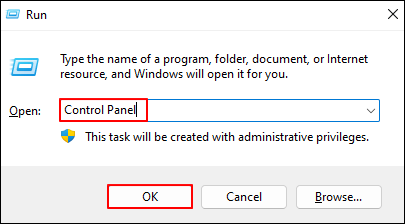
Paso 1. Escriba "Panel de control" en la barra de búsqueda de su laptop Dell con Windows 11 para abrirlo. También puede presionar Win + R para abrir la ventana Ejecutar > ingresar al Panel de control > hacer clic en Aceptar o presionar Enter para abrirlo.
Paso 2. Vaya a su Panel de control > seleccione Sistema y seguridad > haga clic en Cifrado de unidad BitLocker > busque la unidad en la que desea eliminar BitLocker > haga clic en Desactivar BitLocker.
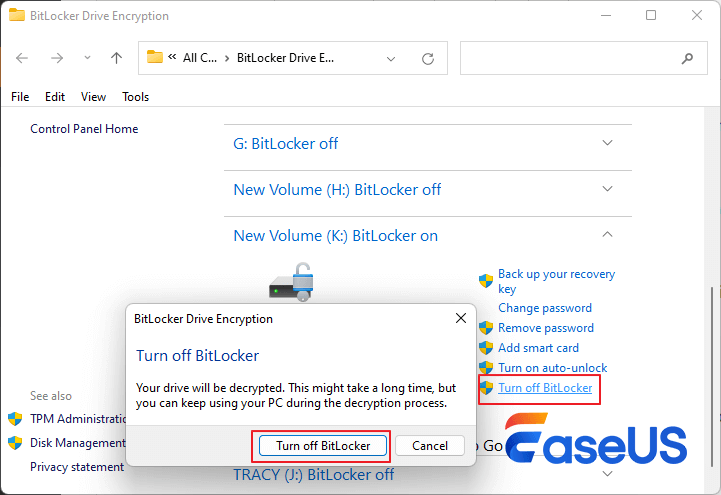
Paso 3. Espere pacientemente porque la eliminación del cifrado de BitLocker lleva algún tiempo.
Método 3. Deshabilitar el cifrado de BitLocker mediante el símbolo del sistema
Si no puede acceder a su sistema operativo Windows 11, puede intentar desactivar el cifrado de BitLocker mediante el Símbolo del sistema, ya que CMD puede realizar funciones administrativas avanzadas de forma eficaz. Consulte los pasos a continuación para desactivar el cifrado de BitLocker mediante el Símbolo del sistema.
Paso 1. Escriba cmd en la barra de búsqueda > seleccione Ejecutar como administrador para abrir la ventana del símbolo del sistema.
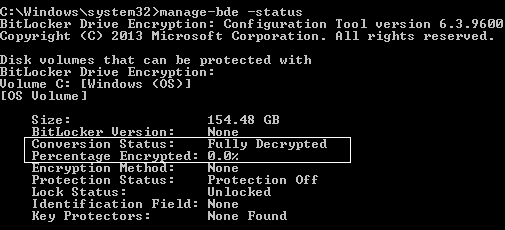
Paso 2. Escriba manage-bde -status > presione Enter para verificar el estado de su unidad cifrada, como se muestra en la siguiente imagen.
Paso 3. Escriba manage-bde -off C: en la ventana y presione Enter. Puede reemplazar C con la letra de la unidad cifrada que haya elegido.
Paso 4. El tamaño de la unidad seleccionada y la cantidad de datos pueden influir en el proceso de descifrado. Si es necesario, escriba `manage-bde -status` para comprobar el proceso de descifrado hasta que aparezca este mensaje: Porcentaje cifrado: 0,0 %
| Aprenda todo sobre BitLocker en un solo lugar: comience con nuestra guía de solución de problemas de BitLocker . |
Método 4. Omitir la clave de recuperación de BitLocker mediante el modo de recuperación de Windows
Como indica el título, este método está relacionado con WinRE. Si no puede acceder a su clave de recuperación de BitLocker, puede aprender a evitar la pantalla azul de recuperación de BitLocker con los siguientes pasos.
- Aviso:
- Si el sistema afectado está configurado para usar RAID, las controladoras de almacenamiento en la BIOS deben cambiarse de RAID a AHCI. Durante el arranque, cargue las opciones de la BIOS y realice los ajustes necesarios.
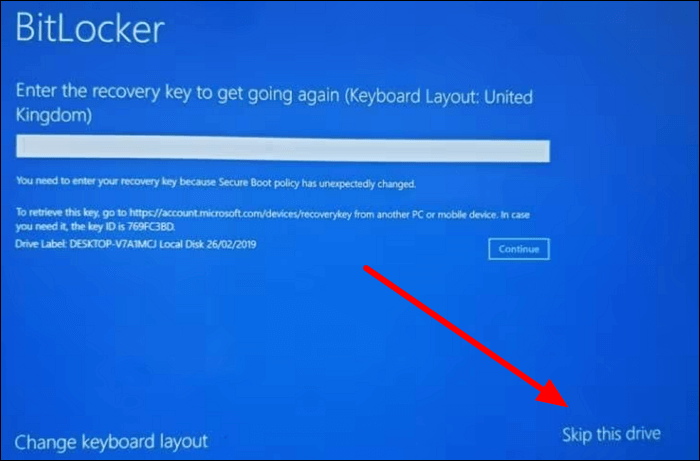
Paso 1. En la interfaz de pantalla azul de la clave de recuperación de BitLocker, elija la opción Presionar Esc para la recuperación de BitLocker.
Paso 2. Haga clic en Omitir esta unidad para omitir la segunda solicitud de clave de recuperación de BitLocker.
Paso 3. Haga clic en el botón de Encendido en su computadora portátil Dell con Windows 11 > seleccione Reiniciar.
Paso 4. Cuando aparezca la interfaz Elegir una opción, haga clic en Solucionar problemas.
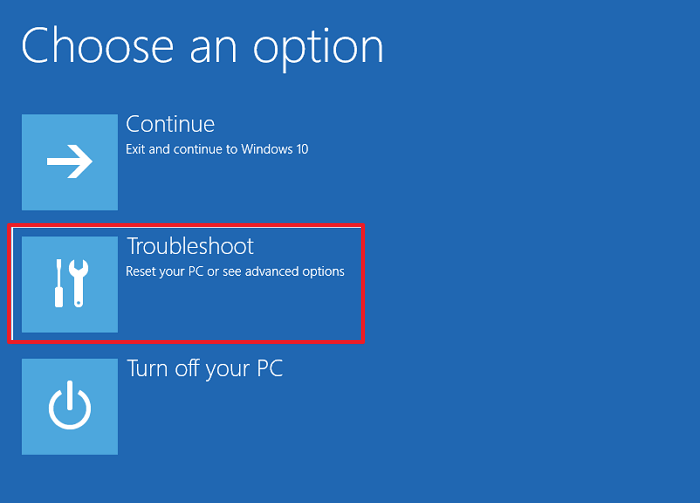
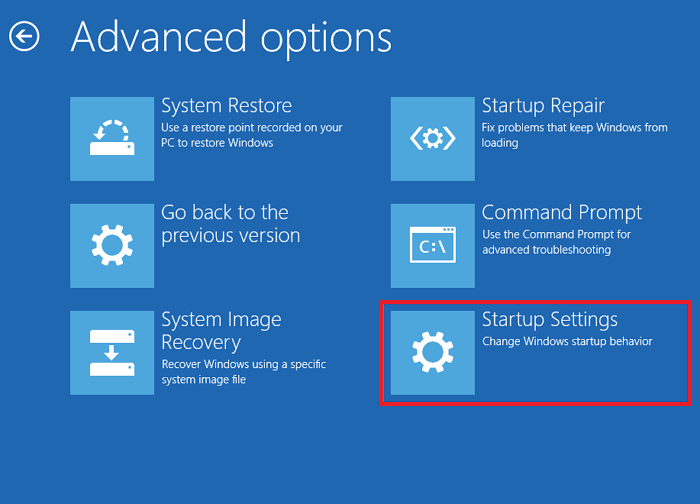
Paso 5. En la interfaz de solución de problemas, haga clic en Opciones avanzadas > seleccione Configuración de inicio.
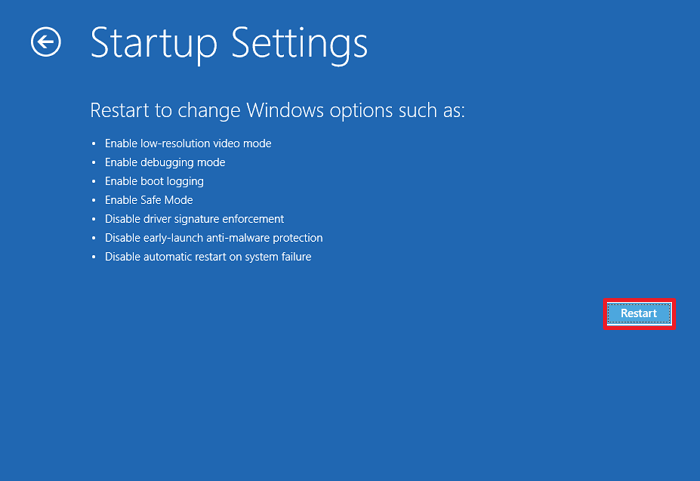
Paso 6. Haga clic en Reiniciar.
Paso 7. Escriba los siguientes comandos uno por uno en la ventana > presione Entrar para eliminar los protectores de BitLocker de la unidad C de su sistema.
- Administrar-bde -unlock C: -rp
- Administrar-bde -protectores -Deshabilitar C:
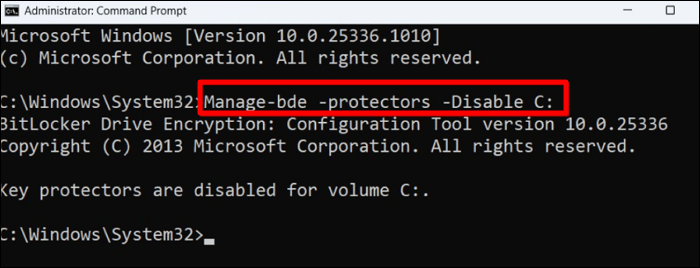
Después de eso, salga de la ventana del símbolo del sistema y reinicie su computadora portátil Dell para ver si normalmente funciona.
Método 5. Cambie la configuración del BIOS
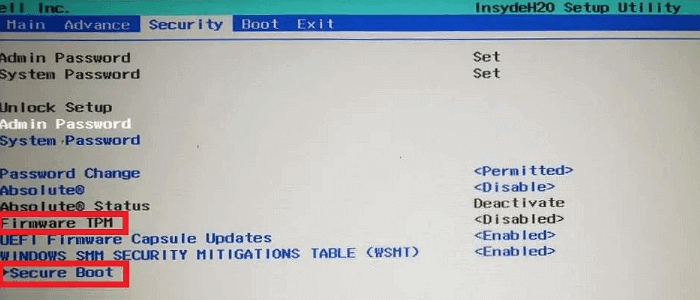
Si los métodos anteriores son inútiles, puede intentar cambiar el orden de arranque en su computadora portátil Dell, así como TPM y Secure Boot.
Paso 1. Abra su PC > siga presionando F2 hasta ingresar al BIOS.
Paso 2. Vaya a Secuencia de arranque > cambie el orden de los dispositivos de arranque para que sean UEFI en primer lugar.
Paso 3. En la pestaña Seguridad > habilite Seguridad TPM 2.0 (Firmware TPM).
Paso 4. En la pestaña Firmware TPM, habilite el Arranque seguro.
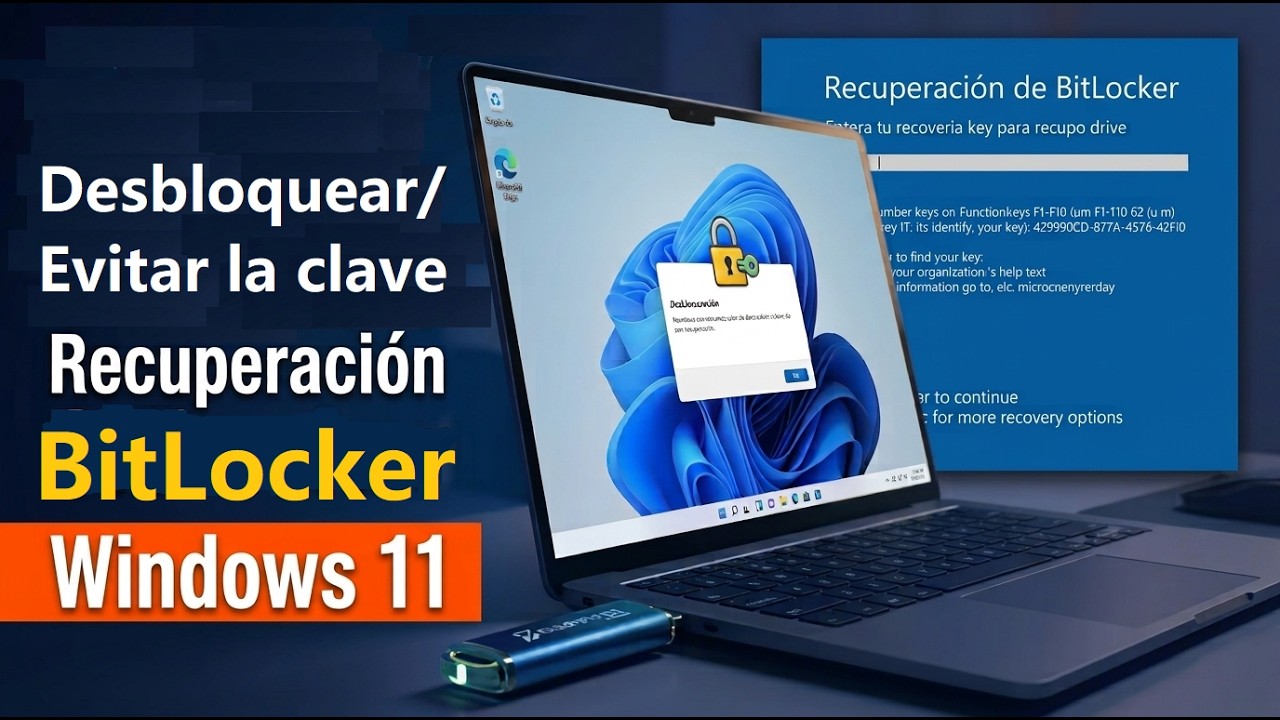
También puede ver el video de abajo acerca de cómo omitir/evitar la clave de recuperación BitLocker, usando programa EaseUS Partition Master.
¡Comparte esta publicación para ayudar a más usuarios!
Cómo encontrar su clave de recuperación de BitLocker
Las claves de recuperación se pueden guardar en varias rutas, dependiendo de la versión de Windows que tenga instalada.
Si tiene un dispositivo moderno con cifrado automático, lo más probable es que la clave de recuperación esté almacenada en su cuenta Microsoft. De igual manera, si otro usuario configuró este dispositivo o habilitó la protección de BitLocker, la clave de recuperación podría estar almacenada en su cuenta Microsoft.
🚩Para Windows 8 o 8.1:
- Es posible que su clave de recuperación esté guardada en su cuenta Microsoft de forma predeterminada.
- Es posible que su clave de recuperación se guarde manualmente en su unidad flash USB.
- Es posible que su clave de recuperación se guarde manualmente como un archivo en su unidad de red u otras rutas.
- Es posible que su clave de recuperación se imprima físicamente de forma manual.
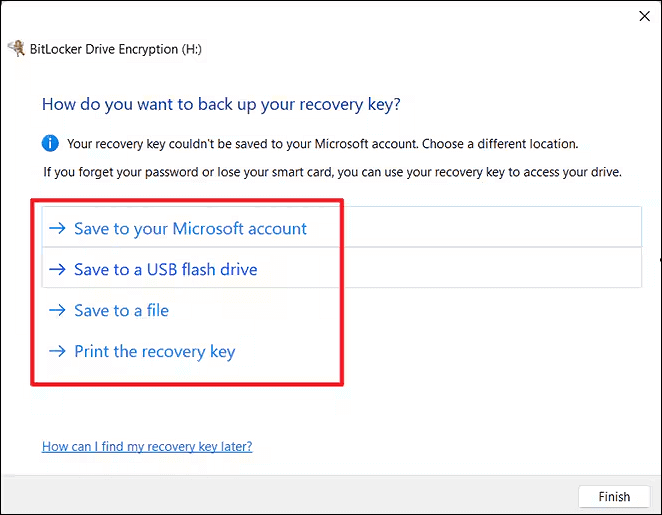
🚩Para Windows 10 o 11:
A partir de Windows 11, versión 24H2, la pantalla de recuperación de BitLocker contiene automáticamente una sugerencia sobre la cuenta Microsoft vinculada con la clave de recuperación.
Consulte la ruta guardada correspondiente para encontrar su clave de recuperación de BitLocker almacenada.
#1. Vinculado a su cuenta de Microsoft o a una cuenta escolar o laboral
1️⃣Consulte los pasos a continuación si la clave de recuperación de BitLocker está respaldada en su cuenta Microsoft.
Paso 1. Abra https://aka.ms/myrecoverykey en otra PC o portátil > inicie sesión con su cuenta Microsoft > busque el ID de la clave.
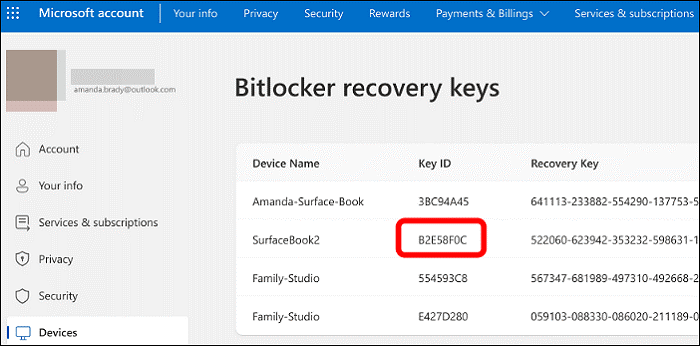
Paso 2. Desbloquee su unidad cifrada con su clave de recuperación identificada.
2️⃣Supongamos que su dispositivo alguna vez inició sesión en una organización con una cuenta profesional o educativa. En ese caso, deberá iniciar sesión en esta cuenta para acceder a la clave de recuperación o solicitar ayuda al asistente de TI de su organización.
Paso 1. Visite https://aka/ms/aadrecoverykey en otra PC o portátil que funcione > inicie sesión con su cuenta laboral o educativa.
Paso 2. Expande Dispositivos haciendo clic en él > ubica el dispositivo que puede recuperar tu clave de recuperación.
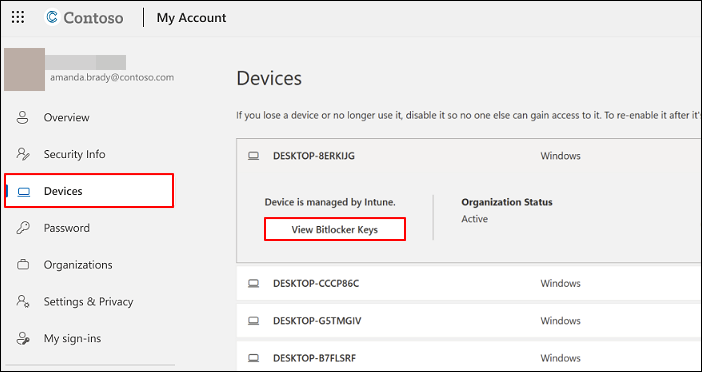
Paso 3. Utilice el ID de clave que se muestra para encontrar la clave relacionada > úsela para descifrar su unidad.
#2. Busque la clave de recuperación de BitLocker en la cuenta de Azure
Si su computadora portátil Dell es propiedad de la empresa y el administrador del sistema puede acceder al Azure Active Directory de su empresa, en este caso, puede consultar los siguientes pasos para encontrar la clave de recuperación de BitLocker perdida.
Paso 1. Inicie sesión en su cuenta de Microsoft Azure como administrador del sistema > vaya a Azure Active Directory > seleccione Dispositivos.
Paso 2. Haga clic en Todos los dispositivos > haga clic en el dispositivo de destino > en la pestaña Propiedades, busque su ID DE CLAVE DE RECUPERACIÓN.
Si no conoce el nombre del dispositivo, busque en Azure AD las claves de BitLocker (versión preliminar) en la pantalla de recuperación azul.
#3. Acceda a la clave de recuperación de BitLocker guardada en la memoria USB
Si guardó su clave de recuperación de BitLocker en una memoria USB, conéctela a su computadora bloqueada y siga las instrucciones en pantalla. Sin embargo, si guardó la clave como archivo de texto en una memoria USB, intente leerla en otra computadora.
#4. Encuentra la clave de recuperación de BitLocker en una copia impresa
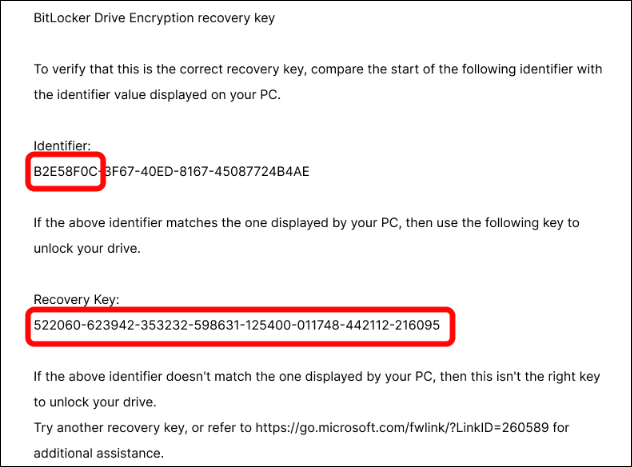
Es posible que algunos usuarios hayan impreso su clave de recuperación al activar BitLocker. Revise cuidadosamente dónde guarda documentos importantes vinculados a su dispositivo. Por ejemplo, el ID de la clave de impresión y la clave de recuperación correspondiente están resaltados.
¿Puede una actualización del BIOS activar BitLocker en las computadoras portátiles Dell?
No, no puede porque todas las actualizaciones del BIOS de Dell suspenden automáticamente BitLocker antes de la actualización, por lo tanto, un evento de recuperación de BitLocker no puede ocurrir debido a la actualización del firmware.
Si su portátil Dell entra en modo de recuperación, suele deberse a un disco duro externo insertado, lo que puede afectar la enumeración de unidades de arranque. Puede modificar el orden de arranque en la BIOS de Dell para evitar eventos de recuperación de BitLocker. Aparte de este caso único, Dell no ha registrado otros casos que activen el cifrado de BitLocker inesperadamente.
Además, algunos puntos merecen vuestra atención.
- Si BitLocker no está suspendido, la clave de BitLocker no se reconocerá cuando reinicie el sistema.
- Si se desconoce la clave de recuperación, podría producirse una pérdida de datos o una reinstalación no deseada del sistema operativo.
Conclusión
¿Cómo omitir la clave de recuperación de BitLocker en una laptop Dell con Windows 11? Esta publicación te ofrece cinco maneras viables de omitir la clave de recuperación de BitLocker. Según nuestra evaluación, la forma más sencilla es usar EaseUS Partition Master Free. Si quieres encontrar tu clave de recuperación de BitLocker, también hay cuatro rutas de referencia. Además, después de leer el contenido anterior, puedes saber si una actualización de BIOS puede activar BitLocker en laptops Dell.
Preguntas frecuentes sobre la clave de recuperación de BitLocker
Esta sección enumera varios temas relevantes sobre la clave de recuperación de BitLocker. Consúltelos a continuación.
1. ¿Qué activa la pantalla de recuperación de BitLocker?
- Un intento malicioso por parte de un usuario o software de alterar el entorno de inicio
- Mover la unidad protegida con BitLocker a una nueva máquina
- Instalación de una nueva placa base y TPM
- Apagar, desactivar o borrar el TPM
- Actualizar la BIOS
- Actualice los componentes cruciales del arranque inicial que provocan que falle la validación de la integridad del sistema
- Pérdida de la memoria USB con la clave de inicio cuando la autenticación de la clave de inicio está habilitada
2. ¿Cómo obtener la clave de recuperación de BitLocker sin una cuenta Microsoft?
Puede utilizar el símbolo del sistema o PowerShell para obtener la clave de recuperación de BitLocker sin cuentas de MS .
1️⃣ Utilice el símbolo del sistema.
Presione Win + X > seleccione Símbolo del sistema (Administrador) para abrir > escriba manage-bde -protectors -get en la ventana > la clave de recuperación de 48 dígitos se mostrará en su pantalla > guarde la clave de recuperación en una ruta segura.
2️⃣ Utilice PowerShell.
Escriba PowerShell en la barra de búsqueda > ábralo > escriba Get-BitLockerVolume > presione Entrar para que aparezcan todas las unidades cifradas con BitLocker en su PC o portátil > escriba el ID de volumen de la unidad cifrada de destino > ingrese manage-bde -protectors -get [Volumeld] > espere a ver su clave de recuperación de BitLocker.
¡Comparte esta publicación para ayudar a más usuarios!

¿Ha sido útil este artículo? ¿Te gustaría recibir más trucos y ofertas? Síguenos en Facebook. Compartimos tutoriales informáticos, ofertas y promociones periódicamente.

Reseñas de productos
-
Me encanta que los cambios que haces con EaseUS Partition Master Free no se aplican inmediatamente a los discos. Hace que sea mucho más fácil interpretar lo que sucederá después de haber hecho todos los cambios. También creo que el aspecto general de EaseUS Partition Master Free hace que cualquier cosa que estés haciendo con las particiones de tu ordenador sea fácil.
Seguir leyendo -
Partition Master Free puede redimensionar, mover, fusionar, migrar y copiar discos o particiones; convertir a local, cambiar la etiqueta, desfragmentar, comprobar y explorar la partición; y mucho más. Una actualización Premium añade soporte técnico gratuito y la posibilidad de redimensionar volúmenes dinámicos.
Seguir leyendo -
No creará imágenes en caliente de tus discos ni los alineará, pero como está acoplado a un gestor de particiones, te permite realizar muchas tareas a la vez, en lugar de limitarte a clonar discos. Puedes mover particiones, redimensionarlas, desfragmentarlas y mucho más, junto con el resto de herramientas que esperarías de una herramienta de clonación.
Seguir leyendo
Artículos relacionados
-
Cómo instalar Windows 10 en un PC sin sistema operativo
Pedro/2026/10/14
-
Cómo detectar o predecir fallas de HDD/SSD y evitar la pérdida de datos
Luis/2026/10/14
-
El mejor software de partición de código abierto con su alternativa Descarga gratuita
Luis/2026/10/14
-
¿Velocidad de escritura lenta en un SSD externo? Aquí tienes 4 soluciones eficaces
Luis/2026/10/14


