


Contenido
Descargas totales
Contenido de la página
Temas candentes


Recientemente, los precios de las unidades SSD y HDD han aumentado significativamente. Para muchos usuarios, reemplazar una unidad defectuosa ya no es económico. El costo real no es solo el hardware. La pérdida de datos suele costar más que la propia unidad.
Los discos duros y SSD almacenan sus datos más valiosos. Estos datos incluyen archivos de trabajo, fotos, vídeos y archivos del sistema. Cuando un disco duro o SSD falla, puede provocar una pérdida grave de datos. Saber cómo detectar o predecir errores de discos duros o SSD a tiempo puede ayudarle a proteger sus archivos y evitar desastres.
Esta guía explica las señales de advertencia comunes de fallas en discos duros o SSD. Le mostrará cómo prolongar la vida útil de la unidad, predecir posibles problemas y decidir cuándo es el momento de reemplazarla.
Señales de advertencia comunes de falla de SSD
Antes de profundizar en la guía, quizás te preguntes: "¿Cómo puedo saber si mi SSD está fallando?". Sí, es importante saber qué es una falla de SSD antes de evitarla. A continuación, se muestra una tabla con los signos comunes de falla de SSD y su significado.
| Señal de advertencia | Descripción | Qué significa |
| Rendimiento lento | Los programas tardan más en cargarse o responder | El controlador de la unidad o las celdas NAND pueden estar degradándose |
| Bloqueos o congelamientos frecuentes | El sistema se bloquea o se reinicia aleatoriamente | Errores del sistema de archivos o problemas de firmware |
| Corrupción de datos | Los archivos se pierden o no se pueden abrir | Los sectores podrían estar fallando |
| Unidad no detectada | El BIOS o el sistema operativo no pueden encontrar la unidad | Fallo eléctrico o de firmware |
| Advertencias SMART | El control de salud muestra un estado de precaución | Primeros signos de desgaste o bloques defectuosos |
Reconocerlos a tiempo te ayudará a actuar antes de que se produzca una falla total en la unidad. Compártelos en tus redes sociales.

Cómo comprobar el estado del disco duro/SSD
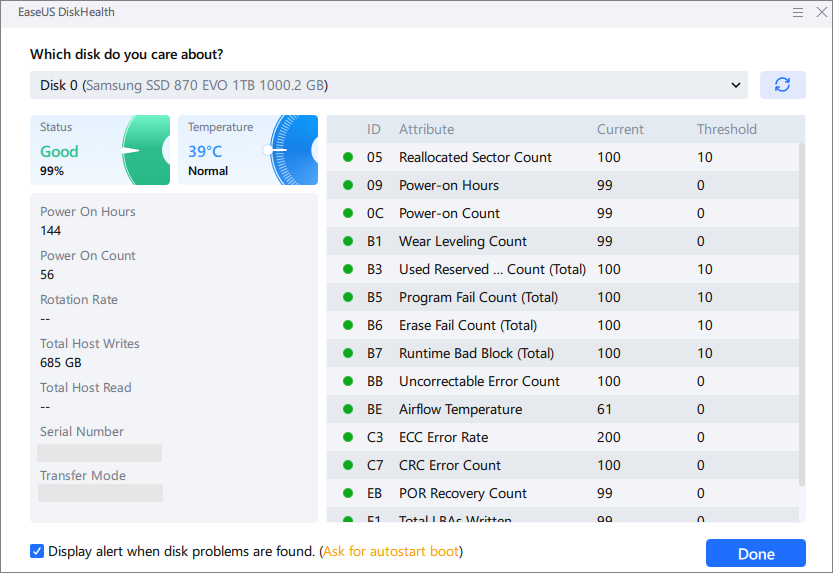
Revisar el estado de la unidad es una de las mejores maneras de detectar problemas a tiempo. La mayoría de las unidades modernas incluyen un sistema integrado llamado SMART. Este sistema monitorea la temperatura, los sectores reasignados y los errores de lectura/escritura.
Puede comprobar el estado de su HDD/SSD con administradores de discos fiables como EaseUS Partition Master . Esta herramienta integral ofrece una forma rápida de ejecutar análisis SMART, consultar informes de estado y detectar posibles problemas.
- Comprobar el estado SMART de los discos duros y SSD
- Monitorizar la temperatura del disco
- Comprobar el estado general del disco
- Detectar sectores defectuosos y repararlos
Aquí se explica cómo comprobar el estado del disco con EaseUS Partition Master.
Paso 1. Inicie EaseUS Partition Master y haga clic en la flecha azul para activar la función "Estado del disco" en la sección "Descubrimiento".

Paso 2. Seleccione el disco de destino y haga clic en el botón "Actualizar". Podrá ver el estado de su disco.

Cómo evitar la pérdida de datos de discos duros y SSD
Los fallos en los discos duros y SSD ocurren por diferentes motivos. La protección más eficaz consiste en realizar copias de seguridad adecuadas, supervisarlas y gestionarlas de forma segura. Existen métodos para evitar la pérdida de datos. Esperamos que estos métodos reduzcan el impacto de los fallos en los discos.
1. Utilice copias de seguridad periódicas
Las copias de seguridad son la protección más eficaz. La regla de las copias de seguridad 3-2-1 es muy popular para el almacenamiento de datos. Esto significa guardar tres copias de sus datos en dos tipos de soporte diferentes, con una copia almacenada externamente (como la nube o un disco duro externo).
Es fundamental realizar copias de seguridad de tus datos con regularidad. Realizarlas garantiza la seguridad de tus archivos incluso si la unidad falla repentinamente. Programa copias de seguridad automáticas diarias o semanales, según la frecuencia con la que cambien tus archivos. Usa soluciones locales y en la nube para una mejor protección. Por ejemplo, los servicios de copia de seguridad en la nube como Google Drive te permiten restaurar datos rápidamente si algo falla.
2. Supervise periódicamente el estado de la unidad
Muchos discos duros y SSD fallan sin previo aviso, pero la monitorización del estado puede avisarte con antelación. Usa herramientas como EaseUS Partition Master para comprobar el estado SMART de tu disco.
Esté atento a señales de advertencia como el aumento de errores de lectura, picos de temperatura y sectores defectuosos. Las comprobaciones periódicas del estado le ayudan a decidir cuándo es el momento de clonar sus datos o reemplazar la unidad antes de que falle.
3. Evite daños físicos
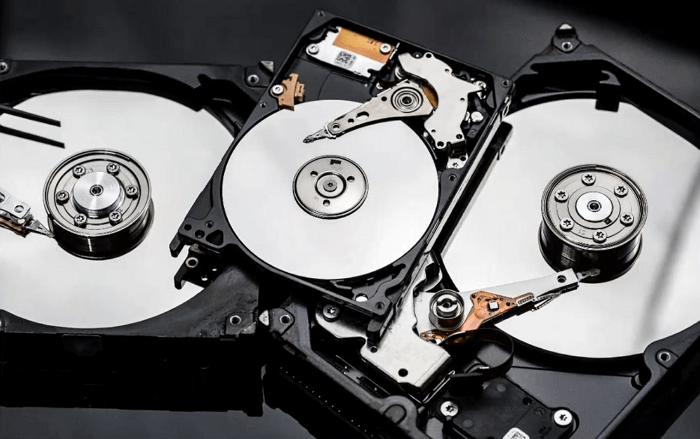
Las unidades pueden fallar debido al maltrato físico, especialmente los discos duros mecánicos con piezas giratorias. Los SSD son más resistentes, pero siguen siendo sensibles a las descargas estáticas y a los problemas de alimentación.
Mejores prácticas:
- No deje caer ni sacuda su computadora o unidad externa mientras esté en funcionamiento.
- Guarde las unidades en estuches antiestáticos cuando no estén en uso.
- Manipule las unidades con cuidado durante la instalación o el movimiento.
- Utilice acolchado protector al transportar unidades portátiles.
4. Prevenir el sobrecalentamiento
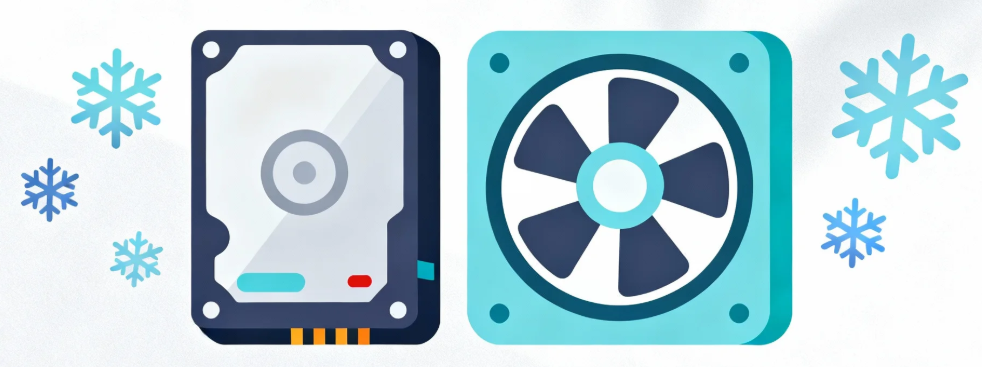
Las altas temperaturas acortan la vida útil de una unidad y aumentan el riesgo de fallos repentinos. Tanto los discos duros como los SSD funcionan mejor en un entorno fresco.
Algunos consejos:
- Mantenga su PC o portátil en un área bien ventilada.
- Limpie los ventiladores y rejillas de ventilación cada pocos meses para evitar la acumulación de polvo.
- Utilice el flujo de aire natural o instale ventiladores de refrigeración adicionales para sistemas de escritorio.
- Supervise la temperatura de la unidad con herramientas SMART.
5. Deje espacio libre en la unidad
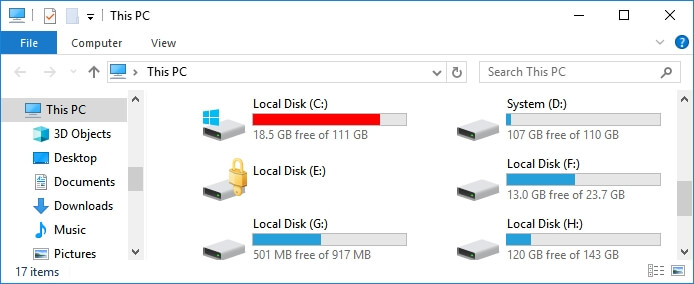
Las unidades llenas tienen un rendimiento bajo y se desgastan más rápido, especialmente las SSD que dependen del espacio libre para compensar el desgaste. Aquí tienes algunos consejos para la gestión del almacenamiento.
- Mantenga entre un 10 y un 20 % de espacio libre en su disco.
- Mueva archivos grandes a los que se accede con poca frecuencia a un disco externo o un almacenamiento en la nube.
- Elimine archivos basura y datos temporales periódicamente.
- Evite utilizar SSD para tareas de escritura intensiva constante (como renderizado de video) sin capacidad disponible.
6. Mantenga el firmware y los controladores actualizados
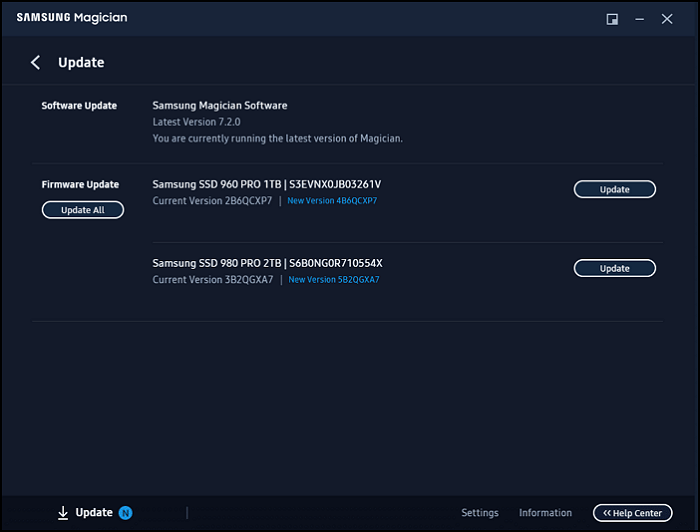
Los fabricantes de unidades suelen publicar actualizaciones que corrigen errores y mejoran la estabilidad. Un firmware desactualizado puede provocar bloqueos del sistema, errores de lectura o problemas de conexión. Aquí se explica cómo actualizar el firmware de la unidad.
Paso 1. Visite el sitio web de soporte oficial del fabricante de su unidad (por ejemplo, Samsung, WD, Seagate).
Paso 2. Busque y descargue la última versión de firmware para su modelo.
Paso 3. Siga las instrucciones en pantalla o utilice herramientas de administración como Samsung Magician.
Paso 4. Reinicie su sistema después de la actualización para aplicar los cambios.
¿Puede predecir fallas en un HDD o SSD?
Afortunadamente, no se pueden predecir todos los fallos de los SSD/HDD. Pero sí se puede estimar el riesgo. Indicadores como un alto número de sectores reasignados, errores de lectura y un rendimiento lento suelen indicar que se aproxima un fallo.
Los datos SMART ayudan a identificar los discos con mayor riesgo. El aumento de errores, la inestabilidad de los sectores y el alto desgaste del SSD indican problemas. Las caídas de rendimiento también pueden indicar problemas.
Sin embargo, algunas fallas del HDD/SSD no se pueden predecir:
- Fallo del controlador SSD
- Errores de firmware
- Daño repentino de energía
Qué hacer si su HDD o SSD ya está fallando
Si su unidad ya está fallando, es hora de tomar medidas. Hay algunas cosas que puede hacer:
- Detener toda actividad: deje de usar la unidad inmediatamente para evitar que sobrescriba datos recuperables.
- Haz una copia de seguridad de los archivos importantes: copia primero los datos importantes. Usa otra unidad o almacenamiento en la nube.
- Crear una imagen de disco: Si es posible, cree una imagen de disco completa. Esto preserva la estructura de datos y los archivos del sistema.
- Evite los análisis repetidos: Las reparaciones repetidas pueden causar más daños. Ejecute diagnósticos solo cuando sea necesario.
- Considere la recuperación profesional: Si no puede acceder a sus archivos, los profesionales pueden tener herramientas para recuperar datos de unidades defectuosas.
Conclusión
Las fallas de HDD o SSD son inevitables con el tiempo, pero la monitorización inteligente y el cuidado rutinario pueden retrasarlas. Predecir fallas no siempre es perfecto, pero estar alerta le ayuda a actuar con anticipación. Ya sea que use discos duros o unidades de estado sólido, la prevención es clave para mantener sus datos seguros y el sistema funcionando sin problemas. Esté atento a las señales de advertencia, revise los datos SMART con herramientas como EaseUS Partition Master y siempre haga copias de seguridad de la información importante.
Preguntas frecuentes sobre fallos de HDD y SSD
1. ¿Cuánto suelen durar los discos duros y los SSD?
Los discos duros suelen durar entre 3 y 5 años, mientras que los SSD pueden durar entre 5 y 10 años, dependiendo del uso, la calidad y la carga de trabajo.
2. ¿Es SMART confiable para predecir fallas de disco?
SMART es bastante preciso para discos duros tradicionales, pero podría no detectar todos los problemas de SSD. Úselo como una de varias herramientas de monitoreo.
3. ¿Es posible reparar los sectores defectuosos de forma permanente?
El firmware de la unidad puede reasignar algunos sectores defectuosos, pero su aumento constante significa que la unidad se está deteriorando. Lo mejor es reemplazar la unidad.
4. ¿Debo reemplazar una unidad incluso si todavía funciona?
Sí, si ves advertencias frecuentes, corrupción de datos o pérdida de rendimiento. Esperar demasiado puede provocar un fallo total de los datos.

¿Ha sido útil este artículo? ¿Te gustaría recibir más trucos y ofertas? Síguenos en Facebook. Compartimos tutoriales informáticos, ofertas y promociones periódicamente.

Reseñas de productos
-
Me encanta que los cambios que haces con EaseUS Partition Master Free no se aplican inmediatamente a los discos. Hace que sea mucho más fácil interpretar lo que sucederá después de haber hecho todos los cambios. También creo que el aspecto general de EaseUS Partition Master Free hace que cualquier cosa que estés haciendo con las particiones de tu ordenador sea fácil.
Seguir leyendo -
Partition Master Free puede redimensionar, mover, fusionar, migrar y copiar discos o particiones; convertir a local, cambiar la etiqueta, desfragmentar, comprobar y explorar la partición; y mucho más. Una actualización Premium añade soporte técnico gratuito y la posibilidad de redimensionar volúmenes dinámicos.
Seguir leyendo -
No creará imágenes en caliente de tus discos ni los alineará, pero como está acoplado a un gestor de particiones, te permite realizar muchas tareas a la vez, en lugar de limitarte a clonar discos. Puedes mover particiones, redimensionarlas, desfragmentarlas y mucho más, junto con el resto de herramientas que esperarías de una herramienta de clonación.
Seguir leyendo
Artículos relacionados
-
Qué es sistema de archivos FAT informática (FAT12, FAT16, FAT32)
Pedro/2026/10/14
-
¿Cómo reparar el MBR en Windows 11? Aquí tienes la guía
Luis/2026/10/14
-
Soluciones a Administración de discos no deja formatear, opción de formatear volumen en gris
Pedro/2026/10/14
-
¿Cómo comprobar sectores de disco duro y hacer test de superficie disco duro?
Pedro/2026/10/14


