


Contenido
Descargas totales
Contenido de la página
Temas candentes


¿Se ha quedado sin espacio en Windows 11? ¡No te preocupes! Hemos visto que muchos usuarios informan errores de espacio en disco de Windows en los foros:
Tenemos varias máquinas con Windows 11 24H2 que se están quedando sin espacio en disco. Parece que los parches de Windows están ocupando todo el espacio. El Liberador de espacio en disco y otras herramientas integradas de Windows no lo están limpiando. - De r/Sysadmin |
No sé por qué mi disco está lleno. La unidad C ocupa unos 100 GB de almacenamiento después de actualizar a Windows 11. Ya usé el Liberador de espacio en disco y el Sensor de almacenamiento, pero sigo teniendo problemas con el espacio en disco. ¿Existen métodos o herramientas avanzadas para liberar espacio en disco eficientemente en Windows 11? - Comunidad de Microsoft |
¿Hay alguna manera de liberar mucho espacio o estoy en problemas? - Desde r/Windows 11 |
Esta guía explica por qué Windows 11 se queda sin espacio, cómo solucionar el error de poco espacio en disco de Windows 11 de forma segura y qué puede hacer para evitar que vuelva a suceder, incluso si la unidad del sistema es pequeña.
¿Qué significa poco espacio en disco en Windows 11?
En Windows 11, aparece una advertencia de poco espacio en disco cuando la unidad del sistema (generalmente C:) no tiene suficiente espacio libre para funcionar correctamente. Windows necesita constantemente espacio disponible para actualizaciones ( Foro de Windows 10 ), archivos temporales, memoria virtual y funciones de recuperación del sistema.
Cuando el espacio libre cae por debajo de un umbral seguro, es posible que notes un rendimiento más lento, actualizaciones fallidas o notificaciones de advertencia repetidas. Esto es una señal de Windows de un riesgo a nivel del sistema, más que una pequeña molestia.
Si te resulta útil, comparte esta publicación para ayudar a más usuarios.

¿Por qué el espacio en disco se llena de repente en Windows 11?
Muchos usuarios se sorprenden de la rapidez con la que se pierde espacio en disco, incluso sin haber instalado software nuevo ni guardado archivos grandes. Esto suele ocurrir porque se consume una cantidad significativa de almacenamiento en segundo plano.
Las causas comunes incluyen:
- Actualizaciones de funciones de Windows que dejan atrás los archivos de recuperación y reversión
- Carpetas del sistema como WinSxS ( r/Sysadmin ) que crecen con el tiempo a medida que se actualizan los componentes de Windows
- Aplicaciones preinstaladas y servicios en segundo plano, a menudo denominados bloatware de Windows 11 , que acumulan datos de aplicaciones, cachés y archivos de actualización sin una interacción evidente del usuario.
- Aplicaciones o juegos grandes instalados en la unidad C de forma predeterminada, especialmente en sistemas con almacenamiento limitado
- Carpetas de sincronización en la nube que descargan copias locales de archivos automáticamente
- Una partición del sistema que era demasiado pequeña desde el principio, lo que dejaba poco espacio para las operaciones normales de Windows
En muchos casos, los problemas de espacio en disco son estructurales y no accidentales. Si bien limpiar archivos puede ser un alivio temporal, no siempre soluciona las causas subyacentes, especialmente cuando el software preinstalado, las aplicaciones en segundo plano y el crecimiento del sistema siguen consumiendo espacio con el tiempo.
Cómo comprobar qué ocupa espacio en Windows 11
Antes de eliminar cualquier cosa, es importante entender dónde va realmente tu almacenamiento.
Abra Configuración > Sistema > Almacenamiento para ver un desglose por categorías del uso del disco. Esta vista destaca archivos temporales, aplicaciones, datos del sistema y otros recursos importantes que consumen espacio.
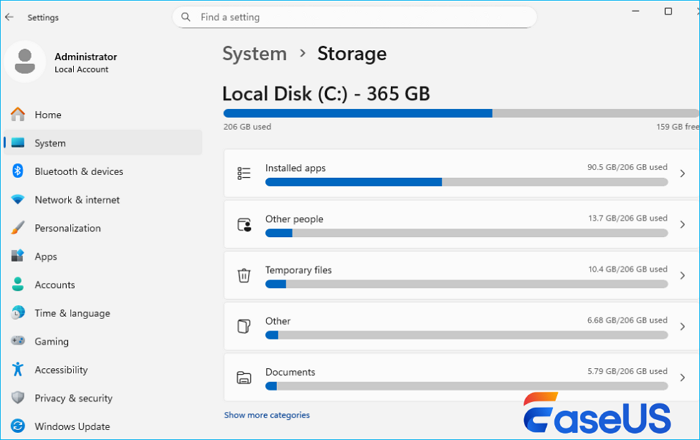
Para una visión más detallada, el Explorador de archivos puede ayudar a identificar archivos grandes, mientras que las herramientas de uso del disco pueden visualizar qué carpetas ocupan más espacio. Saber qué ocupa la unidad le ayuda a elegir la solución más segura y eficaz.
Cómo solucionar la falta de espacio en disco en Windows 11
Solucionar la falta de espacio en disco en Windows 11 funciona mejor al pasar de métodos de limpieza integrados y seguros a soluciones avanzadas a largo plazo. Algunos métodos ofrecen un alivio rápido, mientras que otros abordan la causa principal por la que la unidad del sistema se llena constantemente.
Las soluciones a continuación están ordenadas para ayudarle a recuperar espacio eficientemente y minimizar el riesgo. No es necesario aplicarlas todas; elija los métodos que mejor se adapten a su situación.
Solución 1. Habilitar Storage Sense para la limpieza automática (riesgo bajo, continuo)
Antes de eliminar archivos manualmente, conviene activar la automatización integrada de Windows 11. Storage Sense está diseñado para administrar archivos temporales continuamente, lo que ayuda a evitar que aparezcan advertencias de poco espacio en disco.
Esta solución es especialmente útil si la unidad C se sigue llenando lentamente con el tiempo debido a archivos temporales del sistema, datos almacenados en caché o la Papelera de reciclaje.
Paso 1. Abra Configuración y vaya a Sistema > Almacenamiento en Windows 11.
Paso 2. Active Storage Sense.
Paso 3. Haga clic en Storage Sense para configurar cuándo se ejecuta la limpieza.
Paso 4. Seleccione la frecuencia con la que se eliminan los archivos temporales. Revise las opciones para vaciar la Papelera de reciclaje y la carpeta Descargas.
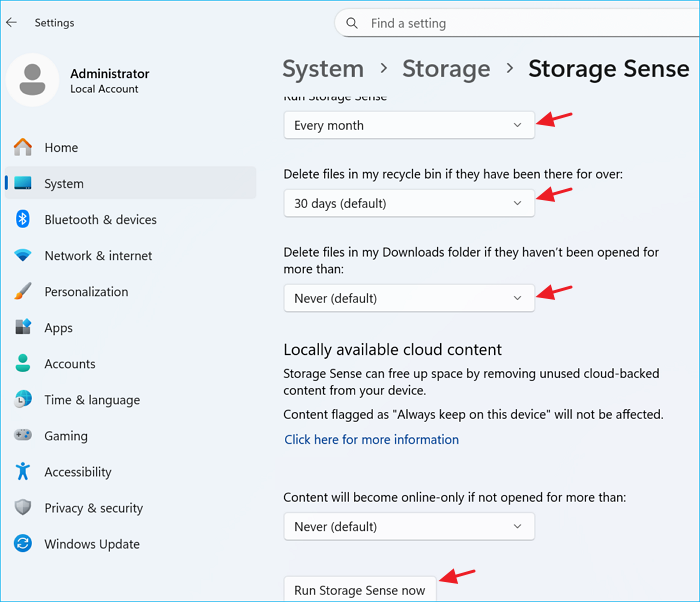
Storage Sense funciona silenciosamente en segundo plano y es una de las formas más seguras de administrar el espacio en disco en Windows 11. Si esta solución te resultó útil, considera compartir esta guía con otras personas que puedan tener problemas de poco espacio en disco en Windows 11.
Solución 2. Use el Liberador de espacio en disco para eliminar archivos del sistema y actualizarlos
Si el espacio en disco se redujo repentinamente después de una actualización de Windows, el Liberador de espacio en disco suele ser la forma más rápida de recuperarlo. A diferencia de la eliminación básica de archivos, el Liberador de espacio en disco puede eliminar archivos del sistema que, de otro modo, serían difíciles de localizar.
Este método es particularmente efectivo para borrar restos de Windows Update, archivos de registro y datos temporales del sistema.
Paso 1. Busque Liberador de espacio en disco y ejecútelo como administrador.
Paso 2. Seleccione la unidad C y espere a que finalice el análisis. Haga clic en "Limpiar archivos del sistema".
Paso 3. Verifique elementos como:
- Limpieza de actualizaciones de Windows
- Archivos de instalación temporales de Windows
- Archivos de optimización de entrega
Paso 4. Confirme la limpieza y reinicie si se le solicita.
Este proceso cuenta con el respaldo de Microsoft y no afecta a sus archivos personales.
Solución 3. Ampliar la unidad C para solucionar el problema de espacio en disco bajo de forma permanente
Si la unidad de tu sistema se creó con espacio limitado, limpiarla por sí sola nunca será suficiente. Windows 11 requiere espacio libre continuo para actualizaciones, memoria virtual, puntos de restauración del sistema y procesos en segundo plano. Si la unidad C es demasiado pequeña, aparecerán constantemente advertencias de poco espacio en disco.
Al ampliar la unidad C se reasigna espacio de otras particiones, lo que soluciona el problema a nivel de la estructura del disco en lugar de eliminar archivos repetidamente.
EaseUS Partition Master facilita este proceso incluso para principiantes. Permite ampliar la unidad C con o sin espacio no asignado, tomando prestado espacio libre de otras particiones del mismo disco.
- No hay pérdida de datos durante la extensión de la unidad C
- Compatible con Windows 11/10/8/7/XP/Vista
- Interfaz limpia e intuitiva adecuada para usuarios no técnicos.
Ampliar la unidad del sistema C con espacio no asignado
- 1. Haga clic derecho en la unidad Sistema C: y seleccione "Cambiar tamaño/Mover".
- 2. Arrastre el extremo de la partición del sistema al espacio no asignado para agregarlo a la unidad C:. Haga clic en "Aceptar".
- 3. Haga clic en "Ejecutar tarea" y "Aplicar" para ejecutar las operaciones y extender la unidad C.
Este enfoque proporciona una solución a largo plazo y reduce significativamente la posibilidad de que aparezcan advertencias recurrentes sobre el espacio en disco.
Solución 4. Mueva aplicaciones y juegos a otra unidad
Las aplicaciones y juegos grandes son una de las razones más comunes por las que la unidad C se llena rápidamente. De forma predeterminada, muchos programas se instalan directamente en la unidad del sistema, incluso cuando otras particiones tienen suficiente espacio libre. En lugar de desinstalar y reinstalarlo todo, migrar las aplicaciones a otra unidad es una solución más eficiente.
EaseUS Partition Master incluye una función de migración de datos que le permite mover aplicaciones instaladas, juegos y archivos grandes de la unidad C a la D u otras unidades sin pérdida de datos ni accesos directos rotos.
Esto es especialmente útil para:
- Juegos instalados a través de Steam o Epic Games
- Aplicaciones de gran productividad
- Software que almacena datos pesados en caché
Paso 1. Inicie EaseUS Partition Master, navegue hasta "Administrador de particiones", haga clic derecho en la unidad C y seleccione "Migración de datos".
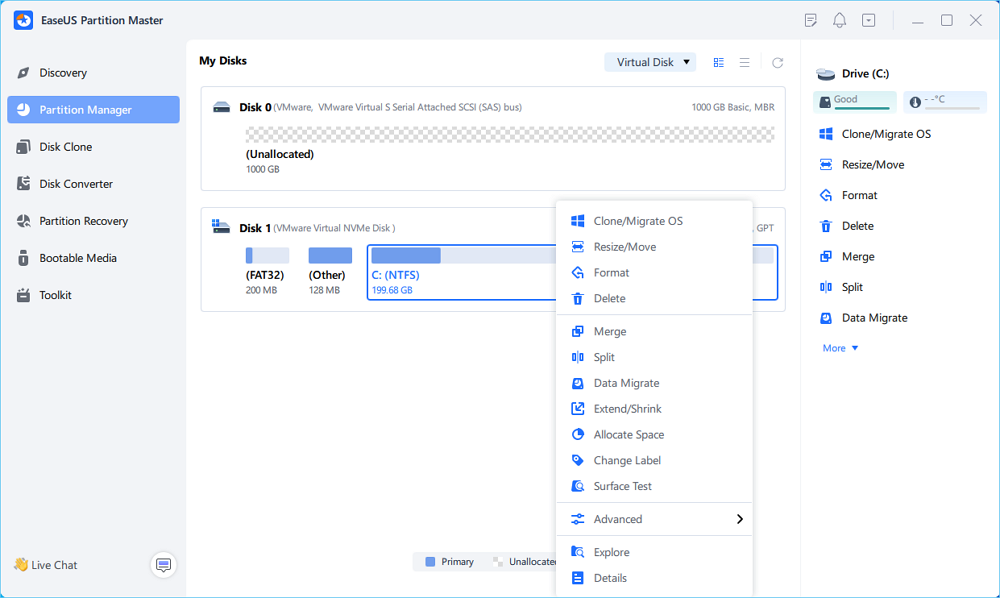
Paso 2. Seleccione los datos que desea migrar y haga clic en "Siguiente" para continuar.
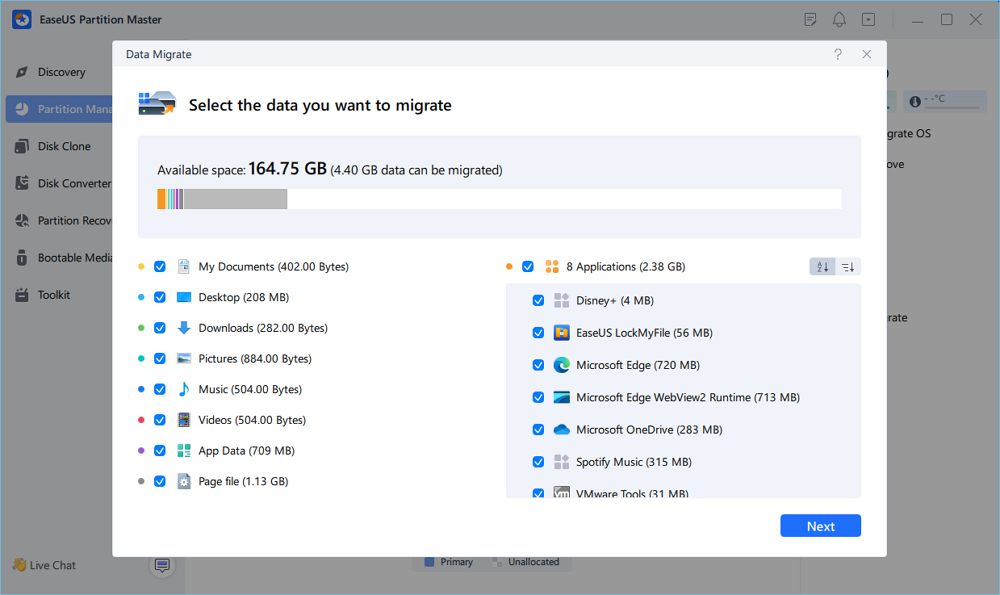
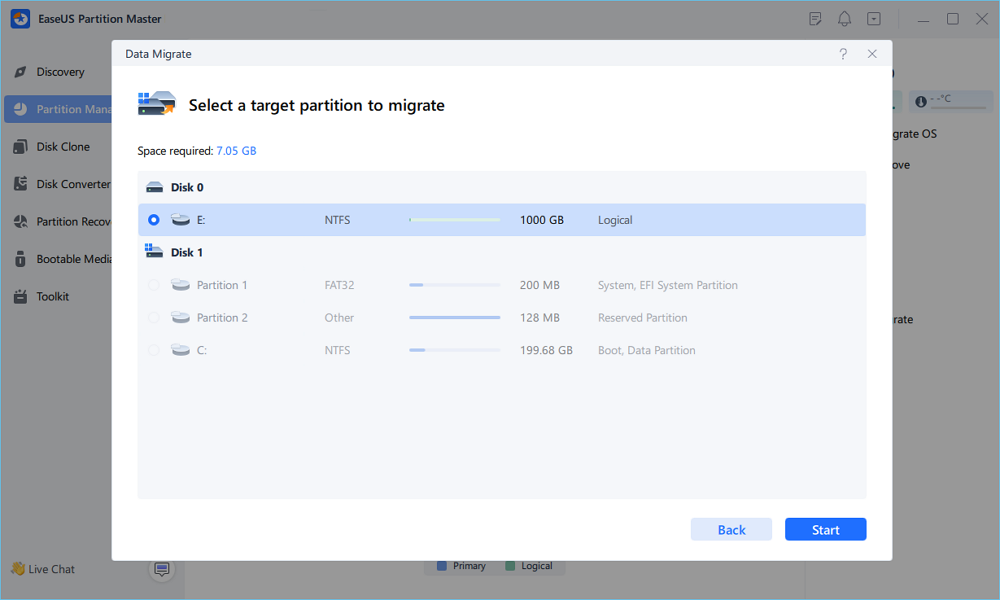
Paso 3. Seleccione una partición de destino para migrar y haga clic en "Iniciar" para ejecutar la tarea.
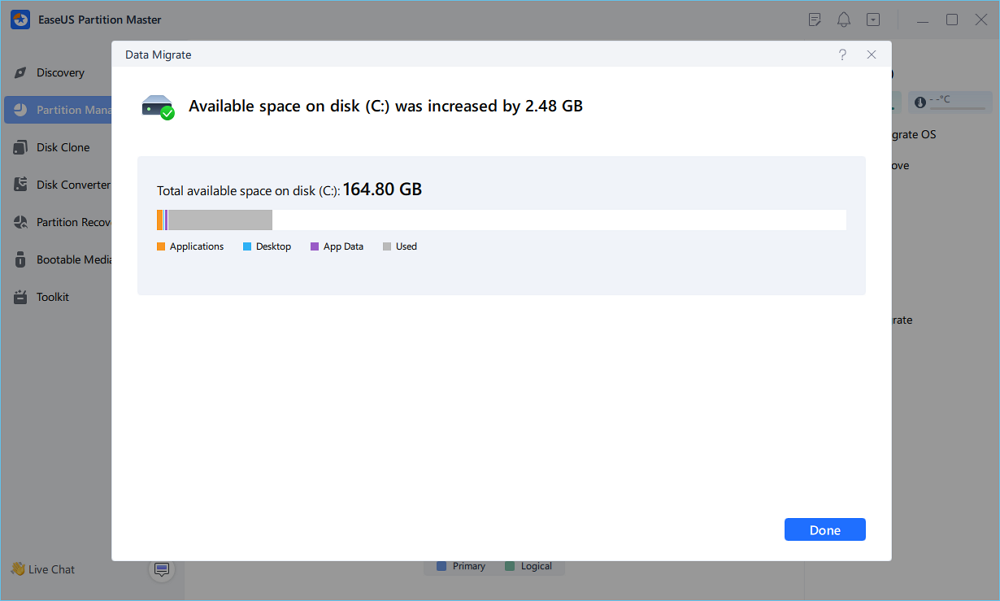
Paso 4. Después de la migración, se incrementará el espacio disponible en la unidad C.
Solución 5. Utilice recomendaciones de limpieza para identificar victorias fáciles
Windows 11 ofrece recomendaciones de limpieza basadas en patrones reales de uso del disco. Esta función te ayuda a identificar archivos que es seguro eliminar, pero que a menudo se pasan por alto. Las Recomendaciones de Limpieza son ideales cuando buscas resultados rápidos sin realizar cambios profundos en el sistema.
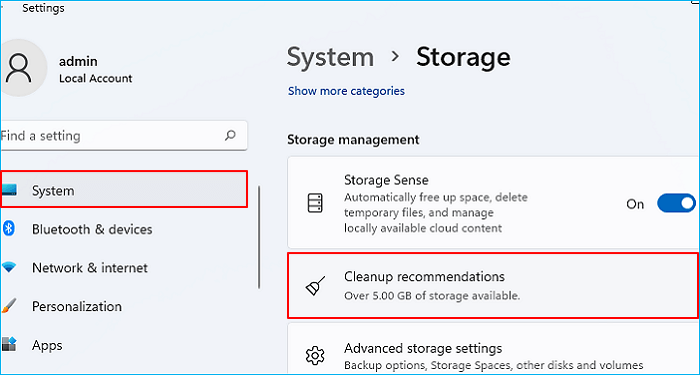
Paso 1. Vaya a Configuración > Sistema > Almacenamiento > Haga clic en Recomendaciones de limpieza.
Paso 2. Revise categorías como:
- Archivos temporales
- Archivos grandes o no utilizados
- Archivos sincronizados con la nube
- Seleccione los artículos con cuidado y confirme su eliminación.
Este método suele revelar espacio que se puede recuperar con un mínimo esfuerzo. Si esta sección te ayudó a liberar espacio, no dudes en compartir este artículo con otras personas que tengan problemas de almacenamiento en Windows 11.
Solución 6. Desinstale las aplicaciones que ya no usa
Las aplicaciones sin usar ocupan más que solo espacio de instalación; también generan archivos de caché, registros y datos en segundo plano. Eliminarlas puede liberar espacio de disco considerable con el tiempo.
Paso 1. Abra Configuración > Aplicaciones > Aplicaciones instaladas.
Paso 2. Ordena las aplicaciones por tamaño.
Paso 3. Identifica los programas que ya no necesitas. Desinstálalos correctamente.
Evite eliminar carpetas de aplicaciones manualmente, ya que esto puede dejar entradas de registro dañadas.
Solución 7. Eliminar o mover archivos personales a almacenamiento externo o a la nube
Si su unidad C contiene archivos personales grandes, como videos, fotos o archivos de proyectos, moverlos fuera de la unidad del sistema puede reducir inmediatamente la presión del disco.
Puede:
- Mover archivos a otra unidad interna
- Utilice un disco duro externo o SSD
- Sube archivos al almacenamiento en la nube y elimina copias locales
Este enfoque es especialmente útil para computadoras portátiles con unidades internas pequeñas.
Qué NO hacer cuando ve una advertencia de poco espacio en disco
- Evite eliminar manualmente carpetas del sistema como WinSxS System32 o archivos de recuperación. Estas acciones pueden interrumpir las actualizaciones o impedir que Windows se inicie correctamente.
Solución 8. Utilice un analizador de espacio en disco para encontrar archivos grandes rápidamente
A veces, la configuración de almacenamiento de Windows no revela qué ocupa realmente el espacio. Los analizadores de espacio en disco ofrecen un desglose visual del tamaño de los archivos y carpetas en toda la unidad. EaseUS Partition Master puede analizar el uso del disco y ayudarle a localizar archivos grandes con un solo clic, facilitando la liberación de espacio de forma eficiente.
Esto es especialmente efectivo cuando el uso del disco resulta inexplicable o difícil de rastrear. Aquí te explicamos cómo hacerlo:
Paso 1. Abra EaseUS Partition Master y seleccione Discovery . Busque y descargue Space Analyzer en la sección "Herramientas de uso frecuente".

Paso 2. En la ventana emergente Analizador de espacio, seleccione el disco de destino que desea analizar y haga clic en Analizar en la esquina superior derecha.

Paso 3. Espere un momento y verá los datos detallados. Puede hacer clic en Carpeta/Archivo para ver los diferentes tipos de datos y hacer clic en el icono de la carpeta pequeña para ver más información dentro del archivo.

Solución 9. Cambiar la ubicación de guardado del contenido nuevo
Prevenir problemas futuros es tan importante como solucionar los actuales. Windows 11 permite cambiar las ubicaciones de guardado predeterminadas para que las nuevas aplicaciones, documentos y archivos multimedia no llenen automáticamente la unidad C.
Paso 1. Vaya a Configuración > Sistema > Almacenamiento, haga clic en Configuración de almacenamiento avanzada y seleccione Dónde se guarda el contenido nuevo.
Paso 2. Cambiar las ubicaciones predeterminadas de aplicaciones, documentos, música y vídeos
Solución 10. Administrar actualizaciones de Windows y archivos del sistema
Las actualizaciones de Windows requieren espacio temporal para descargar, instalar y revertir cambios. Si la unidad del sistema tiene poco espacio constantemente, las actualizaciones pueden fallar o generar más espacio. Mantener suficiente espacio libre y limpiar regularmente el espacio sobrante ayuda a que Windows funcione con mayor fluidez y reduce los picos de almacenamiento inesperados.
En resumen
La falta de espacio en disco en Windows 11 rara vez se debe a un solo archivo dañado. En la mayoría de los casos, es señal de que la unidad del sistema está bajo presión constante por actualizaciones y procesos en segundo plano. Abordar tanto la limpieza como la estructura es clave para una solución duradera.
Preguntas frecuentes sobre el espacio en disco bajo en Windows 11
1. ¿Por qué Windows 11 sigue indicando que hay poco espacio en disco?
Windows 11 requiere espacio libre continuo para actualizaciones, almacenamiento en caché y recuperación del sistema. Cuando la unidad del sistema se llena demasiado, aparecen advertencias para evitar errores de actualización y problemas de rendimiento.
2. ¿Cuánto espacio libre necesita Windows 11?
Si bien Windows 11 puede ejecutarse con espacio limitado, se recomienda mantener al menos 20 a 30 GB de espacio libre en la unidad del sistema para obtener actualizaciones y un rendimiento estables.
3. ¿Puedo solucionar el problema de poco espacio en disco sin eliminar archivos personales?
Sí. Eliminar restos de actualizaciones, ampliar la partición del sistema y mover aplicaciones o datos a otra unidad pueden resolver problemas de poco espacio en disco sin eliminar archivos personales.

¿Ha sido útil este artículo? ¿Te gustaría recibir más trucos y ofertas? Síguenos en Facebook. Compartimos tutoriales informáticos, ofertas y promociones periódicamente.

Reseñas de productos
-
Me encanta que los cambios que haces con EaseUS Partition Master Free no se aplican inmediatamente a los discos. Hace que sea mucho más fácil interpretar lo que sucederá después de haber hecho todos los cambios. También creo que el aspecto general de EaseUS Partition Master Free hace que cualquier cosa que estés haciendo con las particiones de tu ordenador sea fácil.
Seguir leyendo -
Partition Master Free puede redimensionar, mover, fusionar, migrar y copiar discos o particiones; convertir a local, cambiar la etiqueta, desfragmentar, comprobar y explorar la partición; y mucho más. Una actualización Premium añade soporte técnico gratuito y la posibilidad de redimensionar volúmenes dinámicos.
Seguir leyendo -
No creará imágenes en caliente de tus discos ni los alineará, pero como está acoplado a un gestor de particiones, te permite realizar muchas tareas a la vez, en lugar de limitarte a clonar discos. Puedes mover particiones, redimensionarlas, desfragmentarlas y mucho más, junto con el resto de herramientas que esperarías de una herramienta de clonación.
Seguir leyendo
Artículos relacionados
-
Cómo unir dos discos duros en uno Windows 10 [Dos trucos para ti].
Luis/2026/10/14
-
Programa para Particionar Disco Duro Windows 7
Pedro/2026/10/14
-
Alternativa gratuita de HDD Regenerator en Windows 10/8/7
Pedro/2026/10/14
-
Gestor de particiones gratuito para Windows 7/8/10 64 Bit
Luis/2026/10/14


