


Contenido
Descargas totales
Contenido de la página
Temas candentes


Comprar un disco duro o SSD usado puede ahorrar dinero, pero como los dispositivos de almacenamiento se desgastan, un disco duro usado puede fallar mucho antes si no se prueba adecuadamente. Lo que parece una ganga puede provocar rápidamente la pérdida de datos.
Esta guía de EaseUS Software muestra qué hacer/probar al comprar un HDD/SSD usado y cómo usar el almacenamiento de segunda mano de manera segura, para que su próxima compra de disco duro se base en información confiable y no en la suerte.
Qué buscar al comprar un SSD usado | 4 factores
Comprar de segunda mano puede parecer sencillo, pero es importante verificar primero algunos detalles clave para asegurarse de obtener una buena oferta. A continuación, se presentan cuatro puntos importantes a considerar.
Factor 1. Compatibilidad con su hardware
Antes de comprar una unidad usada, asegúrese de que sea compatible con su portátil o PC. Compruebe si utiliza SATA o NVMe, ya que estas interfaces no son intercambiables. SATA tiene una amplia compatibilidad y es asequible, mientras que NVMe es más reciente y mucho más rápido, pero requiere una ranura compatible. Puede confirmarlo consultando las especificaciones de su sistema o los conectores físicos.
Otro aspecto a considerar es el factor de forma de la unidad, es decir, su tamaño y forma. Existen tres tipos principales:
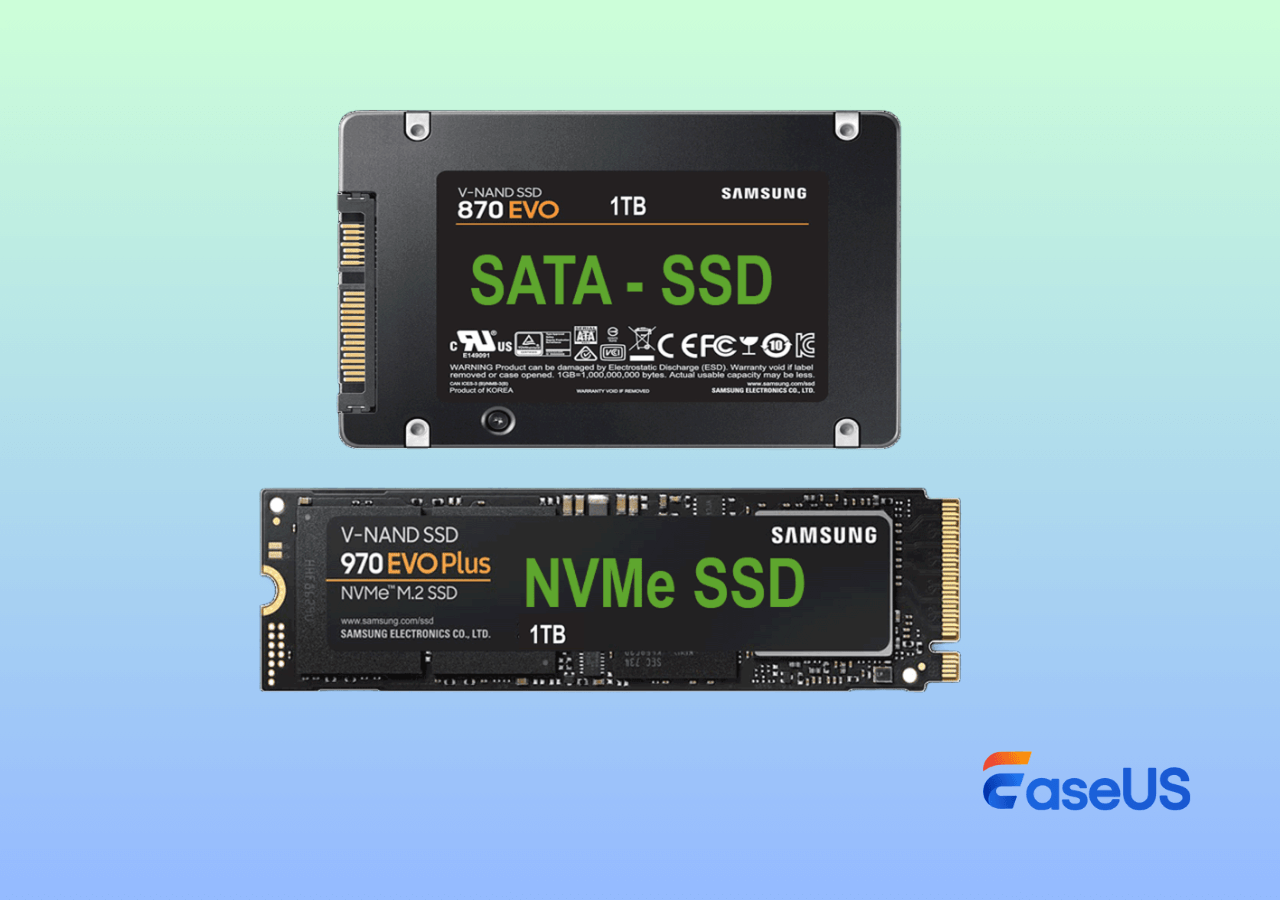
- 2,5 pulgadas : común en portátiles y algunas computadoras de escritorio
- 3,5 pulgadas : se utiliza principalmente en computadoras de escritorio.
- M.2 : Un formato pequeño y moderno utilizado principalmente por los SSD
Siempre revise las especificaciones de su computadora o mida la bahía o ranura de la unidad para asegurarse de que encaje. Si va a comprar una unidad externa, recuerde que podría necesitar adaptadores adicionales o una carcasa.
Es fundamental que el tipo de interfaz y el formato del disco duro coincidan. De lo contrario, podría terminar con un disco usado que simplemente no funcionará con su sistema.
Factor 2. ¿Para qué utilizarás el HDD/SSD usado?
Al comprar un disco duro de segunda mano, la pregunta más importante es cómo piensas usar el disco: si para copias de seguridad, como sistema operativo o para el almacenamiento diario. Veamos una tabla sencilla para comparar estos usos.
Criterios |
Disco duro |
Unidad de estado sólido |
Objetivo |
🗂️Gran almacenamiento de archivos 🎥Ideal para colecciones de medios, copias de seguridad y datos generales. 💰Más asequible cuando necesitas mucho espacio |
💻Ejecutar software o un sistema operativo ⚡Ofrece un inicio más rápido y una carga de archivos más rápida ✔️Construido sin partes móviles, lo que lo hace más confiable para uso intensivo |
Capacidad |
Grandes capacidades de varios terabytes a un precio más bajo |
Generalmente entre 256 GB y 2 TB, con un mayor coste por gigabyte. |
Durabilidad |
Su vida útil depende de su antigüedad y nivel de uso. |
Los SSD suelen durar más y son menos vulnerables al impacto físico. |
De todo lo mencionado anteriormente, una cosa está clara: los discos duros tienden a desgastarse con el tiempo, mientras que los SSD suelen ser más fiables. Hay algunos puntos que merecen su atención.
- Los SSD usados suelen ser una opción más segura que los HDD usados porque los HDD dependen de partes móviles que pueden fallar.
- Independientemente del tipo que elija, las unidades de segunda mano no deben usarse para datos importantes o como unidad principal del sistema, ya que el riesgo es simplemente demasiado alto.
- Los discos duros y SSD usados son más adecuados para realizar copias de seguridad o almacenar archivos grandes, y cualquier dato valioso siempre debe estar protegido con múltiples copias de seguridad, incluido el almacenamiento en la nube.
Factor 3. Valor y precios
Los discos duros usados pueden costar una fracción de los nuevos, lo que los hace atractivos para grandes necesidades de almacenamiento. Sin embargo, las pruebas demuestran que algunos discos usados fallan mientras que otros funcionan bien, por lo que es esencial verificar los datos SMART y las horas de uso. Al final, comprar usado se reduce al riesgo que esté dispuesto a aceptar; solo asegúrese de proteger sus datos con copias de seguridad adecuadas.
Factor 4. Limpie su disco para proteger la seguridad de sus datos
Los vendedores suelen borrar las unidades usadas antes de venderlas, pero esto no elimina los datos SMART. SMART es un sistema integrado que registra el estado y el uso de una unidad, y se conserva incluso después de formatearla. Esto resulta extremadamente útil para comprobar el estado y la fiabilidad de una unidad usada antes de confiarle sus datos.
¡Comparte esta publicación para ayudar a más usuarios a aprender lo que necesitan saber al comprar un SSD usado!

Cómo probar un SSD/HDD de segunda mano | 2 fases
¿Qué hacer/probar al comprar un disco duro/SSD usado? Es mejor probar la unidad antes de comprarla, o al menos en cuanto la recibas. Esto te ayuda a detectar problemas ocultos a tiempo y a evitar que te quedes con un producto defectuoso. Si no puedes inspeccionarla en persona, pide al vendedor los resultados de las pruebas y fotos nítidas para verificar el estado de la unidad antes de comprarla.
Fase 1. ¿El disco duro o SSD usado tiene buen aspecto?
Al comprar un dispositivo electrónico usado, lo primero que debe hacer es comprobar si tiene algún daño físico. Una unidad de almacenamiento no es la excepción, y una inspección minuciosa puede revelar mucho sobre el trato que recibió.
Estado físico: Revise detenidamente la carcasa de la unidad para detectar abolladuras, grietas o rayones profundos. Un daño importante suele indicar que la unidad se cayó o se manipuló bruscamente, lo cual es especialmente peligroso para los discos duros. Además, inspeccione los conectores para detectar pines doblados, óxido u otros signos de daño, ya que los conectores defectuosos pueden causar conexiones inestables y problemas de rendimiento.
✅ Etiquetas y adhesivos: Una unidad usada confiable debe conservar sus etiquetas originales del fabricante. Estas muestran detalles clave como el modelo, la capacidad y el número de serie, que también ayudan a confirmar la antigüedad de la unidad. Los sellos de seguridad rotos o faltantes pueden indicar que la unidad fue abierta o reparada, lo cual es una señal de alerta.
‼️ Otros indicadores de desgaste: Pequeñas señales de uso intensivo, como orificios de tornillos desgastados o marcas alrededor de los puntos de montaje, pueden indicar que la unidad se instaló y desmontó muchas veces. Este tipo de desgaste suele indicar un uso intensivo, lo que aumenta el riesgo de fallo.
Fase 2. Utilice el software de diagnóstico SMART
Como se mencionó anteriormente, esta información refleja el uso real de la unidad y no debe pasarse por alto. Afortunadamente, los datos SMART pueden examinarse fácilmente con las herramientas de diagnóstico adecuadas.
EaseUS Partition Master ofrece una forma práctica de comprobar y gestionar datos SMART en SSD. Con su función de Estado del Disco, puede revisar métricas clave de estado y determinar si la unidad es fiable o requiere medidas adicionales.
Paso 1. Inicie EaseUS Partition Master y haga clic en la flecha azul para activar la función "Estado del disco" en la sección "Descubrimiento".

Paso 2. Seleccione el disco de destino y haga clic en el botón "Actualizar". Podrá ver el estado de su disco.

Un problema común al usar herramientas de terceros es la interpretación errónea de los resultados. Interpretar el estado incorrectamente puede provocar errores graves, por lo que es importante comprender el significado de cada indicador. La clave a continuación explica cómo interpretar la información de estado de su dispositivo de almacenamiento.
- Estado : La unidad se marcará como Buena, Precaución, Mala o Desconocida.
- Temperatura : Una temperatura inferior a 60 °C se considera segura, mientras que cualquier temperatura superior puede indicar un problema.
- Colores indicadores : el verde indica una unidad en buen estado, mientras que el rojo señala un problema grave.
Si la unidad muestra un buen estado, puede seguir usándola. Si el resultado SMART es negativo, debe reemplazar el SSD para evitar la pérdida de datos.
Si estos consejos le resultaron útiles para verificar el estado SMART del SSD, considere compartir esta guía para que otros puedan monitorear mejor el estado de su unidad.
Consejos adicionales: ¿Qué debo verificar antes de comprar una computadora portátil usada?
También consideramos lo que sucede cuando usted compra una computadora portátil o de escritorio usada: después de todo, su disco duro interno enfrenta los mismos riesgos relacionados con el uso y la antigüedad que uno externo.
1️⃣¿Cómo comprobar el estado y el rendimiento de la unidad?
Dado que la unidad está integrada en una computadora usada, normalmente no se puede inspeccionar físicamente. En su lugar, preste atención a ruidos inusuales en el disco duro y utilice herramientas como EaseUS Partition Master o CrystalDiskInfo para revisar los datos SMART y el rendimiento, que revelan el estado y el historial de uso de la unidad.
2️⃣¿Debería tirar mi viejo disco duro?
Después de revisar todos los puntos clave de esta guía, aquí hay una manera rápida de decidir qué hacer con una unidad usada:
- Verifique su estado y antigüedad : si la unidad muestra un estado de Precaución o SMART incorrecto, tiene muchos sectores reasignados o tiene más de 10 000 a 20 000 horas de encendido (aproximadamente 1 a 2,5 años de uso constante), es mejor reemplazarla.
- Adapte su sistema a sus necesidades : Si el sistema tiene un disco duro, actualizarlo a un SSD mejorará considerablemente la velocidad y la fiabilidad. Para un almacenamiento secundario sencillo, un disco duro antiguo puede ser aceptable.
- Analice el rendimiento : si su PC o portátil se siente lento, la unidad podría ser el cuello de botella. Reemplazarla puede mejorar notablemente la velocidad de lectura/escritura y la capacidad de respuesta general.
No importa lo que elijas, mantén siempre copias de seguridad fiables para proteger tus datos.
Conclusión
¿Qué hacer o probar al comprar un disco duro o SSD usado? Después de leer lo anterior, puede que encuentre una solución viable. Los discos usados pueden ahorrar dinero, pero conllevan un mayor riesgo, especialmente en el caso de los discos duros. Siempre revise los datos SMART y el historial de uso antes de confiar en uno. Son ideales para copias de seguridad, juegos o archivos no esenciales si también mantiene varias copias de seguridad, pero para datos importantes o la unidad principal del sistema, un disco nuevo es la opción más segura e inteligente.
Preguntas frecuentes
Además, aquí tienes algunos consejos relacionados que pueden resultarte útiles. Échales un vistazo si te interesa.
1. ¿Cómo utilizar CrystalDiskMark para probar SSD?
Paso 1. Vaya a la página oficial de CrystalDiskMark > descargue e instale la Edición Estándar.
Paso 2. Escriba CMD en la barra de búsqueda > seleccione Ejecutar como administrador para abrirlo.
Paso 3. Localice el disco que desea probar > elija la Cantidad de pruebas > seleccione el Tamaño de prueba > seleccione su SSD > haga clic en Todos para probar todos los elementos.
Paso 4. Después de ejecutar la prueba, verá los resultados de la prueba comparativa del disco. Estos números pueden variar según el sistema, la versión del software y la unidad específica que se esté probando.
2. ¿CrystalDiskMark daña o desgasta un SSD?
No. CrystalDiskMark realiza pruebas de lectura y escritura, pero la cantidad de datos escritos es pequeña y no afectará notablemente la vida útil de un SSD cuando se usa ocasionalmente.
3. ¿Cuál es una buena velocidad de SSD en CrystalDiskMark?
Para los SSD SATA, las velocidades de lectura/escritura secuencial de entre 450 y 550 MB/s son normales. Para los SSD NVMe, las velocidades pueden variar entre 2000 y más de 7000 MB/s, según el modelo y la versión PCIe.
4. ¿Por qué mis resultados de CrystalDiskMark son inferiores a las velocidades anunciadas?
Los resultados en el mundo real pueden ser inferiores debido a limitaciones del sistema, procesos en segundo plano, limitación térmica o el uso de una interfaz más antigua como SATA o PCIe 3.0 en lugar de PCIe 4.0 o 5.0.

¿Ha sido útil este artículo? ¿Te gustaría recibir más trucos y ofertas? Síguenos en Facebook. Compartimos tutoriales informáticos, ofertas y promociones periódicamente.

Reseñas de productos
-
Me encanta que los cambios que haces con EaseUS Partition Master Free no se aplican inmediatamente a los discos. Hace que sea mucho más fácil interpretar lo que sucederá después de haber hecho todos los cambios. También creo que el aspecto general de EaseUS Partition Master Free hace que cualquier cosa que estés haciendo con las particiones de tu ordenador sea fácil.
Seguir leyendo -
Partition Master Free puede redimensionar, mover, fusionar, migrar y copiar discos o particiones; convertir a local, cambiar la etiqueta, desfragmentar, comprobar y explorar la partición; y mucho más. Una actualización Premium añade soporte técnico gratuito y la posibilidad de redimensionar volúmenes dinámicos.
Seguir leyendo -
No creará imágenes en caliente de tus discos ni los alineará, pero como está acoplado a un gestor de particiones, te permite realizar muchas tareas a la vez, en lugar de limitarte a clonar discos. Puedes mover particiones, redimensionarlas, desfragmentarlas y mucho más, junto con el resto de herramientas que esperarías de una herramienta de clonación.
Seguir leyendo
Artículos relacionados
-
Cómo convertir exFAT a FAT32 en Windows 11/10/8/7 [Guía paso a paso]
Pedro/2026/10/14
-
Quitar la protección contra escritura de pendrive
Pedro/2026/10/14
-
Guía para principiantes - Cómo instalar un nuevo disco duro/SSD en Windows 10/8/7
Luna/2026/10/14
-
Descarga Gratuita de USB para Restablecer la Contraseña de Windows 10
Luis/2026/10/14


