Tabla de Contenido
 Sobre el autor
 Artículos Relacionados
-
-
-
-
Al usar la utilidad Liberador de espacio en disco en mi computadora portátil Dell, de forma predeterminada, los siguientes archivos se seleccionan automáticamente para ser eliminados:
- Archivos de programa descargados
- Archivos temporales de Internet
- Limpieza de actualizaciones de Windows
- miniaturas
¿Es seguro eliminar la Limpieza de actualizaciones de Windows al usar la herramienta Liberador de espacio en disco sin dañar el PC? La herramienta Liberador de espacio en disco advierte que NO SE DEBEN ELIMINAR los archivos de copia de seguridad del Service Pack, pero no advierte sobre ningún otro archivo que se pueda seleccionar manualmente para eliminar. Gracias, estoy buscando cómo limpiar este PC. Gracias por tomarse el tiempo de leer/responder.
Todo sobre la limpieza de disco en Windows 11/10
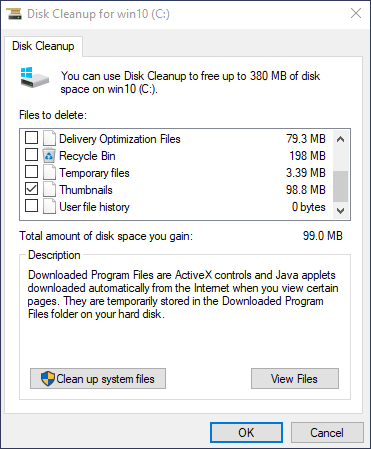
Cuando recibes un mensaje que indica que tu PC se está quedando sin espacio, es posible que se te sugiera usar la herramienta Liberador de espacio en disco de Windows, que puede liberar mucho espacio en tu PC con Windows. ¿Qué es el Liberador de espacio en disco? Es una utilidad integrada en Microsoft Windows diseñada para liberar espacio en el disco duro de una computadora. Puedes iniciar el Liberador de espacio en disco desde el menú Inicio; simplemente busca "Liberador de espacio en disco". Esta utilidad busca archivos que ya no son útiles y luego elimina los archivos innecesarios seleccionados. Existen varias categorías de archivos que el Liberador de espacio en disco analiza durante el escaneo inicial del disco:
Limpieza de actualizaciones de Windows
Al instalar actualizaciones desde Windows Update, Windows conserva versiones anteriores de los archivos del sistema. Esto permite desinstalar las actualizaciones posteriormente y solucionar problemas relacionados con ellas. En la mayoría de los casos, estos archivos se pueden eliminar sin riesgo.
Archivos de programa descargados
Los archivos de programa descargados son controles ActiveX y applets de Java que se descargan automáticamente de Internet al visitar ciertas páginas. Se almacenan temporalmente en la carpeta Archivos de programa descargados de su disco duro. Puede eliminarlos si lo desea.
Archivos temporales de Internet
La carpeta Archivos temporales de Internet contiene páginas web almacenadas en el disco duro para una visualización rápida. Tus ajustes personalizados para las páginas web se mantendrán intactos. Puedes borrarla para liberar espacio, pero la caché del navegador se volverá a llenar automáticamente. Ten en cuenta que esto solo afecta a los navegadores de Microsoft.
Archivos de optimización de entrega
Los archivos de optimización de entrega son archivos que se descargaron previamente en su ordenador y que pueden eliminarse si el servicio de optimización de entrega no los utiliza actualmente.
Archivos temporales
Los programas suelen almacenar datos en una carpeta temporal. Marque esta opción y la herramienta Liberador de espacio en disco eliminará los archivos temporales que no se hayan modificado en más de una semana.
Contenedor de reciclaje
La Papelera de reciclaje contiene los archivos que has eliminado de tu ordenador. Estos archivos no se eliminan permanentemente hasta que vacías la Papelera de reciclaje .
miniaturas
Windows guarda una copia de todas tus imágenes, vídeos y documentos en miniaturas para que puedas visualizarlos rápidamente al abrir una carpeta. Si eliminas estas miniaturas, se volverán a crear automáticamente cuando sea necesario.
Otros
- Archivos de registro de actualización de Windows
- Archivos de volcado de memoria de errores del sistema
- Informes de errores de Windows en cola del sistema
- Paquetes de controladores de dispositivos...
¡Importante! No elimine los archivos de instalación de Windows ESD.
Los archivos de instalación de Windows ESD, también llamados archivos de instalación de descarga electrónica de software de Windows, almacenan un formato de imagen de Windows cifrado. Ocupan varios gigabytes de espacio en disco en su PC con Windows. Puede que piense que eliminar estos archivos liberará mucho espacio en su disco. Sin embargo, no es recomendable eliminar los archivos de instalación de Windows ESD. Estos archivos están relacionados con la función "Restablecer este PC" y le permiten restaurar su equipo a la configuración de fábrica.
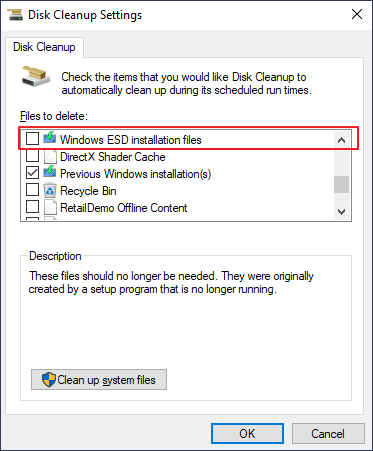
Si quieres restaurar la configuración de fábrica de tu ordenador, es mejor que no borres los archivos de instalación de Windows ESD con la herramienta Liberador de espacio en disco.
Qué eliminar con la herramienta Liberador de espacio en disco según la situación.
La mayoría de estos archivos se pueden eliminar sin problemas con la herramienta Liberador de espacio en disco. Por lo tanto, cuando vea las siguientes opciones en Liberador de espacio en disco, puede elegir eliminarlas según su situación.
- Archivos de registro de actualización de Windows
- Limpieza de actualizaciones de Windows
- Archivos de volcado de memoria de error del sistema
- Archivos temporales de instalación de Windows
- Archivos de optimización de entrega
- Caché de sombreadores de DirectX
- Paquetes de controladores de dispositivos
- Contenedor de reciclaje
Puedes eliminar directamente estos archivos en la herramienta Liberador de espacio en disco - Seguro
¿Qué tipo de archivos se pueden eliminar directamente? Excepto los archivos de instalación de Windows ESD, si no va a degradar la versión de Windows, revertir un controlador de dispositivo, desinstalar una actualización de Windows o solucionar un problema del sistema, puede eliminar casi todos los archivos con la herramienta Liberador de espacio en disco. Sin embargo, las opciones que se muestran a continuación no son importantes. Puede eliminarlas para liberar espacio en disco para nuevos datos.
- Archivos temporales de Internet
- Archivos temporales
- Windows Defender
- miniaturas
Cómo recuperar archivos eliminados por error con la herramienta Liberador de espacio en disco
¿Qué ocurre si se borran archivos por error con la herramienta Liberador de espacio en disco? Por ejemplo, si selecciona la Papelera de reciclaje y la vacía después de usarla, ¿cómo puede recuperar los archivos perdidos? Puede usar EaseUS Data Recovery Wizard . Este software integral de recuperación de datos puede restaurar archivos perdidos, borrados o formateados de discos duros, SSD, tarjetas SD, unidades flash USB y más.
Software de recuperación de datos eliminados EaseUS
- Recuperar datos perdidos , formateo, fallos del sistema, etc.
- Solo se necesitan tres pasos para recuperar la Papelera de reciclaje vaciada y otros dispositivos de almacenamiento como discos duros, SSD, USB y más.
- Además de la recuperación de datos, también puede reparar vídeos y fotos en formatos como MP4, MOV, JPG, JPEG, PNG, etc.
Descarga este software de recuperación de datos y sigue estos pasos para encontrar los archivos que necesitas.
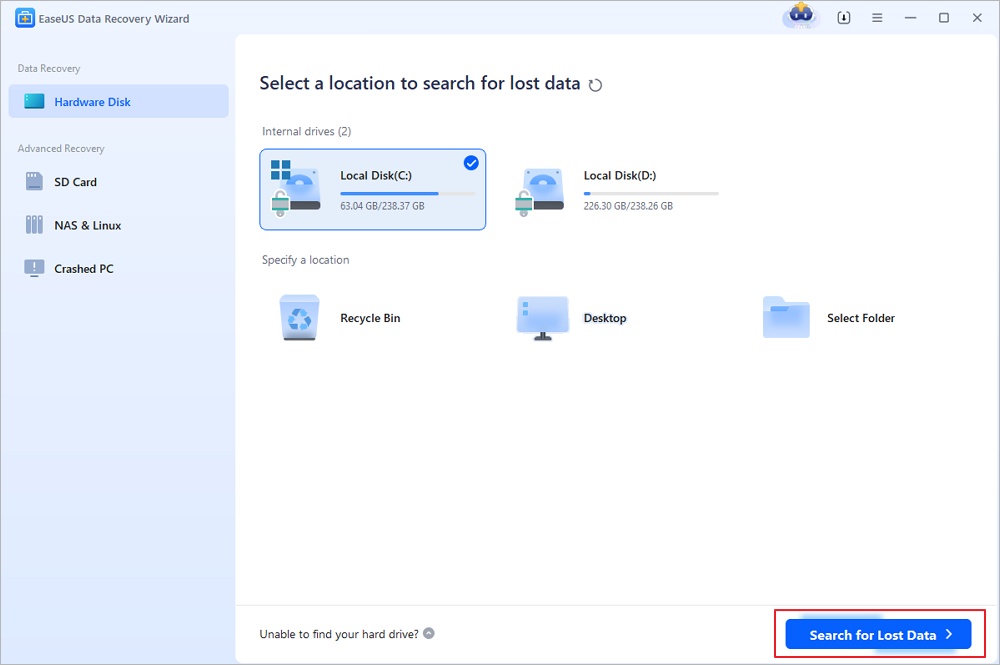
Paso 1. Seleccione la unidad e inicie un escaneo.
Inicie EaseUS Data Recovery Wizard y seleccione la partición o unidad donde se guardaron originalmente los archivos antes de ser eliminados o vaciados de la Papelera de reciclaje. Haga clic en "Buscar datos perdidos" para buscar archivos recuperables.
Paso 2. Localiza los archivos eliminados de la Papelera de reciclaje.
Una vez finalizado el escaneo, revise los resultados y seleccione los archivos que desea recuperar, incluyendo documentos, fotos, videos y otros tipos de archivos. Puede filtrar por tipo de archivo o ingresar el nombre del archivo en el cuadro de búsqueda para localizar elementos específicos.
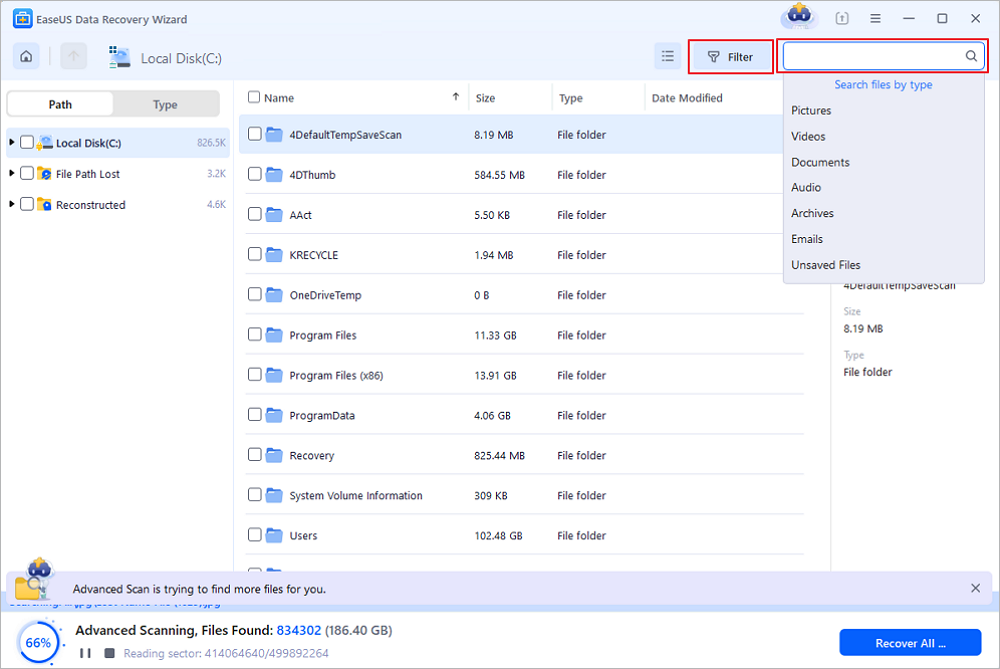
Paso 3. Previsualizar y recuperar archivos de la Papelera de reciclaje
Previsualiza los archivos encontrados para comprobar su contenido. Selecciona los archivos que deseas restaurar y haz clic en "Recuperar". Elige una unidad diferente, un dispositivo de almacenamiento externo o una ubicación en la nube, como OneDrive o Google Drive, para guardar los archivos recuperados.
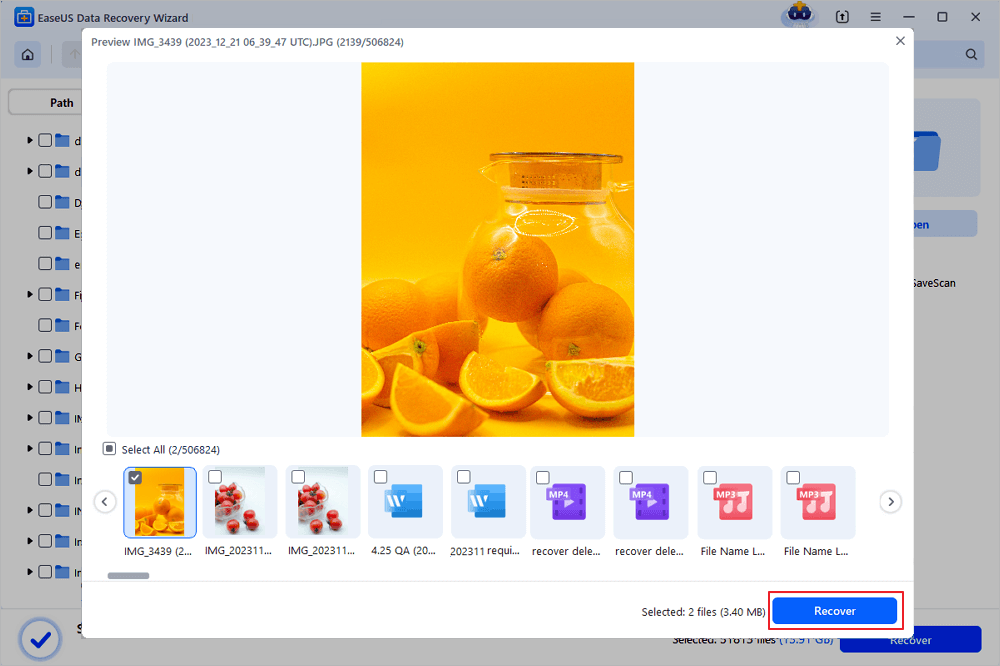
( Nota: La versión gratuita permite recuperar hasta 2 GB de datos. Puedes restaurar archivos cotidianos dentro de este límite sin necesidad de adquirir una licencia. Para aumentar las probabilidades de recuperación, evita guardar datos nuevos en la unidad donde se almacenaban los archivos eliminados).
Conclusión
En general, los archivos y elementos de Liberador de espacio en disco se pueden eliminar sin problema. Sin embargo, si tu computadora no funciona correctamente, eliminar algunos de ellos podría impedirte desinstalar actualizaciones, restaurar el sistema operativo, etc. Por lo tanto, es útil conservarlos si tienes espacio disponible. Si tu computadora funciona lenta, puedes eliminar estos archivos siguiendo las sugerencias de esta publicación.

¿Te ha sido útil esta página? ¿Quieres más trucos y ofertas? Síguenos en Facebook. Compartimos tutoriales informáticos, ofertas y promociones, sorteos de licencias periódicamente.

Sobre el autor
Luis es un entusiasta de la tecnología, cuyo objetivo es hacer que la vida tecnológica de los lectores sea fácil y agradable. Le encanta explorar nuevas tecnologías y escribir consejos técnicos.
Artículos Relacionados
-
Cómo recuperar archivos eliminados permanentemente de Dropbox
Luis 2026/11/11
-
Cómo Recuperar Carpeta Borrada de PC Windows
Pedro 2026/10/15
-
Cómo recuperar grabaciones/reuniones de Zoom eliminadas | Recuperación de vídeo de Zoom
Luis 2026/11/11
-
¿Cómo Recuperar Vídeos Borrados de la PC?
Pedro 2026/10/15