
Tabla de Contenido
 Sobre el autor
 Artículos Relacionados
-
-
-
-
Uno de los problemas que pueden surgir al usar Microsoft Excel es que " Excel 2016 se abre y se cierra inmediatamente ". Si Excel se cierra justo después de abrirse en un PC, esto indica un fallo del programa . Para evitar que este problema se repita, siga los consejos de este artículo para identificar las causas y aplicar las cinco soluciones más efectivas para volver a abrir Excel y crear un nuevo libro de trabajo con normalidad.
| Soluciones viables | Solución de problemas paso a paso |
|---|---|
| Solución 1. Abra Excel en modo seguro. | Mantén pulsada la tecla Ctrl y haz doble clic... Pasos completos |
| Solución 2. Reparar MS Office | Presione las teclas Windows + R y escriba appwiz.cpl... Pasos completos |
| Solución 3. Eliminar aplicaciones conflictivas. | Presione las teclas Windows + R para abrir Ejecutar... Pasos completos |
| Solución 4. Instale las últimas actualizaciones | Abre la aplicación Microsoft Store escribiendo... Pasos completos |
¿Qué provoca que Excel no se abra, parpadee y desaparezca?
- Una reciente actualización del sistema operativo Windows que resulta ser incompatible con MS Office 2016.
- Combinación o uso incorrecto del estilo y el formato de celdas de Excel.
- Un virus o malware está impidiendo que el programa se inicie.
- Excel 2016 está entrando en conflicto con otros programas de inicio.
- Un problema en la instalación de Office
Si eres un usuario habitual con pocos conocimientos sobre problemas de hardware o software, y sobre las aplicaciones que se ejecutan en segundo plano y que podrían estar causando que Excel no se abra correctamente, no te preocupes por aprender teorías complejas. Simplemente sigue las guías de solución de problemas que se detallan a continuación, paso a paso, hasta que el problema se resuelva y Excel vuelva a abrirse en tu ordenador.
Un consejo rápido : asegúrese de haber intentado reiniciar su computadora, lo cual resuelve la mayoría de los problemas comunes del sistema y las aplicaciones, antes de proceder con los cinco métodos de solución que se describen a continuación.

¿Cómo se corrompe un archivo de Excel?
¿No puedes abrir un libro de Excel debido a que el archivo está dañado? ¿Cómo se daña un archivo de Excel? ¿Es posible recuperar un archivo de Excel dañado en Windows 10?

SOLUCIÓN 1. Intente abrir Excel 2016 en modo seguro.
Según Microsoft: «Iniciar una aplicación de Microsoft Office para Windows en modo seguro permite usarla de forma segura cuando presenta ciertos problemas. Esto resulta útil cuando se necesita abrir un archivo que no se puede abrir en modo normal porque la aplicación se bloquea, o si se necesita ayuda para identificar un complemento o extensión que pueda estar causando un problema al iniciar la aplicación».
Este método funciona con la mayoría de las versiones de Office en un PC con Windows, incluyendo Excel 2016.
- Mantén pulsada la tecla Ctrl y haz doble clic en el acceso directo de Excel.
- Haz clic en Sí cuando aparezca una ventana preguntándote si deseas iniciar la aplicación en modo seguro --- Opción 1
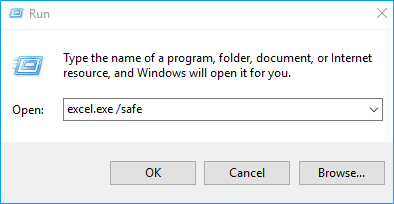
La otra forma de abrir Excel en modo seguro es a través del cuadro Ejecutar:
- Mantén pulsadas las teclas Windows + R para abrir el cuadro de diálogo Ejecutar.
- Escriba excel.exe /safe en Ejecutar y presione Enter --- Opción 2
SOLUCIÓN 2. Reparar Microsoft Office que contiene Excel 2016.
Si no puede iniciar la aplicación Excel 2016 en el Modo seguro de Office, o si el problema de que se abre y se cierra inesperadamente persiste después de salir del Modo seguro, puede intentar reparar o reinstalar MS Office de esta manera.
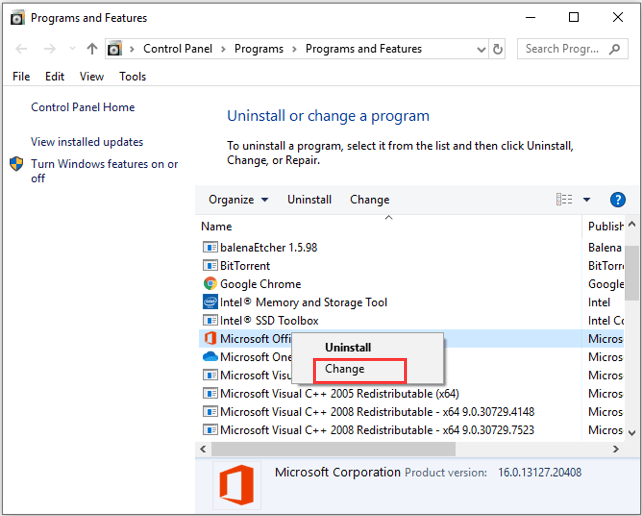
- Presione las teclas Windows + R, escriba appwiz.cpl y haga clic en Aceptar para abrir Programas y características en el Panel de control.
- Localiza Microsoft Office entre los programas disponibles, haz clic con el botón derecho sobre él y elige Cambiar.
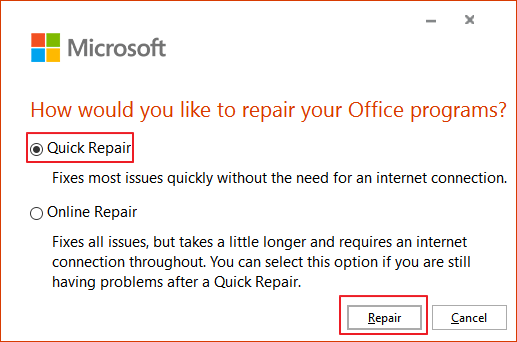
- Seleccione Reparación rápida y haga clic en el botón Reparar .
SOLUCIÓN 3. Compruebe y elimine los programas o procesos que entren en conflicto.
Es probable que al iniciar el sistema, muchos programas y procesos se ejecuten automáticamente en segundo plano, y algunos entren en conflicto con Excel 2016. Por lo tanto, debemos identificar los programas sospechosos e impedir que se ejecuten junto con Excel.
- Presione las teclas Windows + R para abrir el cuadro de diálogo Ejecutar.
- Escriba msconfig en el cuadro Ejecutar y pulse Intro (Esto abrirá la ventana de Configuración del sistema).
- Ve a la pestaña Servicios y marca la opción Ocultar todos los servicios de Microsoft.
- Haz clic en Deshabilitar todo > Aplicar > Aceptar

SOLUCIÓN 4. Instale las últimas actualizaciones.
Aquí puedes actualizar Office y tu ordenador.
Aunque se recomienda configurar Windows Update para que descargue e instale automáticamente las actualizaciones recomendadas, muchos usuarios ignoran esta sugerencia y terminan experimentando problemas al abrir y cerrar Office. Instalar actualizaciones importantes y óptimas puede reemplazar archivos obsoletos y corregir vulnerabilidades.
Dado que tienes problemas para abrir Excel 2016, es imposible obtener la actualización desde la propia aplicación. En su lugar, puedes descargarla desde la Microsoft Store, donde adquiriste Office.
- Abre la aplicación Microsoft Store escribiendo Microsoft Store en la barra de búsqueda de la barra de tareas y pulsando Intro.
- Haz clic en el icono de perfil y asegúrate de haber iniciado sesión en la cuenta de Microsoft asociada a tu licencia de Office.
- Haz clic en el icono ... (ver más) > elige Descargas y actualizaciones
- Haz clic en Obtener actualizaciones
Los cuatro métodos de solución anteriores sirven exclusivamente para corregir el problema de que Excel 2016 no se abra o se cierre inesperadamente al abrirse en un PC con Windows. Si su problema está más relacionado con la recuperación de archivos de Excel, consulte la última parte.
Cómo solucionar el problema de que un archivo de Excel se cierre automáticamente.
Si tu archivo de Microsoft Excel se cierra automáticamente mientras lo editas, probablemente se deba a un problema de bloqueo de Excel. Aquí encontrarás 5 soluciones para resolverlo...
¿Perdiste libros de trabajo importantes debido a aperturas y cierres inesperados en Excel 2016?
La pérdida de datos es la consecuencia más directa de que Excel se cierre inmediatamente después de abrirse. ¿Ha perdido un archivo de libro de trabajo debido a un cierre automático de Excel? ¿Cómo recuperar un archivo de Excel sin guardar en Windows 10/8.1/8/7? La siguiente tabla ofrece enlaces útiles sobre la recuperación de archivos de Excel en diferentes situaciones.
| Escenarios | Contenido | Obtenga soluciones |
| Excel sobrescrito y reemplazado | Al editar documentos, es común guardar accidentalmente sobrescribiendo un documento de Word o Excel y perder contenido importante... | Leer más |
| Excel protegido con contraseña | ¿Olvidaste o perdiste la contraseña para desbloquear tus archivos de Excel protegidos con contraseña? ¡Tranquilo! Aquí te mostramos las cinco herramientas en línea más útiles para eliminar contraseñas de Excel... | Leer más |
| Hoja de cálculo de Excel eliminada | ¿Borraste accidentalmente una hoja de cálculo en Excel? Esta página te muestra cómo recuperar una hoja borrada en Excel antes o después de guardarla sin perder ningún cambio. | Leer más |
| Error de tiempo de ejecución de Excel | ¿Cómo solucionar el error de tiempo de ejecución 1004 en Excel? Hay cuatro métodos efectivos entre los que puede elegir. | Leer más |
Al leer las páginas enlazadas, descubrirá que las soluciones para la recuperación de archivos de Excel en situaciones complejas no son únicas. Debemos probar varios métodos, uno por uno, e incluso repetirlos varias veces, para salvar un archivo dañado debido a un fallo o bloqueo del programa Excel. Un aspecto común es que, si pierde un archivo de Office (Word doc/docx, Excel xls/xlsx o PowerPoint ppt/pptx) debido a una eliminación, formateo de disco o infección por virus, puede utilizar EaseUS Data Recovery Wizard, un programa de terceros, para lograr una recuperación completa con facilidad.
EaseUS Data Recovery Wizard es el software de recuperación de datos número uno según las reseñas de sitios web especializados y usuarios reales. Es fácil de usar y, a la vez, potente para escanear diversos dispositivos de almacenamiento físico en busca de datos perdidos de más de 1000 tipos de archivos. Una característica destacada que distingue al software de recuperación de archivos EaseUS de sus competidores es que también puede reparar archivos de Excel dañados que no se pueden abrir después de la recuperación.
Tasa de Recuperación 99,7%
Calificación de Trustpilot 4,9
Los pasos generales para recuperar un archivo de Excel eliminado, formateado o perdido se describen a continuación:
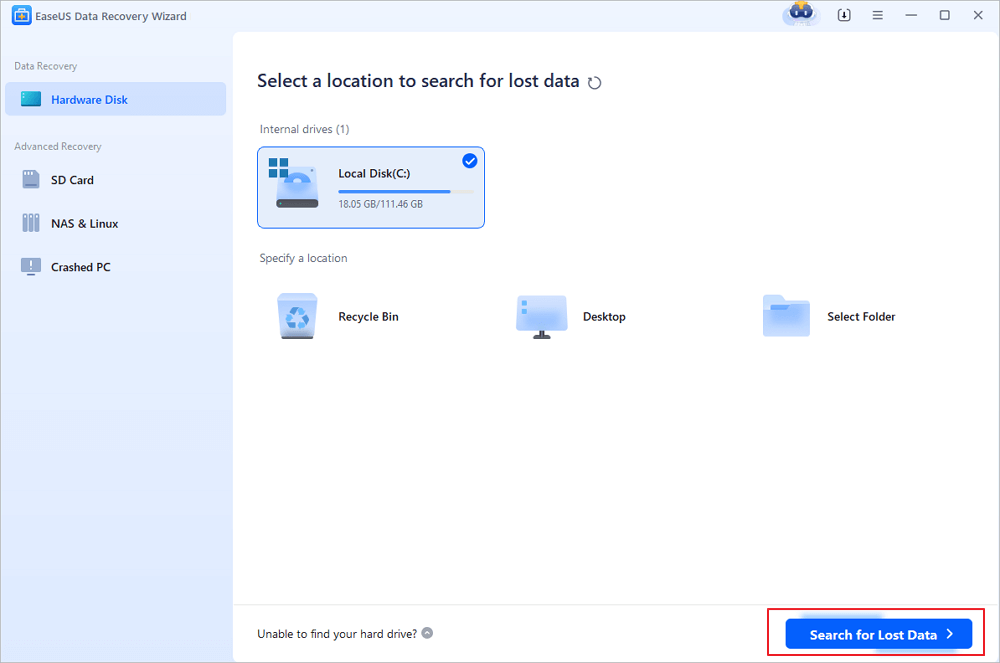
Paso 1. Seleccione la ubicación y haga clic en "Escanear".
Seleccione la unidad o una carpeta específica en el Escritorio o en cualquier otro lugar donde haya perdido los archivos de Excel y haga clic en el botón "Buscar datos perdidos".
Paso 2. Localiza tus archivos de Excel.
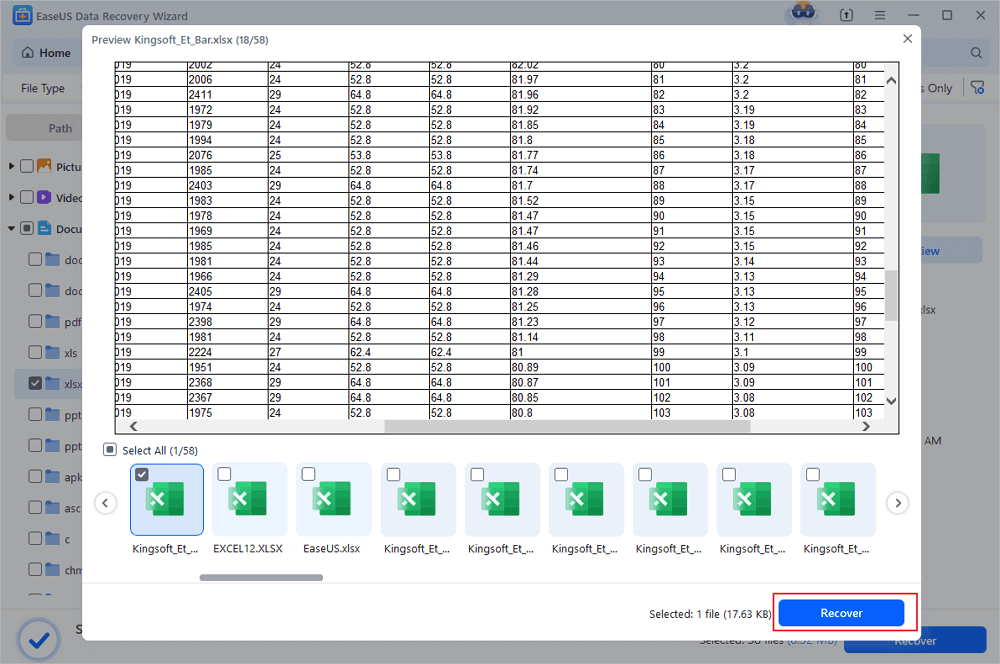
Para encontrar rápidamente los archivos de Excel en los resultados del escaneo, haga clic en la opción "Documentos" en el panel izquierdo. Seleccione "xls" o "xlsx" y haga clic en "Vista previa" para comprobar si los archivos de Excel son los que busca.
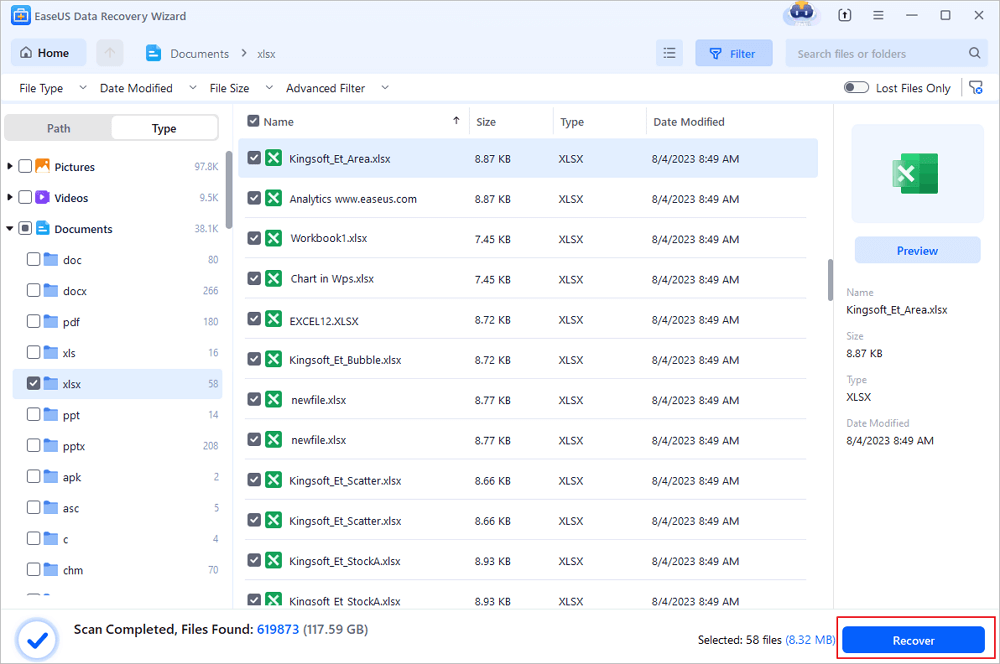
Paso 3. Recuperar archivos de Excel
Finalmente, seleccione los archivos de Excel deseados y haga clic en el botón "Recuperar". A continuación, seleccione una carpeta para guardar los archivos de Excel en otra ubicación de su disco local o almacenamiento en la nube.
Tasa de Recuperación 99,7%
Calificación de Trustpilot 4,9

¿Te ha sido útil esta página? ¿Te gustaría recibir más trucos y ofertas? Síguenos en Facebook. Compartimos tutoriales informáticos, ofertas y promociones, sorteos de licencias periódicamente.

Sobre el autor
Luis es un entusiasta de la tecnología, cuyo objetivo es hacer que la vida tecnológica de los lectores sea fácil y agradable. Le encanta explorar nuevas tecnologías y escribir consejos técnicos.
Artículos Relacionados
-
Convertidor de RAW a NTFS Descargar Gratis (sólo para Windows. 100% GRATUITO)
Luna 2026/10/30
-
¿No se reconoce la M.2? Mira cómo hacer que tu SSD M.2 aparezca en Windows
Pedro 2026/10/30
-
¿Revertir Windows 11 a Windows 10? Cómo degradar el sistema operativo de Windows
Luna 2026/10/31
-
Cómo reiniciar Windows 11 [Actualizado 2026]
Luna 2026/10/30
