
Tabla de Contenido
 Sobre el autor
 Artículos Relacionados
-
-
-
-
Excel se bloquea constantemente en Windows 10. ¿Te molesta este problema? Los riesgos son evidentes: no podrás abrir un archivo existente si Excel se bloquea al iniciarse. Peor aún, el libro de trabajo que estás editando podría perderse por completo si no activaste la función de guardado automático .
Cuando se detecta un problema de bloqueo en Excel, es probable que aparezcan los siguientes mensajes de error:
#1. Microsoft Excel ha dejado de funcionar. Espere mientras Windows informa del problema a Microsoft... [Cancelar]

#2. Microsoft Excel no responde.

#3. Microsoft Excel ha dejado de funcionar. Un problema provocó que el programa dejara de funcionar correctamente. Windows cerrará el programa y le notificará si hay una solución disponible. [Cerrar programa]
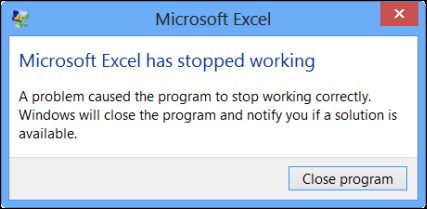
De hecho, cuando recibes mensajes de error que indican que Excel se ha bloqueado, no puedes esperar a que se solucione. Solo te queda buscar soluciones por tu cuenta en internet, y aquí encontrarás lo que necesitas.
Método 1. Iniciar Excel en modo seguro.
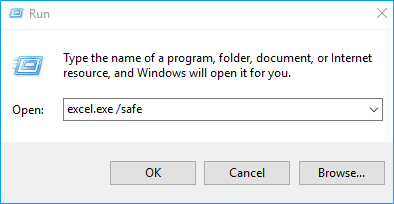
El modo seguro garantiza que abras Excel en un entorno limpio sin encontrarte con ciertos programas de inicio. Para abrir Excel en modo seguro:
- Mantenga pulsada la tecla Ctrl mientras inicia el programa Excel (Opción 1).
- Presione las teclas Windows + R para abrir Ejecutar (Opción 2).
- Escribe excel.exe /safe y pulsa Intro.
Método 2. Instalar las últimas actualizaciones
Actualizar el software cuando surge un problema es una de las formas habituales de solucionarlo. Al principio, no es necesario invertir tiempo ni esfuerzo en actualizar el sistema operativo, lo cual también se considera efectivo; intente corregir los errores instalando la última versión de Excel. Siga la guía para instalar una actualización que pueda ayudar a corregir el problema de bloqueo.
- En Excel, abra Archivo > Cuenta
- En Información del producto, seleccione Opciones de actualización y haga clic en Actualizar ahora.
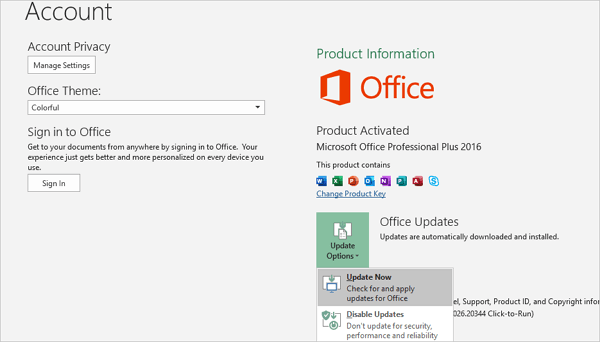
Consejo útil: Si no puede abrir Excel en este momento debido a un fallo, puede abrir Microsoft Store y actualizar sus aplicaciones de Office desde allí.
Método 3. Comprobar y eliminar los complementos defectuosos.
Los complementos incompatibles o defectuosos provocarán, sin duda, que Excel se bloquee de vez en cuando, por lo que es necesario comprobar y eliminar los complementos que no sean compatibles con su versión de Excel.
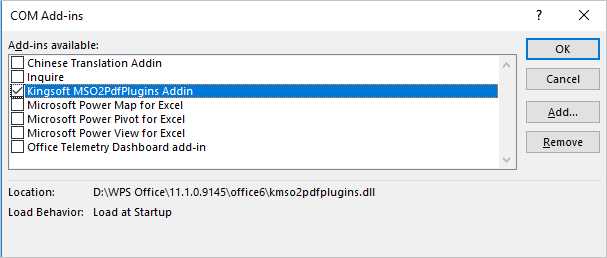
- Reinicia Excel en modo normal y ve a Archivo > Opciones > Complementos.
- Seleccione Complementos COM en el menú desplegable y haga clic en Ir.
- Desmarca todas las casillas y haz clic en Aceptar.
- Reinicia Excel para comprobar si el problema persiste.
Método 4. Eliminar el proceso que utiliza Excel
Si Excel está siendo utilizado por otro proceso, esta información se mostrará en la barra de estado en la parte inferior de la ventana. Si intenta realizar otras acciones mientras Excel está en uso, es posible que no responda. Espere a que la tarea en curso finalice antes de intentar otras acciones.
Método 5. Borrar las reglas de formato condicional
El formato condicional es una función que permite aplicar un formato específico a las celdas. El formato más utilizado es el basado en colores, que permite resaltar, enfatizar o diferenciar datos e información almacenados en una hoja de cálculo. Si una hoja provoca que Excel se congele o se cierre inesperadamente, podría tratarse de un problema relacionado con las reglas de formato condicional. Intente borrar algunas como esta:
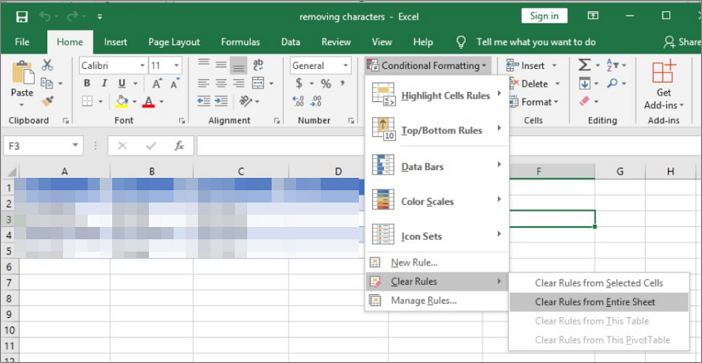
- En la sección Inicio, haga clic en Formato condicional.
- Elige reglas claras
- Seleccione Borrar reglas de toda la hoja.
- Si varias hojas adoptan la regla, repita los pasos para borrarlas todas.
Método 6. Eliminar el formato y los estilos de celda.
Al igual que las reglas de formato condicional, el formato y los estilos de celda también pueden provocar que Excel funcione mal, bloqueándose o cerrándose inesperadamente. Para eliminar los diferentes formatos y estilos de celda, siga las instrucciones del soporte técnico de Microsoft.
Recibes el mensaje de error "Demasiados formatos de celda diferentes" en Excel.
Método 7. Deshabilitar la animación de Microsoft Excel.
Con algunos efectos de animación en Excel, trabajar con animaciones será más ameno. Usar las animaciones correctamente puede enriquecer la información que presentan tus datos. Sin embargo, suelen requerir recursos y potencia de procesamiento adicionales, lo que puede sobrecargar Excel. Como resultado, Excel se bloquea a medida que aumenta el uso de animaciones. Para desactivar algunas animaciones excesivas en Microsoft Excel, sigue los pasos que se indican a continuación.
- Haga clic en Archivo > Opciones
- Haz clic en Avanzado en el panel izquierdo y desmarca la opción Deshabilitar la aceleración de gráficos por hardware.
- Haz clic en Aceptar para cerrar Excel.

Método 8. Reparar MS Office
Si Excel sigue fallando, como parte de la suite de Microsoft Office, es posible que puedas solucionarlo reparando Microsoft Office. Vale la pena intentar la reparación desde el Panel de control de Windows 10.
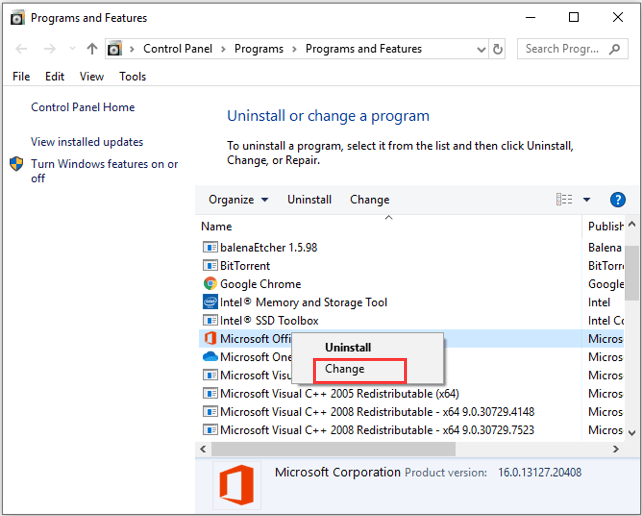
- Abra Programas y características en el Panel de control de forma directa:
Presione las teclas Windows + R, escriba appwiz.cpl y haga clic en Aceptar.
- Localiza Microsoft Office en la lista, haz clic con el botón derecho sobre él y elige Cambiar.
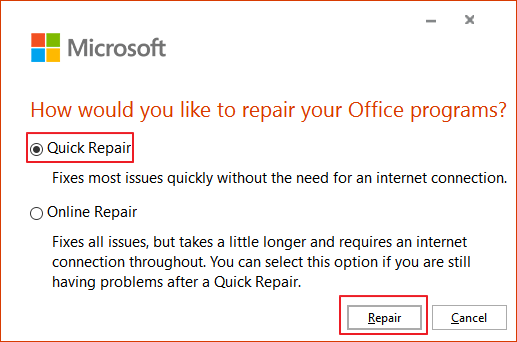
- Seleccione Reparación rápida y haga clic en el botón Reparar .
Cómo recuperar datos de un libro de Excel que se ha bloqueado en Windows 10
A continuación, el artículo anterior "¿Cómo se corrompe un archivo de Excel?", escrito exclusivamente para reparar un archivo de Excel dañado con datos almacenados en él. El artículo ofrece una guía detallada sobre cada método, que incluye:
- Utilice la herramienta Abrir y reparar de Microsoft.
- Cambia la extensión del archivo a una compatible.
- Restaurar la copia de la versión anterior.
- Utilice referencias externas para vincularse al archivo Excel dañado.
Aproximadamente la mitad de un problema de bloqueo de Excel puede provocar la pérdida de datos, que pueden quedar eliminados, ocultos o sin guardar. Por lo tanto, es importante saber cómo recuperar los datos de un archivo de Excel que se cerró repentinamente debido a un bloqueo inesperado.
Solución 1. Recuperar un archivo de Excel dañado mediante AutoRecuperación
Solo funciona si has activado la función de guardado automático en Excel.
Paso 1. Abra un nuevo archivo de Excel en Windows 10 o Windows 8/7.
Paso 2. Haga clic en "Archivo" > "Abrir" > opción "Recientes".
Paso 3. A continuación, compruebe el documento de Excel utilizado recientemente y busque el archivo no guardado cuando Excel falle.
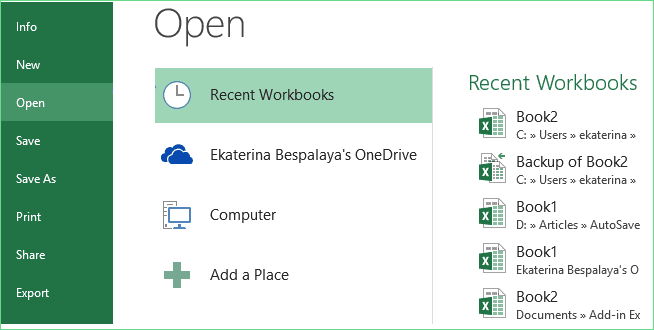
Paso 4. Haga clic en "Recuperar libros de trabajo no guardados" y espere a que el programa recupere su documento de Excel dañado.

Paso 5. A continuación, aparecerá una ventana emergente donde podrá abrir el archivo de Excel dañado y hacer clic en "Guardar como" para guardar el archivo de Excel como un archivo nuevo en una ubicación segura de su PC.

Solución 2. Recuperar un archivo de Excel perdido por un fallo del sistema con un software de recuperación de archivos de Excel.
Es posible que el libro de Excel desaparezca de su ubicación original tras varios fallos consecutivos. Si no encuentra los archivos después de un fallo, utilice EaseUS Data Recovery Wizard para escanear, buscar y recuperar los archivos perdidos.
Tasa de Recuperación 99,7%
Calificación de Trustpilot 4,9
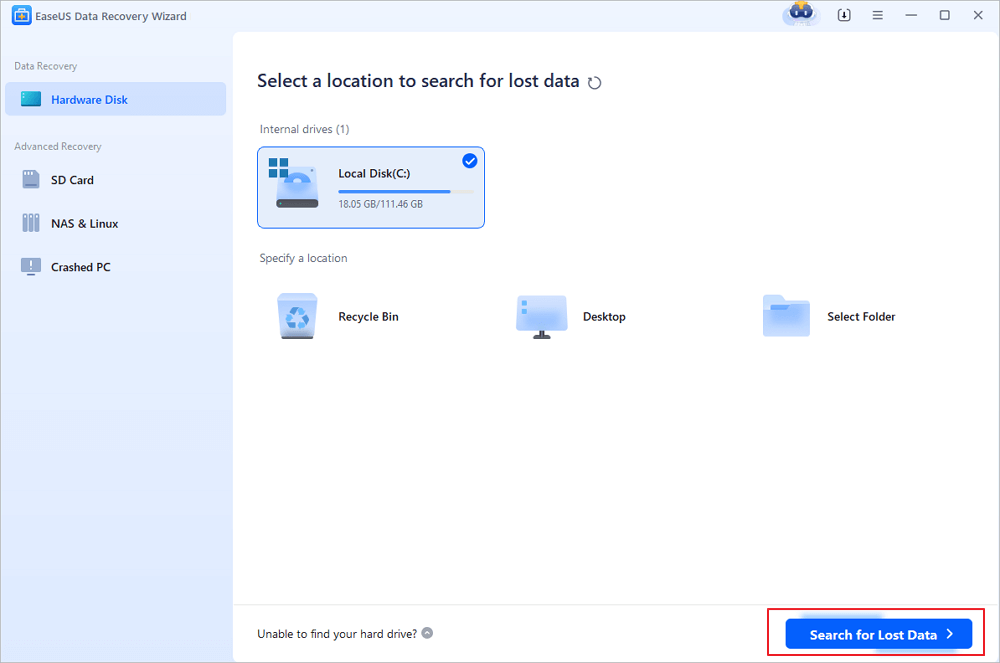
Paso 1. Seleccione la ubicación y haga clic en "Escanear".
Seleccione la unidad o una carpeta específica en el Escritorio o en cualquier otro lugar donde haya perdido los archivos de Excel y haga clic en el botón "Buscar datos perdidos".
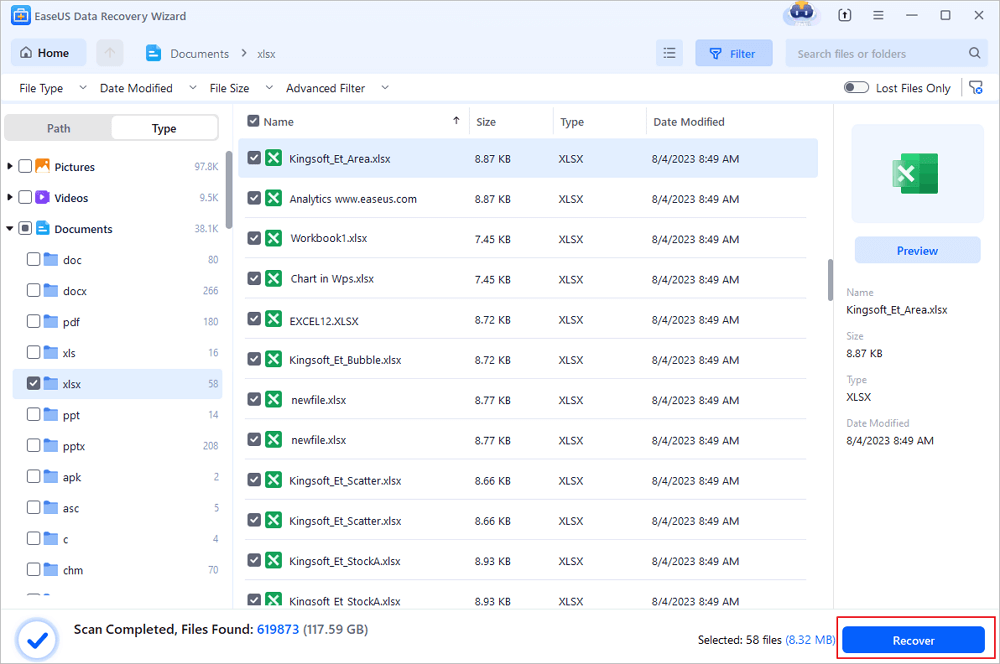
Paso 2. Localiza tus archivos de Excel.
Para encontrar rápidamente los archivos de Excel en los resultados del escaneo, haga clic en la opción "Documentos" en el panel izquierdo. Seleccione "xls" o "xlsx" y haga clic en "Vista previa" para comprobar si los archivos de Excel son los que busca.
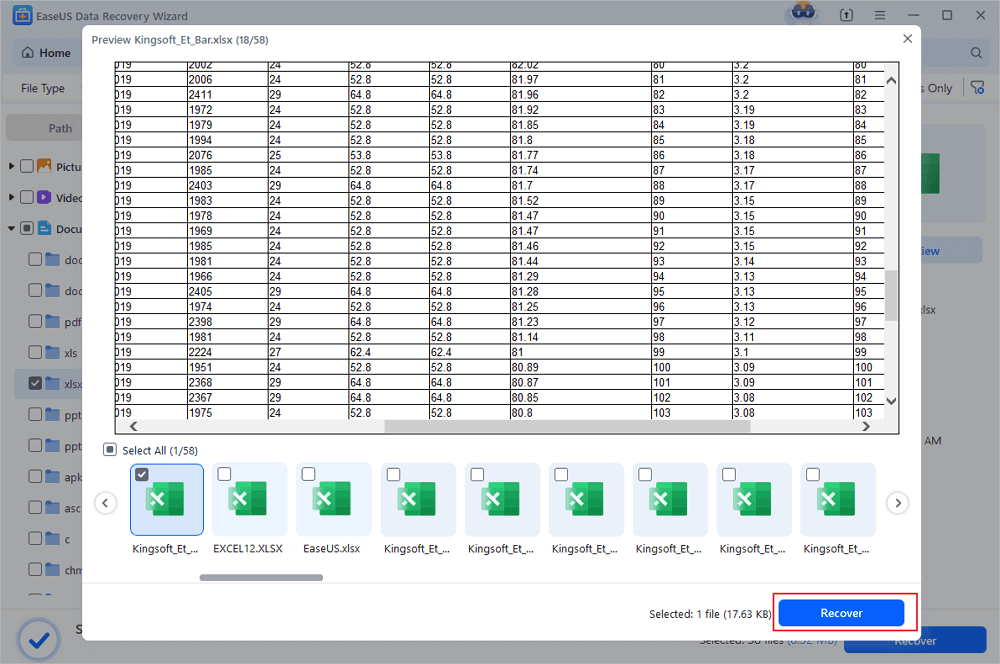
Paso 3. Recuperar archivos de Excel
Finalmente, seleccione los archivos de Excel deseados y haga clic en el botón "Recuperar". A continuación, seleccione una carpeta para guardar los archivos de Excel en otra ubicación de su disco local o almacenamiento en la nube.

¿Te ha sido útil esta página? ¿Te gustaría recibir más trucos y ofertas? Síguenos en Facebook. Compartimos tutoriales informáticos, ofertas y promociones, sorteos de licencias periódicamente.

Sobre el autor
Luis es un entusiasta de la tecnología, cuyo objetivo es hacer que la vida tecnológica de los lectores sea fácil y agradable. Le encanta explorar nuevas tecnologías y escribir consejos técnicos.
Artículos Relacionados
-
¿Cómo Recuperar un Documento en SharePoint? Esta es la guía
Pedro 2026/10/30
-
Qué es error 0x80070570 y cómo solucionarlo
Pedro 2026/10/30
