


Contenido
Descargas totales
Contenido de la página
Temas candentes


¿Puedo clonar un SSD a NVMe? ¡Claro! Para clonar tu SSD SATA a un SSD NVMe, instala el SSD NVMe en tu ordenador, conéctalo al sistema, usa un software de clonación de discos como EaseUS Partition Master para copiar el contenido del SSD al NVMe y, por último, reemplaza físicamente el antiguo SSD por el nuevo SSD NVMe clonado. Asegúrate de que el NVMe sea compatible con la ranura M.2 y tenga capacidad suficiente para almacenar todos tus datos.
Da igual si eres gamer, programador o editor, todos queremos que nuestro ordenador funcione a la máxima velocidad. Las unidades SSD supusieron un gran avance en este sentido gracias a su increíble velocidad en comparación con los discos duros tradicionales. En comparación con las SSD SATA, las SSD NVMe son enormemente populares porque son las más rápidas disponibles para el consumidor.
Si puedes conseguir una unidad compatible con tu sistema, deberías trasladar el sistema operativo Windows allí para mejorar el rendimiento del equipo con un software de clonación de discos. Este artículo te enseñará cómo clonar Windows de una SSD a una NVMe .
La mejor herramienta para clonar Windows de un SSD a un NVMe (Recomendada)
Necesitarás una herramienta de clonación de Windows para clonar Windows de un SSD a un NVMe . Windows no incluye software de clonación de disco integrado para clonar un SSD a un NVMe de forma gratuita. La mejor herramienta para clonar Windows sin procesos complejos ni problemas es EaseUS Partition Master . Este clonador de SSD a NVMe es una herramienta completa para discos duros y puede clonar fácilmente un SSD SATA o clonar una unidad a otra, incluyendo la unidad del sistema.
#clonarSSDaNVMe #clonadorSSDaNVMe #clonarSATASSDaNVMe
- 👍Compatible con Windows 11/10/8/7/XP/Vista
- 👍Potentes funciones de clonación: clonación sector por sector, clonación partición a partición, clonación disco a disco.
- 👍Fácil de usar incluso para principiantes con una interfaz clara.
El proceso para clonar Windows de un SSD a un NVMe es sencillo y rápido con esta herramienta. Puedes descargar y usar EaseUS Partition Master para clonar Windows gratis.
Características principales
- Alineación 4K: Incluso las unidades SSD NVMe más rápidas tienden a acumular datos basura. Esto provoca una disminución del rendimiento del equipo. Con EaseUS Partition Master, puede ejecutar la alineación 4K en su SSD NVMe para restaurar su velocidad, permitiendo que utilice el sector 4K más pequeño para almacenar datos.
- Ajuste del tamaño del clúster: Al usar EaseUS Partition Master, ya no es necesario formatear la unidad NVMe para cambiar el tamaño del clúster. Permite adoptar el tamaño de clúster deseado sin afectar los datos de la unidad.
- Borrar partición: Después de cambiar a la nueva unidad SSD NVMe, puede borrar completamente la antigua unidad SSD con EaseUS Partition Master. Esto eliminará permanentemente los datos de la unidad para garantizar que nadie pueda acceder a ellos.
- Clonar particiones: ¿ Quieres transferir datos de una partición a otra? EaseUS Partition Master te permite clonar particiones en tan solo unos clics. El proceso es rapidísimo y no se pierde ningún dato. Además, puedes clonar Windows de SSD a NVMe gratis.
Guía para clonar Windows de un SSD a un SSD NVMe en unos pocos clics.
Como se mencionó anteriormente, clonar Windows de una unidad SSD a una unidad SSD NVMe es sencillo y rápido con EaseUS Partition Master. Una vez instalada la herramienta y conectada la nueva unidad SSD NVMe al sistema, estará listo para clonar Windows. Siga las instrucciones a continuación para clonar Windows de una unidad SSD a una unidad SSD NVMe sin problemas y con solo unos clics.
1. Clonar Windows de un SSD a un SSD NVMe.
Si la unidad NVMe es para otro ordenador y quieres clonar el sistema operativo Windows y otros programas de tu antiguo ordenador, sigue esta guía para clonar una SSD SATA a NVMe. Al clonar Windows desde tu ordenador antiguo, podrás transferir fácilmente toda tu configuración, programas y el mismo sistema operativo al nuevo ordenador.
Lea esto antes de comenzar con la clonación de SSD a NVMe:
- Asegúrese de que la unidad SSD NVMe de destino tenga la capacidad suficiente para almacenar todos sus datos.
- Asegúrese de que la unidad SSD NVMe sea compatible con su dispositivo.
- Realice una copia de seguridad de la unidad SSD NVMe si contiene datos importantes, ya que la clonación del disco borrará todos los datos de la unidad SSD NVMe de destino.
Sigue estos pasos para clonar Windows desde un SSD a un SSD NVMe :
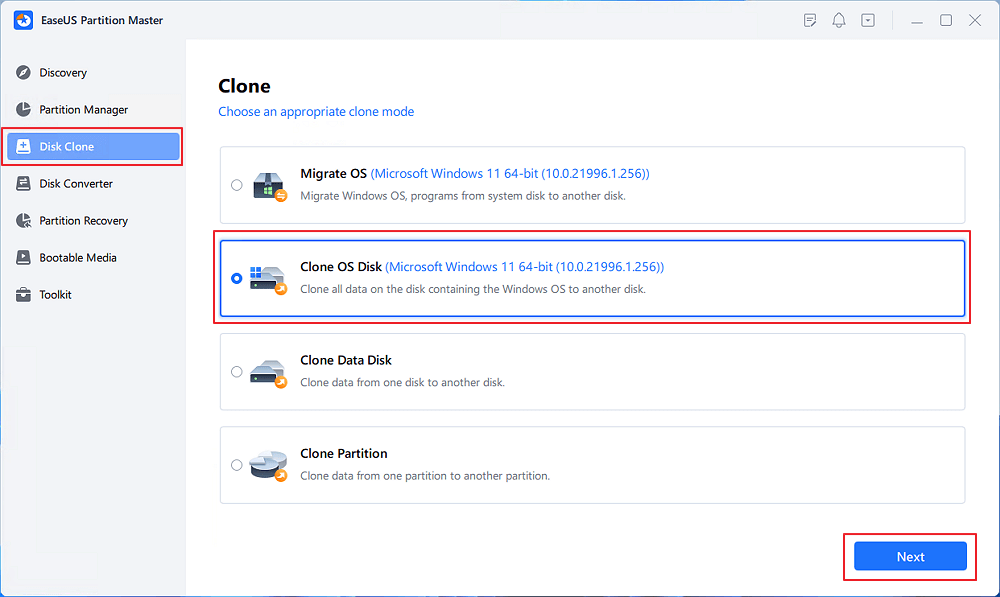
Paso 1. Inicie EaseUS Partition Master, vaya a la pestaña Clonar disco, seleccione "Clonar disco del sistema operativo" y haga clic en "Siguiente".
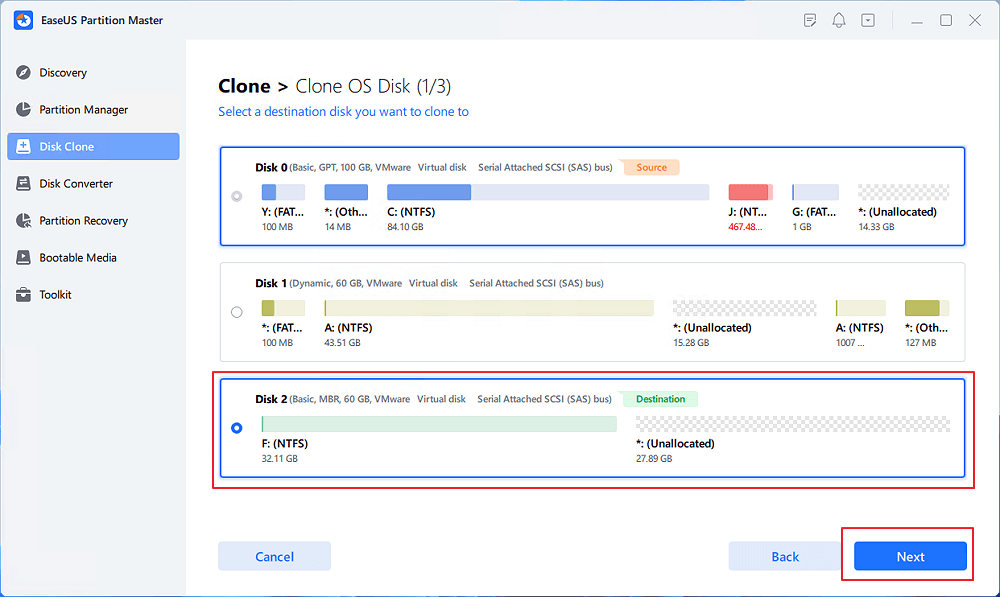
Paso 2. Seleccione la nueva unidad de destino donde desea clonar el sistema operativo y haga clic en "Siguiente".
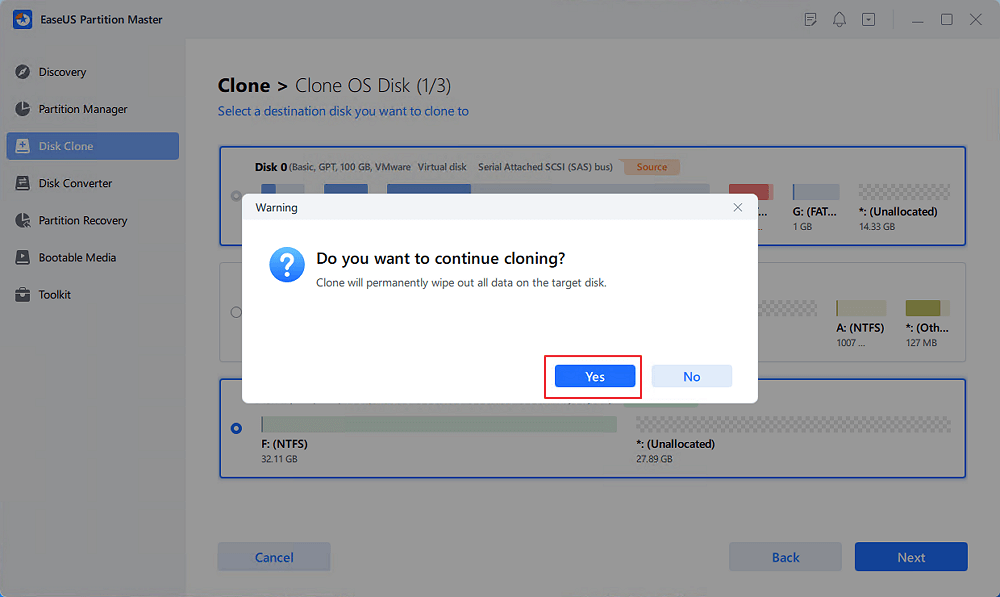
Haz clic en "Sí" para confirmar que deseas continuar con el proceso de clonación del disco del sistema operativo.
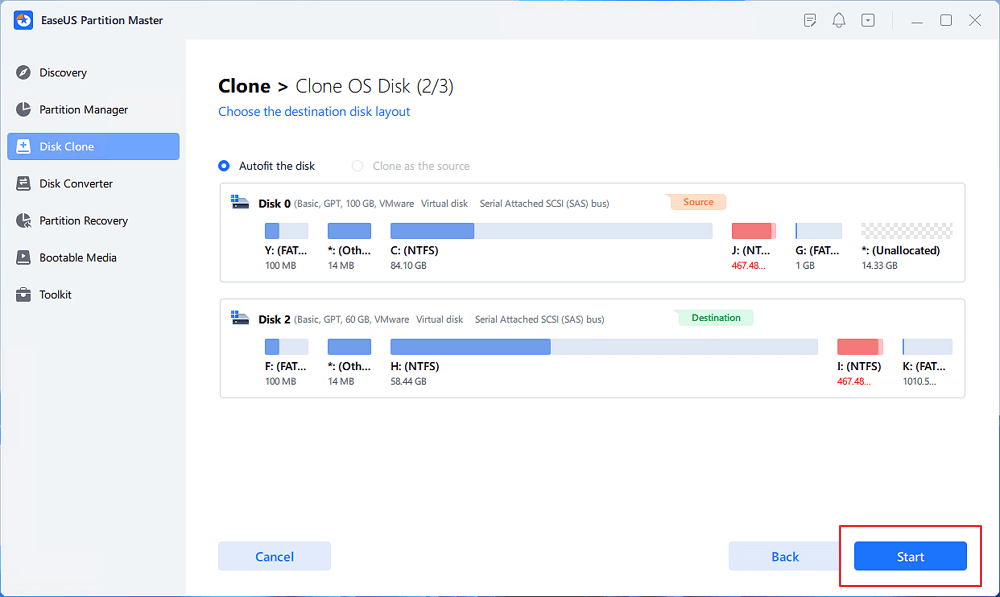
Paso 3. Visualice la distribución del disco y haga clic en "Iniciar" para comenzar el proceso de clonación del sistema operativo.
Paso 4. Cuando el proceso finalice, verá un mensaje de confirmación que le preguntará si desea iniciar el equipo desde el disco de destino clonado.
- Reiniciar ahora significa reiniciar el PC y configurar el ordenador para que arranque el sistema operativo desde el nuevo disco inmediatamente.
- Listo significa que quieres hacer los cambios más adelante.
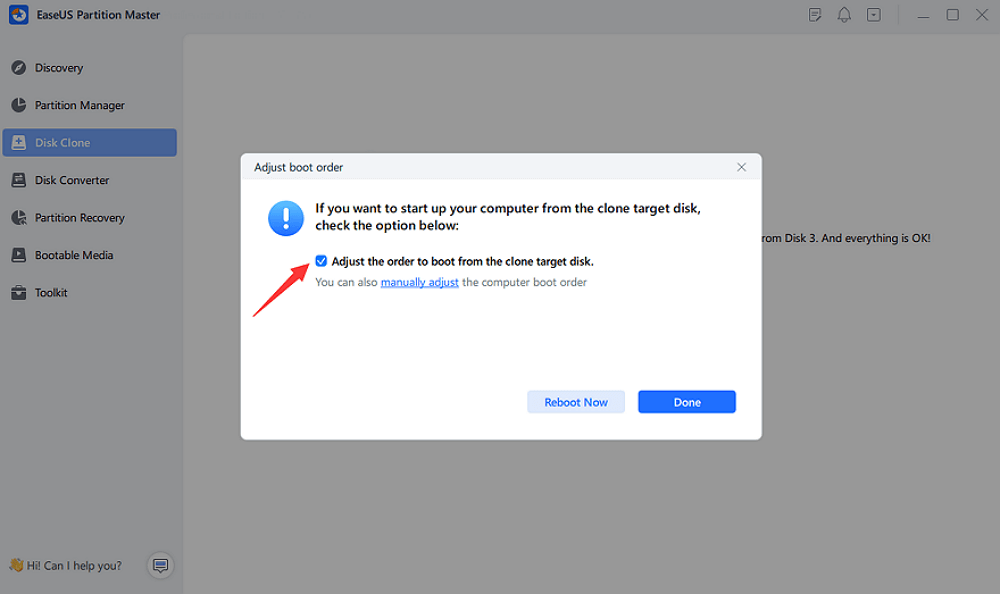
Consejo: Si desea clonar una unidad SSD a NVMe de forma gratuita, puede clonar la partición. Una vez finalizada la clonación, repita el proceso para asegurarse de que todas las particiones de la unidad SSD se hayan clonado correctamente.
2. Migrar el sistema operativo de SSD a NVMe
En el caso de copiar el sistema operativo Windows de una unidad SSD a una unidad SSD NVMe en el mismo ordenador, siga los pasos que se mencionan en esta sección.
Trasladar tu sistema operativo Windows a una unidad más rápida te permitirá un arranque más rápido y una mayor capacidad de respuesta y rendimiento del ordenador. Sigue estos pasos para migrar el sistema operativo de un SSD a un NVMe:
Pasos para migrar el sistema operativo a un disco duro/SSD:
- Ejecuta EaseUS Partition Master y selecciona "Clonar" en el menú de la izquierda.
- Marque la casilla "Migrar sistema operativo" y haga clic en "Siguiente".
- Seleccione la unidad SSD o HDD como disco de destino y haga clic en "Siguiente".
- Advertencia: se eliminarán los datos y las particiones del disco de destino. Asegúrese de haber realizado una copia de seguridad de los datos importantes con antelación. Si no lo ha hecho, hágalo ahora.
- Luego haga clic en "Sí".
- Visualiza la configuración del disco de destino. A continuación, haz clic en "Iniciar" para comenzar a migrar tu sistema operativo a un nuevo disco.
- Después de esto, haga clic en "Reiniciar ahora" o "Listo" para determinar si desea reiniciar el equipo desde el nuevo disco inmediatamente.
"Reiniciar ahora" significa que los cambios se guardarán instantáneamente, mientras que "Listo" significa que deberá reiniciar el equipo manualmente más tarde.
Nota: La migración del sistema operativo a una unidad SSD o HDD eliminará las particiones y los datos existentes en el disco de destino si no hay suficiente espacio libre. Si guardaste datos importantes, realiza una copia de seguridad en un disco duro externo con antelación.
3. Hacer que NVMe sea arrancable
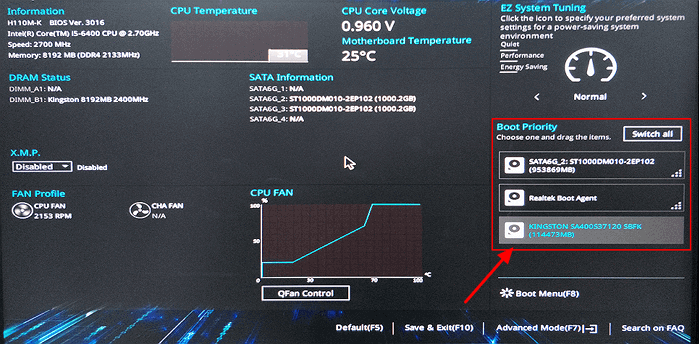
Una vez completado el proceso de clonación de Windows desde un SSD a un SSD NVMe, deberá configurar la nueva unidad como unidad de arranque. Solo entonces su computadora se reiniciará utilizando el sistema operativo Windows ubicado en el nuevo SSD NVMe. Deberá acceder a la configuración de la BIOS de su computadora siguiendo los pasos que se indican a continuación para que el NVMe sea arrancable después de clonar un SSD SATA:
Paso 1: Reinicie su computadora después de clonar el sistema operativo Windows y presione la tecla BIOS para acceder a la configuración del BIOS. La tecla BIOS varía según el modelo de computadora y puede ser F10, F12, F1, F2, Supr o Esc.
Paso 2: Usa las teclas de flecha del teclado para encontrar la opción "Arranque" en la configuración de la BIOS. Allí, busca la opción "Prioridad del dispositivo de arranque" o una similar.
Paso 3: Ahora, usa las teclas "+" o "-" para asignar la máxima prioridad de arranque a tu nueva unidad NVMe. Una vez hecho esto, pulsa "F10" para guardar y salir de la interfaz del BIOS y reiniciar el sistema.
Si te ha gustado este tutorial, no olvides compartirlo con otras personas que lo necesiten.
¿Merece la pena clonar Windows de un SSD a un NVMe?
Sí, siempre deberías actualizar de SSD a NVMe si te lo puedes permitir y tu ordenador es compatible. Un SSD NVMe es aproximadamente 20 veces más rápido que un SSD estándar. Tiene una velocidad media de lectura/escritura de 4000 MB/s, frente a los 400 MB/s de un SSD estándar. Esto se debe a que un SSD estándar utiliza una interfaz SATA y SAS, mientras que un SSD NVMe utiliza la interfaz PCIe más reciente.
Por eso, si tu ordenador tiene una unidad SSD NVMe, deberías clonar Windows de la SSD a la NVMe . Esto mejorará significativamente el rendimiento del sistema y te proporcionará muchas otras ventajas.
Ventajas de pasar de SSD a NVMe
| ⏱Arranque más rápido: | Una vez clonado Windows en la unidad NVMe, el tiempo de arranque del sistema se reducirá significativamente. Dado que una unidad NVMe es mucho más rápida que una SSD, el ordenador podrá cargar los archivos del sistema operativo Windows en un instante. Por lo tanto, es necesario clonar una SSD SATA a una NVMe. |
| 🎮Mejor experiencia de juego: | Actualizar de SSD a NVMe también mejorará el rendimiento de tu sistema en juegos. Un disco duro más rápido significa menos retrasos y fallos durante tus partidas. Además, reducirá considerablemente el tiempo de carga de los juegos. |
| 💻Mejora el rendimiento de tu ordenador: | Una unidad NVMe es mucho más rápida y tiene baja latencia, por lo que el rendimiento de tu ordenador será excepcional. Podrás realizar todas las tareas a una velocidad mucho mayor gracias a su alta velocidad de lectura y escritura. |
| 🎈Mayor duración de la batería: | Si usas un portátil, actualizar a una unidad SSD NVMe puede aumentar la duración de la batería. Esto se debe a que las unidades NVMe consumen menos energía que las SSD estándar. Además, son más resistentes que sus competidoras. |
Veredicto final
En resumen, trasladar tu sistema operativo Windows a la nueva unidad NVMe es la opción recomendada. Sin embargo, no es un proceso sencillo y necesitas una herramienta de clonación fiable. EaseUS Partition Master es una excelente herramienta que te permite clonar Windows de un SSD a un NVMe rápidamente o usar la función Clonar partición para clonar un SSD a un NVMe de forma gratuita. Con ella, puedes clonar Windows a un nuevo ordenador o migrar el sistema operativo dentro del mismo ordenador.
Si estas instrucciones le resultan complicadas, recuerde que puede obtener asistencia especializada con tan solo un clic utilizando el recurso que se enlaza a continuación.
Servicios en línea de clonación de sistemas operativos o discos de EaseUS
Haz clic aquí para contactar gratis con los expertos de EaseUS Partition Master.
Los expertos de EaseUS están disponibles para brindarle asistencia personalizada (24/7) y ayudarle a resolver problemas de arranque del sistema o de clonación de discos. Nuestros expertos le ofrecerán servicios de evaluación gratuitos y diagnosticarán y resolverán eficazmente los problemas de clonación de discos o de arranque del sistema gracias a sus décadas de experiencia.
- 1. El disco de destino deja de arrancar o la unidad SSD no arranca después de la clonación.
- 2. El disco de destino no puede arrancar después de realizar operaciones de partición personalizadas.
- 3. Para clonar sin problemas el disco del sistema operativo a una nueva unidad y arrancar el PC sin ningún problema.
Preguntas frecuentes sobre cómo clonar un SSD SATA a NVMe
El proceso de clonar Windows de un SSD a un SSD NVMe puede resultar confuso. Por eso, a continuación encontrarás respuestas a algunas preguntas frecuentes sobre este tema recopiladas en internet:
1. ¿Por qué no arranca la clonación de SSD a NVMe?
La razón más probable por la que el sistema operativo Windows clonado en una unidad SSD NVMe no arranca es su baja prioridad de arranque. Debes cambiar el orden de arranque en la configuración de la BIOS de tu ordenador para asignar a la unidad NVMe la máxima prioridad. Esto se puede hacer a través de la configuración de "Arranque" en la BIOS.
2. ¿Cómo se transfiere el sistema operativo de un SSD a un M.2?
Puedes transferir fácilmente el sistema operativo de un SSD a un M2 con la ayuda de EaseUS Partition Master. Es una increíble herramienta de clonación de sistemas operativos que ofrece una forma sencilla de clonar un sistema de una unidad a otra. Durante el proceso de clonación, el dispositivo de destino debe tener una capacidad igual o superior a la de la unidad de origen.
3. ¿Es posible transferir el sistema operativo de un SSD a un NVMe?
Sí, puedes transferir el sistema operativo de un SSD a un NVMe. Necesitarás una herramienta de terceros como EaseUS Partition Master para hacerlo. Es una herramienta fiable y segura con un proceso de clonación rápido y sencillo. Además, puedes descargarla y usarla gratis.

¿Ha sido útil este artículo? ¿Te gustaría recibir más trucos y ofertas? Síguenos en Facebook. Compartimos tutoriales informáticos, ofertas y promociones periódicamente.

Reseñas de productos
-
Me encanta que los cambios que haces con EaseUS Partition Master Free no se aplican inmediatamente a los discos. Hace que sea mucho más fácil interpretar lo que sucederá después de haber hecho todos los cambios. También creo que el aspecto general de EaseUS Partition Master Free hace que cualquier cosa que estés haciendo con las particiones de tu ordenador sea fácil.
Seguir leyendo -
Partition Master Free puede redimensionar, mover, fusionar, migrar y copiar discos o particiones; convertir a local, cambiar la etiqueta, desfragmentar, comprobar y explorar la partición; y mucho más. Una actualización Premium añade soporte técnico gratuito y la posibilidad de redimensionar volúmenes dinámicos.
Seguir leyendo -
No creará imágenes en caliente de tus discos ni los alineará, pero como está acoplado a un gestor de particiones, te permite realizar muchas tareas a la vez, en lugar de limitarte a clonar discos. Puedes mover particiones, redimensionarlas, desfragmentarlas y mucho más, junto con el resto de herramientas que esperarías de una herramienta de clonación.
Seguir leyendo
Artículos relacionados
-
Cómo agregar espacio no asignado a la unidad C en Windows 10/11
![author icon]() Luis/2026/07/10
Luis/2026/07/10 -
Cómo eliminar la unidad D y extender la unidad C de forma segura sin perder datos.
![author icon]() Luis/2026/07/10
Luis/2026/07/10 -
El disco C está sin formato en Windows 10: Cómo repararlo - 5 soluciones
![author icon]() Luis/2026/07/10
Luis/2026/07/10 -
Cómo clonar Windows 11 a un ordenador nuevo [Guía paso a paso]
![author icon]() Luis/2026/07/10
Luis/2026/07/10
 Luis/2026/07/10


