


Contenido
Descargas totales
Contenido de la página
Temas candentes


|
Copiar Windows 7 a una unidad USB no es lo mismo que copiar archivos del sistema. El objetivo real es crear un entorno de Windows 7 completamente arrancable en un dispositivo USB que pueda utilizarse para la recuperación del sistema, la solución de problemas de hardware, el acceso a software antiguo o el arranque de emergencia. |
Esta guía se centra en ayudar a los usuarios a clonar un sistema Windows 7 existente en una unidad USB e iniciarlo correctamente, evitando fallos comunes como que la unidad USB no arranque, la falta de particiones del sistema o que la BIOS no detecte el dispositivo. Siguiendo el proceso correcto, podrá convertir una unidad USB estándar en un disco de arranque portátil de Windows 7.
Aunque Microsoft dejó de dar soporte a Windows 7, muchos usuarios aún lo utilizan para la compatibilidad con hardware antiguo, software especializado o sistemas sin conexión. En estos casos, copiar Windows 7 a una unidad USB se convierte en una solución práctica.
Entre los casos de uso más comunes se incluyen:
- Cómo crear una unidad USB de arranque de Windows 7 para la recuperación del sistema en caso de fallo del disco interno.
- Migración de un sistema Windows 7 con fines de prueba o mantenimiento.
- Cómo preservar un entorno Windows 7 funcional antes de actualizar el hardware o reemplazar el disco duro.
Casos de usuarios reales extraídos de foros:
¿Cómo puedo crear una unidad USB de arranque de Windows 7 gratis ahora? Hola, mi vieja PC se averió y no puedo acceder al escritorio. Quiero instalar Windows 7 en mi máquina, pero no tengo una unidad de DVD. He oído que usar una unidad flash USB puede ser una alternativa práctica, pero no estoy seguro de los pasos necesarios para crear este dispositivo de arranque. - De Microsoft
¿Cómo copio un sistema operativo instalado (Windows 7) a una memoria USB? - De Quora
El objetivo no es solo duplicar datos, sino asegurar que la unidad USB clonada contenga toda la información de arranque necesaria, permitiendo que Windows 7 se cargue correctamente desde el almacenamiento externo. Si te resulta útil, comparte esta publicación.

Antes de iniciar el proceso de clonación, es fundamental comprender las limitaciones técnicas y los requisitos de compatibilidad del arranque USB de Windows 7.
|
Aviso: Compatibilidad y requisitos del sistema para copiar Windows 7 a una unidad USB. Factores clave a tener en cuenta:
Ignorar estos factores es una de las razones más comunes por las que los usuarios no logran arrancar Windows 7 desde una unidad USB clonada. |
Preparación para copiar Windows 7 a USB
Para garantizar que pueda clonar Windows 7 a una unidad USB sin problemas y sin perder datos, debe realizar los siguientes preparativos:
1. Realice una copia de seguridad de los datos en la unidad USB.
Los datos clonados de Windows 7 sobrescribirán el contenido de la unidad USB. Si tiene datos importantes, puede usar la herramienta integrada de Windows o un software de copia de seguridad profesional para realizar una copia de seguridad.
2. Asegúrese de que haya suficiente espacio de almacenamiento en la unidad USB.
Para garantizar que todos los datos de Windows 7 se clonen correctamente y no se pierda información, asegúrese de que el espacio disponible en la unidad USB sea mayor que el espacio utilizado en el disco duro de Windows 7. Abra el Explorador de archivos o la Administración de discos para comprobar si la capacidad de almacenamiento de la unidad USB es suficiente.
3. Asegúrese del formato de la unidad USB.
El formato de la unidad USB debe coincidir con el formato del disco del sistema operativo. Le sugerimos que formatear USB desde CMD u otras herramientas de formateo para obtener suficiente espacio para la clonación de Windows 7. Puede inicializar la unidad USB a MBR.
4. Descarga un software de clonación de Windows 7.
Dado que Windows no incluye una herramienta de clonación, puedes descargar EaseUS Partition Master para copiar Windows 7 en una unidad USB. Esta herramienta permite clonar discos del sistema y crear unidades USB de arranque.
Cómo copiar Windows 7 a una unidad USB con una guía paso a paso
EaseUS Partition Master es una utilidad de disco todo en uno. Es compatible con todos los usuarios de Windows, incluyendo Windows 7/8/10/11 y Windows XP/Vista. Cuenta con una interfaz sencilla para clonar Windows a un disco duro externo, por lo que sabrás cómo hacerlo incluso si eres nuevo en la clonación. Sigue los pasos a continuación para ver cómo clonar Windows 7 a una unidad USB.
Paso 1. Inicia EaseUS Partition Master, ve a la pestaña Clonar disco, selecciona "Clonar disco del SO" y haz clic en "Siguiente".

Paso 2. Selecciona la nueva unidad de destino en la que quieres clonar el SO y haz clic en "Siguiente".

Haz clic en "Sí" para confirmar que quieres continuar con el proceso de clonación del disco OS.
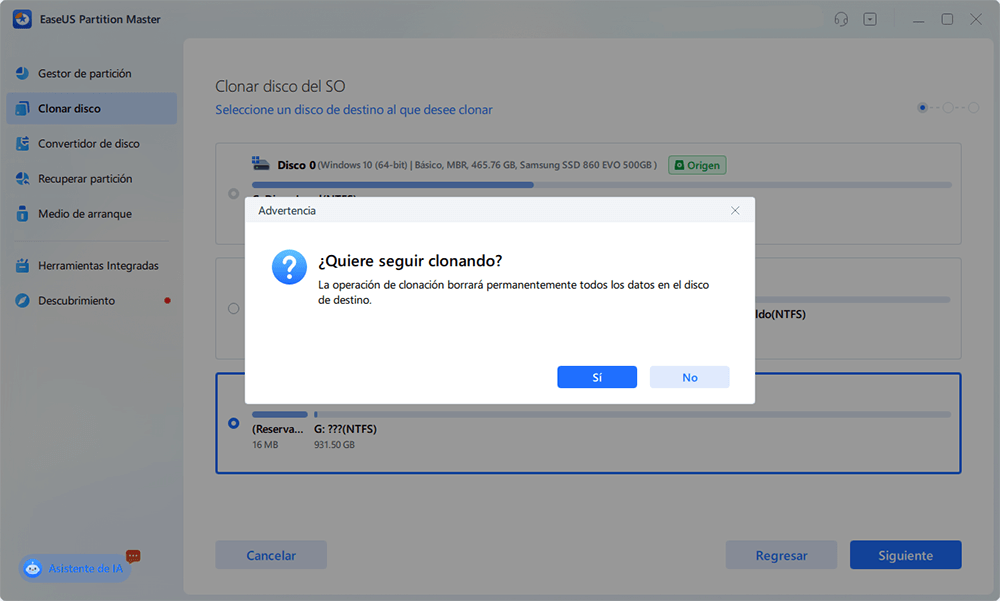
Paso 3. Visualiza la disposición del disco y haz clic en "Iniciar" para comenzar el proceso de clonación del SO.
Paso 4. Cuando finalice el proceso, verás un mensaje de confirmación, preguntándote "si quieres arrancar el ordenador desde el disco de destino clonado".
- Reiniciar ahora significa reiniciar tu PC y configurar el ordenador para que arranque el SO desde el nuevo disco inmediatamente.
- Hecho significa que quieres hacer los cambios más tarde.
Cómo arrancar Windows 7 desde USB después de copiar
Si desea ejecutar e iniciar Windows 7 desde la unidad USB, conecte la unidad USB al ordenador de origen y configure la unidad USB clonada como disco de arranque. A continuación, se detallan los pasos para iniciar Windows desde la unidad USB clonada:
❗Tenga en cuenta que solo puede arrancar Windows 7 desde USB en el ordenador de origen.
Paso 1. Conecte el USB al ordenador.
Paso 2. Reinicie su computadora. Mantenga presionada la tecla F2/F8/Supr para ingresar al entorno de BIOS.
Paso 3. Configure la unidad USB clonada como disco de arranque en el lado derecho.
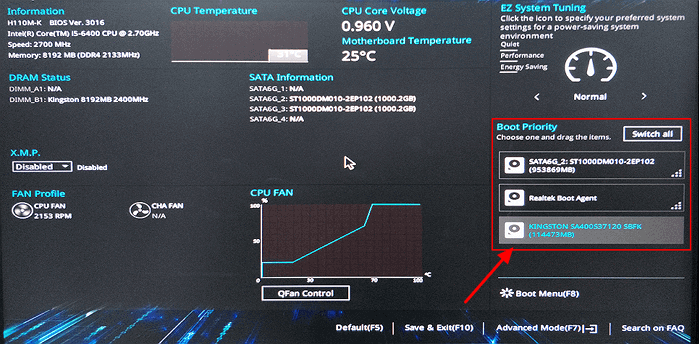
Paso 4. Guarda los cambios.
EaseUS Partition Master es una potente herramienta que permite clonar Windows en otra unidad o en un nuevo SSD. Puedes descargar EaseUS Partition Master y disfrutar de la comodidad de particionar disco duro.
¿Por qué copiar Windows 7 a USB?
Clonar Windows 7 a una unidad USB implica transferir todos los datos de Windows 7, incluyendo el sistema operativo y las aplicaciones, a dicha unidad. Clonar Windows 7 a una unidad USB puede brindar mucha comodidad a nuestros ordenadores. Las razones más comunes para clonar Windows a una unidad USB son principalmente las siguientes:
1. Crea una copia de seguridad y evita fallos del sistema operativo.
Windows 7 es un sistema antiguo propenso a fallos. Clonar Windows 7 a una unidad USB permite recuperar datos en caso de un fallo del sistema.
2. Crea un disco de arranque extraíble.
Clonar Windows 7 a una unidad USB permite crear una unidad USB de Windows portátil, que puede utilizarse para arrancar Windows en otros ordenadores en caso de emergencia o necesidad.
3. Evita la molestia de reinstalar Windows.
Al copiar el sistema operativo, las aplicaciones y otros datos a la unidad USB, puede instalar programas de Windows directamente en el nuevo ordenador, lo que resulta más rápido y ahorra tiempo.
En definitiva, clonar Windows 7 a una unidad USB es una solución perfecta. Podrás arrancar tu ordenador desde la unidad USB y usar tu sistema Windows 7 incluso si el ordenador falla.
Conclusión
¿Sabes cómo clonar Windows 7 a una unidad USB? Este artículo explica por qué necesitas clonar Windows 7 a una unidad USB para que comprendas mejor tus necesidades. Además, detalla la preparación previa a la clonación y los pasos necesarios para completarla con éxito.
Con EaseUS Partition Master, clonar ya no es un problema. Además, cuenta con otras excelentes funciones. Por lo tanto, te recomiendo encarecidamente que lo descargues y lo pruebes.
Preguntas frecuentes sobre cómo copiar Windows 7 a una USB
Aquí tienes algunas preguntas frecuentes, con respuestas breves. Espero que te sean útiles.
1. ¿Se puede clonar Windows en una unidad USB?
Puedes clonar Windows a una unidad USB, aunque las herramientas integradas de Windows no ofrecen una función de clonación. También es muy recomendable usar software de terceros fiable, como EaseUS Partition Master.
2. ¿Cómo copiar Windows 7 a una unidad USB?
Este artículo proporciona la preparación y una guía paso a paso para clonar Windows 7 a una unidad USB. EaseUS Partition Master es una herramienta de clonación muy sencilla.
Paso 1. Descargue EaseUS Partition Master y ábralo para seleccionar "Clonar disco" en el lado izquierdo.
Paso 2. Seleccione "Clonar disco del sistema operativo" y haga clic en "Siguiente".
Paso 3. Seleccione la unidad USB de destino y haga clic en "Siguiente" y "Sí" en la ventana emergente.
Paso 4. Haga clic en "Iniciar" para comenzar a clonar Windows 7 en una unidad USB.
3. ¿Puedo crear una unidad USB de arranque de Windows 7?
Puedes usar EaseUS Partition Master para clonar Windows 7 en una unidad USB y luego ir al entorno de la BIOS para cambiar el orden de arranque y establecer la unidad USB clonada como disco de arranque.

¿Ha sido útil este artículo? ¿Te gustaría recibir más trucos y ofertas? Síguenos en Facebook. Compartimos tutoriales informáticos, ofertas y promociones periódicamente.

Reseñas de productos
-
Me encanta que los cambios que haces con EaseUS Partition Master Free no se aplican inmediatamente a los discos. Hace que sea mucho más fácil interpretar lo que sucederá después de haber hecho todos los cambios. También creo que el aspecto general de EaseUS Partition Master Free hace que cualquier cosa que estés haciendo con las particiones de tu ordenador sea fácil.
Seguir leyendo -
Partition Master Free puede redimensionar, mover, fusionar, migrar y copiar discos o particiones; convertir a local, cambiar la etiqueta, desfragmentar, comprobar y explorar la partición; y mucho más. Una actualización Premium añade soporte técnico gratuito y la posibilidad de redimensionar volúmenes dinámicos.
Seguir leyendo -
No creará imágenes en caliente de tus discos ni los alineará, pero como está acoplado a un gestor de particiones, te permite realizar muchas tareas a la vez, en lugar de limitarte a clonar discos. Puedes mover particiones, redimensionarlas, desfragmentarlas y mucho más, junto con el resto de herramientas que esperarías de una herramienta de clonación.
Seguir leyendo
Artículos relacionados
-
Cómo agregar espacio no asignado a la unidad C en Windows 10/11
![author icon]() Luis/2026/07/10
Luis/2026/07/10 -
Solucionado: La unidad C no aparece en el Explorador de archivos.
![author icon]() Luis/2026/07/10
Luis/2026/07/10 -
Cómo limpiar la unidad C sin perder datos en Windows 11 (Guía segura y sencilla)
![author icon]() Luis/2026/07/10
Luis/2026/07/10 -
![author icon]() Luis/2026/07/10
Luis/2026/07/10
 Luis/2026/07/10


