


Contenido
Descargas totales
Contenido de la página
Temas candentes


¿Estás pensando en comprar un ordenador nuevo pero no sabes cómo migrar Windows 11 y tus datos desde el antiguo? Este artículo te permitirá clonar tu Windows 11 de forma eficaz sin perder tiempo reinstalando el sistema, las aplicaciones y los archivos.
¿Por qué clonar Windows 11 a un ordenador nuevo?
Clonar Windows 11 a un ordenador nuevo es algo común, sobre todo al reemplazar un ordenador antiguo por uno nuevo. Muchos usuarios cambian de ordenador porque el antiguo se vuelve cada vez más lento. Sin embargo, están muy satisfechos con el sistema operativo del ordenador anterior, que además contiene programas y archivos importantes. Por lo tanto, desean transferir el sistema operativo de un ordenador a otro nuevo para conservar la configuración, los programas y los datos del ordenador anterior. En este caso, clonar Windows 11 a un ordenador nuevo ahorra el tiempo y el esfuerzo de reinstalar el sistema operativo y otros programas.
Sin embargo, ¿cómo podemos clonar Windows 11 de forma segura en un nuevo ordenador? Primero, consulta la lista de herramientas que necesitas:
- 🛠️#1. Un destornillador
- 🖥️#2. Un ordenador nuevo con disco de destino - SSD (recomendado)
- 💻#3. El viejo ordenador con Windows 11
- 🧰#4. Una herramienta de clonación profesional: EaseUS Partition Master Professional
Cómo clonar Windows 11 a un nuevo ordenador de forma segura y eficiente
Pero antes de clonar, lee la nota para que el proceso sea más sencillo.
- Aviso :
-
1. Instale el disco duro del nuevo ordenador en el antiguo.
2. Asegúrese de que el disco duro cumpla con los requisitos de Windows 11.
3. Una vez finalizada la clonación, conecte el nuevo disco al ordenador de destino, modifique la BIOS y active el sistema dentro del plazo establecido.
EaseUS Partition Master es confiable para clonar Windows 11/10/8 y Windows 7. Su función "Clonar Windows a un nuevo disco" te permite clonar Windows 11 a una nueva computadora con solo unos clics. Es fácil de usar, así que podrás completar el proceso de manera eficiente con la ayuda de sus indicaciones. Descárgalo ahora y sigue la guía a continuación para clonar Windows 11.
Guía 1. Clonar Windows 11 en un nuevo ordenador.
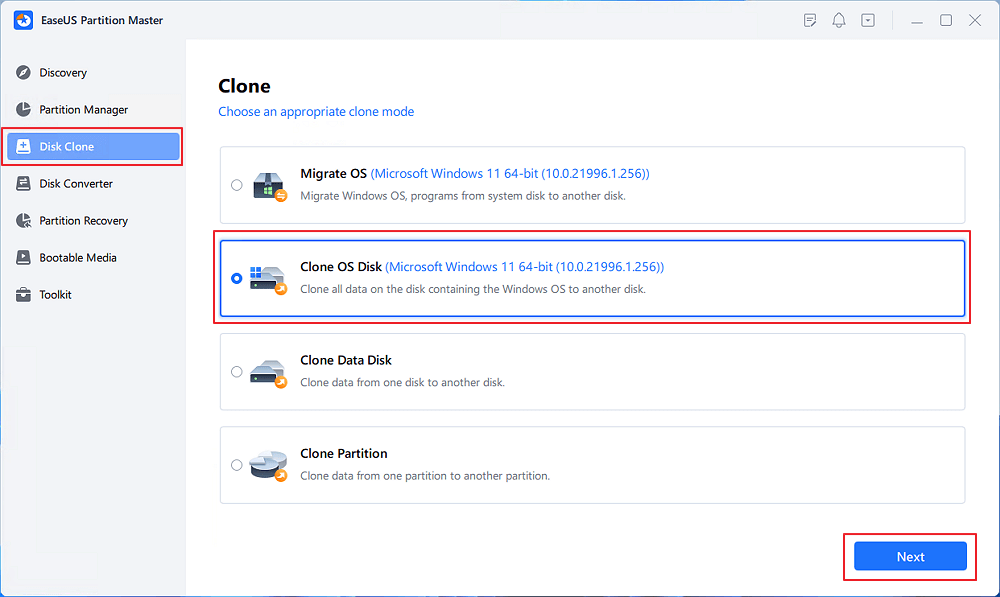
Paso 1. Inicie EaseUS Partition Master, vaya a la pestaña Clonar disco, seleccione "Clonar disco del sistema operativo" y haga clic en "Siguiente".
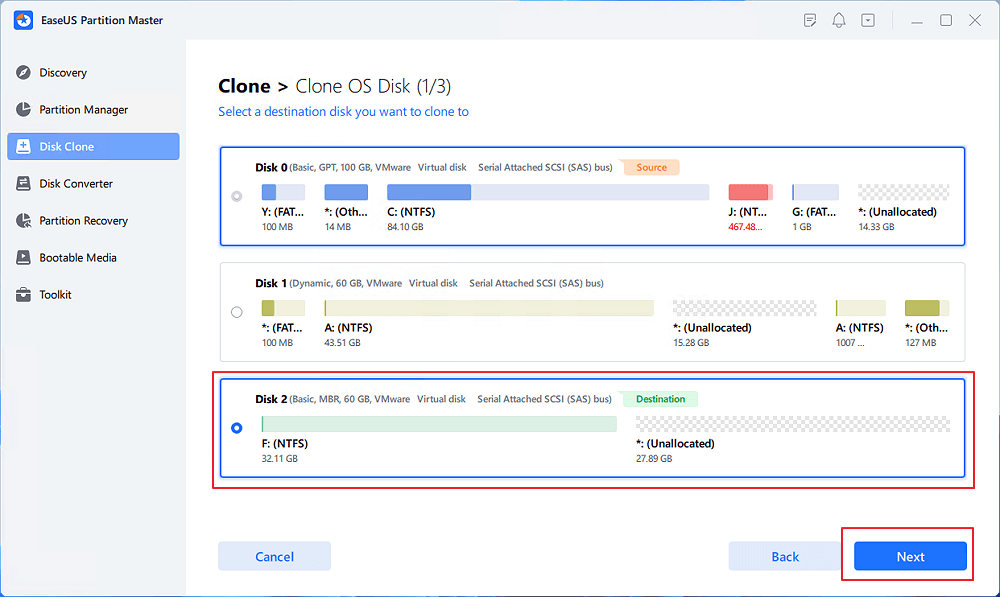
Paso 2. Seleccione la nueva unidad de destino donde desea clonar el sistema operativo y haga clic en "Siguiente".
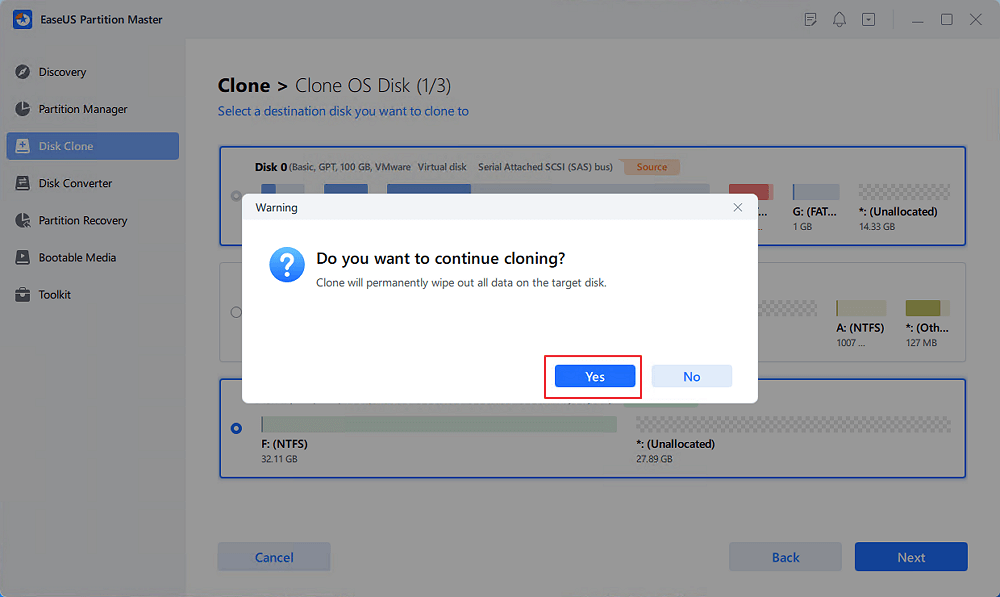
Haz clic en "Sí" para confirmar que deseas continuar con el proceso de clonación del disco del sistema operativo.
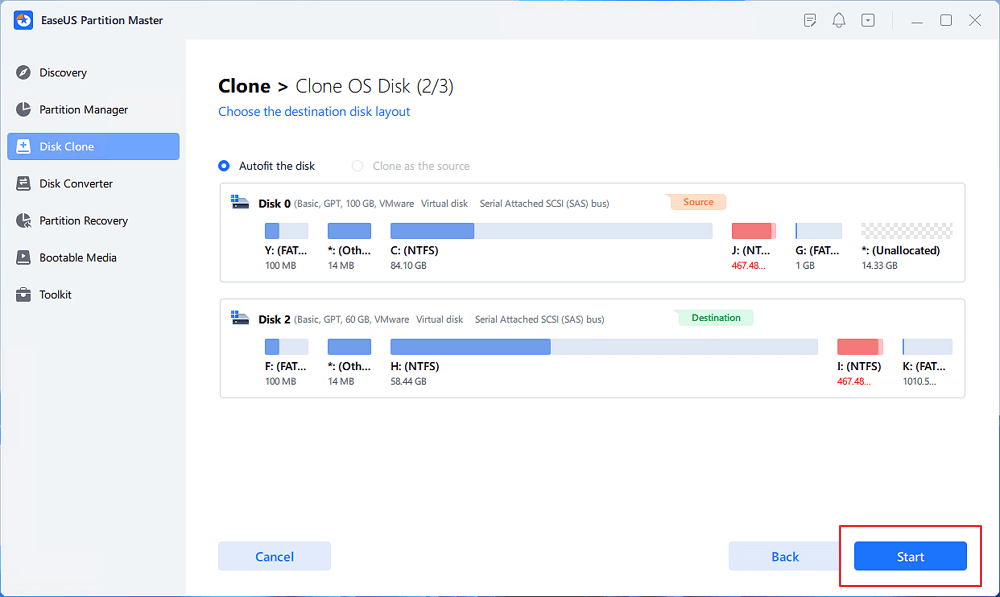
Paso 3. Visualice la distribución del disco y haga clic en "Iniciar" para comenzar el proceso de clonación del sistema operativo.
Paso 4. Cuando el proceso finalice, verá un mensaje de confirmación que le preguntará si desea iniciar el equipo desde el disco de destino clonado.
- Reiniciar ahora significa reiniciar el PC y configurar el ordenador para que arranque el sistema operativo desde el nuevo disco inmediatamente.
- Listo significa que quieres hacer los cambios más adelante.
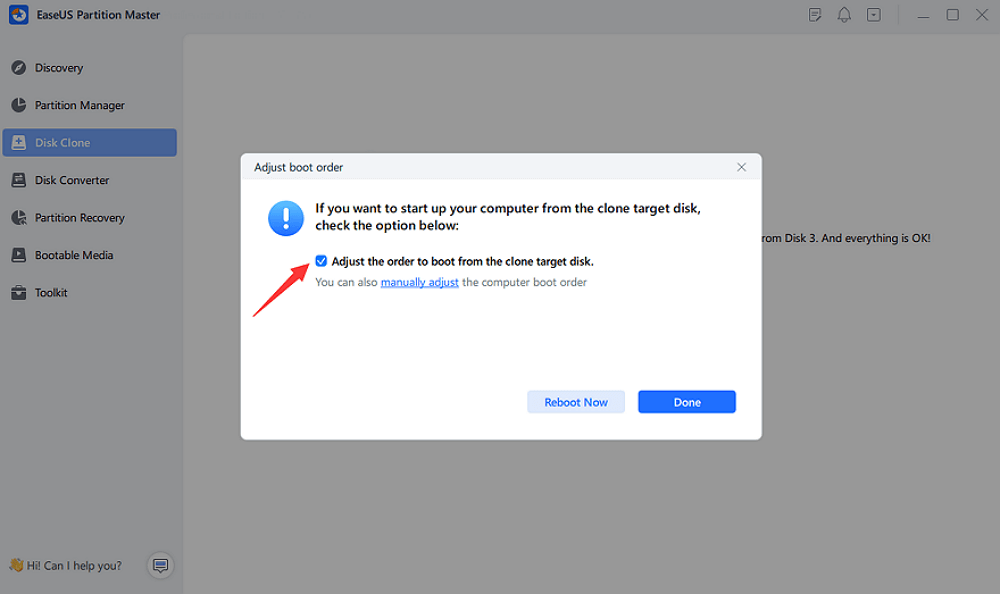
Tras este proceso, clonaste Windows 11 en el disco de destino mediante el software de clonación del sistema.
Debes volver a colocar el disco duro en tu nuevo ordenador. A continuación, sigue las instrucciones que aparecen a continuación para configurarlo como unidad de arranque.
Guía 2. Configurar la unidad de arranque
Para configurar el disco duro de destino como unidad de arranque en su nuevo ordenador, siga los pasos que se indican aquí:
Paso 1. Reinicie su nuevo ordenador y pulse las teclas Supr/F2/F8 para acceder a la BIOS .
Paso 2. Seleccione el disco duro de destino como disco de arranque en Prioridad de arranque.
Paso 3. Guarda los cambios antes de salir.
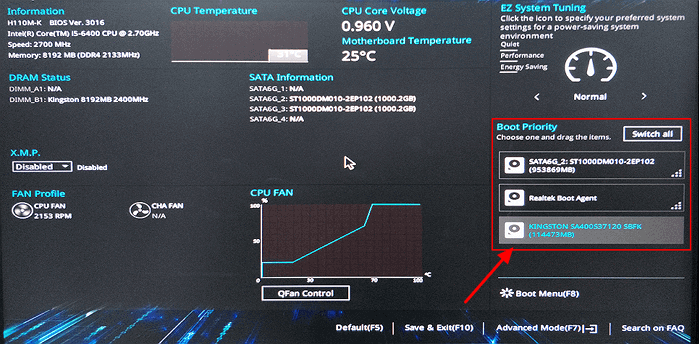
Luego, no olvides activar el sistema dentro del plazo establecido. Comparte esta guía en línea para ayudar a tus amigos a migrar su sistema operativo a una nueva computadora con éxito.
Si en algún momento te encuentras atascado, recuerda que puedes obtener ayuda profesional fácilmente.
Servicios en línea de clonación de sistemas operativos o discos de EaseUS
Haz clic aquí para contactar gratis con los expertos de EaseUS Partition Master.
Los expertos de EaseUS están disponibles para brindarle asistencia personalizada (24/7) y ayudarle a resolver problemas de arranque del sistema o de clonación de discos. Nuestros expertos le ofrecerán servicios de evaluación gratuitos y diagnosticarán y resolverán eficazmente los problemas de clonación de discos o de arranque del sistema gracias a sus décadas de experiencia.
- 1. El disco de destino deja de arrancar o la unidad SSD no arranca después de la clonación.
- 2. El disco de destino no puede arrancar después de realizar operaciones de partición personalizadas.
- 3. Para clonar sin problemas el disco del sistema operativo a una nueva unidad y arrancar el PC sin ningún problema.
Conclusión
Este artículo explica en detalle por qué es necesario clonar Windows 11 a un nuevo ordenador y, al mismo tiempo, proporciona una herramienta muy profesional, segura y eficaz para facilitar este proceso. Con esta herramienta, clonar el sistema será muy sencillo.
EaseUS Partition Master es una herramienta de clonación segura y confiable. Además, cuenta con muchas otras funciones. Descubramos más sobre ella.
Características de EaseUS Partition Master:
- Clonar tarjeta SD
- Migrar el sistema operativo a una unidad SSD.
- Clonar la unidad C en Windows 10
- Clonar Windows 10 a una unidad SSD de mayor capacidad
- Clonar un disco duro de mayor capacidad a una unidad SSD más pequeña.
Si tienes problemas para clonar el sistema a otro ordenador nuevo o si tienes problemas con las particiones del disco , ¡descarga esta herramienta para ayudarte!
Preguntas frecuentes sobre cómo clonar Windows 11 a un ordenador nuevo.
Este párrafo incluye algunas preguntas frecuentes sobre cómo clonar Windows 11 a un nuevo PC. Consulta las respuestas breves a continuación si necesitas ayuda.
1. ¿Puedo hacer una copia de Windows 11?
Sí, puedes. Sin embargo, Windows no incluye una herramienta de clonación, por lo que necesitas usar una herramienta de terceros para solucionar este problema, como EaseUS Partition Master.
2. ¿Puedo clonar Windows 11 a un SSD?
Por supuesto que sí. Las unidades SSD son seguras, silenciosas y duraderas, por lo que son muy populares entre los usuarios. Es una buena opción clonar Windows 11 a una unidad SSD.
3. ¿Puedo clonar mi sistema operativo en un PC nuevo?
Sí, para clonar tu sistema operativo a un nuevo PC, sigue los pasos que se indican a continuación:
Paso 1. Descarga EaseUS Partition Master y ábrelo.
Paso 2. Haga clic en "Clonar partición" en la sección de clonación y luego haga clic en "Siguiente" para continuar.
Paso 3. Seleccione la partición de su sistema operativo como partición de origen y otra como partición de destino.
Paso 4. Haga clic en Iniciar y espere a que finalice el proceso.

¿Ha sido útil este artículo? ¿Te gustaría recibir más trucos y ofertas? Síguenos en Facebook. Compartimos tutoriales informáticos, ofertas y promociones periódicamente.

Reseñas de productos
-
Me encanta que los cambios que haces con EaseUS Partition Master Free no se aplican inmediatamente a los discos. Hace que sea mucho más fácil interpretar lo que sucederá después de haber hecho todos los cambios. También creo que el aspecto general de EaseUS Partition Master Free hace que cualquier cosa que estés haciendo con las particiones de tu ordenador sea fácil.
Seguir leyendo -
Partition Master Free puede redimensionar, mover, fusionar, migrar y copiar discos o particiones; convertir a local, cambiar la etiqueta, desfragmentar, comprobar y explorar la partición; y mucho más. Una actualización Premium añade soporte técnico gratuito y la posibilidad de redimensionar volúmenes dinámicos.
Seguir leyendo -
No creará imágenes en caliente de tus discos ni los alineará, pero como está acoplado a un gestor de particiones, te permite realizar muchas tareas a la vez, en lugar de limitarte a clonar discos. Puedes mover particiones, redimensionarlas, desfragmentarlas y mucho más, junto con el resto de herramientas que esperarías de una herramienta de clonación.
Seguir leyendo
Artículos relacionados
-
![author icon]() Luis/2026/07/10
Luis/2026/07/10 -
Cómo limpiar la unidad C sin perder datos en Windows 11 (Guía segura y sencilla)
![author icon]() Luis/2026/07/10
Luis/2026/07/10 -
El disco C está sin formato en Windows 10: Cómo repararlo - 5 soluciones
![author icon]() Luis/2026/07/10
Luis/2026/07/10 -
Amplíe o expanda la unidad SSD C a través de discos como un experto en 2026.
![author icon]() Luis/2026/07/10
Luis/2026/07/10
 Luis/2026/07/10


