


Contenido
Descargas totales
Contenido de la página
Temas candentes


¿Te estás quedando sin espacio en la unidad C? Cuando la unidad del sistema se llena demasiado, Windows puede ralentizarse, las actualizaciones pueden fallar y las tareas cotidianas empiezan a ser menos fiables. Si tu unidad D aún tiene espacio suficiente, puedes transferirlo a la unidad C. Sigue esta guía y te mostraremos dos maneras de aumentar el espacio de la unidad C desde la unidad D.
Qué comprobar antes de aumentar la unidad C desde la unidad D.
Para aumentar la capacidad de la unidad C desde la unidad D, es posible que tenga las siguientes preguntas:
- ¿Puedes transferir espacio directamente de la unidad D a la unidad C?
- ¿Se perderán los datos de la unidad D después de redimensionarla?
- ¿Las particiones tienen que ser adyacentes o estar en el mismo disco duro físico?
- ¿Puede el sistema de administración de discos integrado del sistema completar esta tarea?
Tenga en cuenta que al mover espacio de la unidad D a la unidad C, no está copiando archivos de una unidad a otra. Lo que hace es redimensionar las particiones para que Windows pueda usar el espacio adicional en la unidad del sistema. En muchos casos, esto solo funciona correctamente si la distribución del disco lo permite. Por ejemplo, si usa la Administración de discos, solo puede ajustar el espacio no asignado que se encuentra junto a la unidad C. Si la distribución es más compleja, es posible que las herramientas integradas no sean suficientes.
Antes de cambiar las particiones, tómese unos minutos para comprobar algunos aspectos importantes.
- Realice copias de seguridad de sus archivos importantes. Cualquier operación de disco conlleva cierto riesgo.
- Asegúrese de que las unidades C y D estén en el mismo disco duro. No se puede transferir espacio directamente de un disco a otro.
- Compruebe la distribución de las particiones. Si hay otra partición entre C y D, es posible que la Administración de discos de Windows no le permita extender la unidad C. En ese caso, utilice el Método 1 .
Cómo aumentar el tamaño de la unidad C desde la unidad D en Windows 11/10/8/7
Hay dos maneras de aumentar el tamaño de la unidad C desde la unidad D. Puede usar la Administración de discos integrada de Windows o EaseUS Partition Master si la opción integrada no es suficiente.
Método 1. EaseUS Partition Master
|
Referirse a:
|
EaseUS Partition Master es una solución más flexible para aumentar el espacio de la unidad C desde la unidad D. Es un administrador de discos y particiones especializado que permite redimensionar particiones, mover espacio no asignado y extender la unidad C. Esta herramienta es la mejor opción para usuarios que buscan una forma más segura y sencilla de administrar el espacio en disco en Windows 11/10/8/7. EaseUS Partition Master es un administrador de particiones profesional para usuarios de Windows de todos los niveles. Es ideal si buscas una forma más sencilla de gestionar los cambios de partición.
¿En qué ayuda EaseUS Partition Master al aumentar la unidad C?
- El espacio no asignado no está junto a la unidad C.
- Amplíe el espacio de la unidad C con espacio no asignado no adyacente.
- Otra partición está bloqueando la extensión.
- No requiere eliminar particiones ni reinstalar Windows.
Aquí te mostramos cómo aumentar la unidad C desde la unidad D con EaseUS Partition Master.
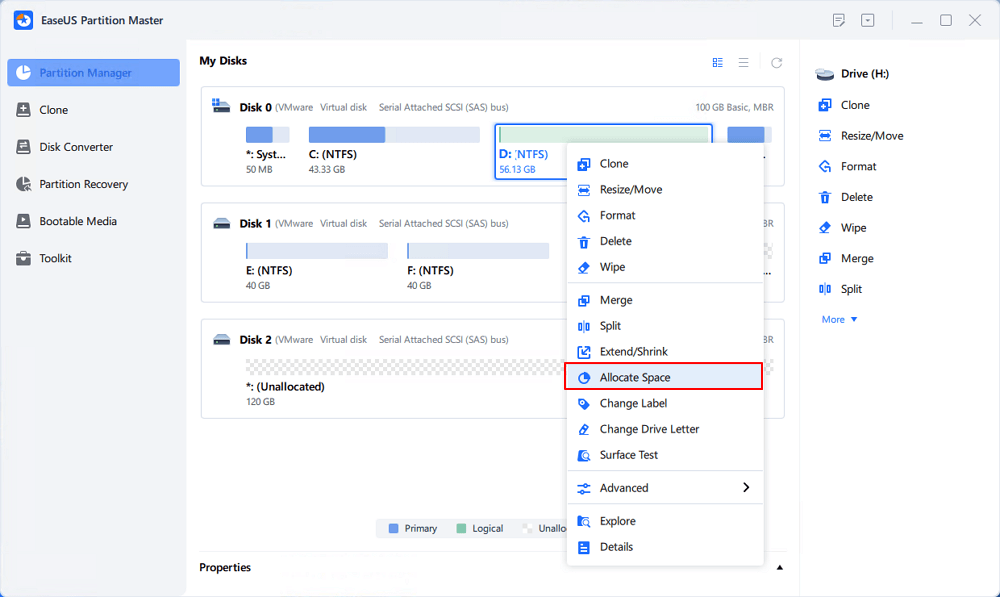
Paso 1. Haga clic con el botón derecho en la partición D: con suficiente espacio libre y seleccione "Asignar espacio".
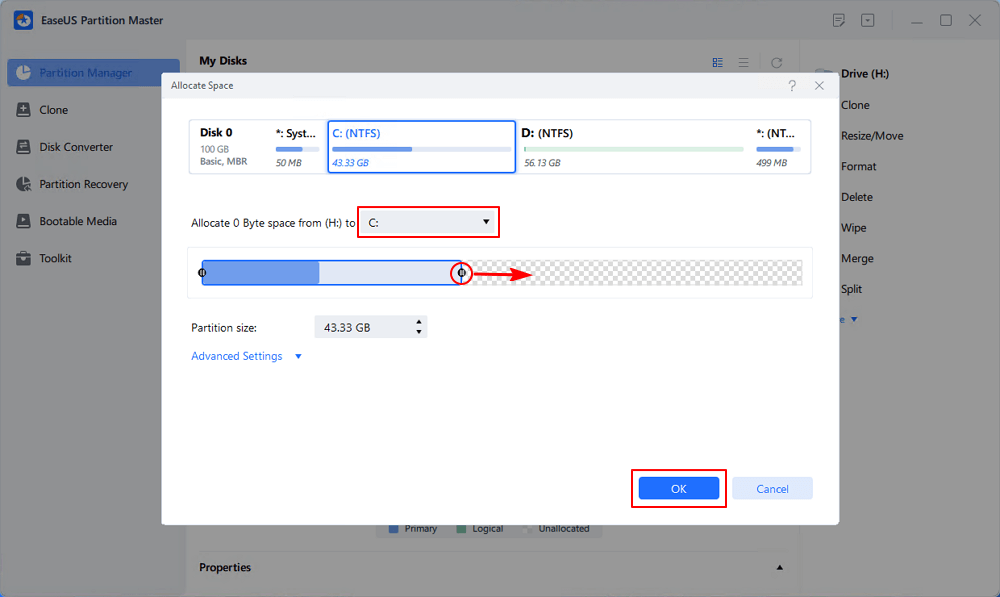
Paso 2. Seleccione la partición de destino (unidad C:) y arrastre el panel de partición hacia la derecha para agregar el espacio libre de la unidad D: a la unidad C:. Luego, haga clic en "Aceptar" para confirmar.
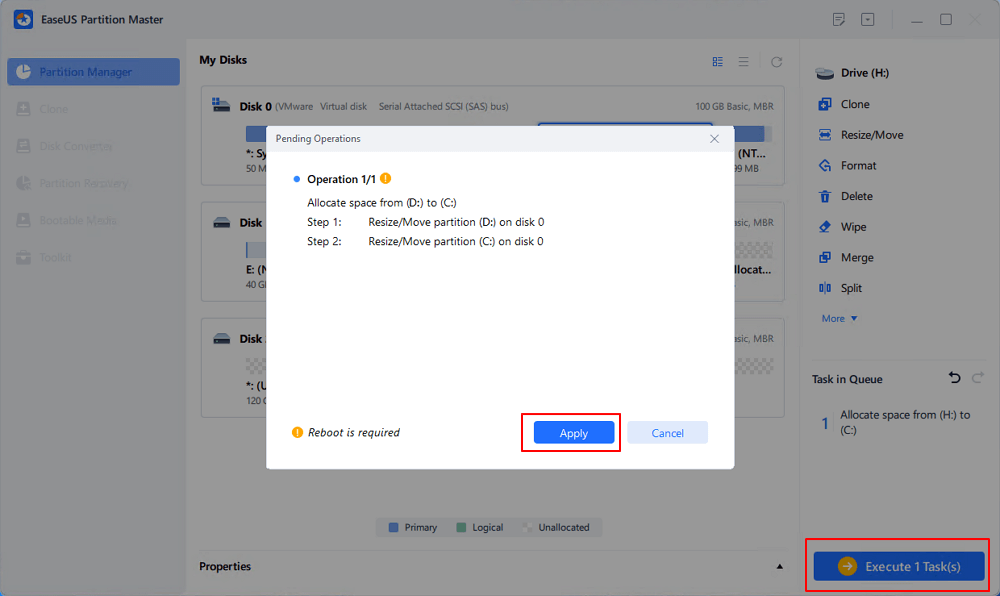
Paso 3. Haga clic en el botón "Ejecutar tarea" y luego en "Aplicar" para iniciar el proceso de mover el espacio libre de la unidad D: a la unidad C:.
Método 2. Administración de discos de Windows
|
Referirse a:
|
Otra forma de extender la unidad C desde la unidad D es mediante la Administración de discos . Esta es una herramienta integrada de Windows que permite reducir una partición y extender otra. Puedes aumentar el tamaño de la unidad C utilizando la función "Extender volumen".
📝 Nota: Realice una copia de seguridad de todos los datos importantes tanto en la unidad C: como, especialmente, en la unidad D:. Este método eliminará todos los archivos de la unidad D.
Cómo aumentar el espacio de la unidad C desde la unidad D con la Administración de discos:
Paso 1. Haga clic con el botón derecho en el botón Inicio y abra la Administración de discos.
Paso 2. Haga clic con el botón derecho en la partición D y seleccione Eliminar volumen.
Esto crea espacio no asignado adyacente, necesario para extender la unidad C. La unidad D se convertirá ahora en espacio no asignado justo al lado de la unidad C.
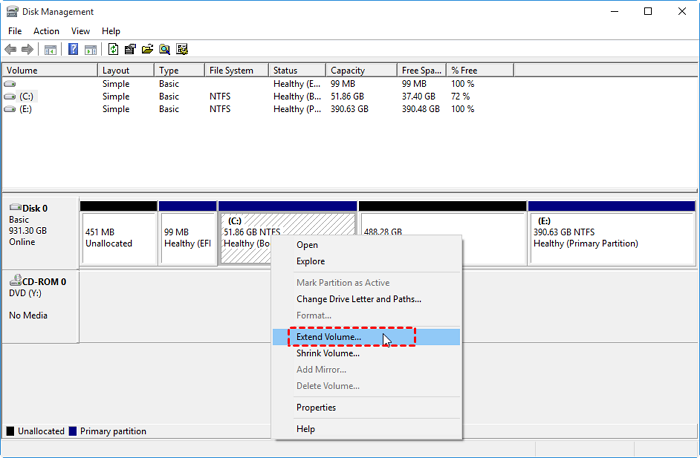
Paso 3. Haga clic con el botón derecho en la unidad C: y seleccione Extender volumen.
Paso 4. Siga el asistente para agregar espacio a su unidad C.
💡Extra: Hay dos situaciones en las que debes usar la Administración de discos:
1️⃣Hay espacio no asignado adyacente a la unidad C.

En este caso, puede extender la unidad C utilizando el espacio no asignado.
2️⃣ No hay espacio no asignado adyacente a la unidad C.

Si el espacio no asignado no está junto a la unidad C, la opción Extender volumen aparece atenuada. En este caso, la Administración de discos no puede extender la unidad C a menos que elimine toda la partición D para crear espacio no asignado. En su lugar, utilice EaseUS Partition Master .
Solución de problemas comunes
Al intentar aumentar el tamaño de la unidad C desde la unidad D, es posible que te encuentres con algunos problemas. No te preocupes, aquí te mostramos los problemas más comunes y cómo solucionarlos:
1. La opción "Ampliar volumen" está deshabilitada.
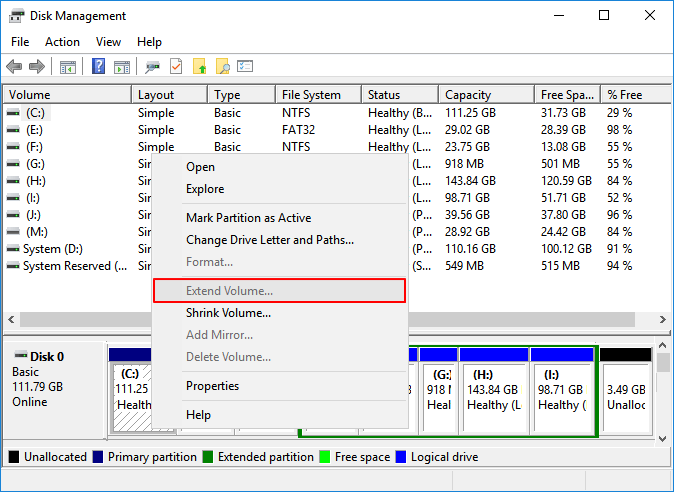
Razones comunes:
- El espacio no asignado no está junto a la unidad C.
- Existe una partición de recuperación o partición reservada del sistema entre la unidad C y el espacio libre.
- La unidad C no es la última partición del disco.
Soluciones rápidas:
- Comprueba la distribución de tus discos en Administración de discos. Administración de discos no puede mover particiones.
- Si aparece espacio no asignado en el lado derecho de la unidad D > cambie a EaseUS Partition Master.
2. C y D están en discos físicos diferentes.
Razones comunes:
- No puedes fusionar las unidades C y D que se encuentran en discos diferentes.
Soluciones rápidas:
- Utilice Espacios de almacenamiento para comprobar el espacio disponible.
- Primero, libere espacio en la unidad C.
- Mueva los archivos de la unidad C a la unidad D para liberar espacio en la unidad C.
- Migra Windows a una unidad SSD de mayor capacidad.
3. El proceso se bloquea o se congela.
Razones comunes:
- Las herramientas de particionamiento suelen mostrar un progreso del 0% durante 10-15 minutos.
- Hay algunos pequeños fallos.
Soluciones rápidas:
- Espere más de 30 minutos para el redimensionamiento de imágenes grandes.
- Reinicio forzado > comprobar el estado del disco.
4. La unidad C sigue llena después de extenderla.
Soluciones rápidas:
- Mueva los archivos personales grandes a la unidad D siempre que sea posible.
- Guarda los archivos personales grandes en la unidad D en lugar de en la unidad C.
- Desinstala las aplicaciones que no uses.
- Elimine los archivos temporales con regularidad.
¿Te ha resultado útil esta guía? Compártela para ayudar a más usuarios a aprender cómo aumentar el espacio disponible en la unidad C.

Conclusión
Si tu disco C tiene poco espacio, puedes añadirle espacio desde el disco D. Para ello, puedes usar dos métodos. En casos sencillos, la Administración de discos de Windows puede ser suficiente. Si no funciona, EaseUS Partition Master te ofrece una forma más flexible de reducir el espacio de D y ampliar el de C de forma segura. Con el método adecuado, puedes aumentar el espacio del disco C sin reinstalar Windows ni arriesgar tus archivos.
Preguntas frecuentes
1. ¿Puedo aumentar el tamaño de la unidad C desde la unidad D sin formatear?
Sí, puedes ampliar la unidad C desde la unidad D sin formatear. EaseUS Partition Master ofrece una forma sencilla de ampliar la unidad C sin pérdida de datos.
2. ¿Por qué no puedo extender la unidad C en Windows?
La razón más común es que el espacio no asignado no está directamente al lado de la unidad C. La Administración de discos de Windows tiene limitaciones en cuanto a cómo puede mover las particiones.
3. ¿Es seguro reducir el tamaño de la unidad D?
Sí, es seguro. Con EaseUS Partition Master, no perderás datos en la unidad D. El principal riesgo proviene de cortes de energía inesperados, problemas con el disco o errores del usuario.

¿Ha sido útil este artículo? ¿Te gustaría recibir más trucos y ofertas? Síguenos en Facebook. Compartimos tutoriales informáticos, ofertas y promociones periódicamente.

Reseñas de productos
-
Me encanta que los cambios que haces con EaseUS Partition Master Free no se aplican inmediatamente a los discos. Hace que sea mucho más fácil interpretar lo que sucederá después de haber hecho todos los cambios. También creo que el aspecto general de EaseUS Partition Master Free hace que cualquier cosa que estés haciendo con las particiones de tu ordenador sea fácil.
Seguir leyendo -
Partition Master Free puede redimensionar, mover, fusionar, migrar y copiar discos o particiones; convertir a local, cambiar la etiqueta, desfragmentar, comprobar y explorar la partición; y mucho más. Una actualización Premium añade soporte técnico gratuito y la posibilidad de redimensionar volúmenes dinámicos.
Seguir leyendo -
No creará imágenes en caliente de tus discos ni los alineará, pero como está acoplado a un gestor de particiones, te permite realizar muchas tareas a la vez, en lugar de limitarte a clonar discos. Puedes mover particiones, redimensionarlas, desfragmentarlas y mucho más, junto con el resto de herramientas que esperarías de una herramienta de clonación.
Seguir leyendo
Artículos relacionados
-
Cómo eliminar la unidad D y extender la unidad C de forma segura sin perder datos.
![author icon]() Luis/2026/07/13
Luis/2026/07/13 -
Mover el espacio no asignado a la izquierda o derecha
![author icon]() Pedro/2026/07/13
Pedro/2026/07/13 -
Cómo limpiar la unidad C en Windows 10/11: 12 métodos
![author icon]() Luis/2026/07/13
Luis/2026/07/13 -
Administrador de disco en Windows 7
![author icon]() Pedro/2026/07/27
Pedro/2026/07/27
 Luis/2026/07/13
  Pedro/2026/07/13


