


Contenido
Descargas totales
Contenido de la página
Temas candentes


Con el avance de la tecnología, cada vez más personas desean sistemas informáticos más rápidos y eficientes. Si su sistema Windows está instalado en un disco duro de poca capacidad, es posible que note que el espacio se agota o que el ordenador funciona más lento tras un tiempo de uso. Puede clonar la unidad C a una unidad SSD de mayor capacidad para solucionar estos problemas.
Las unidades de estado sólido superan a los discos duros tradicionales en muchos aspectos. Entre ellos se incluyen mayor velocidad, menor temperatura, funcionamiento más silencioso, menor peso y menor consumo de energía, lo que las convierte en la opción preferida para sistemas y programas. Se recomienda utilizar software profesional de clonación de discos al actualizar a una SSD de mayor capacidad para garantizar un proceso de clonación exitoso y completo.
Este es uno de los temas más comentados en Microsoft. Si tienes las mismas dudas que se mencionan a continuación, no te preocupes; sigue leyendo y descubre cómo realizar la operación.
Este artículo de EaseUS describe la preparación necesaria, cómo clonar la unidad C y las ventajas de hacerlo. Sigue leyendo para obtener más información.
Qué preparar antes de la clonación
Antes de comenzar el proceso de clonación, es necesario realizar ciertos preparativos para evitar problemas innecesarios y engorrosos.
Inicializa la unidad SSD y asegúrate de que tenga suficiente espacio.
Primero, inicializa la unidad SSD con la Administración de discos y crea un nuevo volumen para asegurarte de que la nueva SSD de gran capacidad aparezca en tu equipo. Además, verifica que la nueva SSD tenga mayor capacidad que el disco duro anterior. Según Microsoft, el requisito mínimo del sistema operativo de 64 bits para Windows 10 es de tan solo 32 GB de almacenamiento.
Software de clonación profesional
Necesitas un software de clonación de discos fiable para clonar correctamente la unidad C a una SSD de mayor capacidad. Una herramienta de clonación profesional como EaseUS Partition Master te ahorrará mucho tiempo y esfuerzo con la clonación en un solo clic. Lo mejor de todo es que este software te permite copiar todos los datos, programas y configuraciones de un disco a otro sin tener que reinstalar el sistema operativo Windows ni las aplicaciones.
Otro
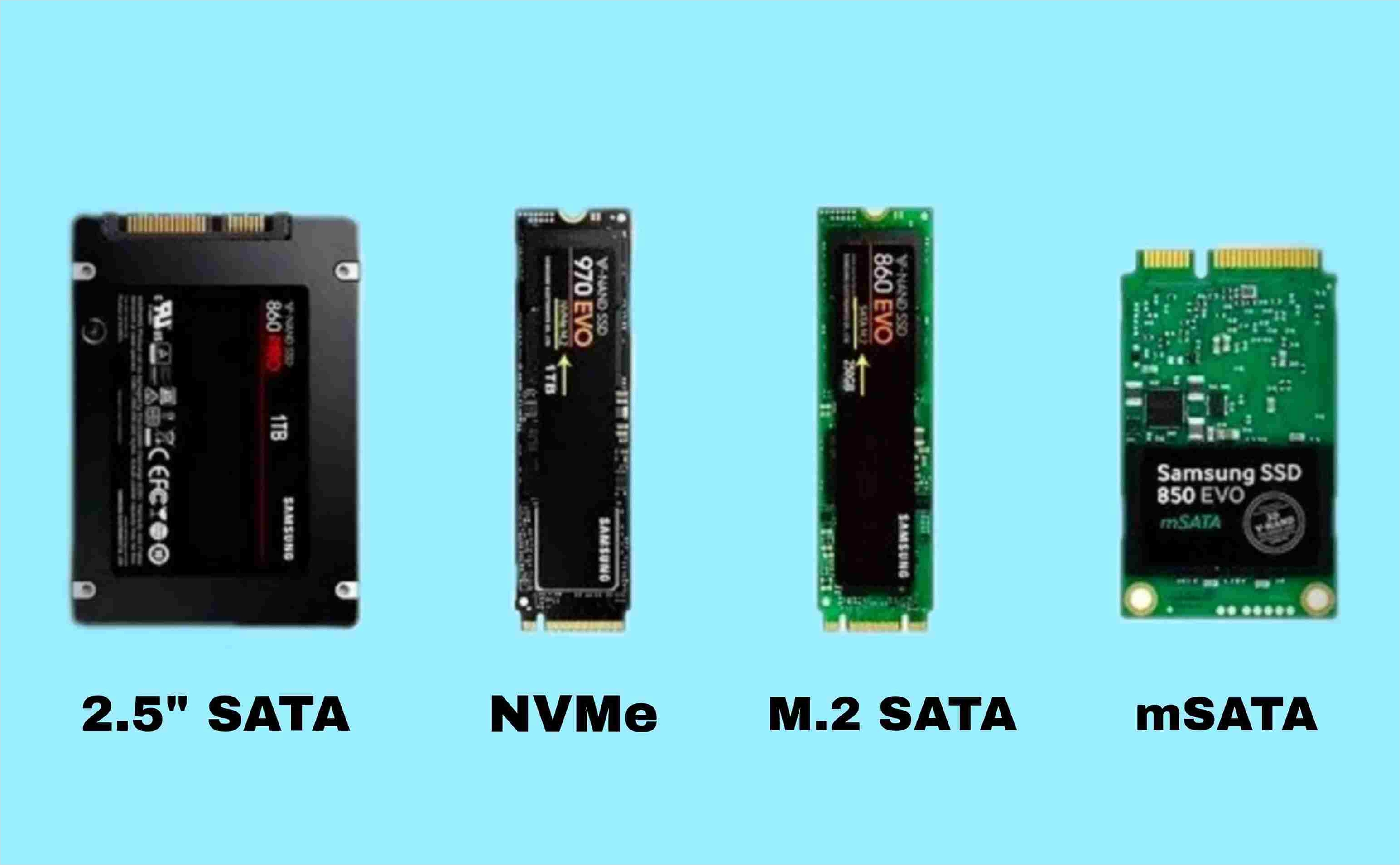
Actualmente se utilizan diferentes tipos de SSD. Si quieres conectar un SSD SATA a tu ordenador, necesitas un cable USB a SATA . Esto asegurará que el SSD sea reconocido correctamente. Si utilizas otro tipo, como un SSD M.2 o NVMe, deberás instalarlo en la placa base. Necesitarás un destornillador para instalar el SSD clonado en tu ordenador o para reemplazar el disco duro antiguo por el SSD.
Clonar fácilmente la unidad C a una SSD de mayor capacidad.
Para crear una réplica o copia exacta de su unidad C en una SSD más grande y garantizar que el procedimiento se complete con éxito, puede utilizar un software potente y multifuncional: EaseUS Partition Master .
Su función de "clonar disco del sistema operativo" permite clonar el sistema operativo Windows y sus particiones asociadas a una unidad SSD de mayor capacidad sin necesidad de reinstalarlo. Protege tus datos durante la clonación y es fácil de usar gracias a su interfaz clara e intuitiva, lo que simplifica enormemente el proceso. Incluso un usuario sin experiencia puede realizarlo sin dificultad.
Para clonar la unidad C a una unidad SSD de mayor capacidad, siga la guía detallada que se encuentra aquí, la cual consta de 2 pasos.
Etapa 1. Clonar la unidad C a la SSD.
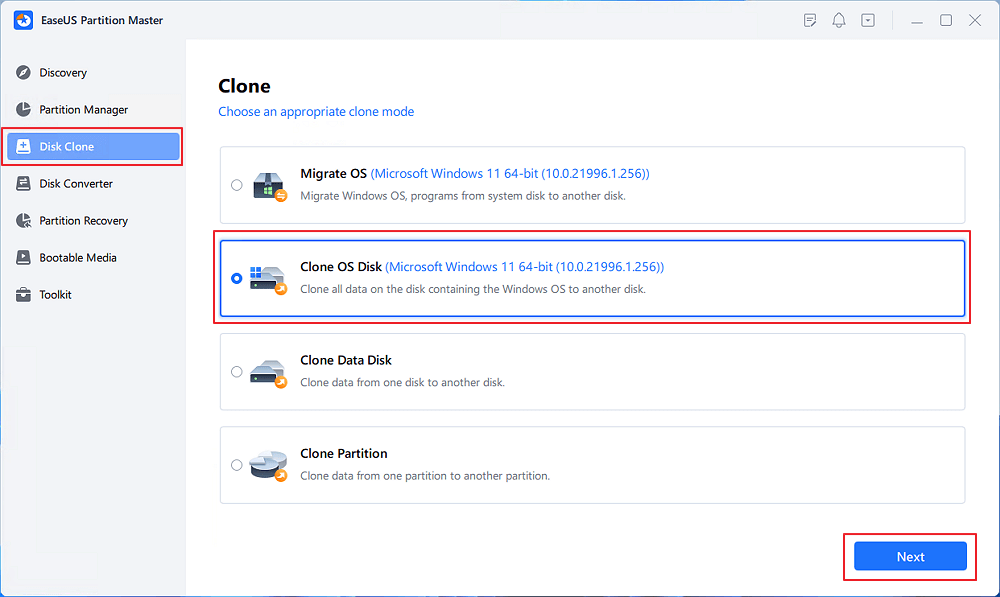
Paso 1. Inicie EaseUS Partition Master, vaya a la pestaña Clonar disco, seleccione "Clonar disco del sistema operativo" y haga clic en "Siguiente".
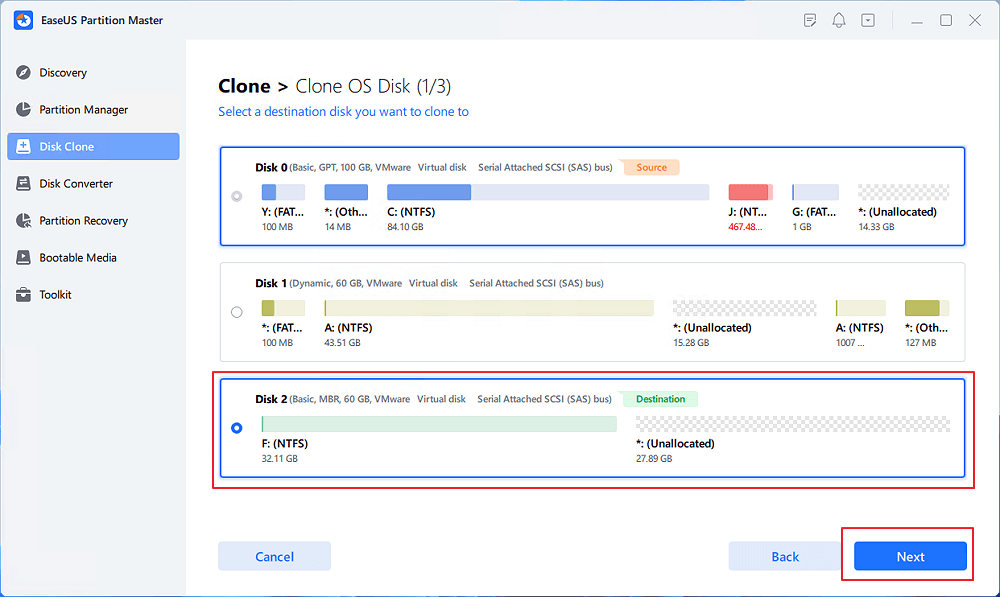
Paso 2. Seleccione la nueva unidad de destino donde desea clonar el sistema operativo y haga clic en "Siguiente".
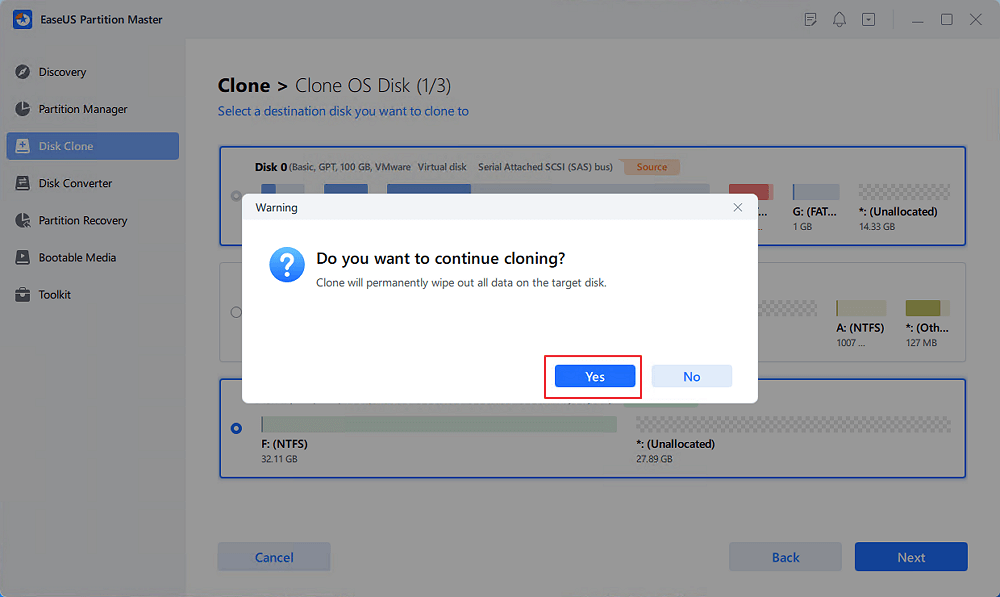
Haz clic en "Sí" para confirmar que deseas continuar con el proceso de clonación del disco del sistema operativo.
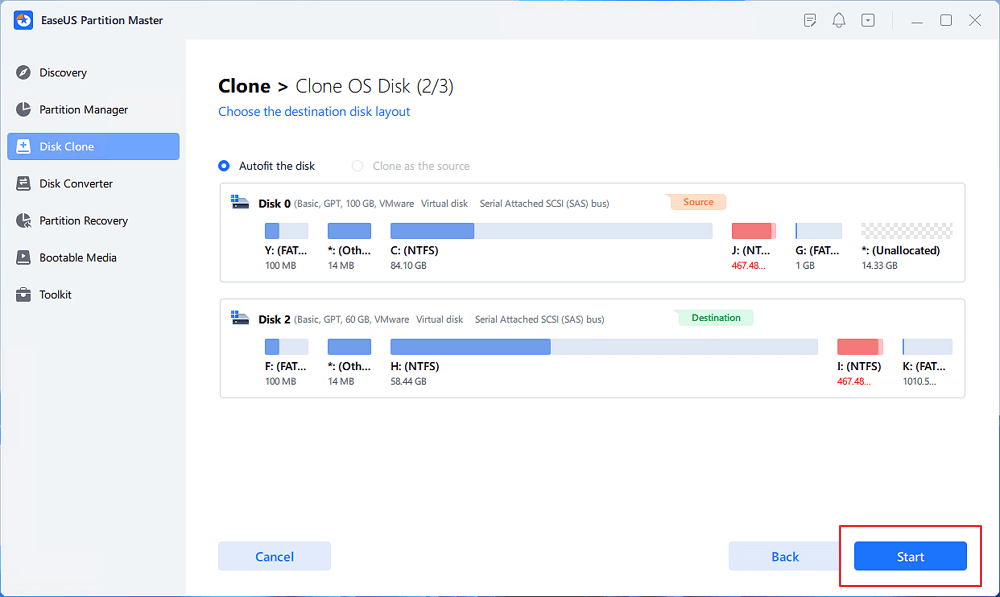
Paso 3. Visualice la distribución del disco y haga clic en "Iniciar" para comenzar el proceso de clonación del sistema operativo.
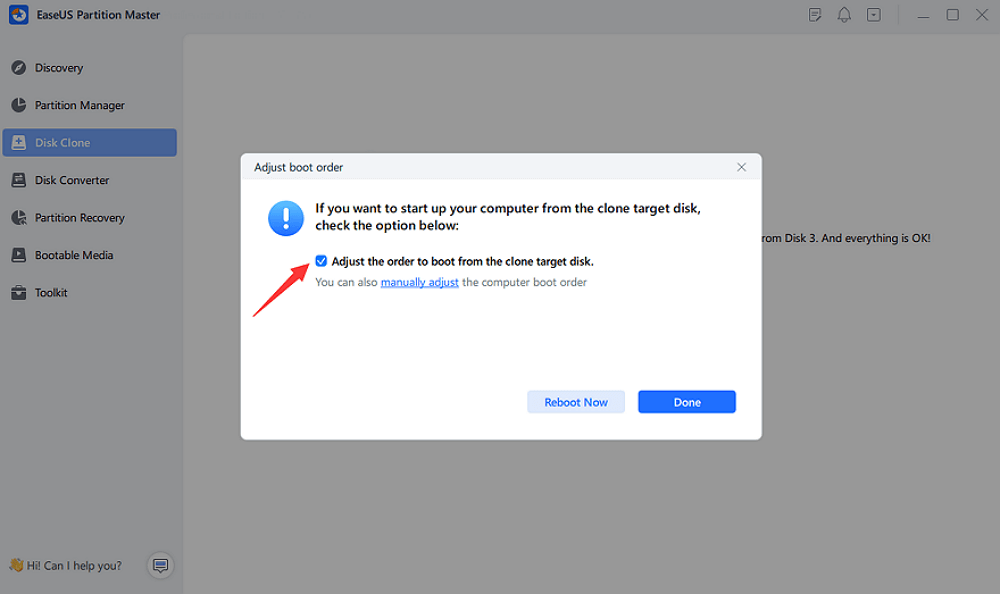
Paso 4. Cuando el proceso finalice, verá un mensaje de confirmación que le preguntará si desea iniciar el equipo desde el disco de destino clonado.
- Reiniciar ahora significa reiniciar el PC y configurar el ordenador para que arranque el sistema operativo desde el nuevo disco inmediatamente.
- Listo significa que quieres hacer los cambios más adelante.
Etapa 2. Modificar para arrancar desde la SSD clonada.
Paso 1. Reinicie el ordenador y, a continuación, pulse "F2/F8/Supr" para acceder a la configuración del BIOS .
Paso 2. En el menú de arranque, seleccione la unidad SSD clonada como unidad de arranque y guarde los cambios.
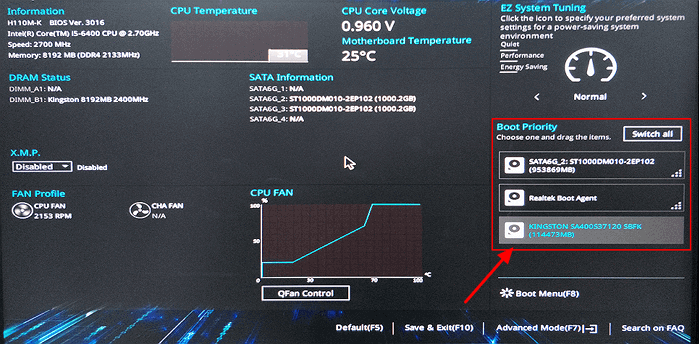
Paso 3. Reinicie el ordenador de nuevo y ahora arrancará desde la unidad SSD clonada.
Además de clonar el disco del sistema operativo, también permite transferirlo a un nuevo disco, clonar el disco de datos y clonar particiones específicas. Todas estas funciones están diseñadas para satisfacer tus diferentes necesidades. Una vez completada la clonación, puedes usar EaseUS Partition Master para particionar la unidad C y separar el sistema operativo de otros programas en la nueva unidad SSD. ¡Descarga este software y empieza ya!
Si este artículo te ha resultado útil, ¡no olvides compartirlo en tus redes sociales para ayudar a más personas!
Ahora que ya sabes cómo clonar la unidad C a una SSD de mayor capacidad, también te puede interesar clonar un disco duro de mayor capacidad a una SSD de menor capacidad con EaseUS Partition Master. El siguiente artículo te mostrará cómo hacerlo.

Clonar un disco duro de gran capacidad a una unidad SSD de menor capacidad (compatible con Windows 11)
Muchos programas de clonación independientes no permiten clonar discos duros (HDD) a unidades SSD más pequeñas, y el software de clonación requiere que el disco de destino tenga al menos el mismo tamaño que el disco de origen. No se preocupe, aquí le mostramos una posible solución para clonar discos duros de mayor capacidad a unidades SSD más pequeñas. Leer más >>
¿Por qué clonar la unidad C a una SSD más grande?
Existen muchos escenarios posibles que requieren clonar la unidad C a una SSD de mayor capacidad. Por ejemplo, si planea reemplazar la unidad antigua por una nueva SSD o actualizar de una SSD pequeña a una de mayor capacidad. Actualmente, muchos ordenadores vienen equipados con SSD para Windows y para guardar datos, ya que son más rápidos, silenciosos, ligeros y duraderos.
Las principales razones para clonar la unidad C a una SSD de mayor capacidad son:
- Para liberar espacio en la unidad C: Muchos usuarios se han quejado de que la unidad C se queda sin espacio . A medida que se instala y utiliza más software, el espacio libre en la unidad C disminuye, lo que puede afectar tu día a día. Después de clonar la unidad C a la SSD, puedes borrar o formatear el disco duro.
- Para crear una copia de seguridad del sistema operativo: Una de las mejores estrategias para la unidad C es clonarla en otra unidad. Clonar la unidad C proporciona una forma fácil y segura de restaurarla si el sistema operativo o las aplicaciones fallan. Con la copia de seguridad clonada, no es necesario reinstalarlas al restaurarlas.
- Para mejorar el rendimiento y la velocidad del PC: Clonar el sistema operativo a una unidad SSD de mayor capacidad puede mejorar la eficiencia del equipo y acelerar el sistema Windows. Las unidades SSD aumentan la fiabilidad del sistema, reducen los tiempos de arranque y la capacidad de respuesta, acortan los tiempos de inicio de los programas, etc.
Conclusión
En resumen, clonar la unidad C a una SSD de mayor capacidad es un procedimiento muy beneficioso. Esto optimiza el rendimiento y la experiencia general del equipo. Con una SSD de mayor capacidad, se obtienen programas que se inician más rápido, tiempos de arranque más cortos y una mejor capacidad de respuesta del sistema.
EaseUS Partition Master simplifica el proceso de clonación gracias a su interfaz intuitiva, algoritmos inteligentes y múltiples opciones de clonación. Además, protege tus datos durante la clonación, ofreciéndote una experiencia fluida y confiable. Descárgalo y pruébalo.
Preguntas frecuentes sobre la clonación de la unidad C a una SSD de mayor capacidad.
Si aún tiene otras dudas relacionadas con la clonación de la unidad C a una SSD de mayor capacidad, a continuación encontrará 4 preguntas frecuentes y sus respuestas.
1. ¿Se puede clonar un SSD de 500 GB a un SSD de 1 TB?
Sí, puedes clonar fácilmente un SSD de 500 GB a uno de 1 TB. Puedes usar cualquier software de clonación profesional, como EaseUS Partition Master. Solo asegúrate de que haya suficiente espacio de almacenamiento en el SSD de 1 TB para la clonación.
2. ¿Por qué la capacidad de mi SSD es menor después de la clonación?
Si la unidad clonada es más grande que la original, muchos programas de clonación dejarán el espacio adicional sin asignar. Como resultado, la capacidad del disco duro/SSD podría mostrarse de forma incorrecta.
3. ¿Debería formatear el SSD antes de clonarlo?
En teoría, deberías formatear el disco de destino antes de clonarlo para comprobar el estilo de partición, pero esto no es necesario para un disco duro nuevo, ya que no contiene datos guardados. Tú decides si quieres hacerlo o no.
4. ¿Por qué mi nuevo SSD no arranca después de la clonación?
La unidad SSD clonada no está configurada como disco de arranque. La unidad SSD es incompatible con el modo de arranque de la BIOS. El proceso de clonación se corrompió o se detuvo. Existen clones incompletos, particiones de arranque incompletas o componentes de arranque faltantes.

¿Ha sido útil este artículo? ¿Te gustaría recibir más trucos y ofertas? Síguenos en Facebook. Compartimos tutoriales informáticos, ofertas y promociones periódicamente.

Reseñas de productos
-
Me encanta que los cambios que haces con EaseUS Partition Master Free no se aplican inmediatamente a los discos. Hace que sea mucho más fácil interpretar lo que sucederá después de haber hecho todos los cambios. También creo que el aspecto general de EaseUS Partition Master Free hace que cualquier cosa que estés haciendo con las particiones de tu ordenador sea fácil.
Seguir leyendo -
Partition Master Free puede redimensionar, mover, fusionar, migrar y copiar discos o particiones; convertir a local, cambiar la etiqueta, desfragmentar, comprobar y explorar la partición; y mucho más. Una actualización Premium añade soporte técnico gratuito y la posibilidad de redimensionar volúmenes dinámicos.
Seguir leyendo -
No creará imágenes en caliente de tus discos ni los alineará, pero como está acoplado a un gestor de particiones, te permite realizar muchas tareas a la vez, en lugar de limitarte a clonar discos. Puedes mover particiones, redimensionarlas, desfragmentarlas y mucho más, junto con el resto de herramientas que esperarías de una herramienta de clonación.
Seguir leyendo
Artículos relacionados
-
Cómo mover el espacio no asignado a la unidad C en Windows 10/11
![author icon]() Pedro/2026/07/13
Pedro/2026/07/13 -
Administrador de disco en Windows 7
![author icon]() Pedro/2026/07/13
Pedro/2026/07/13 -
Cómo comprobar qué está ocupando espacio en mi unidad C [Tutorial 2026]
![author icon]() Luis/2026/07/13
Luis/2026/07/13 -
3 Métodos de Extender Volumen de Disco C
![author icon]() Pedro/2026/07/13
Pedro/2026/07/13
 Pedro/2026/07/13
  Luis/2026/07/13


