


Contenido
Descargas totales
Contenido de la página
Temas candentes


¿Te falta espacio en la unidad C? ¿Necesitas eliminar la unidad D y ampliar la C, como se ve en Reddit? Si es así, este es el lugar indicado. Esta página de EaseUS te ofrece métodos eficaces para solucionar tu problema. Sigue leyendo para aprender cómo ampliar tu unidad C.
Cómo eliminar la unidad D y extender la unidad C
Puede resultar frustrante quedarse sin espacio en la unidad C, lo que provoca un error de disco insuficiente. Es posible que la unidad D aún tenga espacio suficiente. En esta sección, explicaremos cómo eliminar la unidad D y ampliar la unidad C. Puede realizar esta tarea utilizando la herramienta integrada o una herramienta de terceros. Siga leyendo para descubrir cómo hacerlo.
Método 1. Utilice EaseUS Partition Master
- 🔎Nivel de dificultad: Fácil
- 🚩 Recomendado para usuarios de todos los niveles
Una forma directa y sencilla de ampliar la unidad C es usar una herramienta de terceros. Como software de particionamiento, EaseUS Professional puede solucionar problemas complejos relacionados con discos y particiones. Además, su interfaz sencilla facilita su uso incluso para principiantes. Puedes redimensionar las particiones de forma flexible según tus necesidades.
Existe una función avanzada de "Asignar espacio" que permite transferir espacio de la unidad D a la unidad C. No es necesario borrar la unidad D previamente, ya que su espacio se asignará directamente a la unidad C. Lo más importante es que los datos de la unidad D se transferirán a la unidad C simultáneamente. No hay riesgo de pérdida de datos.
Puedes seguir los pasos para asignar espacio a la unidad C:
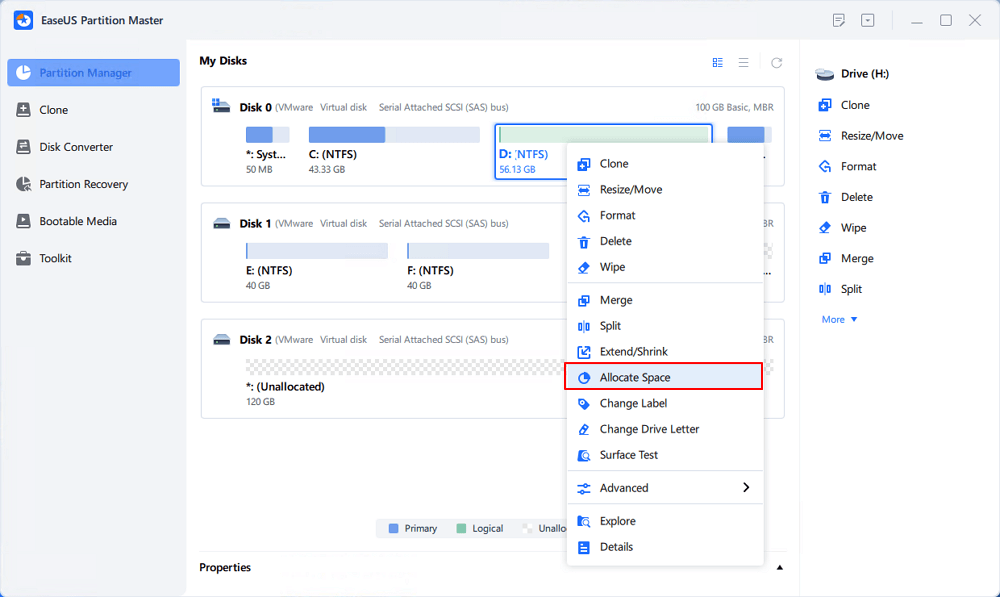
Paso 1. Haga clic con el botón derecho en la partición D: con suficiente espacio libre y seleccione "Asignar espacio".
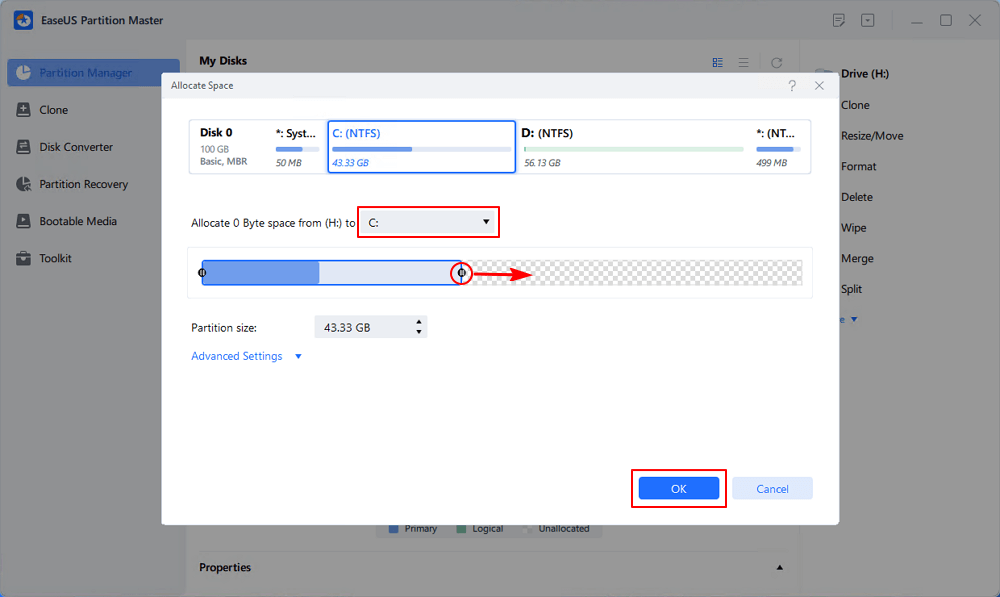
Paso 2. Seleccione la partición de destino (unidad C:) y arrastre el panel de partición hacia la derecha para agregar el espacio libre de la unidad D: a la unidad C:. Luego, haga clic en "Aceptar" para confirmar.
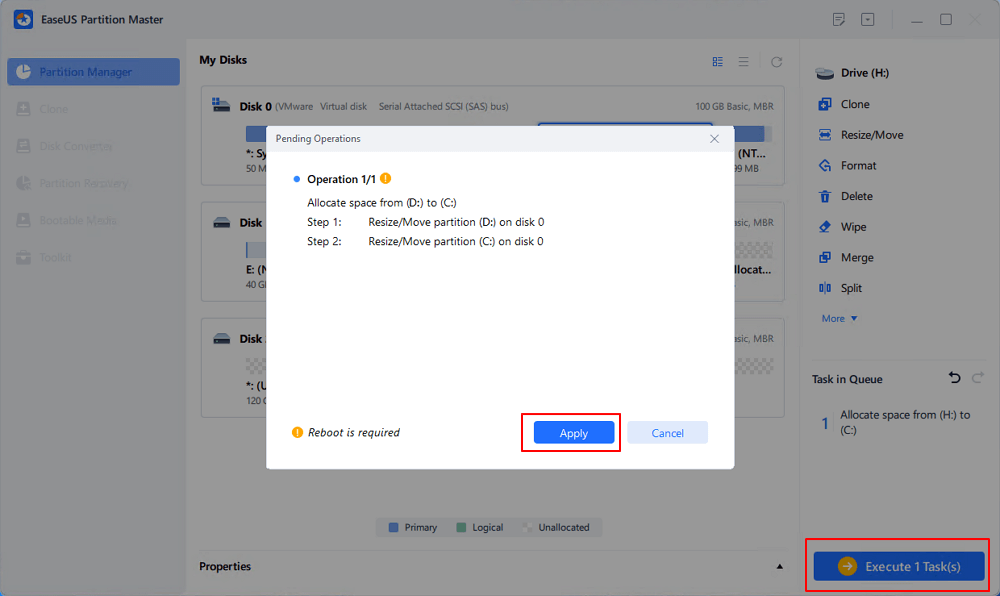
Paso 3. Haga clic en el botón "Ejecutar tarea" y luego en "Aplicar" para iniciar el proceso de mover el espacio libre de la unidad D: a la unidad C:.
Además de ampliar la unidad C con la unidad D, EaseUS Partition Master también puede ayudar a resolver otros problemas relacionados con su unidad C:
- Particione el disco duro o SSD.
- Amplíe la capacidad de la unidad SSD C a través de los discos.
- Ampliar la unidad C en Windows 7/8/10.
- Extienda la unidad C desde otro disco.
- Solucionar el problema de la unidad C llena y sin espacio.
Puedes descargar esta herramienta y ampliar tu unidad C con la unidad D. Comparte esta guía con otras personas que tengan el mismo problema.
Método 2. Utilice la Administración de discos para extender la unidad C.
- 🔎Nivel de dificultad: Medio
- 🚩Recomendado para usuarios con experiencia en Windows
También puedes usar la herramienta integrada de Windows para aumentar el espacio de almacenamiento de la unidad C eliminando la unidad D. Como herramienta para solucionar problemas relacionados con el disco, la Administración de discos puede ser útil cuando te quedas sin espacio en la unidad C.
- Aviso :
- Al borrar la unidad D, también se eliminarán los datos almacenados en ella. Es recomendable hacer una copia de seguridad de la unidad D antes de realizar cualquier operación.
Paso 1: Elimine la unidad D en la Administración de discos.
Para aumentar el espacio de tu unidad C, primero debes eliminar tu unidad D. Luego, puedes usar el espacio libre no asignado para expandir la unidad C.
Sigue los pasos que se indican a continuación:
Paso 1. Seleccione Administración de discos en el menú Inicio.
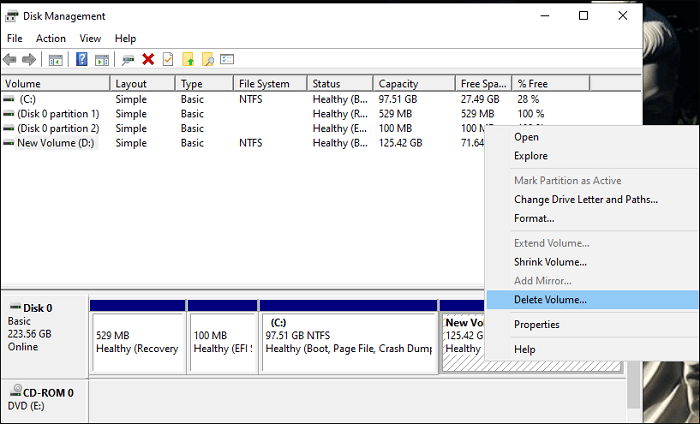
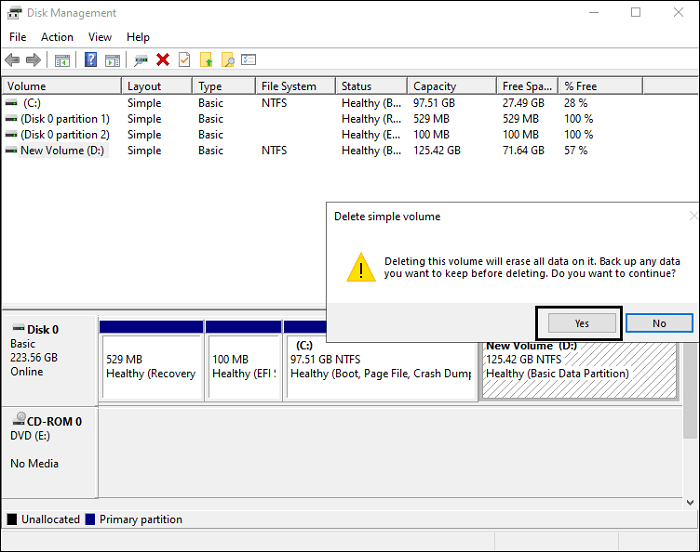
Paso 2. Localiza tu unidad D y haz clic derecho sobre ella. Selecciona "Eliminar volumen".
Paso 3. Haz clic en "Sí" cuando aparezca el mensaje de confirmación. A continuación, obtendrás el espacio no asignado.
Etapa 2: Extender la unidad C en la Administración de discos.
Una vez que obtenga el espacio no asignado, puede agregarlo para extender su unidad C.
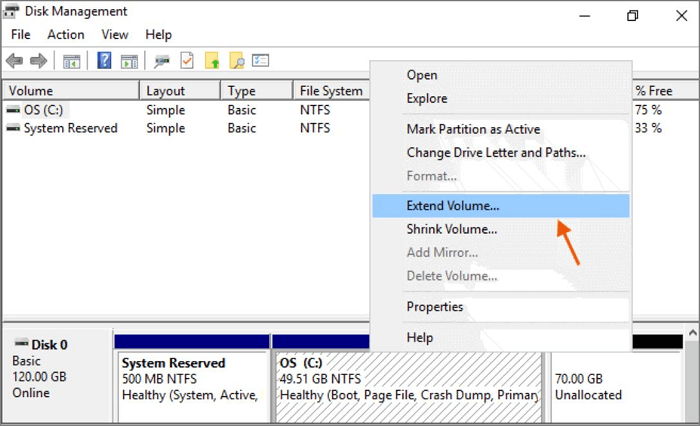
Paso 1. Haga clic con el botón derecho en su unidad C. Seleccione "Extender volumen".
Paso 2. Seleccione el espacio no asignado y haga clic en "Siguiente" para continuar.
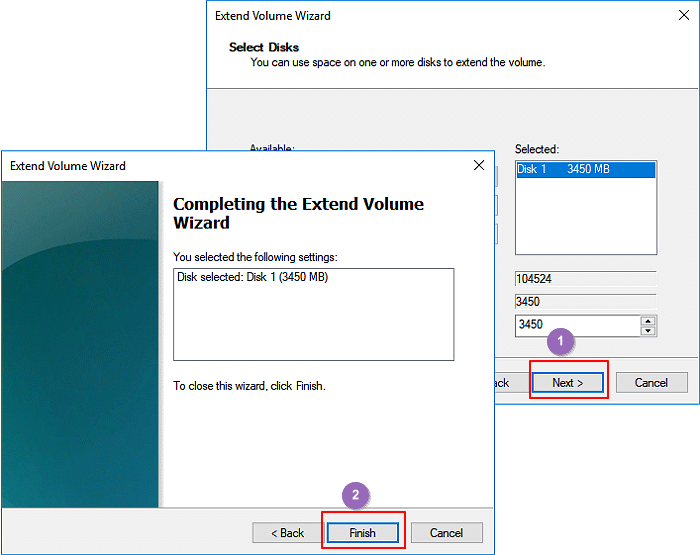
De esta forma, puede eliminar directamente la unidad D y agregar espacio para aumentar la capacidad de la unidad C.
Haz clic aquí para obtener más información sobre cómo ampliar la unidad C.
Método 3. Utilizar el símbolo del sistema para extender la unidad C.
- 🔎Nivel de dificultad: Alto
- 🚩 Recomendado para profesionales de TI
Otra herramienta útil integrada en Windows es el Símbolo del sistema, que puede ejecutar las tareas que le indiques. Lo que la hace complicada es la sintaxis compleja de los comandos que debes escribir. Si tienes confianza en el manejo de los comandos, puedes usar este método eficaz para mover el espacio de tu unidad D a la unidad C.
Etapa 1: Eliminar la unidad D en el símbolo del sistema.
- Aviso :
- Si borras la unidad D, también se borrarán los datos. Deberías hacer una copia de seguridad de tu unidad D con antelación.
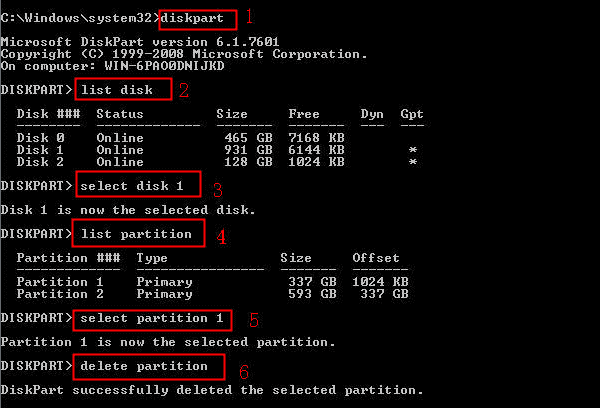
Así es como se elimina la unidad D con el comando diskpart:
Paso 1. Escriba cmd y presione Enter para abrir el Símbolo del sistema desde el menú Inicio.
Paso 2. En la ventana de comandos, escriba diskpart y pulse Intro.
Paso 3. Introduzca las siguientes líneas de comando y pulse Intro cada vez.
- lista de discos
- Seleccione el disco x (reemplace "x" con el número del disco de destino).
- lista partición
- Seleccione la partición y (reemplace "y" con el número de la unidad D).
- eliminar partición
Etapa 2: Extender la unidad C en el símbolo del sistema.
A continuación, puedes usar la línea de comandos (CMD) para ampliar tu unidad C con el espacio que tenías antes.
Paso 1. Escriba diskpart y pulse Intro en la ventana de comandos.
Paso 2. Escriba las siguientes líneas de comando:
- lista de discos
- Seleccione el disco x (Reemplace "x" con el número del disco de destino).
- lista partición
- Seleccione la partición y (reemplace "y" con el número de la unidad C).
- Extender tamaño = N (Reemplace "N" con el tamaño del espacio no asignado. El número se muestra en MB. Tenga cuidado al ingresarlo).
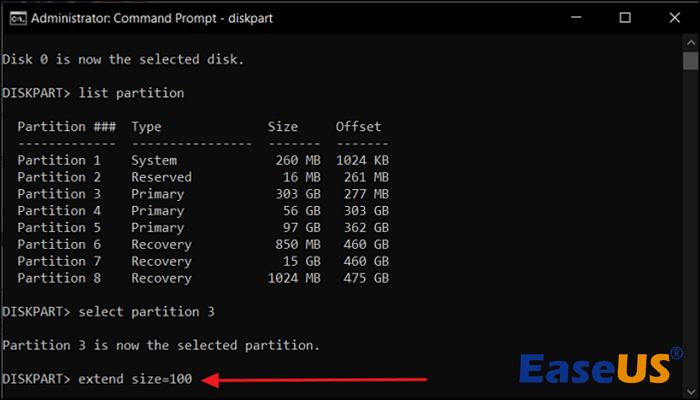
Una vez que veas la línea que indica que Diskpart ha extendido el volumen correctamente, el proceso habrá finalizado. Después, tendrás una unidad C más grande.
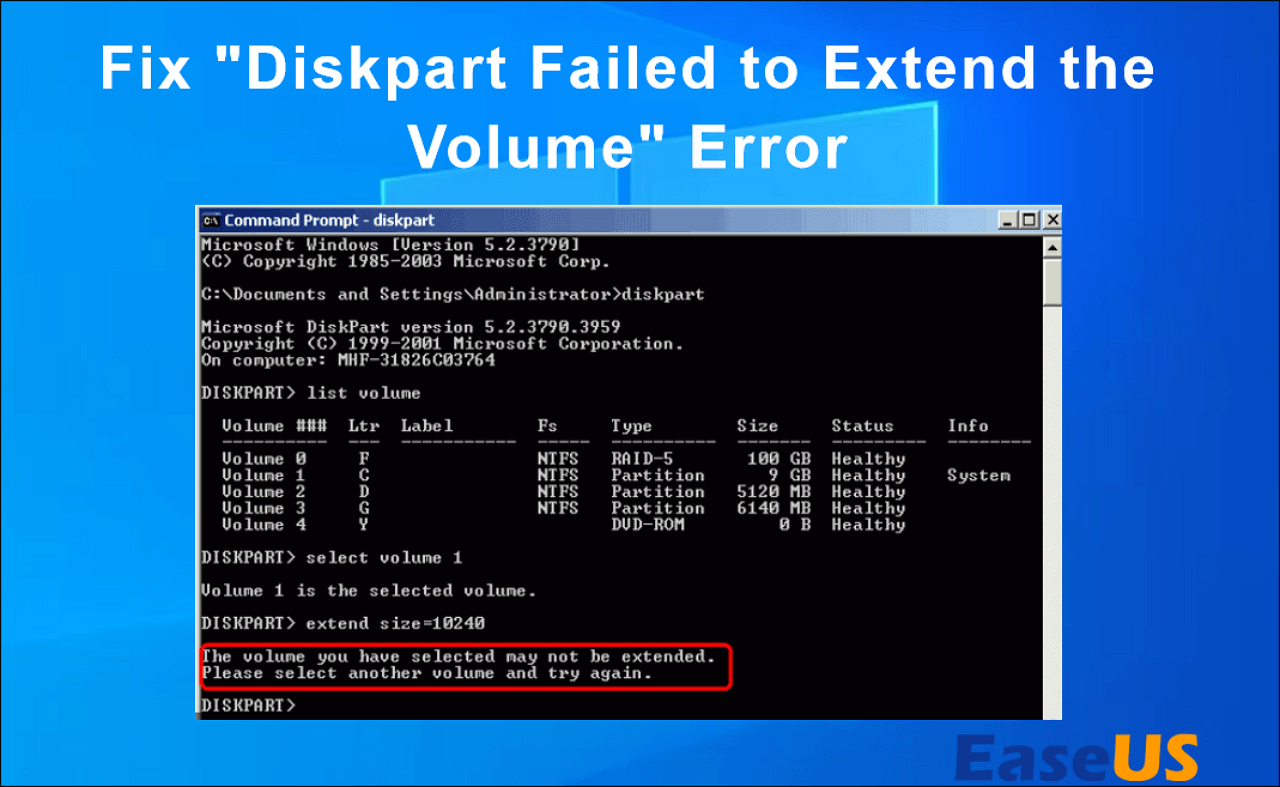
Si no logras ampliar el volumen con CMD, consulta el artículo a continuación para obtener ayuda:

Cómo solucionar el error "Diskpart no pudo extender el volumen" en 2024
Este artículo explica por qué Diskpart no pudo extender el volumen y proporciona guías detalladas para que los lectores solucionen este error. Además, presenta una herramienta ideal de administración de discos para evitar este problema.
Conclusión
Ampliar la unidad C es necesario para garantizar el buen funcionamiento del ordenador. En este artículo, le mostramos cómo eliminar la unidad D y ampliar la unidad C. Puede hacerlo manualmente o con una herramienta de terceros. Sin embargo, el método manual elimina la unidad D, lo que implica la pérdida de sus datos. Por ello, le presentamos una forma más segura de transferir espacio de la unidad D a la unidad C directamente con EaseUS Partition Master. Ampliar la unidad C será mucho más fácil y seguro.
Preguntas frecuentes sobre cómo eliminar la unidad D y extender la unidad C.
¿Aún tienes dudas sobre cómo eliminar la unidad D y extender la unidad C? Si es así, consulta la sección de preguntas frecuentes para obtener más información.
1. ¿Es posible ampliar el espacio de la unidad C?
Sí, puedes ampliar el espacio de tu unidad C. Existen varias maneras de hacerlo. Puedes usar las herramientas integradas de Windows, como la Administración de discos y el Símbolo del sistema, para añadir espacio. También puedes usar una herramienta de terceros como EaseUS Partition Master para ahorrar tiempo y esfuerzo.
2. ¿Puedo borrar la unidad D?
Antes de eliminar la unidad D, debes asegurarte de ciertos aspectos. La unidad D debe ser una partición lógica. Además, es posible que necesites permisos de administrador para ejecutar la tarea. Si deseas eliminar la unidad D, debes hacer una copia de seguridad de sus datos antes de hacerlo. Puedes copiarla a un disco externo o interno.
3. ¿Por qué no puedo extender la unidad C?
Si extiende la unidad C en la Administración de discos, es posible que la opción "Extender volumen" aparezca atenuada. En consecuencia, no podrá realizar la tarea. Esto puede ocurrir porque no hay espacio sin asignar en el disco duro o porque el espacio sin asignar no está junto a la unidad C. Para evitar esta situación, puede usar EaseUS Partition Master para extender la unidad C incluso sin espacio sin asignar.

¿Ha sido útil este artículo? ¿Te gustaría recibir más trucos y ofertas? Síguenos en Facebook. Compartimos tutoriales informáticos, ofertas y promociones periódicamente.

Reseñas de productos
-
Me encanta que los cambios que haces con EaseUS Partition Master Free no se aplican inmediatamente a los discos. Hace que sea mucho más fácil interpretar lo que sucederá después de haber hecho todos los cambios. También creo que el aspecto general de EaseUS Partition Master Free hace que cualquier cosa que estés haciendo con las particiones de tu ordenador sea fácil.
Seguir leyendo -
Partition Master Free puede redimensionar, mover, fusionar, migrar y copiar discos o particiones; convertir a local, cambiar la etiqueta, desfragmentar, comprobar y explorar la partición; y mucho más. Una actualización Premium añade soporte técnico gratuito y la posibilidad de redimensionar volúmenes dinámicos.
Seguir leyendo -
No creará imágenes en caliente de tus discos ni los alineará, pero como está acoplado a un gestor de particiones, te permite realizar muchas tareas a la vez, en lugar de limitarte a clonar discos. Puedes mover particiones, redimensionarlas, desfragmentarlas y mucho más, junto con el resto de herramientas que esperarías de una herramienta de clonación.
Seguir leyendo
Artículos relacionados
-
Cómo solucionar el problema de la barra roja de la unidad C de Windows 10/7 (poco espacio en disco)
![author icon]() Luis/2026/07/13
Luis/2026/07/13 -
Cómo clonar Windows a una nueva unidad [Guía completa 2026]
![author icon]() Luis/2026/07/10
Luis/2026/07/10 -
Solucionado: La unidad C no aparece en el Explorador de archivos.
![author icon]() Luis/2026/07/13
Luis/2026/07/13 -
¿Cómo formatear la unidad C en Windows 11/10/8.1/8/7? ¡Hay cuatro maneras!
![author icon]() Pedro/2026/07/13
Pedro/2026/07/13
 Luis/2026/07/13
  Pedro/2026/07/13


