


Contenido
Descargas totales
Contenido de la página
Temas candentes


¿Se puede formatear la unidad C usando el símbolo del sistema?
Si Windows está en ejecución, no puede formatear la unidad C directamente con el Símbolo del sistema. La unidad C suele ser la partición del sistema. Windows la utiliza para el sistema operativo, los archivos y los procesos en segundo plano. Dado que la unidad está en uso, el sistema bloqueará cualquier operación de formateo directo.
Sin embargo, puedes formatear disco C desde Windows PE, el Entorno de recuperación de Windows o el medio de instalación. En estos entornos, la unidad del sistema no se ejecuta de la misma manera, por lo que puedes acceder a la estructura del disco y realizar tareas. Si tu objetivo es reinstalar Windows , limpiar una partición del sistema dañada o comenzar de cero con una instalación limpia, el Símbolo del sistema puede ser una herramienta útil una vez que estés en el entorno de Windows PE.
¿Se puede formatear el disco C en el símbolo del sistema del entorno de recuperación de Windows?
Publicado por u/usafqn2025 en Ayuda de Windows
¿Qué debes hacer antes de formatear la unidad C?
Antes de tocar la unidad C, debes saber que formatearla borrará los datos. Se eliminarán todos los archivos personales, las aplicaciones instaladas y la configuración del sistema que haya en esa partición. Si hay algo importante en la unidad, haz una copia de seguridad primero.
Antes de comenzar, también debes preparar las herramientas necesarias. Una unidad USB de instalación de Windows o una unidad de recuperación de arranque son las opciones más comunes. Es recomendable verificar si tu unidad C es la única partición del sistema, ya que en algunos ordenadores los archivos de arranque se almacenan por separado.
- Lista de verificación
- Realiza copias de seguridad de los archivos importantes.
- Una unidad flash USB de al menos 8 GB
- Compruebe su número de disco
- Guardar clave de producto
- Medios de instalación de Windows
Cómo formatear la unidad C usando el símbolo del sistema [Paso a paso]
Puedes formatear la unidad C en Windows PE. Ten en cuenta que formatear la unidad C borrará por completo Windows, todos los programas instalados, la configuración y los archivos personales. Por lo tanto, asegúrate de haber realizado una copia de seguridad de tus datos importantes antes. Luego, sigue los pasos para formatear la unidad C usando el Símbolo del sistema.
Paso 1. Crea una unidad USB de arranque.
- En un ordenador que funcione correctamente, descargue la herramienta de creación de medios de Windows desde el sitio web oficial de Microsoft.
- Ejecute la herramienta y seleccione Crear medios de instalación para otro PC.
- Seleccione una unidad flash USB (de al menos 8 GB) y siga las instrucciones para hacerla arrancable.
Paso 2. Arranca desde la unidad USB.
- Inserta la unidad USB en el ordenador que deseas formatear.
- Reinicia el ordenador y accede a la BIOS. (Normalmente, pulsando F2, F10, Supr o Esc durante el arranque. Comprueba la placa base/PC).
- Establezca la unidad USB como primer dispositivo de arranque y guarde y salga.
- El ordenador debería arrancar y mostrar la pantalla de configuración de Windows.
Paso 3. Abra el símbolo del sistema en la configuración.
- En la pantalla de configuración, haga clic en "Siguiente > Reparar el equipo > Solucionar problemas > Opciones avanzadas > Símbolo del sistema".
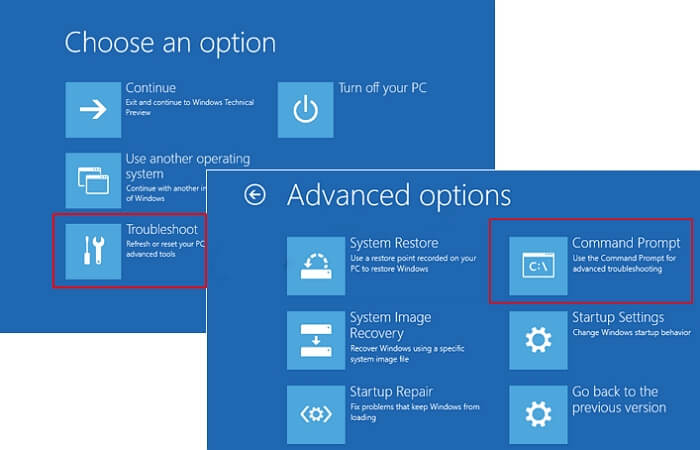
Si quieres saber más sobre cómo abrir el Símbolo del sistema, puedes consultar el siguiente enlace.
Paso 4. Formatear la unidad C usando Diskpart.
En el símbolo del sistema, escriba los siguientes comandos uno por uno y pulse Intro después de cada uno.
- parte del disco
- lista de discos
- Seleccione el disco 1 (reemplace 1 con el número de su disco).
- volumen de lista
- Seleccione el volumen 7 (reemplace 7 con el número de su unidad C).
- formato fs=ntfs rápido
- salida
- Aviso :
- Dado que su sistema operativo ha sido borrado, su computadora ya no arrancará en Windows. Es posible que deba reinstalar Windows usando su unidad USB de arranque o restaurar el sistema desde una imagen de copia de seguridad.
Alternativa de CMD para formatear la unidad C
Es posible que encuentre problemas al formatear la unidad C con CMD. Por ejemplo, puede seleccionar el disco incorrecto o no poder arrancar desde la unidad USB. Si prefiere un método más sencillo, puede usar EaseUS Partition Master. EaseUS Partition Master ofrece una interfaz visual que facilita la administración de particiones en comparación con trabajar exclusivamente en el Símbolo del sistema. Para los usuarios que desean redimensionar, formatear, clonar u organizar particiones, esto puede ahorrar tiempo y reducir el estrés. Problemas de Windows que puede solucionar EaseUS Partition Master:
- Crea un disco de arranque (USB/CD)
- Soluciona problemas de Windows, como problemas de inicio, pantalla azul , etc.
- Restablecer Windows con o sin contraseña.
- Optimiza el sistema operativo y acelera tu PC.
Aquí te mostramos cómo crear una unidad USB de arranque con EaseUS Partition Master.
Paso 1. Para crear un disco de arranque de EaseUS Partition Master, necesitará un medio de almacenamiento, como una unidad USB, una unidad flash o un CD/DVD. A continuación, conecte correctamente la unidad a su ordenador.
Paso 2. Inicie EaseUS Partition Master y busque la función "Medios de arranque" a la izquierda. Haga clic en ella.
Paso 3. Puedes elegir la unidad USB o CD/DVD si está disponible. Sin embargo, si no tienes un dispositivo de almacenamiento a mano, también puedes guardar el archivo ISO en una unidad local y luego grabarlo en un soporte de almacenamiento. Una vez que hayas seleccionado esta opción, haz clic en el botón "Crear" para comenzar.
- Revisa el mensaje de advertencia y haz clic en "Sí".
Paso 4. Cuando finalice el proceso, verá una ventana emergente que le preguntará si desea reiniciar el ordenador desde la unidad USB de arranque.
- Reiniciar ahora: significa que desea reiniciar el PC actual e ingresar a EaseUS Bootable Media para administrar sus particiones de disco sin sistema operativo.
- Listo: significa que no quieres reiniciar el PC actual, sino usar la unidad USB de arranque en un PC nuevo.
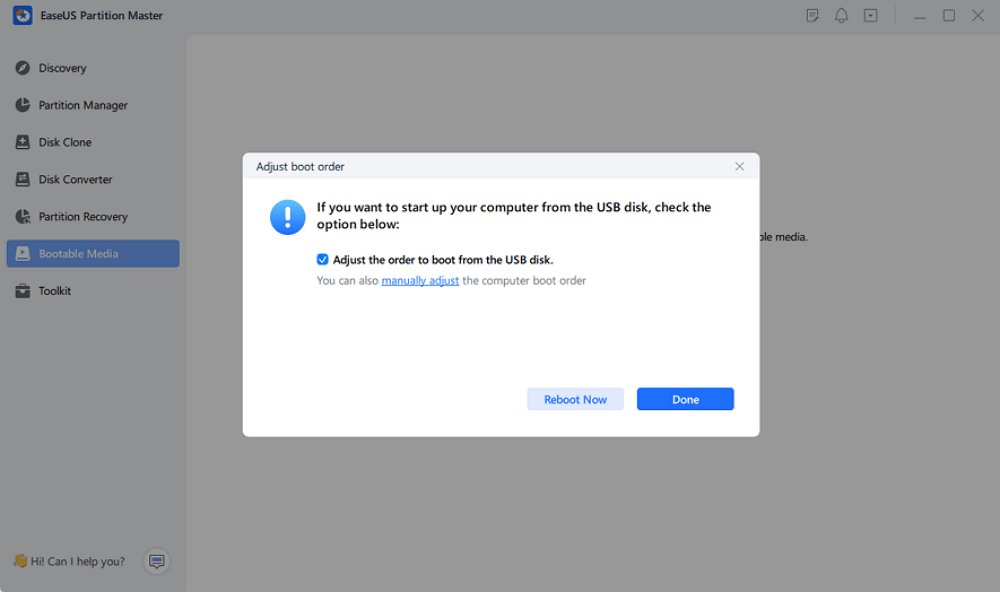
Nota: Para usar el disco de arranque en un PC nuevo, debe reiniciar el ordenador de destino y pulsar la tecla F2/F8/Supr para acceder a la BIOS y configurar el disco de arranque USB como primer disco de arranque.
Espere pacientemente y su computadora arrancará automáticamente desde el medio de arranque USB e ingresará al escritorio EaseUS WinPE.
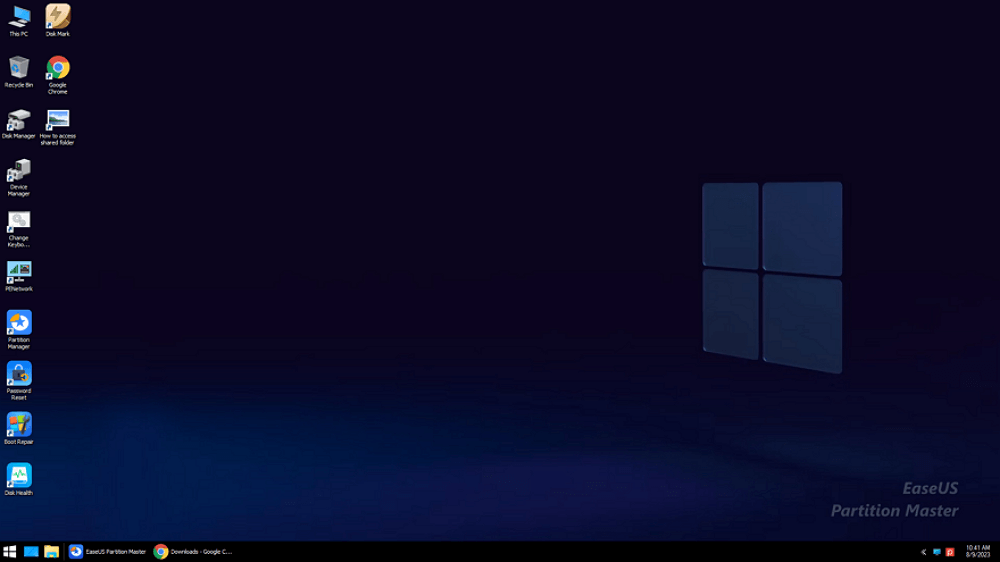
Después de crear la unidad USB de arranque, puede arrancar desde ella y formatear la unidad C usando EaseUS Partition Master fácilmente.
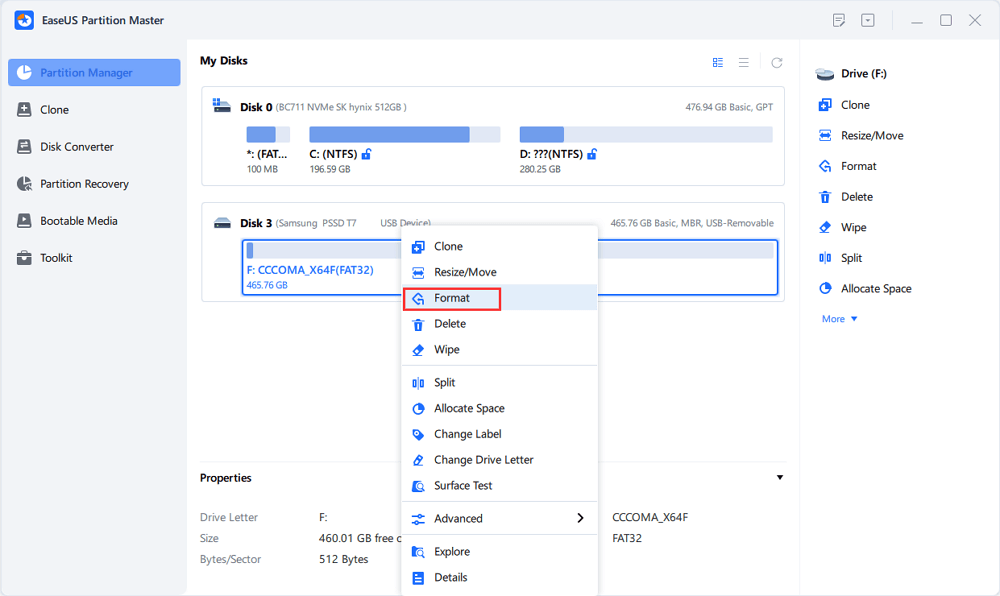
Cuándo y por qué usar CMD para formatear la unidad C
El Símbolo del sistema es útil cuando se necesita un control de bajo nivel sobre las operaciones de disco. Resulta especialmente útil cuando Windows no arranca, el sistema está dañado o se desea realizar una reinstalación limpia. Es posible que necesite formatear la unidad C mediante el Símbolo del sistema cuando:
- Windows no arrancará normalmente.
- La partición del sistema está dañada o corrupta.
- Quieres una reinstalación limpia de Windows.
- El malware se ha quedado atascado en la unidad del sistema.
- Estás preparando el disco para un nuevo sistema operativo.
- Estás trabajando en modo de recuperación o PE.
- Quieres eliminar todas las particiones por completo.
- Te sientes cómodo/a con las operaciones de línea de comandos.
Conclusión
Puedes formatear la unidad C con el símbolo del sistema, pero solo fuera del entorno de Windows en ejecución. Si la unidad C está bloqueada por el sistema, debes usar Windows PE, el modo de recuperación o un medio de instalación.
EaseUS Partition Master es una herramienta confiable para formatear la unidad C, facilitando este proceso. Es un administrador de discos todo en uno que permite formatear, borrar, clonar, redimensionar, dividir y fusionar particiones. Esta herramienta también puede ayudar a solucionar problemas del sistema Windows.
Preguntas frecuentes
1. ¿Puedo formatear la unidad C mientras Windows está en funcionamiento?
No. La unidad C está siendo utilizada por el sistema operativo. Por lo tanto, formatearla directamente desde el símbolo del sistema en una sesión de Windows en ejecución no es posible.
2. ¿Necesito reinstalar Windows después de formatear la unidad C?
Sí. Tras formatear la unidad C, se eliminan los archivos del sistema operativo. Debes reinstalar Windows para que el ordenador vuelva a funcionar.
3. ¿"Limpiar" es lo mismo que "Formatear"?
No. La limpieza elimina toda la información de partición de un disco. El formateo prepara una partición con un sistema de archivos. Cumplen funciones diferentes.
¡Comparte esta publicación con tus amigos si te resulta útil!


¿Ha sido útil este artículo? ¿Te gustaría recibir más trucos y ofertas? Síguenos en Facebook. Compartimos tutoriales informáticos, ofertas y promociones periódicamente.

Reseñas de productos
-
Me encanta que los cambios que haces con EaseUS Partition Master Free no se aplican inmediatamente a los discos. Hace que sea mucho más fácil interpretar lo que sucederá después de haber hecho todos los cambios. También creo que el aspecto general de EaseUS Partition Master Free hace que cualquier cosa que estés haciendo con las particiones de tu ordenador sea fácil.
Seguir leyendo -
Partition Master Free puede redimensionar, mover, fusionar, migrar y copiar discos o particiones; convertir a local, cambiar la etiqueta, desfragmentar, comprobar y explorar la partición; y mucho más. Una actualización Premium añade soporte técnico gratuito y la posibilidad de redimensionar volúmenes dinámicos.
Seguir leyendo -
No creará imágenes en caliente de tus discos ni los alineará, pero como está acoplado a un gestor de particiones, te permite realizar muchas tareas a la vez, en lugar de limitarte a clonar discos. Puedes mover particiones, redimensionarlas, desfragmentarlas y mucho más, junto con el resto de herramientas que esperarías de una herramienta de clonación.
Seguir leyendo
Artículos relacionados
-
3 soluciones al error 'Espacio insuficiente en disco'
![author icon]() Pedro/2026/07/13
Pedro/2026/07/13 -
Cómo dividir la unidad C en D y E de forma segura 🔥
![author icon]() Luis/2026/07/10
Luis/2026/07/10 -
Cómo extender volumen de disco C sin eliminar la partición en Windows
![author icon]() Pedro/2026/07/16
Pedro/2026/07/16 -
Cómo comprobar qué está ocupando espacio en mi unidad C [Tutorial 2026]
![author icon]() Luis/2026/07/13
Luis/2026/07/13
 Pedro/2026/07/13
  Luis/2026/07/10


