


Contenido
Descargas totales
Contenido de la página
Temas candentes


Para borrar todos los datos y el sistema operativo Windows de tu disco C, no basta con formatearlo. Los datos del disco C se vuelven invisibles tras el formateo y aún pueden recuperarse con una herramienta profesional de recuperación de datos. Por lo tanto, si quieres borrar completamente el disco C , lee este artículo de EaseUS . Allí encontrarás toda la información necesaria para borrarlo.
Cosas que debes hacer antes de formatear la unidad C
Normalmente, el sistema operativo Windows se instala en la unidad C por defecto. Por lo tanto, los archivos del sistema, los programas, los archivos de usuario, etc., se almacenan en la unidad C. Si borras la unidad del sistema a la fuerza, lo más probable es que tu ordenador no arranque y pierdas tus datos.
Por lo tanto, lo mejor sería migrar el sistema operativo a otro disco y configurarlo como disco de arranque .

¿Cómo migrar el sistema operativo de un disco duro (HDD) a una unidad de estado sólido (SSD)? Migración de sistemas operativos 2023
Lee esta publicación y sigue el tutorial para migrar el sistema operativo Windows de un disco duro (HDD) a una unidad de estado sólido (SSD). La herramienta de migración de sistemas operativos de EaseUS hará que el proceso sea seguro y sencillo para transferir y mover el sistema operativo a una SSD/HDD sin necesidad de reinstalarlo. Leer más >>
Además, también es recomendable crear una copia de seguridad de la unidad C por si acaso elimina archivos importantes por accidente.
Consulte los métodos 1 y 2 para eliminar todo el contenido de la unidad C; consulte el método 3 para conservar el sistema operativo y borrar los demás datos de la unidad C.
Método 1. Borrar el disco del sistema usando software de terceros.
Si planea eliminar todo lo que hay en su unidad C, incluida la instalación de Windows, y usarla para almacenar más datos, le recomiendo que descargue una herramienta profesional como EaseUS Partition Master .
Este software gratuito de gestión de particiones te permite borrar un disco fácilmente gracias a su interfaz intuitiva. Con la función "Borrar disco", puedes eliminar todos los datos de la unidad de forma rápida y eficaz. Consulta el tutorial detallado a continuación.
Te ofrecemos dos opciones para borrar tus datos. Elige la que necesites.
Opción 1. Borrar partición
- Haz clic con el botón derecho en la partición de la que quieres borrar los datos y elige "Borrar".
- En la nueva ventana, configure el tiempo durante el cual desea borrar su partición y, a continuación, haga clic en "Aceptar".
- Haz clic en el botón "Ejecutar 1 tarea" en la esquina inferior derecha, comprueba los cambios y, a continuación, haz clic en "Aplicar".
Opción 2. Borrar disco
- Seleccione el disco duro/SSD. Haga clic con el botón derecho para elegir "Borrar disco".
- Establezca el número de veces que se borrarán los datos. (Puede configurarlo hasta 10). Luego haga clic en "Aceptar".
- Haga clic en "Ejecutar 1 tarea" y luego en "Aplicar".
Si este software te resulta práctico y fácil de usar, ¡no dudes en compartirlo con tus amigos!
Método 2. Limpiar el disco del sistema usando Diskpart.
Para borrar todos los datos , archivos y el sistema operativo de tu disco C, puedes usar Diskpart, el programa integrado de Windows. Ofrece un comando de limpieza que elimina todos los datos del disco duro, haciéndolos irrecuperables. Si no te preparas adecuadamente, podrías sufrir una grave pérdida de datos. Sigue los pasos e introduce los comandos que aparecen a continuación.
Paso 1. Acceda al Entorno de recuperación de Windows navegando a "Inicio" > "Configuración" > "Sistema (Windows 11) / Actualización y seguridad (Windows 10)" > "Recuperación". Haga clic en "Reiniciar (ahora)" en la sección de Inicio avanzado.
Paso 2. Vaya a "Solucionar problemas" > "Opciones avanzadas" > "Símbolo del sistema".
Paso 3. Escriba los siguientes comandos y pulse "Intro" después de introducir cada línea:
- parte del disco
- lista de discos
- Seleccione el disco 0 (Reemplace 0 con el número del disco donde se encuentra la partición del sistema).
- limpiar todo
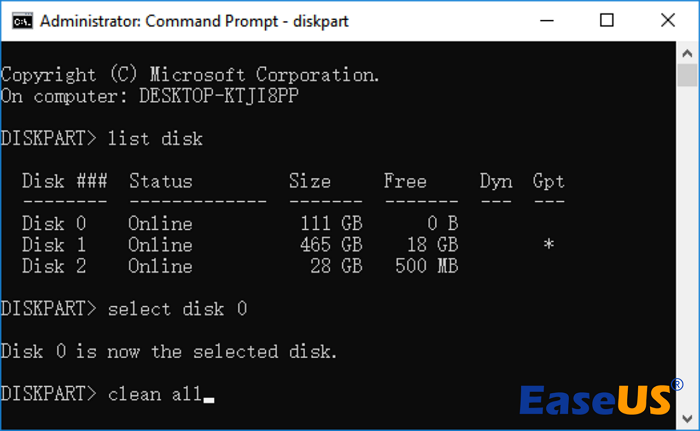
Una vez finalizado el proceso, podrá inicializar el disco para su uso posterior, por ejemplo, como disco de copia de seguridad o almacenamiento secundario.
Método 3. Realizar un restablecimiento de Windows.
Los dos métodos anteriores tienen como objetivo borrar todo el contenido de la unidad C. Sin embargo, si solo desea liberar espacio en la unidad C y conservar el sistema operativo Windows o solucionar ciertos errores del sistema, no necesita llegar a ese extremo. Restablecer Windows puede
Borra tus archivos personales y programas de la unidad C y luego reinstala Windows y las aplicaciones originales. Consulta la guía aquí para restablecer tu PC.
Paso 1. Vaya a "Inicio" > "Configuración" > "Sistema (Windows 11) / Actualización y seguridad (Windows 10)" > "Recuperación". Busque y haga clic en "Restablecer PC".
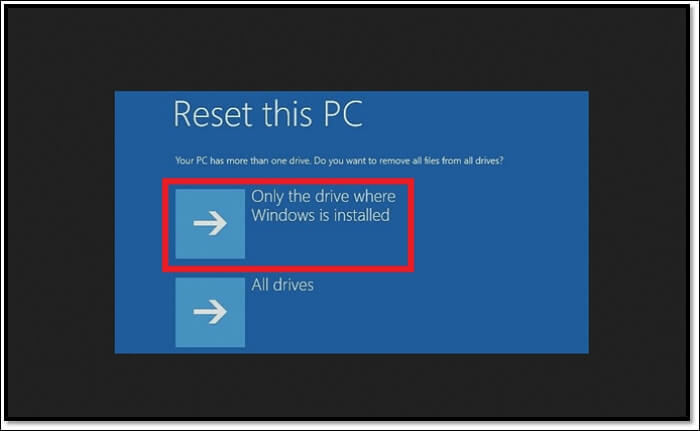
Paso 2. Vaya a "Solucionar problemas" > "Restablecer este PC" > "Solo la unidad donde está instalado Windows".
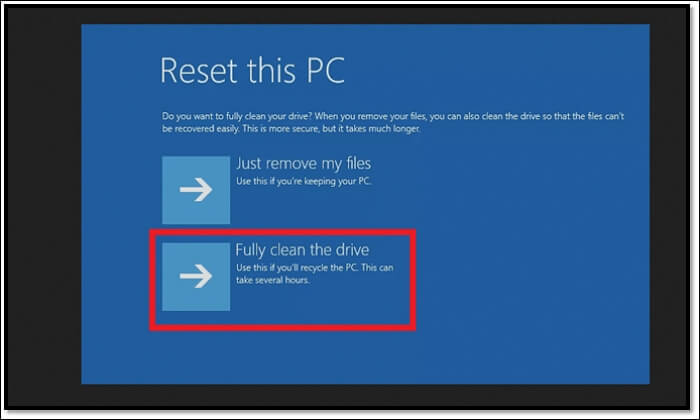
Paso 3. Seleccione "Solo eliminar mis archivos" o "Limpiar completamente la unidad" según su caso. La opción "Limpiar completamente la unidad" puede hacer que sus datos sean irrecuperables.
Paso 4. Confirme e inicie el proceso.
Su computadora se reiniciará varias veces durante este proceso. Este método permite borrar el disco duro sin eliminar Windows.
¿Tienes toda la información que necesitas? Si es así, no olvides compartir este artículo en tus redes sociales para ayudar a más usuarios.
Conclusión
Este artículo presenta tres métodos que puedes utilizar en diferentes situaciones, incluyendo EaseUS Partition Master, Diskpart y el restablecimiento del sistema Windows. De todos estos métodos, EaseUS Partition Master ofrece la utilidad más sencilla y eficaz para borrar la unidad C y eliminar completamente el sistema operativo. ¡Descárgalo ahora y disfruta de su comodidad!
Preguntas frecuentes sobre el borrado de la unidad C
Aquí tienes algunas preguntas frecuentes relacionadas con este tema. Puedes ver si hay alguna que te interese.
1. ¿Debo formatear mi disco C?
Siempre debes formatear el disco duro si piensas deshacerte de tu ordenador. Es muy probable que algunos de tus datos privados estén almacenados en la unidad C. Si no la formateas, podrías sufrir una fuga de información. Por lo tanto, formatear la unidad C hace que los datos sean irrecuperables e impide que otros accedan a ellos.
2. ¿Qué sucede si borro la unidad C?
Si el sistema operativo Windows está instalado en la unidad C, su computadora no podrá arrancar después de eliminar dicha unidad. Sin embargo, si la unidad C no es donde está instalado su sistema operativo, puede eliminarla sin problemas.
3. ¿Eliminar el sistema operativo borrando un disco duro?
Sí, formatear un disco duro eliminará el sistema operativo. Luego, tendrás que reinstalar Windows para acceder al sistema. Así que piénsalo bien y prepárate adecuadamente antes de formatear un disco duro.

¿Ha sido útil este artículo? ¿Te gustaría recibir más trucos y ofertas? Síguenos en Facebook. Compartimos tutoriales informáticos, ofertas y promociones periódicamente.

Reseñas de productos
-
Me encanta que los cambios que haces con EaseUS Partition Master Free no se aplican inmediatamente a los discos. Hace que sea mucho más fácil interpretar lo que sucederá después de haber hecho todos los cambios. También creo que el aspecto general de EaseUS Partition Master Free hace que cualquier cosa que estés haciendo con las particiones de tu ordenador sea fácil.
Seguir leyendo -
Partition Master Free puede redimensionar, mover, fusionar, migrar y copiar discos o particiones; convertir a local, cambiar la etiqueta, desfragmentar, comprobar y explorar la partición; y mucho más. Una actualización Premium añade soporte técnico gratuito y la posibilidad de redimensionar volúmenes dinámicos.
Seguir leyendo -
No creará imágenes en caliente de tus discos ni los alineará, pero como está acoplado a un gestor de particiones, te permite realizar muchas tareas a la vez, en lugar de limitarte a clonar discos. Puedes mover particiones, redimensionarlas, desfragmentarlas y mucho más, junto con el resto de herramientas que esperarías de una herramienta de clonación.
Seguir leyendo
Artículos relacionados
-
Cómo clonar Windows a una nueva unidad [Guía completa 2026]
![author icon]() Luis/2026/07/10
Luis/2026/07/10 -
¿No puedes extender la unidad C? Soluciónalo ahora.
![author icon]() Luis/2026/07/10
Luis/2026/07/10 -
Amplíe o expanda la unidad SSD C a través de discos como un experto en 2026.
![author icon]() Luis/2026/07/10
Luis/2026/07/10 -
Cómo clonar Windows a NVMe [Guía completa 2026]
![author icon]() Luis/2026/07/10
Luis/2026/07/10
 Luis/2026/07/10


