


Contenido
Descargas totales
Contenido de la página
Temas candentes


Las unidades C predeterminadas en Windows Server almacenan toda la información del sistema, el sistema operativo, las aplicaciones y los archivos que se descargan de internet. Si bien tienen capacidad de almacenamiento, el espacio se llenará rápidamente si se guarda la mayor parte de la información en la unidad C. El problema más común con la unidad C es que se queda sin espacio. Este es un problema generalizado en Windows Server 2019/2016. El problema se resuelve liberando espacio, pero esta no es una solución a largo plazo.
Cuando una unidad se queda sin espacio, es preferible ampliar el volumen cambiando el tamaño de la partición. De lo contrario, seguirá recibiendo notificaciones de almacenamiento lleno.
2 guías sobre cómo extender la unidad C en Windows Server | Guía paso a paso
Este artículo analizará los métodos para extender la unidad C en Windows Server 2019/2016. Utilizaremos la Administración de discos y el Administrador de discos del servidor para extender la unidad. Además, recomendaremos un programa de terceros para una expansión de volumen rápida y sin errores. Al finalizar este artículo, podrá determinar la mejor manera de aumentar el tamaño de su unidad C. Veamos los detalles con más detenimiento.
Opción 1. Usar EaseUS Partition Master - El más fácil
En ocasiones, es posible que no pueda extender la unidad C en la Administración de discos. Para extender la unidad C, puede utilizar la alternativa. Comenzaremos analizando por qué no puede expandir la unidad C en la Administración de discos. Las razones son las siguientes:
- 1. No hay espacio adyacente no asignado
- 2. La administración de discos no admite particiones FAT32, exFAT ni EXT.
- 3. No hay espacio sin asignar en su disco duro.
- 4. La capacidad de la partición ha alcanzado el límite de 2 TB en el disco MBR.
Si has encontrado alguno de los problemas mencionados anteriormente, tenemos una solución para ti. EaseUS Partition Master Enterprise es una solución viable. Esta utilidad es ideal para mantener la unidad C extendida. La herramienta es fácilmente accesible a través de su sitio web. Además, esta herramienta también puede ayudarte a particionar un disco duro .
100% Seguro
Consulta Gratuita
A continuación se presentan algunas de las características de EaseUS Partition Master Enterprise:
- Es capaz de extender la partición del sistema con un solo clic.
- Es un gestor de discos completo que puede redimensionar/mover, formatear, eliminar y copiar archivos fácilmente.
- Brinda soporte técnico profesional.
- Capaz de mejorar y optimizar la recuperación de particiones.
- Optimiza el uso del disco y te permite aprovechar al máximo la capacidad de almacenamiento disponible.
- Fácilmente restaurable al estado anterior si se interrumpe alguna partición.
La interfaz de usuario de EaseUS Enterprise es sencilla e intuitiva. Los procedimientos para particionar una unidad son tan claros que incluso un principiante puede hacerlo en pocos pasos. Además, usar este programa es seguro. No solo protege los datos, sino que también puede restaurar archivos y carpetas si se interrumpe el proceso de particionamiento. También hay una versión de prueba gratuita disponible, que le permite descargarlo y probarlo usted mismo. Así que pruebe esta herramienta y descubra todo lo que puede.
Aquí te mostramos cómo usarlo para extender la unidad C en Windows Server 2019/2016:
Amplíe la unidad System C con espacio no asignado.
- 1. Haga clic con el botón derecho en la unidad C: del sistema y seleccione "Cambiar tamaño/Mover".
- 2. Arrastre el extremo de la partición del sistema al espacio no asignado para agregarlo a la unidad C:. Luego, haga clic en "Aceptar".
- 3. Haga clic en "Ejecutar tarea" y en "Aplicar" para ejecutar las operaciones y extender la unidad C.
100% Seguro
Consulta Gratuita
Tutorial en vídeo
Este video resume dos métodos efectivos para extender la unidad C en servidores. Si desea seguir una guía en video, aquí la tiene:
Si encuentra algún problema al seguir esta guía, nuestros especialistas de soporte están aquí para ofrecerle consejos personalizados para la resolución de problemas.
Servicios de particionamiento de discos o volúmenes del sistema EaseUS
Haz clic aquí para contactar gratis con los expertos de EaseUS Partition Master.
Los expertos de EaseUS están disponibles para brindarle asistencia personalizada (24/7) y ayudarle a solucionar problemas de espacio en disco o particiones. Nuestros expertos le ofrecerán servicios de evaluación GRATUITOS y diagnosticarán y resolverán eficazmente problemas de poco espacio en disco en la unidad C u otras particiones, gracias a su amplia experiencia.
- 1. La unidad C se llena pero no se puede ampliar con espacio no asignado.
- 2. La opción "Extender volumen" aparece atenuada y no permite aumentar el espacio de la unidad C.
- 3. Ampliar la unidad C con un segundo disco sin perder datos.
Extienda la unidad C en Windows Server con la administración de discos.
El servidor Windows puede extender la unidad C mediante la herramienta Administración de discos. Esta utilidad integrada permite crear, eliminar, reducir y expandir particiones en servidores Windows. Por ejemplo, puede utilizar la Administración de discos para aumentar el tamaño de una partición en Windows Server 2016/2019.
Nota : Antes de comenzar a extender la partición, se recomienda realizar una copia de seguridad completa de los datos.
Para extender la partición desde la administración de discos, los pasos se enumeran a continuación:
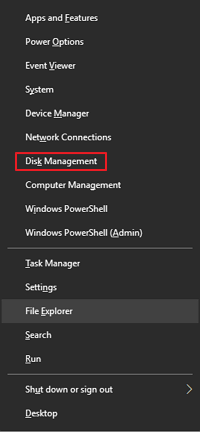
Paso 1. Vaya al menú Inicio. Haga clic con el botón derecho y seleccione Administración de discos.
Paso 2. Ahora, seleccione la unidad con espacio no asignado para asignarla a la unidad C. Haga clic con el botón derecho en la unidad y seleccione Eliminar volumen.
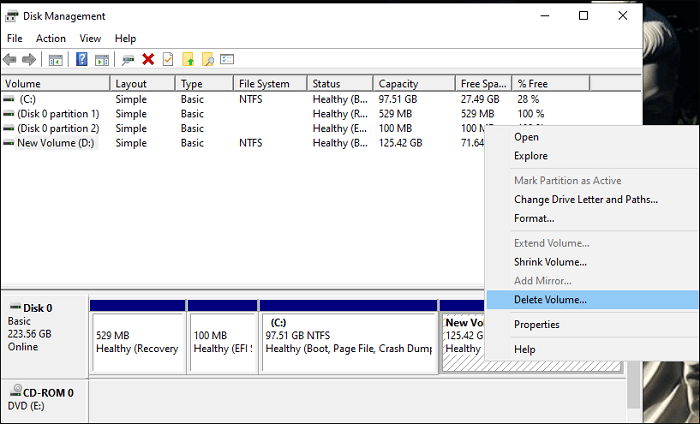
Aquí hemos seleccionado la unidad D.
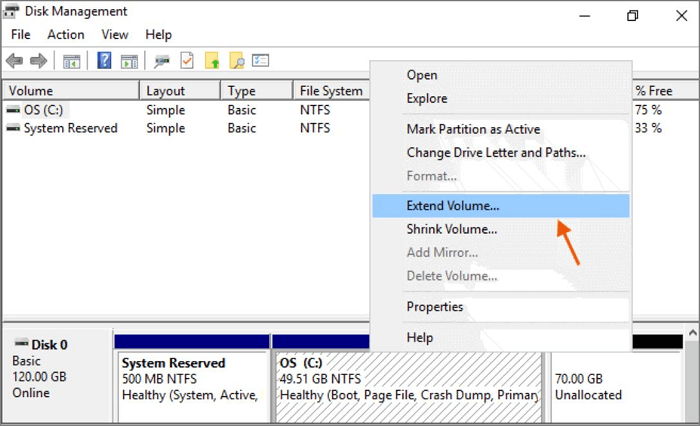
Paso 3. Ahora, seleccione la unidad C. Haga clic con el botón derecho y elija Extender volumen.
Paso 4. Aparecerá un asistente de volumen extendido.
Paso 5. Introduzca la cantidad de MB que desea asignar a la unidad C.
Paso 6: Haga clic en Finalizar para completar el proceso.
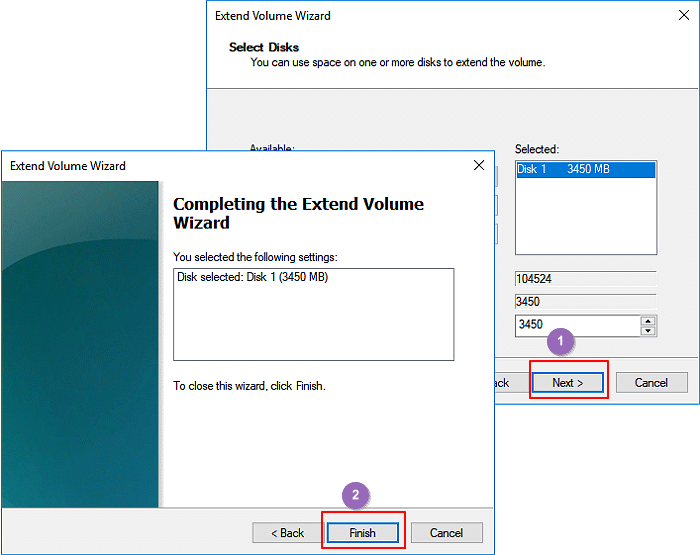
Paso 7: El espacio se asigna a la unidad C.
¿Podemos extender la unidad C en Windows Server 2019/2016?
En Windows Server 2019/2016, es posible ampliar el tamaño de las particiones. Los usuarios de Windows Server suelen ampliar las particiones porque la unidad C está casi llena. Se necesita más espacio para aumentar la capacidad de almacenamiento de la unidad C. Además, se aprovecha el espacio no asignado en otras particiones, lo que contribuye a una mejor organización de los datos.
La mejor manera de evitar este problema es asignando espacio. Puedes ampliar la unidad C utilizando el espacio no asignado de otros volúmenes. Si otros volúmenes tienen suficiente espacio libre, puedes asignarlo. Si la unidad C tiene poco espacio, esto afectará el rendimiento general del sistema. La velocidad del sistema disminuirá hasta el punto de dificultar la realización de tus tareas.
100% Seguro
Consulta Gratuita
Conclusión
En resumen, ampliar la unidad C es posible utilizando la función predeterminada del PC. En la mayoría de los casos, el sistema puede crear una partición sin errores cuando no puede generarlas por los motivos mencionados. En estas situaciones, usar una utilidad de terceros es la mejor opción. EaseUS Enterprise es una buena alternativa. Esta útil herramienta permite crear particiones con un solo clic, creando la partición de forma segura y facilitando el proceso. Descubre EaseUS Enterprise y descubre qué te parece.

¿Ha sido útil este artículo? ¿Te gustaría recibir más trucos y ofertas? Síguenos en Facebook. Compartimos tutoriales informáticos, ofertas y promociones periódicamente.

Reseñas de productos
-
Me encanta que los cambios que haces con EaseUS Partition Master Free no se aplican inmediatamente a los discos. Hace que sea mucho más fácil interpretar lo que sucederá después de haber hecho todos los cambios. También creo que el aspecto general de EaseUS Partition Master Free hace que cualquier cosa que estés haciendo con las particiones de tu ordenador sea fácil.
Seguir leyendo -
Partition Master Free puede redimensionar, mover, fusionar, migrar y copiar discos o particiones; convertir a local, cambiar la etiqueta, desfragmentar, comprobar y explorar la partición; y mucho más. Una actualización Premium añade soporte técnico gratuito y la posibilidad de redimensionar volúmenes dinámicos.
Seguir leyendo -
No creará imágenes en caliente de tus discos ni los alineará, pero como está acoplado a un gestor de particiones, te permite realizar muchas tareas a la vez, en lugar de limitarte a clonar discos. Puedes mover particiones, redimensionarlas, desfragmentarlas y mucho más, junto con el resto de herramientas que esperarías de una herramienta de clonación.
Seguir leyendo
Artículos relacionados
-
Cómo limpiar la unidad C sin perder datos en Windows 11 (Guía segura y sencilla)
![author icon]() Luis/2026/07/10
Luis/2026/07/10 -
Cómo solucionar el error "Acceso denegado a la unidad C" en Windows 10.
![author icon]() Luis/2026/07/10
Luis/2026/07/10 -
Cómo clonar Windows a una nueva unidad [Guía completa 2026]
![author icon]() Luis/2026/07/10
Luis/2026/07/10 -
¿Por qué no se puede reducir el tamaño de la unidad C con todo el espacio libre y cómo solucionarlo?
![author icon]() Luis/2026/07/10
Luis/2026/07/10
 Luis/2026/07/10


