


Contenido
Descargas totales
Contenido de la página
Temas candentes


¿Alguna vez ha recibido una advertencia de poco espacio en disco al iniciar su computadora o usar un disco duro? La falta de espacio en disco afecta el uso normal de la computadora, y la escasez de espacio en el disco del sistema es particularmente grave. Cuando su unidad C está llena y sin espacio, experimentará una baja productividad, el sistema funcionará de forma inestable y es posible que no pueda descargar ni instalar software nuevo ni usar los programas instalados.
Puedes ampliar la partición del sistema para mejorar el rendimiento de tu ordenador. ¿Cómo ampliar la unidad C en Windows 10 o en sistemas más antiguos? EaseUS te ofrece la forma más sencilla de aumentar el espacio de la unidad C. Comprueba el estado de tu unidad C y el espacio no asignado en tu disco, y luego consulta el método correspondiente para obtener ayuda.
🎈Nota : Los usuarios de Windows 11 pueden seguir los métodos que se indican en esta página para obtener ayuda. También pueden consultar este enlace para obtener más ideas sobre cómo extender la unidad C en Windows 11 .
Compruebe el estado de su disco antes de ampliar la unidad C.
¿Por qué no puedo expandir la unidad C si tengo espacio sin asignar? Probé 5 programas de partición y ninguno funcionó. - De Reddit .
¿Tienes la misma duda que se menciona en este caso de usuario de Reddit? Tranquilo. Abre la Administración de discos y comprueba el estado de tu unidad C, el espacio no asignado y el estado general del disco. A continuación, te explicamos cómo aumentar el espacio de la unidad C en tu PC al instante.
| Estado de la unidad C | Imagen del caso | Herramientas o soluciones |
|---|---|---|
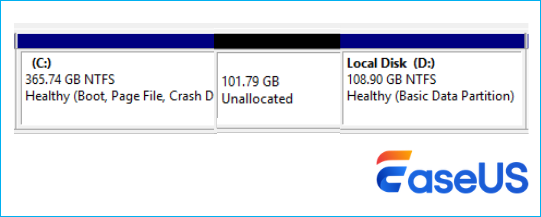 |
Administración de discos y Diskpart | |
| 2. El espacio no asignado no está al lado de C. | 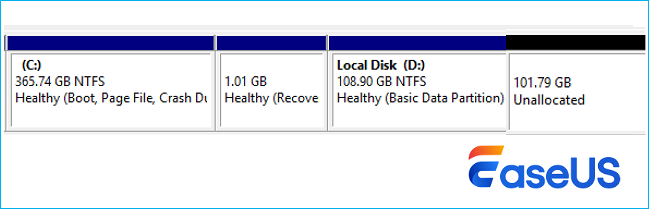 |
Administración de discos o EaseUS Partition Master |
| 3. No hay espacio sin asignar en el disco del sistema operativo. | 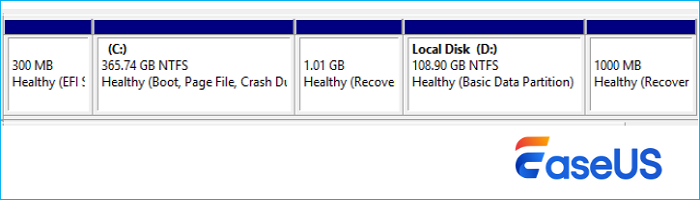 |
EaseUS Partition Master |
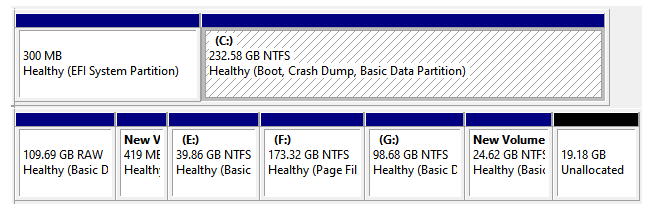 |
EaseUS Partition Master |
Comparte esta guía de diagnóstico del estado del disco en línea y ayuda a tus amigos a identificar rápidamente el estado de su disco para encontrar el método correcto para extender la unidad C en Windows de manera eficiente.

Cómo extender la unidad C cuando hay espacio no asignado adyacente
Cuando observe que hay un espacio sin asignar adyacente a su unidad C, puede usar directamente la Administración de discos o DiskPart para extender la unidad del sistema con facilidad.
Siga cualquiera de las dos opciones para expandir la unidad C.
1. Amplíe la unidad C mediante la administración de discos.
La administración de discos de Windows 10 permite realizar tareas básicas de administración de discos, como eliminar, formatear, crear y reducir particiones. A continuación, se detallan los pasos para extender la unidad C.
- Aviso :
- Si el espacio no asignado no está adyacente a la unidad C en su lado derecho, la opción Extender volumen aparecerá atenuada. Debe aplicar EaseUS Partition Master para expandir la unidad C.
Paso 1. Presione las teclas Windows + R simultáneamente para abrir el cuadro de diálogo Ejecutar.
Paso 2. Escriba diskmgmt.msc y pulse Intro para abrir la utilidad Administración de discos.
También puede hacer clic con el botón derecho en Este equipo y seleccionar "Administrar -> Almacenamiento -> Administración de discos".
Paso 3. Haga clic con el botón derecho en la unidad C y seleccione "Extender volumen".
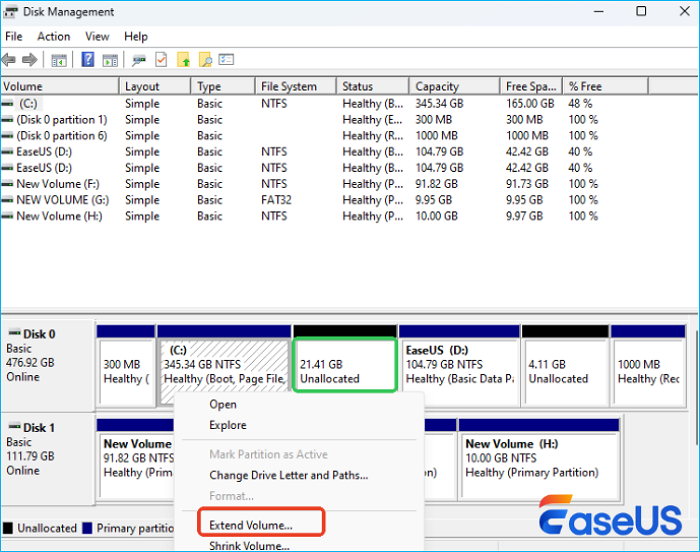
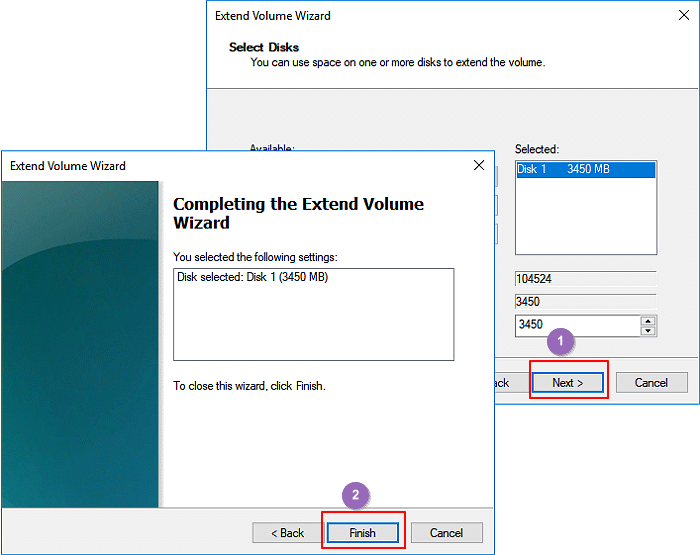
Paso 4. Configure y aumente el tamaño de la unidad C y haga clic en "Siguiente" para continuar.
Paso 5. Haga clic en "Finalizar" para completar el proceso.
Tanto la Administración de discos como Diskpart son utilidades de disco confiables. Haz clic en los botones a continuación para que más usuarios las conozcan.
2. Aumentar el tamaño de la unidad C con la utilidad DiskPart.
Cuando hay espacio no asignado contiguo detrás de la unidad C, también puede ampliarla usando la herramienta Diskpart en la línea de comandos. A continuación, se explica cómo ampliar la unidad C con Diskpart.
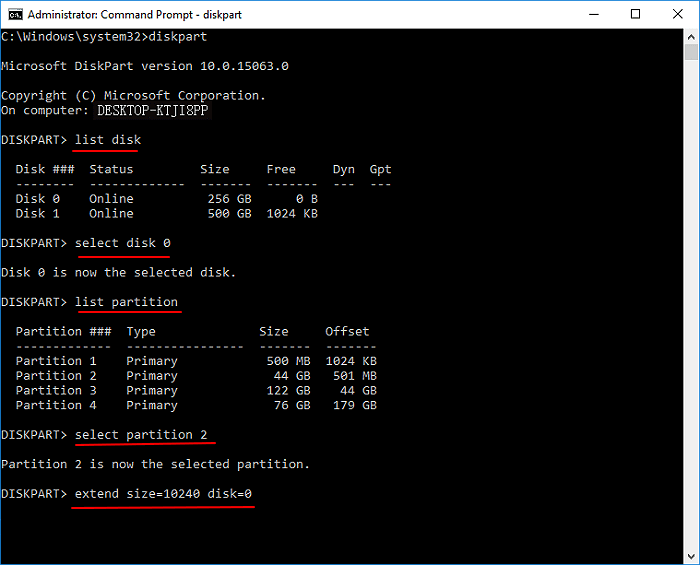
Paso 1. Presione las teclas Win+R para abrir el cuadro de diálogo Ejecutar. Luego, escriba diskpart y presione Enter.
Paso 2. Escriba las siguientes líneas de comando en orden y presione Enter después de cada una.
lista de discos
Seleccione el disco x (donde x es el número del disco del sistema).
lista partición
Seleccione la partición x (donde x es el número de la unidad C).
extend size=x disk=N (donde x es el tamaño en MB que desea agregar a la partición del sistema y N es el número de su disco del sistema).
¡No olvides compartir este artículo con otras personas que lo necesiten!
Cómo extender la unidad C cuando el espacio no asignado no es adyacente
Cuando tienes espacio sin asignar en el disco del sistema, pero no está adyacente ni detrás de la unidad C, tienes dos opciones para obtener ayuda.
- ✅Utilice la Administración de discos: esto requiere que elimine una partición vecina para extender la unidad C.
- ✅Utilice el software de administración de particiones: EaseUS Partition Master - este puede ampliar directamente su unidad C con espacio no asignado.
🔖Para una solución más fácil y segura, este último método mantiene sus datos seguros e intactos moviendo el espacio no asignado para ampliar su unidad C sin eliminar ni formatear su partición.
Guía 1. Extienda C con espacio no asignado no adyacente mediante EaseUS Partition Master
Cuando no hay espacio sin asignar en el disco del sistema y no desea eliminar ni formatear el disco duro, puede usar EaseUS Partition Master para extender la unidad C y su función "Redimensionar/Mover partición".
📖 Reseña de G2 : " Tenía un problema con el almacenamiento, que estaba lleno, y necesitaba cambiar a un disco nuevo. Esto requería migrar el sistema operativo y redimensionar las particiones. Este programa lo hizo de forma fácil y rápida, con una interfaz intuitiva. "
Consulta la guía detallada aquí para ver cómo redimensionar la unidad C y ampliarla con el espacio no asignado en tu disco:
Paso 1: Libere espacio no asignado para la unidad C.
Si no hay espacio sin asignar en el disco del sistema, vaya al Administrador de particiones, haga clic con el botón derecho en una partición junto a la unidad C: y seleccione "Cambiar tamaño/Mover".
Arrastre el panel izquierdo de la partición para reducirla y deje espacio sin asignar detrás de la unidad C: del sistema y haga clic en "Aceptar".
Paso 2: Aumente el espacio en la unidad C.
1. Haga clic con el botón derecho en la unidad C: y seleccione "Cambiar tamaño/Mover".

2. Arrastre el extremo de la partición del sistema al espacio no asignado para agregar espacio a la unidad C:, o haga clic en "Rellenar todo el espacio no asignado" y luego en "Aceptar".

Paso 3: Conserva todos los cambios para extender la unidad C:.
Haga clic en "Ejecutar tarea" y luego en "Aplicar" para guardar todos los cambios y así extender la unidad C: del sistema.

Guía 2. Ampliar la unidad del sistema con espacio no asignado no adyacente en la administración de discos.
Si el espacio no asignado no está junto a la unidad C, la Administración de discos de Windows no puede expandir la partición. Aparecerá un error que indica que la opción " Extender volumen" está deshabilitada, ya que la Administración de discos está configurada para extender el volumen cuando el espacio no asignado se encuentra justo detrás del volumen de destino.
Entonces, ¿cómo solucionar este problema? La única manera es eliminar una partición vecina a la unidad C para crear espacio no asignado.
Aquí te explicamos cómo hacerlo:
Nota: recuerde hacer una copia de seguridad de los datos en la partición que planea eliminar para extender la unidad C, para asegurarse de no perder ningún dato.
Paso 1. Abra la Administración de discos y localice una partición detrás de su unidad C.
Paso 2. Haga clic con el botón derecho en esta partición y seleccione "Eliminar volumen". Haga clic en "Sí" para confirmar.
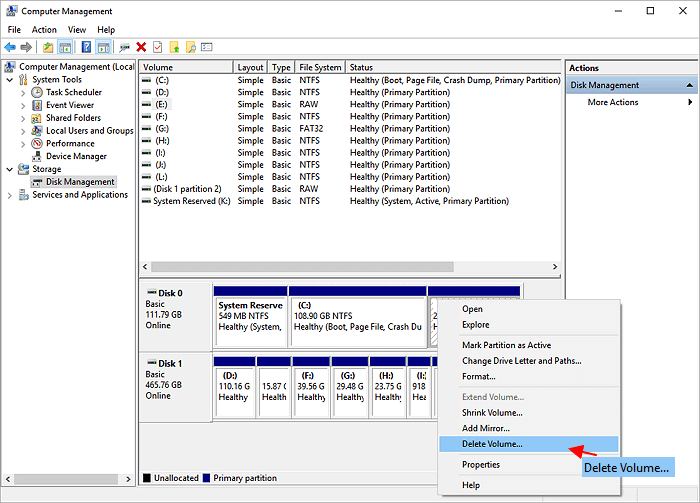
Paso 3. Cuando la partición después de la unidad C quede sin asignar, haga clic con el botón derecho en su unidad C y seleccione "Extender volumen...".
Paso 4. Seleccione "Siguiente" > "Siguiente" > "Finalizar".
Espera a que finalice el proceso y obtendrás una unidad C ampliada con mayor espacio útil. Si prefieres este método, no dudes en compartirlo en línea para ayudar a más usuarios sin conocimientos técnicos a ampliar el espacio de sus unidades de sistema.
Cómo extender la unidad C si no hay espacio sin asignar.
¿Qué ocurre si el disco del sistema no tiene espacio sin asignar? ¿Qué más se puede hacer? EaseUS Partition Master ofrece dos opciones para resolver este problema:
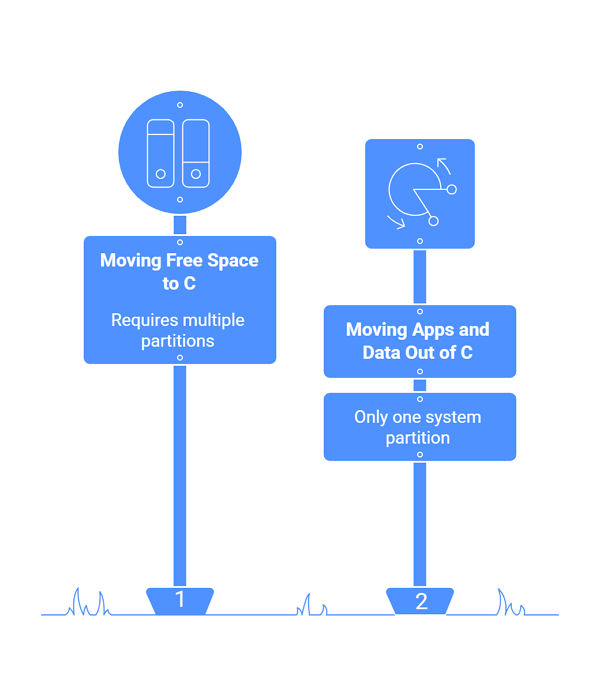
- Una opción es mover el espacio libre o no utilizado de una partición existente a la unidad C si su disco tiene más de una partición.
- La otra opción es mover algunas aplicaciones y datos instalados desde la unidad C a otro disco cuando solo tienes una partición del sistema en el disco del sistema operativo.
Puedes realizar las siguientes operaciones para ampliar tu unidad C sin pérdida de datos ni esfuerzo utilizando la herramienta de administración de discos EaseUS.
Opción 1. Asignar espacio libre de una partición existente para aumentar la unidad C.
Si tiene más de una partición en el disco del sistema y el volumen existente contiene una cierta cantidad de espacio libre sin usar, puede utilizar la función Asignar espacio en EaseUS Partition Master para obtener ayuda.
La función "Asignar espacio" le ayuda a ampliar una unidad que se ha quedado sin espacio utilizando el espacio libre de otros volúmenes existentes.
En esta guía, usaré como ejemplo cómo mover espacio de la unidad D a la unidad C para mostrarte el proceso completo:
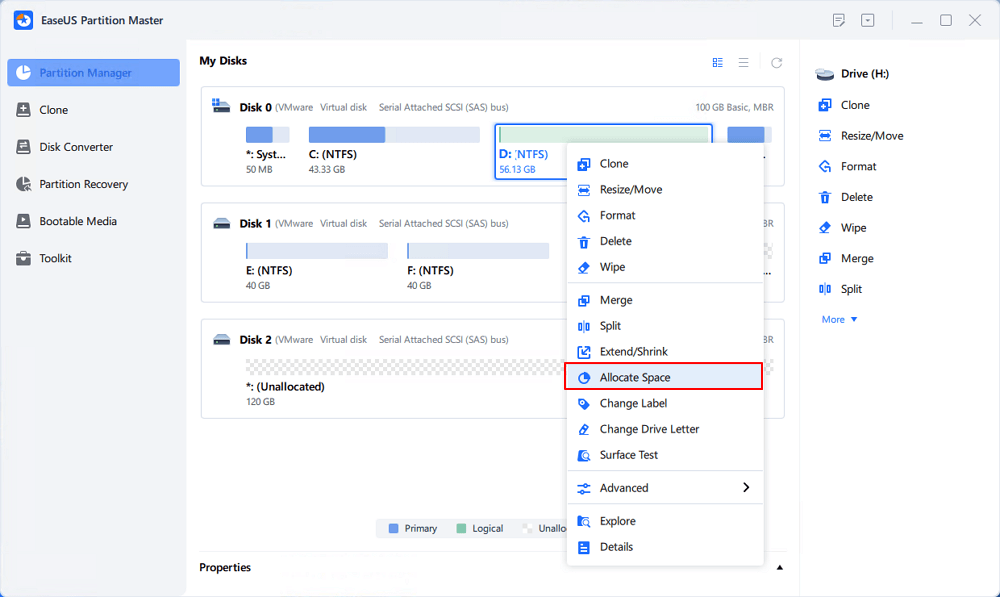
Paso 1. Haga clic con el botón derecho en la partición D: con suficiente espacio libre y seleccione "Asignar espacio".
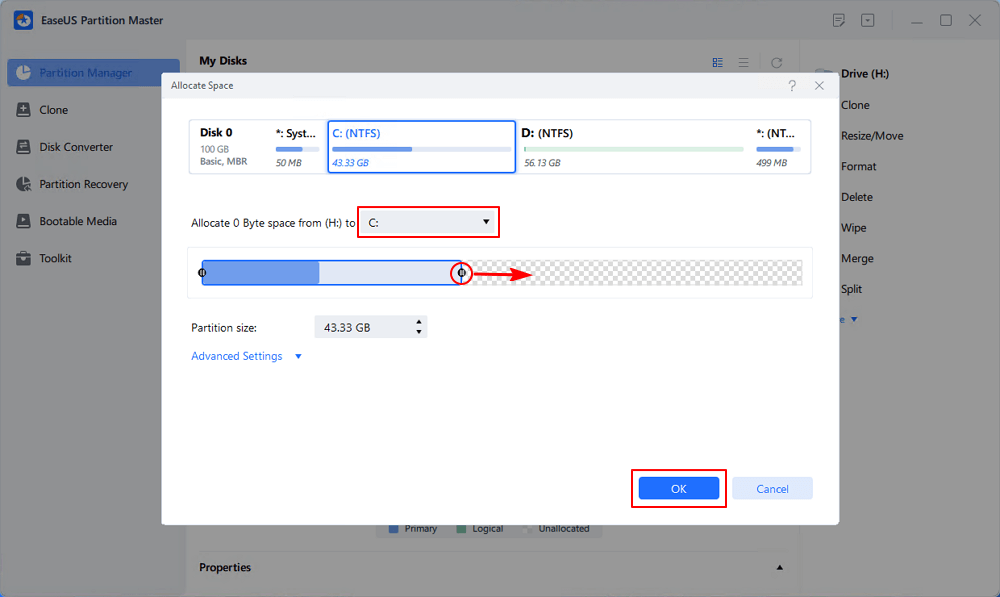
Paso 2. Seleccione la partición de destino (unidad C:) y arrastre el panel de partición hacia la derecha para agregar el espacio libre de la unidad D: a la unidad C:. Luego, haga clic en "Aceptar" para confirmar.
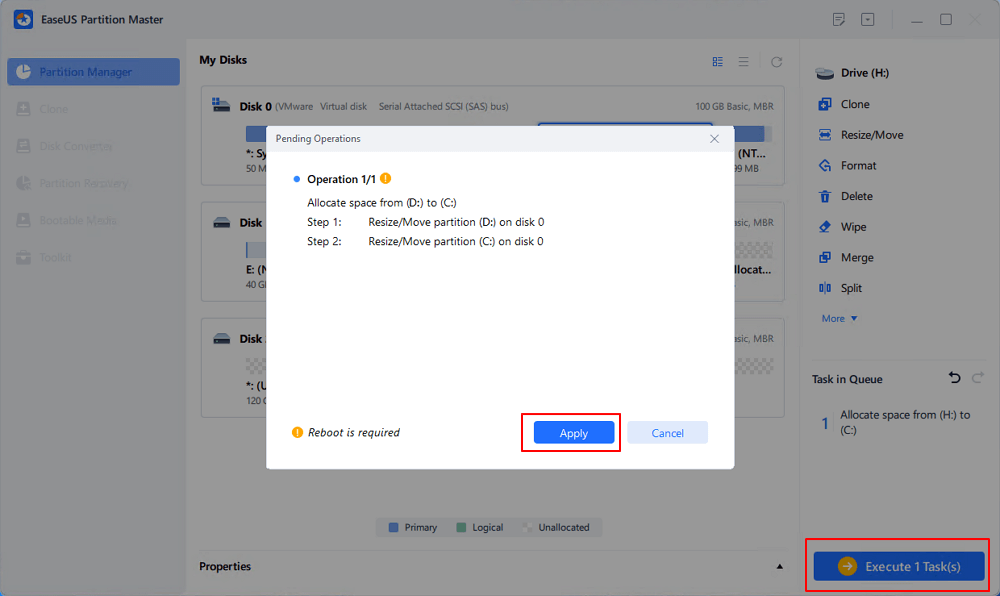
Paso 3. Haga clic en el botón "Ejecutar tarea" y luego en "Aplicar" para iniciar el proceso de mover el espacio libre de la unidad D: a la unidad C:.
Opción 2. Aumentar el espacio de la unidad C con espacio de otro disco.
Si solo tiene una unidad C en el disco del sistema y ahora tiene un error de poco espacio en disco mientras que su segundo o tercer disco todavía tiene una gran cantidad de espacio libre, puede usar la función de migración de datos en EaseUS Partition Master para resolver este problema.
Sigue estas instrucciones para ver cómo ampliar la unidad C con otro disco :
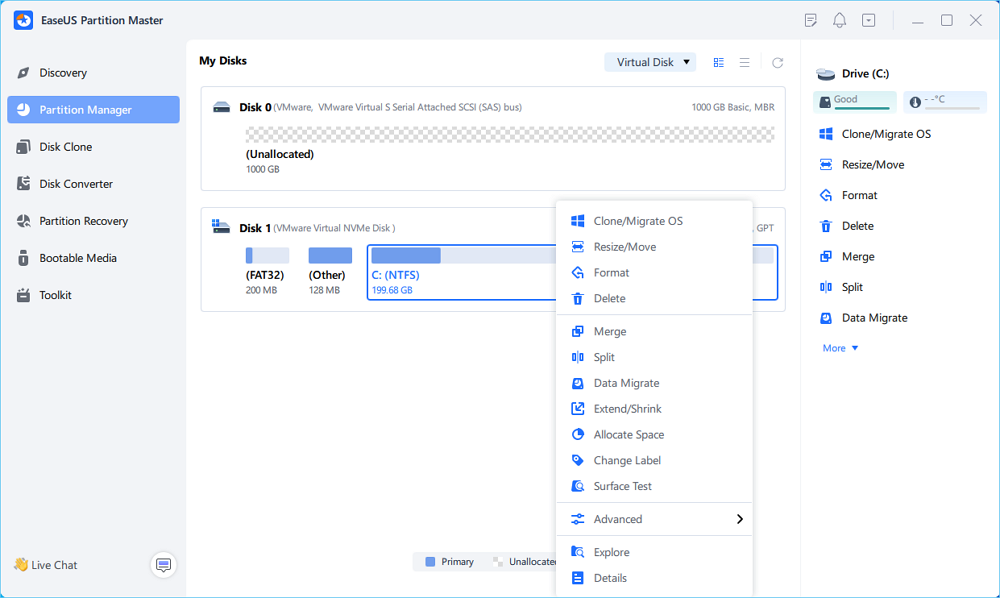
Paso 1. Inicie EaseUS Partition Master, vaya a "Administrador de particiones", haga clic con el botón derecho en la unidad C y seleccione "Migración de datos".
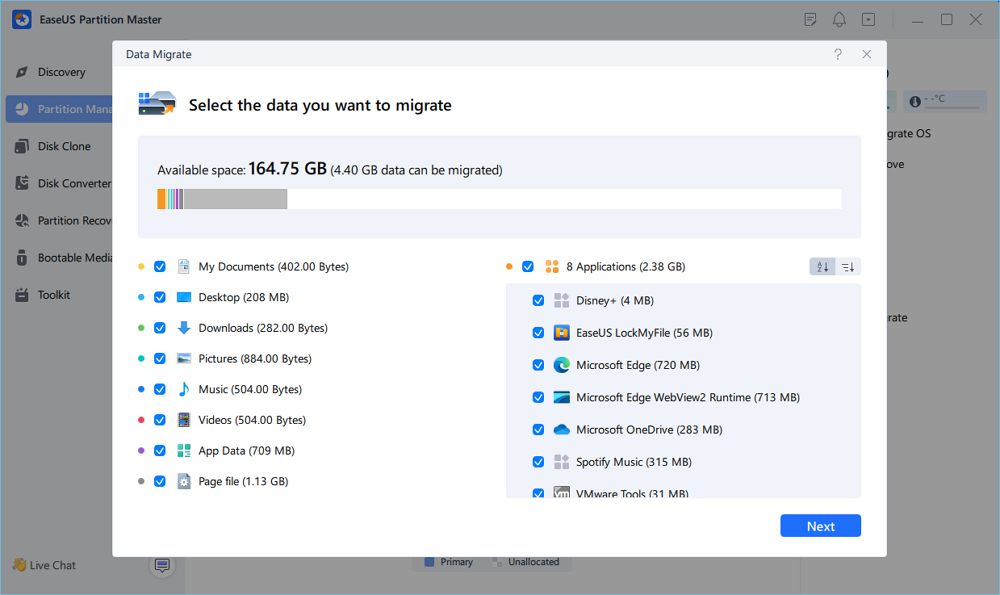
Paso 2. Seleccione los datos que desea migrar y haga clic en "Siguiente" para continuar.
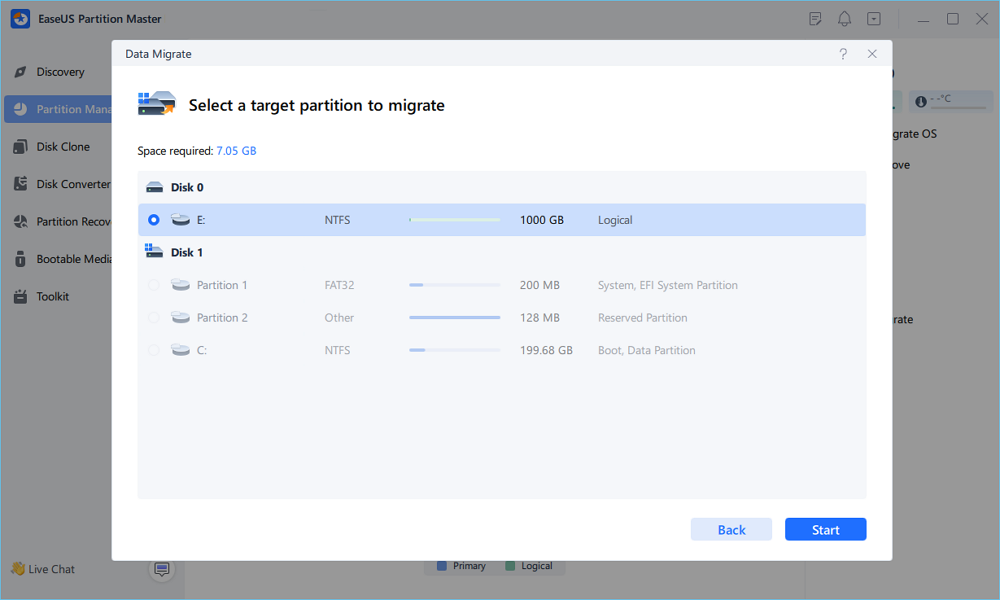
Paso 3. Seleccione la partición de destino para migrar y haga clic en "Iniciar" para ejecutar la tarea.
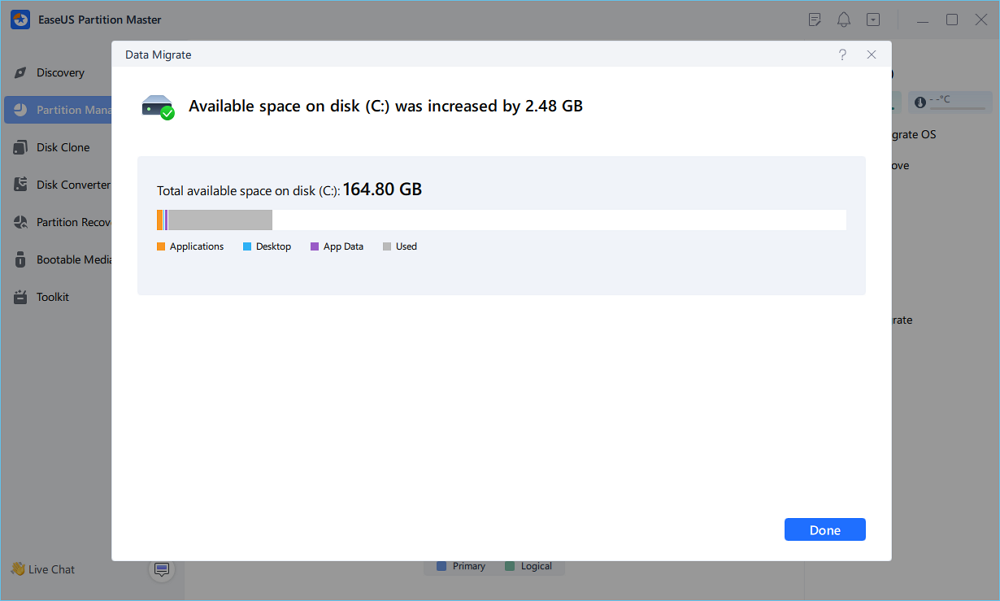
Paso 4. Tras la migración, aumentará el espacio disponible en la unidad C.
EXTRA: Soporte manual para extender la unidad C ofrecido por EaseUS.
Si no eres una persona experta en tecnología o necesitas un asistente en línea personalizado para ayudarte a extender la unidad C en tu computadora, el equipo de soporte técnico de EaseUS está preparado para ofrecerte asistencia directa y personalizada para ayudarte en todo momento.
Servicios de particionamiento de discos o volúmenes del sistema EaseUS
Haz clic aquí para contactar gratis con los expertos de EaseUS Partition Master.
Los expertos de EaseUS están disponibles para brindarle asistencia personalizada (24/7) y ayudarle a solucionar problemas de espacio en disco o particiones. Nuestros expertos le ofrecerán servicios de evaluación GRATUITOS y diagnosticarán y resolverán eficazmente problemas de poco espacio en disco en la unidad C u otras particiones, gracias a su amplia experiencia.
- 1. La unidad C se llena pero no se puede ampliar con espacio no asignado.
- 2. La opción "Extender volumen" aparece atenuada y no permite aumentar el espacio de la unidad C.
- 3. Ampliar la unidad C con un segundo disco sin perder datos.
Conclusión: Un sencillo extensor de partición de la unidad C merece la pena probarlo.
Tras leer esta guía, creemos que ya sabes cómo ampliar la unidad C de todas las maneras posibles. Si hay espacio sin asignar justo detrás de la unidad C, puedes usar las herramientas integradas de Windows (Administración de discos y Diskpart) para realizar esta tarea.
Si las cosas se complican un poco, entonces EaseUS Partition Master es su mejor opción. Puede extender fácilmente la unidad C con diferentes soluciones, como:
- Amplíe la unidad C con espacio no asignado no adyacente.
- Asigna espacio de otras particiones a la unidad C sin eliminar ni formatear la partición.
- Amplíe rápidamente la unidad C moviendo las aplicaciones y los datos a otro disco.
Preguntas frecuentes sobre cómo extender la unidad C
1. ¿Extender la unidad C borrará mis archivos o aplicaciones?
No, extender la unidad C con EaseUS Partition Master o las herramientas integradas de Windows no eliminará tus archivos ni programas instalados, siempre y cuando sigas los pasos correctamente. También se recomienda hacer una copia de seguridad de los archivos importantes antes de realizar cualquier cambio en las particiones, ya que pueden producirse errores como interrupciones u operaciones incorrectas durante la expansión.
2. ¿Afecta la extensión de la unidad C a la activación del sistema operativo o a la configuración de arranque?
No, extender la unidad C no afecta la activación de Windows ni la configuración de arranque si se utilizan correctamente las herramientas profesionales o las del sistema. EaseUS Partition Master ayuda a extender la partición sin pérdida de datos.
3. ¿Por qué mi unidad C no muestra la opción Ampliar volumen?
Si la opción "Extender volumen" aparece atenuada, es posible que no haya espacio sin asignar inmediatamente junto a la unidad C. Windows requiere que el espacio sin asignar se encuentre inmediatamente a la derecha de la unidad C. Además, si el sistema de archivos no es NTFS o si BitLocker está habilitado, la extensión estará bloqueada.

¿Ha sido útil este artículo? ¿Te gustaría recibir más trucos y ofertas? Síguenos en Facebook. Compartimos tutoriales informáticos, ofertas y promociones periódicamente.

Reseñas de productos
-
Me encanta que los cambios que haces con EaseUS Partition Master Free no se aplican inmediatamente a los discos. Hace que sea mucho más fácil interpretar lo que sucederá después de haber hecho todos los cambios. También creo que el aspecto general de EaseUS Partition Master Free hace que cualquier cosa que estés haciendo con las particiones de tu ordenador sea fácil.
Seguir leyendo -
Partition Master Free puede redimensionar, mover, fusionar, migrar y copiar discos o particiones; convertir a local, cambiar la etiqueta, desfragmentar, comprobar y explorar la partición; y mucho más. Una actualización Premium añade soporte técnico gratuito y la posibilidad de redimensionar volúmenes dinámicos.
Seguir leyendo -
No creará imágenes en caliente de tus discos ni los alineará, pero como está acoplado a un gestor de particiones, te permite realizar muchas tareas a la vez, en lugar de limitarte a clonar discos. Puedes mover particiones, redimensionarlas, desfragmentarlas y mucho más, junto con el resto de herramientas que esperarías de una herramienta de clonación.
Seguir leyendo
Artículos relacionados
-
Solucionado: La unidad C no aparece en el Explorador de archivos.
![author icon]() Luis/2026/07/13
Luis/2026/07/13 -
Cómo solucionar el error "Acceso denegado a la unidad C" en Windows 10.
![author icon]() Luis/2026/07/13
Luis/2026/07/13 -
Cómo solucionar el problema del triángulo amarillo de advertencia en la unidad C
![author icon]() Luis/2026/07/13
Luis/2026/07/13 -
El ordenador dice que está solucionando el problema (C:) Etapa 1 | Razones y soluciones
![author icon]() Luis/2026/07/13
Luis/2026/07/13
 Luis/2026/07/13


