


Contenido
Descargas totales
Contenido de la página
Temas candentes


¿Tu disco C se pone rojo de repente en Windows 11? Quedarse sin espacio en el disco puede provocar que tu PC:
- Arranque lento
- Retraso durante la multitarea
- Fallo en las actualizaciones de Windows
- Impide la instalación de software o juegos.
¿Lo peor? Muchos usuarios intentan liberar espacio borrando archivos al azar y, accidentalmente, eliminan datos importantes del sistema o documentos personales. En esta guía, aprenderás cómo limpiar de forma segura tu unidad C en Windows 11 sin perder datos, incluyendo:
- ¿Qué archivos se pueden eliminar sin riesgo de la unidad C?
- ¿Qué carpetas nunca debes tocar?
- Cómo encontrar archivos ocultos grandes en C
- Cómo mover archivos en lugar de eliminarlos.
- La mejor manera de analizar visualmente el espacio en disco
¿Por qué está llena mi unidad C en Windows 11?
Aunque rara vez instales programas nuevos, tu disco C puede llenarse con el tiempo debido a que Windows genera constantemente datos temporales y en caché. Las causas comunes incluyen:
- Caché de Windows Update, caché de AppData y archivo de hibernación
- Archivos temporales, archivos del juego y caché del navegador
- Carpeta de descargas, Papelera de reciclaje, grabaciones de vídeo y caché de sincronización en la nube.
En muchos casos, los usuarios no necesitan eliminar archivos personales. Simplemente necesitan borrar archivos basura o trasladar grandes cantidades de datos de forma segura.
Antes de limpiar tu disco C: Lo que NO debes borrar
Antes de liberar espacio, es importante comprender que algunas carpetas son fundamentales para Windows. Nunca elimine manualmente estas carpetas:
- Windows
- Archivos del programa
- Archivos de programa (x86)
- Sistema32
- Partición del sistema EFI
- Partición de recuperación
- Eliminar estos archivos puede:
- Ventanas rotas
- Provoca fallos de arranque
- Impide que las aplicaciones se abran.
- Provocar errores de pantalla azul
- Tenga cuidado con estas carpetas:
- Datos de la aplicación
- Datos del programa
Estas ubicaciones contienen la configuración y la caché de las aplicaciones. Algunos archivos se pueden eliminar sin problema, pero borrar carpetas completas puede causar problemas de software. Si esta publicación te resulta útil, compártela para ayudar a más usuarios.

¿Cómo limpiar la unidad C en Windows 11 sin perder datos?
En esta sección, encontrarás 9 métodos para limpiar la unidad C sin perder datos en Windows 11. Síguelos para solucionar el error de unidad C llena .
Método 1. Usar la herramienta Liberador de espacio en disco de Windows (método más seguro).
Windows 11 incluye una utilidad integrada llamada Liberador de espacio en disco que ayuda a eliminar de forma segura archivos del sistema innecesarios. Es una de las maneras más sencillas de liberar espacio de almacenamiento, ya que la herramienta se centra principalmente en los archivos temporales y desechables generados por el propio Windows.
Paso 1: Abra la herramienta Liberador de espacio en disco.
Busque: Liberador de espacio en disco y ábralo > Seleccione la unidad C: > Haga clic en Aceptar
Paso 2: Seleccione los archivos seguros que desea eliminar.
Windows analizará tu disco duro y mostrará los elementos extraíbles. (Normalmente es seguro eliminar archivos temporales, la Papelera de reciclaje, los archivos de optimización de entrega, los archivos temporales de Internet, la caché de sombreado de DirectX, la limpieza de actualizaciones de Windows, etc.).
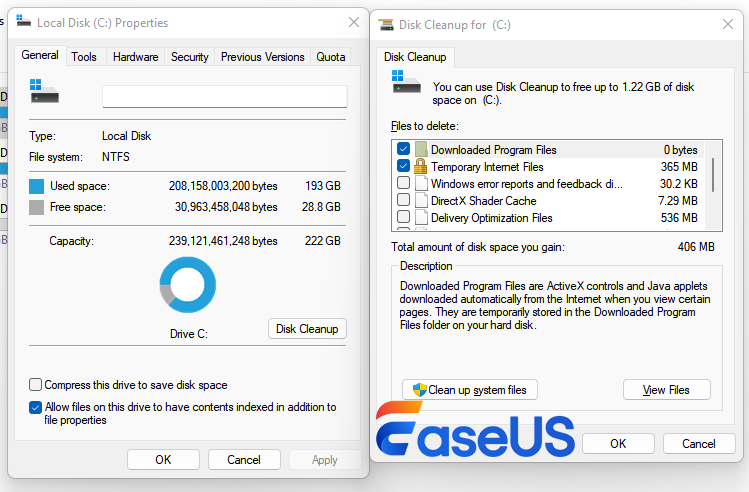
Paso 3: Comience la limpieza
- Seleccione los archivos que desea eliminar.
- Haz clic en "Aceptar".
- Seleccione "Eliminar archivos"
Método 2. Habilitar el Sensor de almacenamiento en Windows 11.
El Sensor de almacenamiento es una función de administración automática de almacenamiento integrada en Windows 11. En lugar de limpiar manualmente los archivos temporales cada pocas semanas, el Sensor de almacenamiento elimina continuamente los archivos innecesarios en segundo plano, lo que ayuda a evitar que la unidad C se vuelva a llenar. Esto resulta especialmente útil para los usuarios que descargan archivos con frecuencia, instalan actualizaciones o se olvidan de vaciar la Papelera de reciclaje regularmente.
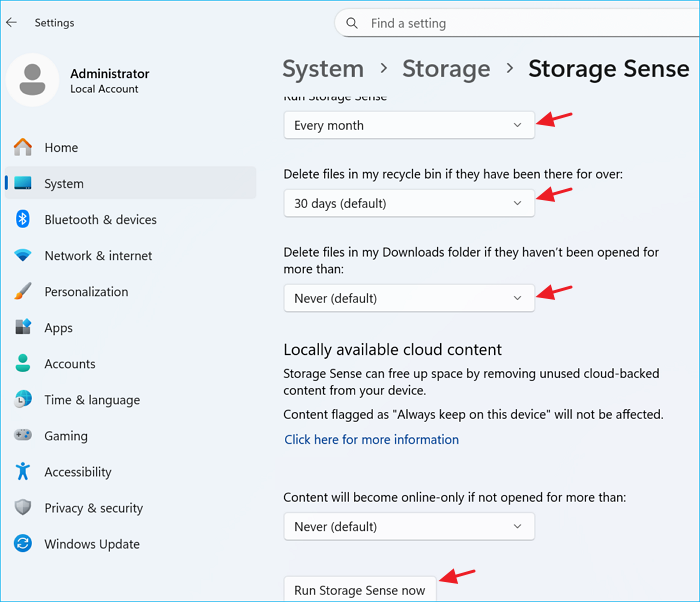
Paso 1: Activar la detección de almacenamiento
Pulsa Windows + I > Ve a Sistema > Haz clic en Almacenamiento
Busca Sensor de almacenamiento > Actívalo
Paso 2: Configurar la limpieza automática
Haz clic en Sensor de almacenamiento para personalizar:
- Limpieza de archivos temporales
- Papelera de reciclaje: eliminación automática
- Calendario de limpieza de descargas
Método 3. Averigüe qué es lo que realmente ocupa espacio.
Los juegos, las grabaciones de vídeo, los paquetes de instalación, la caché de las aplicaciones y los archivos de copia de seguridad pueden consumir decenas o incluso cientos de gigabytes sin que los usuarios se den cuenta. Antes de eliminar archivos al azar, es mucho más seguro y eficaz analizar con precisión dónde se está utilizando el espacio de almacenamiento.
EaseUS Partition Master incluye una función integrada de análisis de espacio que muestra exactamente qué está consumiendo su almacenamiento.
En comparación con la comprobación manual de carpetas en el Explorador de archivos, puede:
- Escanee toda la unidad rápidamente
- Mostrar primero las carpetas más grandes
- Identificar el uso oculto del almacenamiento
- Ayuda a evitar la eliminación de archivos importantes del sistema.
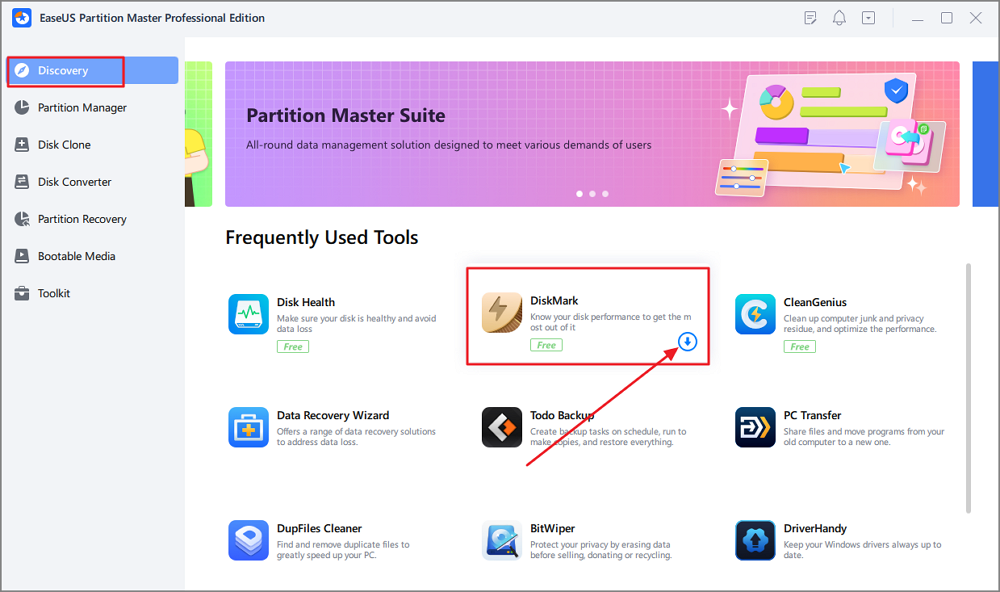
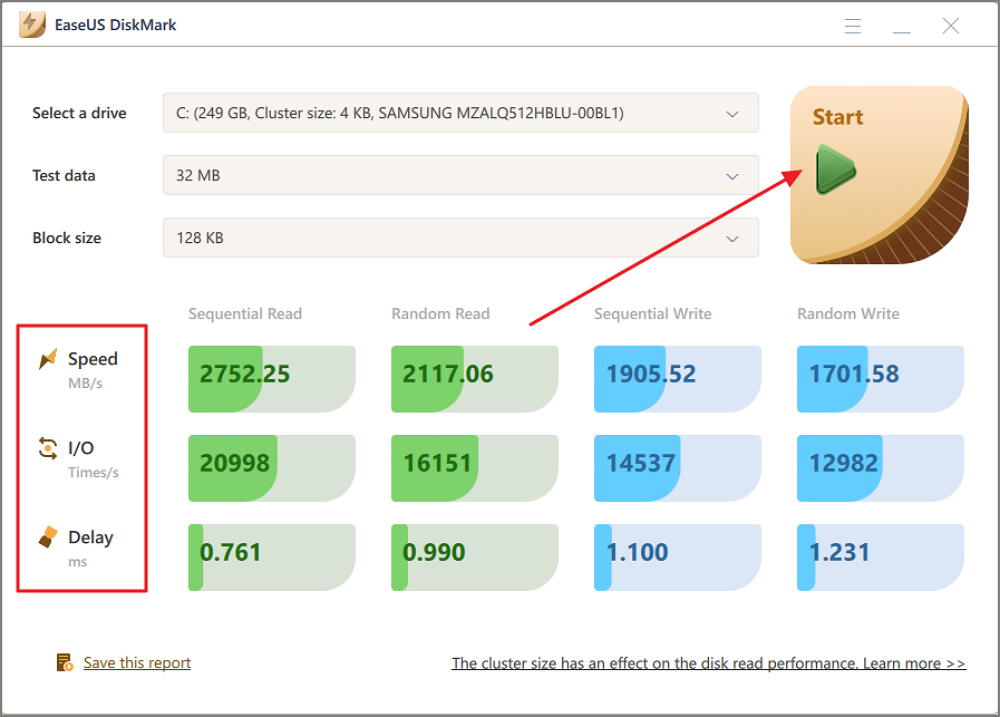
Paso 1. Inicie EaseUS Partition Master. Y haga clic en el botón de descarga para activar la función "DiskMark" en la sección "Discovery".
Paso 2. Haga clic en el menú desplegable para elegir la unidad de destino, los datos de prueba y el tamaño del bloque.
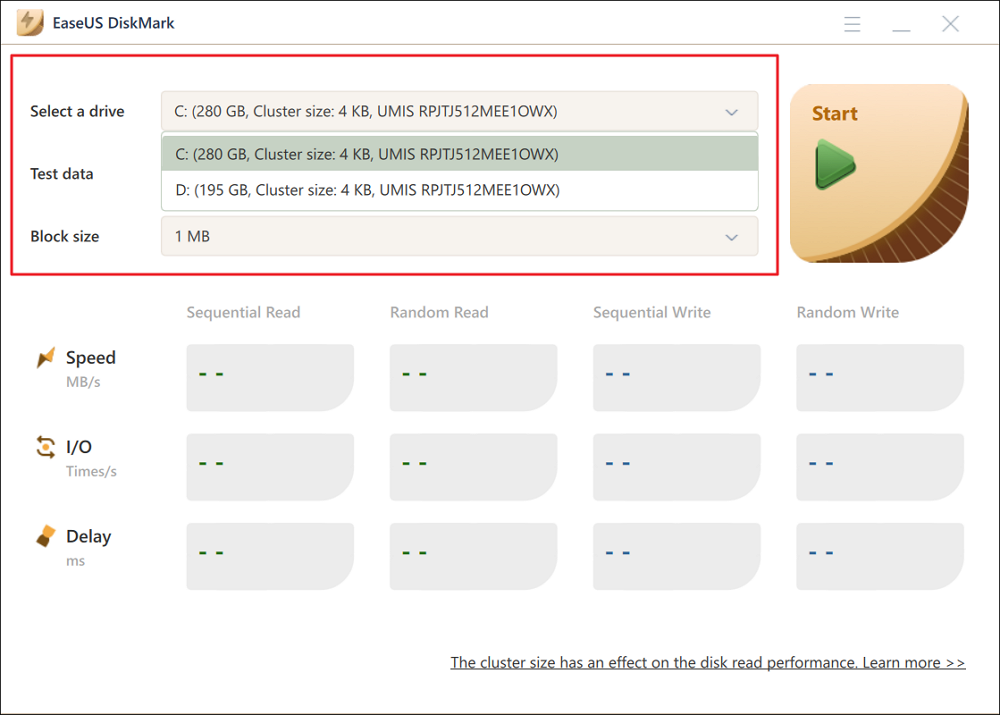
Paso 3. Una vez configurado todo, haga clic en "Iniciar" para comenzar la prueba del disco. A continuación, podrá ver la velocidad de lectura/escritura secuencial o aleatoria, la E/S y los datos de retardo.
Método 4. Eliminar la caché de Windows Update de forma segura.
Las actualizaciones de Windows ayudan a mantener tu PC segura y estable, pero los archivos de actualización pueden acumularse con el tiempo y consumir una gran cantidad de espacio de almacenamiento. En algunos casos, los archivos de caché de actualizaciones antiguas y los archivos de instalación anteriores de Windows pueden ocupar más de 10 GB o incluso 20 GB en la unidad C.
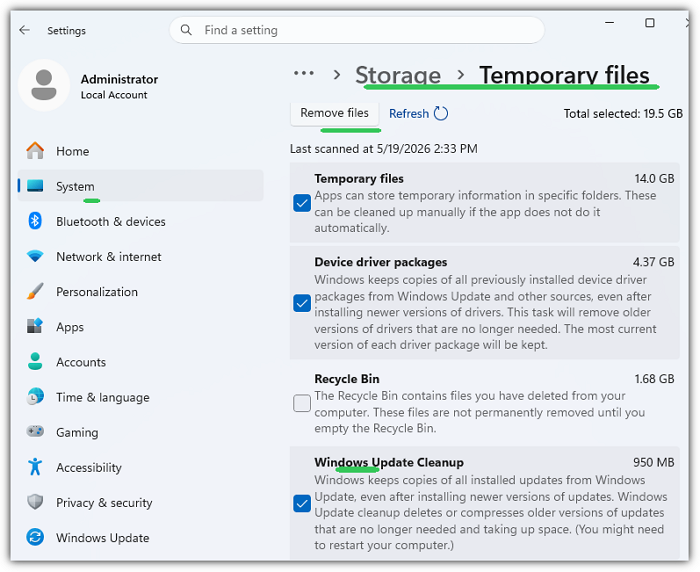
Paso 1: Abra la configuración de almacenamiento.
En Windows 11, ve a Configuración > Sistema > Almacenamiento.
Paso 2: Abrir archivos temporales
Espere a que Windows analice el sistema.
Paso 3: Seleccionar elementos de limpieza
Buscar:
- Limpieza de actualizaciones de Windows
- Instalaciones anteriores de Windows
- Archivos temporales de instalación de Windows
Paso 4: Eliminar los archivos
Haz clic en Eliminar archivos. (Si ves Windows.old, eliminarlo puede liberar una gran cantidad de espacio de almacenamiento).
Método 5. Desactivar la hibernación (útil para SSD pequeños)
El archivo de hibernación puede consumir una cantidad considerable de espacio de almacenamiento, especialmente en dispositivos con SSD de menor capacidad. Si no utilizas la hibernación con regularidad, desactivarla es una forma sencilla de recuperar instantáneamente varios gigabytes de espacio en disco.
Paso 1: Abra el símbolo del sistema como administrador.
Pulsa Windows + S y busca: cmd.
Haz clic con el botón derecho en Símbolo del sistema y selecciona Ejecutar como administrador.
Paso 2: Desactivar la hibernación
Escribe powercfg -h off y pulsa Intro.
Windows eliminará inmediatamente el archivo de hibernación.
Método 6. Desinstalar programas y juegos de gran tamaño.
Las aplicaciones sin usar suelen ocupar muchísimo espacio de almacenamiento. Algunos juegos modernos pueden ocupar más de 100 GB, mientras que programas creativos como Adobe Premiere o aplicaciones de máquinas virtuales pueden consumir gran cantidad de espacio tanto en archivos de instalación como en datos de caché. Eliminar programas sin usar es una de las maneras más rápidas de recuperar espacio de almacenamiento sin afectar a los documentos personales.
Paso 1: Abrir las aplicaciones instaladas
Ve a Ajustes > Aplicaciones > Aplicaciones instaladas
Paso 2: Ordenar por tamaño
Ordena las aplicaciones por tamaño. Esto ayuda a identificar juegos antiguos, editores de vídeo, software sin usar y programas duplicados.
Paso 3: Desinstala las aplicaciones innecesarias
Haz clic en el menú de tres puntos que aparece junto a la aplicación y selecciona "Desinstalar".
Sin borrar ningún archivo, puedes eliminar aplicaciones innecesarias de la unidad C y liberar espacio en el disco . Comparte esta publicación para ayudar a más personas.
Método 7. Mover archivos personales a otra unidad en lugar de eliminarlos.
Si tu disco C contiene fotos, vídeos, proyectos o documentos de trabajo importantes, eliminarlos puede no ser la mejor solución. En muchos casos, mover los datos personales a otra partición o disco externo es una forma más segura e inteligente de liberar espacio de almacenamiento sin perder el acceso a todos los archivos.
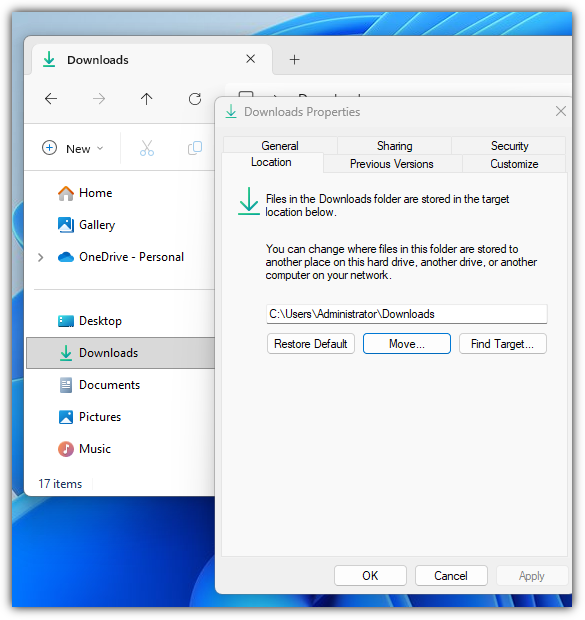
Paso 1: Abra el Explorador de archivos.
Haz clic con el botón derecho en carpetas como Descargas, Escritorio, Documentos, etc.
A continuación, seleccione "Propiedades".
Paso 2: Cambiar la ubicación de la carpeta
Abra la pestaña Ubicación > Haga clic en "Mover" > Seleccione una carpeta en otra unidad, como D:.
Paso 3: Confirmar la transferencia de archivos
Windows moverá todos los archivos automáticamente sin eliminarlos.
Esta es una de las formas más seguras de liberar espacio en la unidad C, y puedes repetir el proceso para mover otras carpetas a otra unidad.
Método 8. Mover archivos grandes al almacenamiento en la nube.
Los servicios de almacenamiento en la nube permiten a los usuarios guardar archivos importantes en línea en lugar de almacenarlos localmente en la unidad C. Esto puede reducir significativamente la presión de almacenamiento en unidades SSD más pequeñas, a la vez que proporciona protección de respaldo en caso de fallo de hardware.
Las opciones de almacenamiento en la nube más populares incluyen:
Mejores archivos para subir
- Fotos
- Vídeos
- Documentos de trabajo
- Proyectos archivados
Archivos que NO debes mover al almacenamiento en la nube
Evite subir archivos:
- Archivos del sistema de Windows
- Archivos del programa
- Directorios de juegos instalados
- Carpetas de aplicaciones activas
Mover estos elementos puede dañar el funcionamiento del software.
Método 9. Vaciar la papelera de reciclaje.
Windows almacena los archivos eliminados en la Papelera de reciclaje hasta que se vacía manualmente. Con el tiempo, la Papelera de reciclaje puede consumir varios gigabytes de espacio de almacenamiento, especialmente si se eliminaron previamente vídeos, instaladores o archivos de proyecto de gran tamaño.
- Haz clic con el botón derecho en Papelera de reciclaje > Haz clic en "Vaciar papelera de reciclaje".
Dependiendo del uso, esto puede liberar varios GB al instante.
¿Qué ocurre si la unidad C sigue llena después de la limpieza?
Si tu disco C sigue quedándose sin espacio incluso después de eliminar archivos temporales y datos innecesarios, el problema podría no ser simplemente la acumulación de archivos basura. En muchos casos, el verdadero problema es que la partición del sistema es demasiado pequeña para el uso actual de Windows 11. Funciones como las actualizaciones de Windows, la memoria virtual, las instalaciones de juegos, la caché de sincronización en la nube y los datos de las aplicaciones pueden consumir continuamente espacio de almacenamiento en segundo plano.
Las causas comunes incluyen:
- La partición C se creó originalmente con capacidad limitada.
- La unidad SSD en sí es demasiado pequeña para las cargas de trabajo actuales.
- Los archivos ocultos del sistema Windows siguen creciendo con el tiempo.
- La carpeta WinSxS almacena varias versiones de componentes de Windows.
- La memoria virtual y los archivos de paginación ocupan grandes cantidades de espacio.
- Las aplicaciones y los juegos de gran tamaño siguen instalados en la unidad del sistema.
Si la limpieza solo libera unos pocos GB temporalmente antes de que el disco se vuelva a llenar, es posible que necesite una solución de almacenamiento más permanente.
Solución 1. Ampliar la partición de la unidad C.
Una de las soluciones a largo plazo más efectivas es aumentar el tamaño de la unidad C. EaseUS Partition Master permite a los usuarios ampliar la unidad C de forma segura sin perder datos.
- ✔️Combinar el espacio no asignado con la unidad C
- ✔️Cambia el tamaño de la unidad C visualmente y ofrece la función "Vista previa".
- ✔️Reasigna espacio en disco sin pérdida de datos
Amplíe la unidad System C con espacio no asignado.
- 1. Haga clic con el botón derecho en la unidad C: del sistema y seleccione "Cambiar tamaño/Mover".
- 2. Arrastre el extremo de la partición del sistema al espacio no asignado para agregarlo a la unidad C:. Luego, haga clic en "Aceptar".
- 3. Haga clic en "Ejecutar tarea" y en "Aplicar" para ejecutar las operaciones y extender la unidad C.
Esto suele ser mucho más fácil que reinstalar Windows manualmente o migrar los archivos uno por uno.
Solución 2. Actualizar a una unidad SSD de mayor capacidad.
Si su dispositivo solo tiene una SSD de 128 GB o 256 GB, los problemas de almacenamiento pueden continuar independientemente de los esfuerzos de limpieza. Los sistemas Windows 11 modernos normalmente requieren un espacio significativo para
Actualizaciones del sistema, aplicaciones, caché del navegador, sincronización en la nube, juegos, etc. Para usuarios que trabajan con:
- Edición de vídeo
- Juego de azar
- archivos multimedia grandes
- Máquinas virtuales
Una unidad SSD pequeña puede convertirse rápidamente en un cuello de botella permanente. Actualizar a una unidad SSD de mayor capacidad, como una de 512 GB, 1 TB o 2 TB, puede mejorar significativamente tanto la capacidad de almacenamiento como el rendimiento general del sistema.
Cómo evitar que la unidad C se vuelva a llenar
Muchos usuarios limpian con éxito su disco C una vez, solo para descubrir que el almacenamiento se vuelve a llenar unas semanas después. Esto suele ocurrir porque Windows 11 genera continuamente archivos temporales, caché de aplicaciones, datos de actualización y archivos de sincronización durante el uso diario. Sin una gestión regular del almacenamiento, incluso un disco del sistema recién limpiado puede ir perdiendo espacio disponible gradualmente con el tiempo.
Para mantener un uso saludable del almacenamiento y evitar repetidas advertencias de "poco espacio en disco", tenga en cuenta las siguientes prácticas:
- Habilite la función Sensor de almacenamiento para eliminar automáticamente los archivos temporales.
- Evite guardar todo directamente en el escritorio.
- Instala los juegos grandes en otra unidad en lugar de en C:
- Limpia la carpeta Descargas con regularidad.
- Analizar el uso del disco mensualmente para detectar un crecimiento anormal del almacenamiento.
- Utilice almacenamiento en la nube o unidades externas para archivar archivos.
- Elimine las aplicaciones no utilizadas antes de que se acumulen.
- No almacene grabaciones de vídeo ni proyectos multimedia de gran tamaño en la unidad del sistema.
Estos hábitos son especialmente importantes para los portátiles y ordenadores con unidades SSD más pequeñas, donde el espacio de almacenamiento disponible puede agotarse rápidamente después de las actualizaciones de Windows, las instalaciones de software o las descargas de archivos grandes.
Conclusión
Limpiar la unidad C en Windows 11 no tiene por qué implicar eliminar archivos importantes ni poner en riesgo la estabilidad del sistema. En la mayoría de los casos, la forma más segura y eficaz es eliminar archivos temporales innecesarios, analizar el uso del disco para identificar qué archivos consumen espacio, mover archivos personales grandes a otra unidad o almacenamiento en la nube y evitar eliminar manualmente carpetas críticas de Windows. Con una buena gestión del almacenamiento, los usuarios pueden liberar espacio en disco significativo sin perder datos y, al mismo tiempo, mejorar el rendimiento general del sistema. Para quienes prefieren una forma más rápida y visual de gestionar el almacenamiento, herramientas como EaseUS Partition Master facilitan la detección de archivos grandes, el análisis del uso del almacenamiento y la optimización segura del espacio en disco en Windows 11.
Preguntas frecuentes sobre la limpieza de la unidad C en Windows 11
1. ¿Es seguro limpiar la unidad C en Windows 11?
Sí, limpiar la unidad C en Windows 11 es seguro si solo elimina archivos innecesarios como:
- Archivos temporales
- Caché de actualización de Windows
- Archivos de la Papelera de reciclaje
- Archivos de optimización de entrega
- Caché del navegador
Debe evitar eliminar manualmente:
- Carpeta de Windows
- Sistema32
- Archivos del programa
- particiones de recuperación
2. ¿Qué archivos puedo eliminar de forma segura para liberar espacio en mi disco C?
Los siguientes archivos generalmente se pueden eliminar sin riesgo:
- Archivos temporales
- miniaturas
- Caché de sombreadores de DirectX
- Archivos de limpieza de Windows Update
- Archivos temporales de Internet
- Contenido del contenedor de reciclaje
- Archivos de registro antiguos
- También puedes eliminar:
- Aplicaciones no utilizadas
- Descargas duplicadas
- Paquetes de instalación antiguos
Si no está seguro de qué está ocupando espacio de almacenamiento, utilizar un analizador de espacio en disco puede ayudarle a identificar de forma segura archivos grandes e innecesarios.
3. ¿Por qué mi disco C sigue lleno después de borrar archivos?
Es posible que su unidad C siga apareciendo llena porque Windows mantiene datos del sistema ocultos y archivos en caché. El uso común del almacenamiento oculto incluye:
- caché de datos de la aplicación
- Archivo de hibernación (hiberfil.sys)
- Carpeta Windows.old
- Puntos de restauración del sistema
- Archivos sin conexión de OneDrive
- caché del juego
- archivos de memoria virtual
En muchos casos, eliminar solo los archivos visibles no es suficiente. Ejecutar una herramienta de análisis de almacenamiento puede ayudar a localizar carpetas grandes ocultas y recuperar más espacio en disco.
4. ¿Cómo puedo liberar espacio en la unidad C sin borrar archivos personales?
La mejor manera de liberar espacio de almacenamiento sin perder datos es mover los archivos en lugar de eliminarlos.
Puede:
- Mover las descargas a otra unidad
- Reubicar las carpetas de Documentos y Vídeos
- Transfiere archivos grandes a un disco duro externo.
- Sube archivos antiguos al almacenamiento en la nube.
- Mover las bibliotecas de juegos a otra partición.
Este método ayuda a optimizar el almacenamiento SSD manteniendo intactos todos los datos personales.
5. ¿Cuál es la mejor manera de encontrar archivos grandes en la unidad C?
La forma más rápida de encontrar archivos grandes en Windows 11 es usar un analizador de espacio en disco.
Un analizador espacial puede:
- Escanee toda la unidad C.
- Ordenar carpetas por tamaño
- Identificar el uso oculto del almacenamiento
- Detecta rápidamente archivos inusualmente grandes.
- Los archivos grandes más comunes incluyen:
- Juegos de Steam
- grabaciones de OBS
- caché de Adobe
- Imágenes ISO
- Archivos de respaldo
- archivos de máquina virtual
Utilizar un analizador visual de almacenamiento suele ser mucho más rápido y seguro que revisar manualmente las carpetas en el Explorador de archivos.

¿Ha sido útil este artículo? ¿Te gustaría recibir más trucos y ofertas? Síguenos en Facebook. Compartimos tutoriales informáticos, ofertas y promociones periódicamente.

Reseñas de productos
-
Me encanta que los cambios que haces con EaseUS Partition Master Free no se aplican inmediatamente a los discos. Hace que sea mucho más fácil interpretar lo que sucederá después de haber hecho todos los cambios. También creo que el aspecto general de EaseUS Partition Master Free hace que cualquier cosa que estés haciendo con las particiones de tu ordenador sea fácil.
Seguir leyendo -
Partition Master Free puede redimensionar, mover, fusionar, migrar y copiar discos o particiones; convertir a local, cambiar la etiqueta, desfragmentar, comprobar y explorar la partición; y mucho más. Una actualización Premium añade soporte técnico gratuito y la posibilidad de redimensionar volúmenes dinámicos.
Seguir leyendo -
No creará imágenes en caliente de tus discos ni los alineará, pero como está acoplado a un gestor de particiones, te permite realizar muchas tareas a la vez, en lugar de limitarte a clonar discos. Puedes mover particiones, redimensionarlas, desfragmentarlas y mucho más, junto con el resto de herramientas que esperarías de una herramienta de clonación.
Seguir leyendo
Artículos relacionados
-
¿Cómo formatear la unidad C en Windows 11/10/8.1/8/7? ¡Hay cuatro maneras!
![author icon]() Pedro/2026/07/13
Pedro/2026/07/13 -
Descargar programa gratis para aumentar espacio en disco C
![author icon]() Pedro/2026/07/13
Pedro/2026/07/13 -
![author icon]() Luis/2026/07/10
Luis/2026/07/10 -
![author icon]() Luis/2026/07/13
Luis/2026/07/13
 Pedro/2026/07/13
  Luis/2026/07/10


