


Contenido
Descargas totales
Contenido de la página
Temas candentes


CONTENIDO DE LA PÁGINA:
Tengo la hibernación desactivada y el archivo de paginación configurado en 5000. También tengo 35 GB de espacio libre y quiero reducir 20 GB, pero solo puedo reducir 297 MB. ¿Alguna idea de por qué? - de Reddit
Como se muestra en el caso práctico anterior, muchos usuarios han informado que no pueden reducir el tamaño de su unidad C, incluso cuando disponen de mucho espacio libre. Si también te preguntas por qué no puedes reducir el tamaño de la unidad C con todo el espacio libre y quieres saber cómo solucionarlo, esta publicación de EaseUS Software es para ti.
¿Por qué mi disco C no se reduce de tamaño?
Estas son las razones más comunes por las que Windows no puede reducir el tamaño de la unidad C. Consúltelas a continuación.
- Archivos del sistema inamovibles : Es posible que Windows no pueda reducir el tamaño de la unidad C porque archivos críticos del sistema, como pagefile.sys, hiberfil.sys y los puntos de restauración del sistema, están bloqueados al final de la partición. Estos archivos limitan la cantidad de espacio que se puede reducir.
- Espacio libre fragmentado : Aunque su disco duro muestre mucho espacio de almacenamiento disponible, el espacio libre fragmentado puede impedir que Windows reduzca la partición de forma eficaz.
- Sistema de archivos no compatible : La administración de discos de Windows solo admite la reducción de particiones NTFS. Las unidades formateadas como FAT32 o exFAT no se pueden reducir con esta función.
Método 1. Usa el redimensionador de particiones de la unidad C 🔥
Tras descubrir por qué no se puede reducir el tamaño de la unidad C a pesar de tener todo el espacio libre, comencemos con la solución más sencilla: usar una herramienta de terceros. EaseUS Partition Master , una potente y completa herramienta de gestión de particiones de disco, te ayuda a administrar tu unidad C de forma eficiente. Con su intuitiva función de redimensionamiento/movimiento, puedes ajustar fácilmente el tamaño de las particiones, como reducir o ampliar la unidad C , y optimizar el almacenamiento sin perder datos.
- Aviso :
- El siguiente video de demostración utiliza la unidad D como ejemplo. Sin embargo, también puede consultar los pasos para reducir el tamaño de la unidad C.
Paso 1: Localice y seleccione la partición de destino para reducir.
Diríjase a la sección Administrador de particiones, haga clic con el botón derecho en la partición que desea reducir y seleccione "Cambiar tamaño/Mover".
Paso 2: Ajustar para reducir la partición
Utilice el ratón para arrastrar el extremo de la partición de destino y reducir así el espacio de la partición.
También puede ajustar el tamaño de la partición en el cuadro correspondiente para reducir su tamaño. Una vez hecho esto, haga clic en "Aceptar" para continuar.
Paso 3: Ejecutar la operación
Haz clic en el botón "Ejecutar 1 tarea" y en "Aplicar" para guardar todos los cambios.
Método 2. 5 fases para solucionar el problema de la unidad C que no se encoge.
Además de redimensionar la partición de la unidad C, puede probar el segundo método, que consta de 5 fases, para solucionar este problema. Consulte las siguientes fases en orden.
Fase 1. Desactivar temporalmente las protecciones del sistema | 3 operaciones
¿Por qué no se puede reducir el tamaño de la unidad C aunque quede todo el espacio libre? Como se mencionó anteriormente, la presencia de archivos del sistema que no se pueden mover es una de las razones. En este caso, deshabilitar temporalmente funciones como la protección del sistema, la hibernación o la memoria virtual puede ayudar a liberar espacio en la unidad C y permitir que el volumen se reduzca. Asegúrese de volver a habilitarlas después.
1️⃣ Deshabilitar el archivo de paginación (memoria virtual)
Por favor, siga los siguientes pasos.
Paso 1. Presione Win + R para abrir el cuadro Ejecutar > escriba sysdm.cpl en la barra de búsqueda > haga clic en Aceptar o presione Enter.
Paso 2. En la ventana Propiedades del sistema, haga clic en Configuración en la pestaña Avanzado. A continuación, en la ventana Opciones de rendimiento, seleccione Avanzado > haga clic en Cambiar.
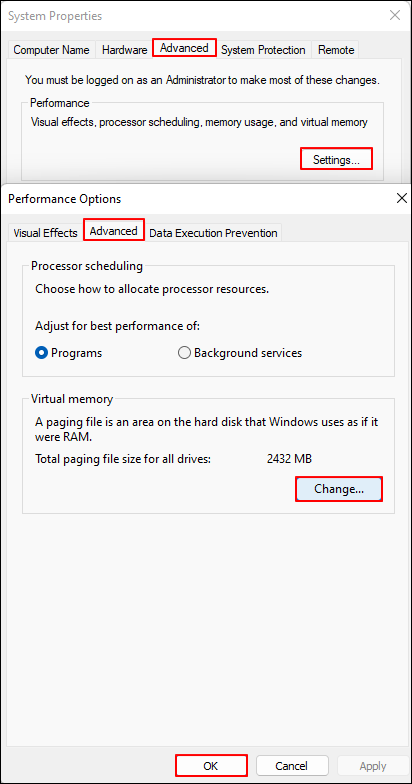
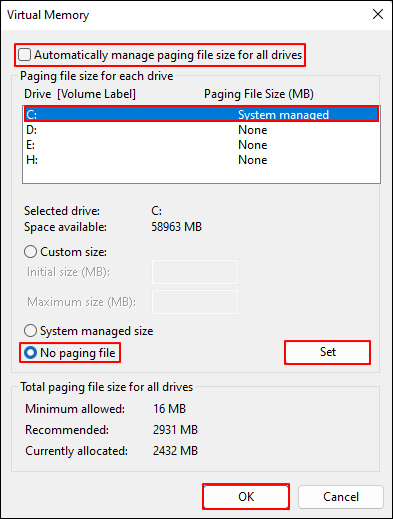
Paso 3. Desmarque la opción Administrar automáticamente el tamaño del archivo de paginación para todas las unidades > elija la unidad C > seleccione Sin archivo de paginación > haga clic en Establecer > haga clic en Aceptar.
2️⃣ Desactivar la hibernación
Vamos a mostrar cómo funciona.
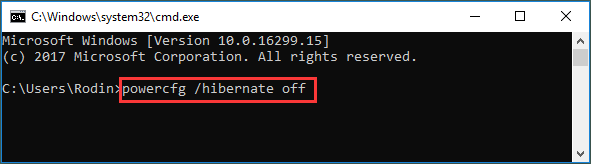
Paso 1. Para abrir una ventana del Símbolo del sistema con privilegios de administrador, escriba cmd en la barra de búsqueda > haga clic en Ejecutar como administrador.
Paso 2. Escribe powercfg /hibernate off > pulsa Intro.
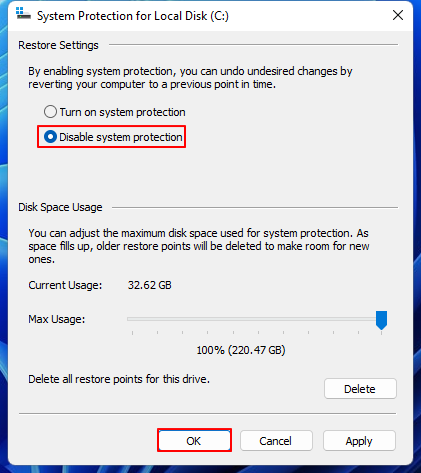
3️⃣ Desactivar la protección del sistema
Aquí están los pasos.
Paso 1. Presione Win + R para abrir el cuadro Ejecutar > escriba sysdm.cpl en la barra de búsqueda > haga clic en Aceptar o presione Enter.
Paso 2. En la ventana Propiedades del sistema, haga clic en Protección del sistema. A continuación, seleccione la unidad de disco local C > haga clic en Configurar.
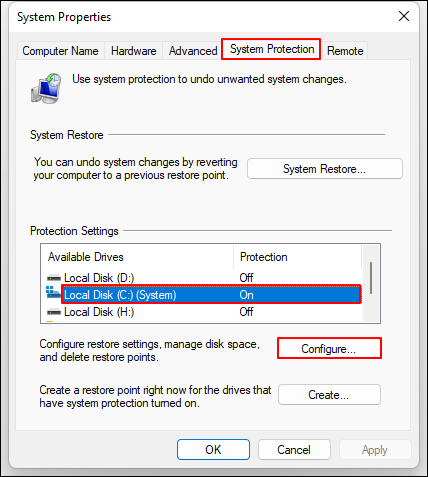
Paso 3. Seleccione Deshabilitar la protección del sistema > haga clic en Aceptar.
Fase 2. Liberar espacio en disco | 2 maneras
Antes de reducir el tamaño de la unidad C, es importante eliminar los archivos innecesarios que puedan estar consumiendo espacio en disco o interfiriendo con el proceso de reducción. Eliminar archivos basura, datos temporales y elementos no utilizados puede ayudar a liberar espacio y mejorar el éxito del redimensionamiento de la partición del disco.
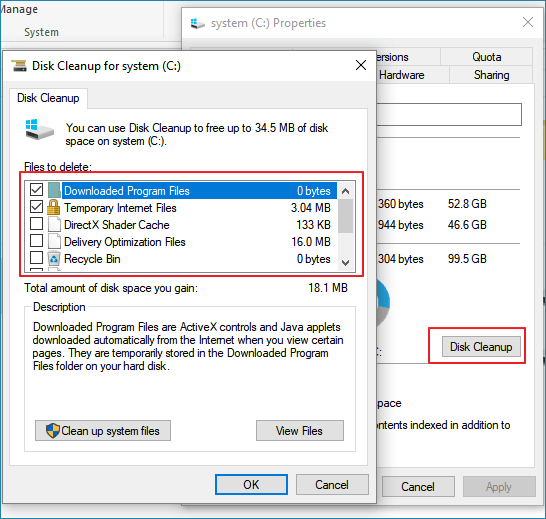
1️⃣ Ejecutar la limpieza de disco
Lea atentamente los pasos que se indican a continuación.
▶️Presione Win + E para abrir el Explorador de archivos > haga clic con el botón derecho en su unidad C > seleccione Propiedades > seleccione Liberador de espacio en disco > en la pestaña Archivos para eliminar, elija los archivos que desea eliminar > haga clic en Aceptar.
2️⃣ Eliminar archivos temporales
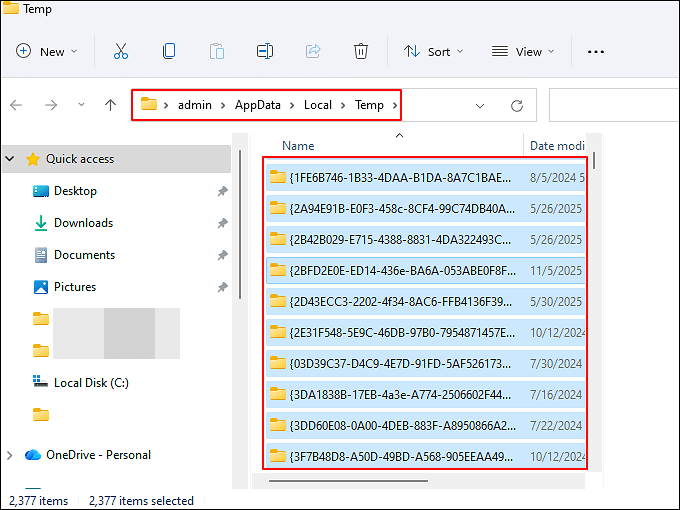
Los siguientes pasos muestran cómo eliminar manualmente los archivos temporales. Por el contrario, si desea que Windows elimine automáticamente los archivos temporales , puede consultar otra guía.
▶️Presione Win + R para abrir la ventana Ejecutar > escriba % temp% en la barra de búsqueda > haga clic en Aceptar o presione Enter para abrir la carpeta Temp > presione Ctrl + A para seleccionar todos los archivos temporales > haga clic con el botón derecho sobre ellos > haga clic en Eliminar.
Fase 3. Realizar una desfragmentación del disco.
Aunque haya espacio libre, la fragmentación del disco o los errores del sistema de archivos pueden impedir el proceso de reducción de tamaño. La utilidad de desfragmentación de disco integrada ayuda a preparar y optimizar la unidad para un redimensionamiento de particiones fluido y exitoso. A continuación, se detallan los pasos.
Windows 10 lento: ¿Por qué mi ordenador está tan lento de repente? [Más de 7 soluciones]
Si tu Windows 11 o Windows 10 se ralentiza, también puedes ejecutar la desfragmentación del disco para solucionar este problema. ¿Quieres más soluciones para acelerar tu PC con Windows 10/11? Sigue leyendo >>
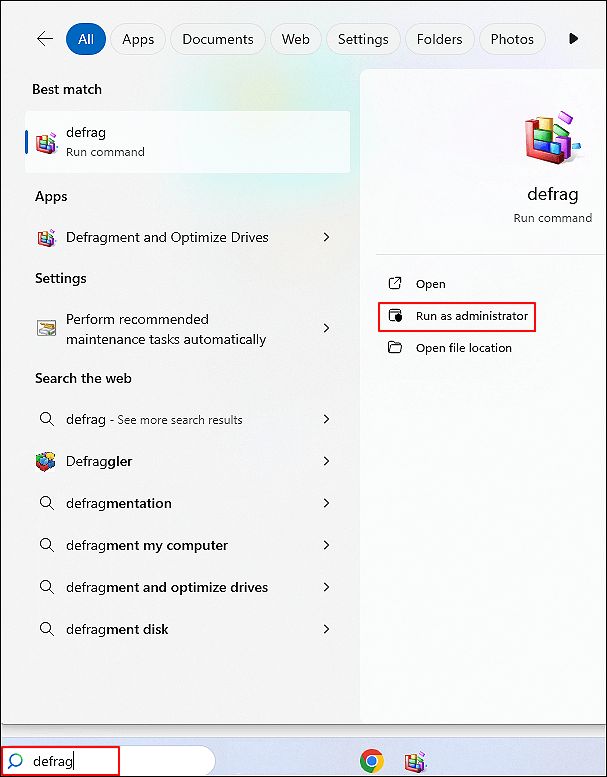
Paso 1. Escriba "desfragmentar" en la barra de búsqueda > seleccione "Ejecutar como administrador".
Paso 2. Seleccione la unidad C > haga clic en Optimizar.

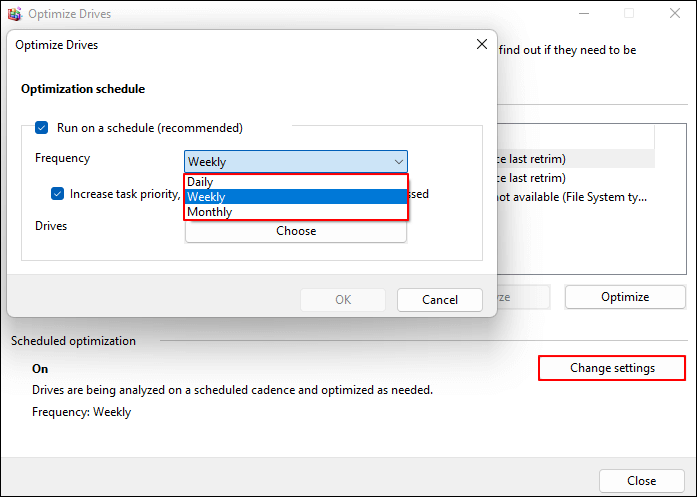
Tenga en cuenta que Windows optimiza automáticamente sus unidades semanalmente de forma predeterminada. Para personalizar la frecuencia de optimización, vaya a Cambiar configuración y seleccione Diariamente, Semanalmente o Mensualmente según sus preferencias.
Fase 4. Reducir el tamaño de la unidad C.
Tras eliminar los archivos del sistema y consolidar el espacio en disco, puede reducir el tamaño de la unidad de forma segura y limpia, sin errores ni restricciones. A continuación, se detallan los pasos.
Paso 1. Pulse Win + X y, a continuación, seleccione Administración de discos para abrir la utilidad de almacenamiento avanzado de Windows.
Paso 2. Haga clic con el botón derecho en la unidad C > seleccione Reducir volumen.
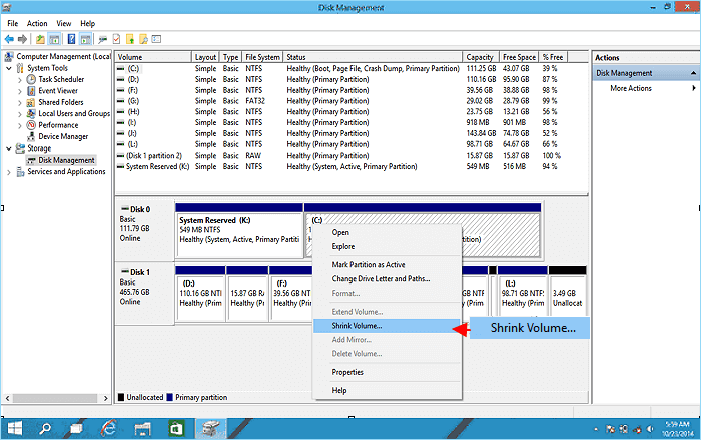
Paso 3. Introduzca la cantidad de reducción deseada > haga clic en Reducir.
Fase 5. Restaurar las funciones del sistema.
Como sugiere el título, esta fase tiene como objetivo volver a habilitar las funciones que desactivaste previamente.
- Archivo de paginación : Repita los pasos para abrir la ventana de Protección del sistema y, a continuación, marque la opción Administrar automáticamente el tamaño del archivo de paginación para todas las unidades.
- Hibernación : Vuelva a habilitarla ejecutando powercfg /hibernate on en una ventana del símbolo del sistema con privilegios de administrador.
- Protección del sistema : Abra la ventana de Protección del sistema, seleccione la unidad C y, a continuación , habilite la protección del sistema en esta unidad C.
Conclusión
¿Por qué no puedo reducir el tamaño de la unidad C aunque tenga todo el espacio libre? Este problema suele deberse a limitaciones del sistema, como archivos que no se pueden mover, fragmentación del disco o errores en el sistema de archivos. Este artículo explica estas causas comunes y le ayudará a solucionar el problema.
Si bien las herramientas de Windows pueden ayudar con la optimización básica del disco, la solución más eficaz es usar EaseUS Partition Master. Este programa gestiona automáticamente las restricciones del sistema, lo que facilita y hace más segura la reducción o administración de la unidad C sin errores.

¿Ha sido útil este artículo? ¿Te gustaría recibir más trucos y ofertas? Síguenos en Facebook. Compartimos tutoriales informáticos, ofertas y promociones periódicamente.

Reseñas de productos
-
Me encanta que los cambios que haces con EaseUS Partition Master Free no se aplican inmediatamente a los discos. Hace que sea mucho más fácil interpretar lo que sucederá después de haber hecho todos los cambios. También creo que el aspecto general de EaseUS Partition Master Free hace que cualquier cosa que estés haciendo con las particiones de tu ordenador sea fácil.
Seguir leyendo -
Partition Master Free puede redimensionar, mover, fusionar, migrar y copiar discos o particiones; convertir a local, cambiar la etiqueta, desfragmentar, comprobar y explorar la partición; y mucho más. Una actualización Premium añade soporte técnico gratuito y la posibilidad de redimensionar volúmenes dinámicos.
Seguir leyendo -
No creará imágenes en caliente de tus discos ni los alineará, pero como está acoplado a un gestor de particiones, te permite realizar muchas tareas a la vez, en lugar de limitarte a clonar discos. Puedes mover particiones, redimensionarlas, desfragmentarlas y mucho más, junto con el resto de herramientas que esperarías de una herramienta de clonación.
Seguir leyendo
Artículos relacionados
-
Cómo clonar Windows a NVMe [Guía completa 2026]
![author icon]() Luis/2026/07/10
Luis/2026/07/10 -
Cómo liberar espacio en la unidad C en Windows 11/10 [8 maneras eficientes]
![author icon]() Luis/2026/07/10
Luis/2026/07/10 -
Cómo formatear la unidad C desde la BIOS: 3 métodos
![author icon]() Luis/2026/07/10
Luis/2026/07/10 -
Cómo solucionar el error "Acceso denegado a la unidad C" en Windows 10.
![author icon]() Luis/2026/07/10
Luis/2026/07/10
 Luis/2026/07/10


