


Contenido
Descargas totales
Contenido de la página
Temas candentes


¿Te entusiasma la actualización gratuita a Windows 11 desde Windows 10? Pero, lamentablemente, cada vez que intentas actualizar tu dispositivo a Windows 11, te aparecen los siguientes mensajes de error. Todos estos errores están relacionados con un problema: la actualización a Windows 11 no tiene suficiente espacio en disco .
- "Windows necesita más espacio."
- "No se puede instalar debido a la falta de espacio en disco ."
- "Consigue más espacio con almacenamiento externo."
- "No hay suficiente espacio libre en la partición (C:)".
- "No podemos saber si tu PC tiene suficiente espacio para continuar con la instalación de Windows 11", etc.
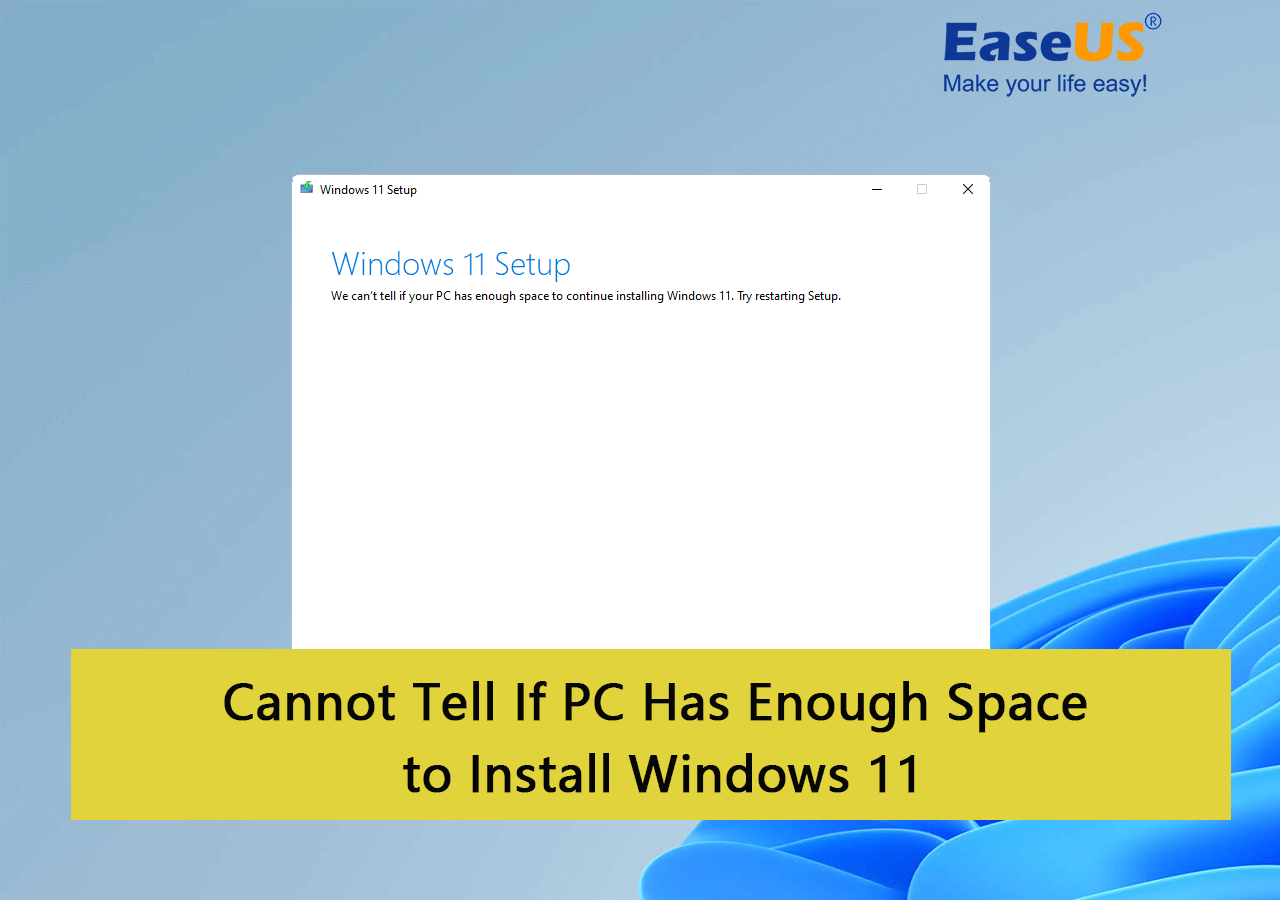
¿Por qué aparece el error "No podemos determinar si su PC tiene suficiente espacio para continuar con la instalación de Windows 11"?
Si su PC no cumple con estos requisitos, es muy probable que obtenga uno de los errores que se enumeran aquí al intentar instalar Windows 11:
Entre estos errores, uno de los más frecuentes es la falta de espacio para instalar Windows 11. Por ello, conviene liberar suficiente espacio para actualizar a Windows 11, ya que Windows 10 dejará de recibir soporte el 14 de octubre de 2025.
Para solucionar este problema e instalar Windows 11 correctamente en su ordenador, aquí tiene dos soluciones sencillas:
- Una opción es liberar espacio en tu dispositivo; la otra es obtener más espacio de otras unidades.
- A continuación, añada el espacio libre para ampliar la unidad C del sistema.
La siguiente sección le mostrará 5 maneras de solucionar este error, y puede ayudar a más usuarios haciendo clic en los botones a continuación.
5 maneras de solucionar el error "No podemos saber si tu PC tiene suficiente espacio para instalar Windows 11"
Aquí hemos recopilado 5 métodos eficaces que te ayudarán a solucionar el error "No podemos determinar si tu PC tiene suficiente espacio para continuar con la instalación de Windows 11". Puedes seguir cada uno de ellos para liberar espacio y así obtener el espacio suficiente para completar la instalación de Windows 11:
| Soluciones viables | Solución de problemas paso a paso |
|---|---|
| Solución 1. Elimine la carpeta Windows.old. | Ve al cuadro de búsqueda del menú Inicio > Escribe Limpieza > Haz clic en Liberador de espacio en disco... Pasos completos |
| Solución 2. Eliminar archivos basura y archivos grandes innecesarios. | Instala EaseUS CleanGenius en tu PC, ve a "Limpieza" y haz clic en "Escanear"... Pasos completos |
| Solución 3. Transferir el espacio libre a la unidad C. | Haz clic derecho en la partición D: con suficiente espacio libre y selecciona "Asignar espacio"... Pasos completos |
| Solución 4. Redimensionar el espacio de la unidad C. | Haga clic con el botón derecho en la unidad C: del sistema y seleccione "Cambiar tamaño/Mover"... Pasos completos |
Estos métodos también funcionan eficazmente para solucionar el problema similar de "No podemos determinar si su PC tiene suficiente espacio" al instalar Windows 10 en equipos más antiguos.
Veamos ahora 5 maneras sencillas de implementar ambas soluciones y convertirnos en uno de los primeros usuarios de Windows 11.
Solución 1. Elimine la carpeta Windows.old.
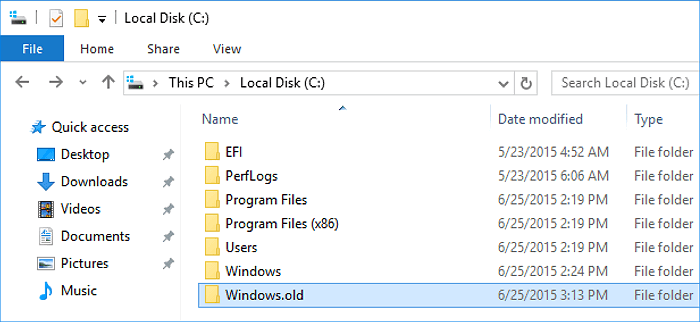
La forma más sencilla de liberar espacio en la unidad C para solucionar el error "No podemos determinar si su PC tiene suficiente espacio para instalar Windows 11" es eliminar la carpeta Windows.old. Esta carpeta se crea automáticamente al actualizar de una versión de sistema operativo de Microsoft a otra, a partir de Windows Vista. La carpeta Windows.old contiene todos los datos de su versión anterior de Windows que puede usar para restaurar versiones o archivos antiguos.
Puedes encontrar la carpeta Windows.old en la unidad C: de tu sistema. Si bien es una función muy útil, esta carpeta puede ocupar fácilmente 20 GB o más de espacio en tu disco duro, dependiendo del tamaño de tu instalación anterior de Windows.
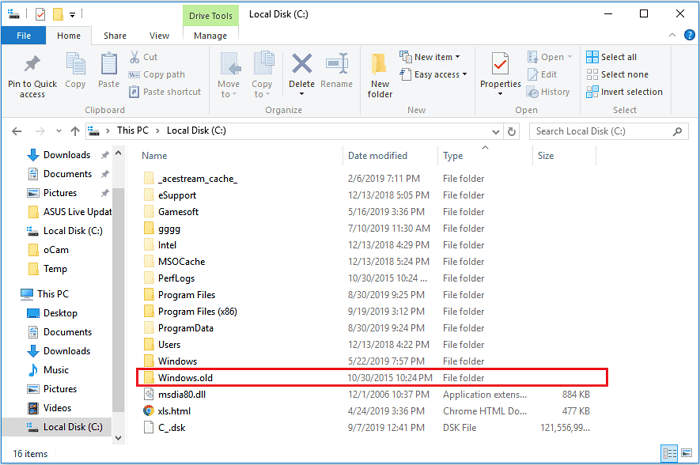
Si la carpeta Windows.old contiene datos de versiones anteriores de Windows o si ya no necesita los archivos antiguos, es mejor eliminar la carpeta Windows.old y liberar espacio para la actualización a Windows 11.
Para eliminar la carpeta Windows.old, siga los pasos que se indican a continuación:
Paso 1. Vaya al cuadro de búsqueda del menú Inicio > Escriba Limpieza > Haga clic en Liberador de espacio en disco.
Paso 2. A continuación, seleccione la unidad C: y haga clic en "Aceptar". Deberá esperar mientras se analiza la unidad y, a continuación, haga clic en "Limpiar archivos del sistema".
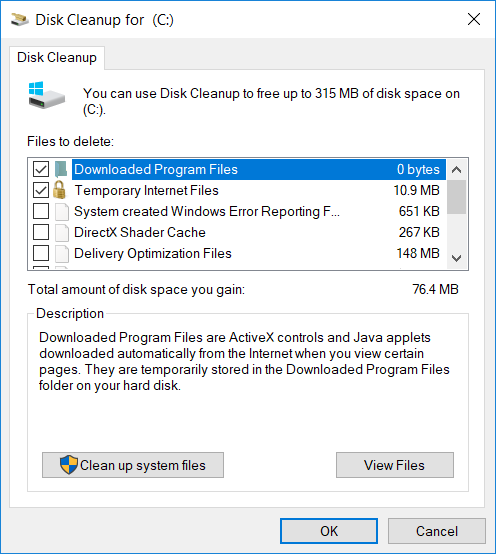
Paso 3. Seleccione la unidad C: nuevamente cuando se le solicite y presione Aceptar.
Paso 4. Ahora, seleccione la casilla de verificación "Instalación anterior de Windows" de los archivos que desea eliminar de la lista y haga clic en "Aceptar".
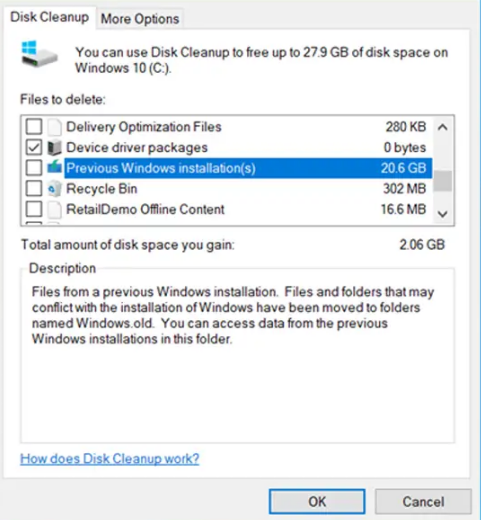
Este método también puede ayudarle significativamente a solucionar el error de " Espacio en disco insuficiente ".
Sin embargo, si eliminas la carpeta Windows.old desde el Explorador de archivos, puede aparecer un mensaje de error. Puedes evitarlo fácilmente utilizando la herramienta de limpieza del PC para analizar y eliminar la carpeta Windows.old (como se explica en la solución 2).
No importa si no puedes eliminar la carpeta Windows.old, sigue esta guía y aprenderás por qué y cómo eliminarla correctamente:

Solucionado: No se puede eliminar la carpeta Windows.old en Windows 11/10
Aunque la carpeta Windows.old es accesible, requiere permisos de administrador para modificarla. Sin estos permisos, no se puede eliminar directamente de la unidad C:. Sigue estos pasos para aprender cómo eliminarla.
Solución 2. Eliminar archivos basura y archivos grandes innecesarios.
Tu ordenador genera numerosos archivos basura a diario para realizar diversas tareas, como abrir un documento o una imagen. Cuando estos archivos basura permanecen en tu dispositivo, lo saturan y consumen mucho espacio. Esto también podría ser un motivo por el que no puedas instalar Windows 11 correctamente.
Para solucionar este problema, necesitas una herramienta de limpieza de PC que te permita encontrar y eliminar archivos basura y archivos grandes innecesarios de forma rápida y eficiente.
Con una herramienta de limpieza de PC como EaseUS CleanGenius, puedes detectar y eliminar fácilmente archivos basura, archivos innecesarios y archivos que rara vez usas. La herramienta también puede eliminar complementos del navegador, liberar memoria RAM, optimizar el inicio y mucho más.
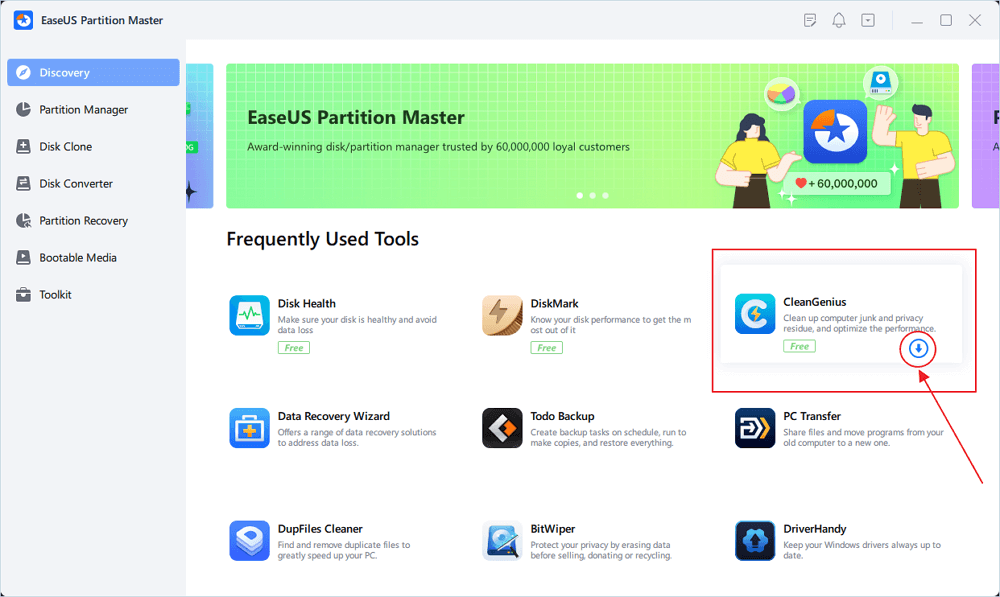
Paso 1. Descargue e instale EaseUS Partition Master Suite en su PC. Haga clic para descargar PC Cleaner en el panel.
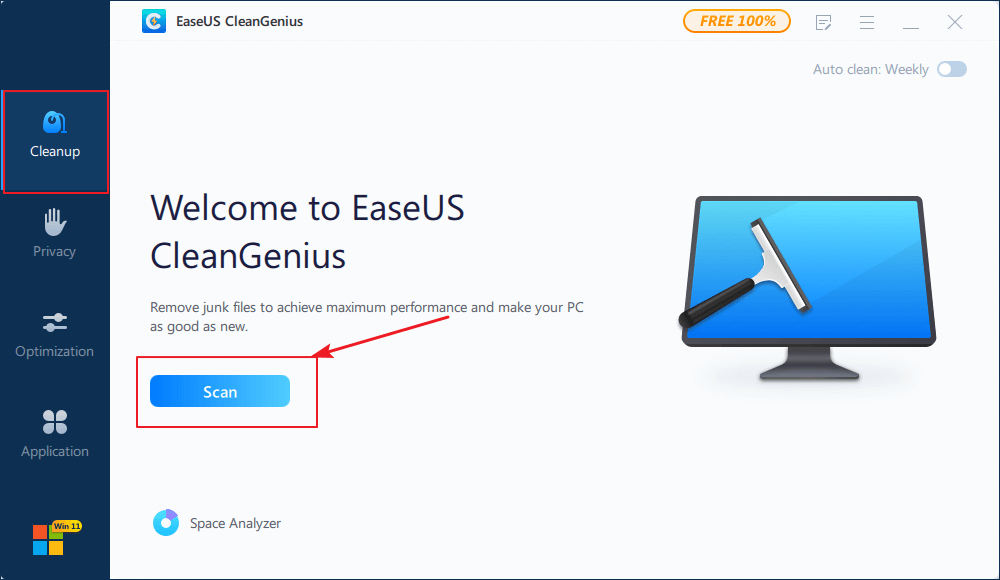
Paso 2. Instale EaseUS CleanGenius en su PC. Para empezar, vaya a "Limpieza" y haga clic en "Escanear".
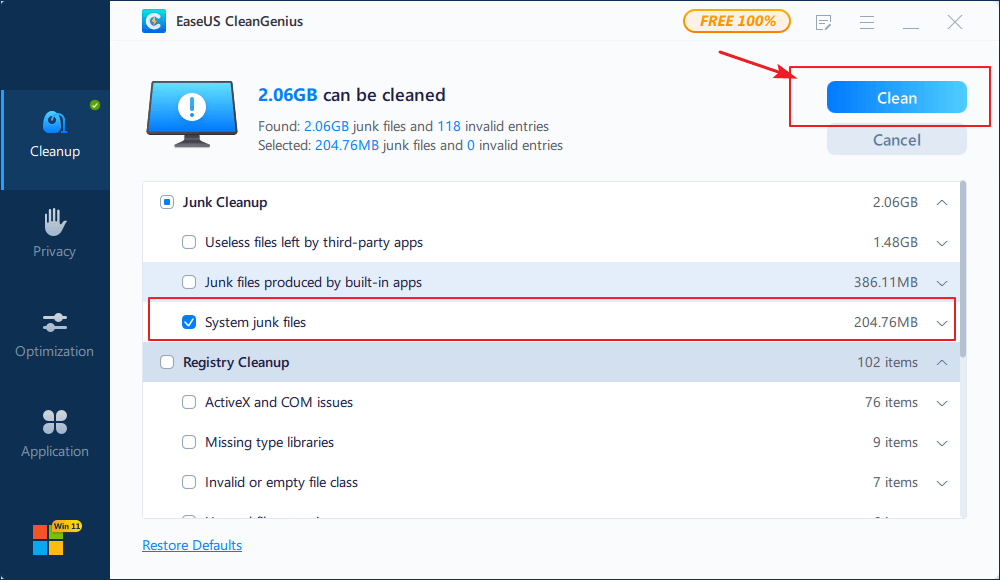
Paso 3. EaseUS CleanGenius comenzará inmediatamente a escanear todos los archivos inútiles, seleccionará los archivos basura del sistema y las entradas no válidas, y hará clic en "Limpiar" en todo su PC.
Paso 4. Una vez completado, podrá ver claramente cuántos MB o GB de datos se han limpiado. Haga clic en "Listo" para finalizar el proceso.
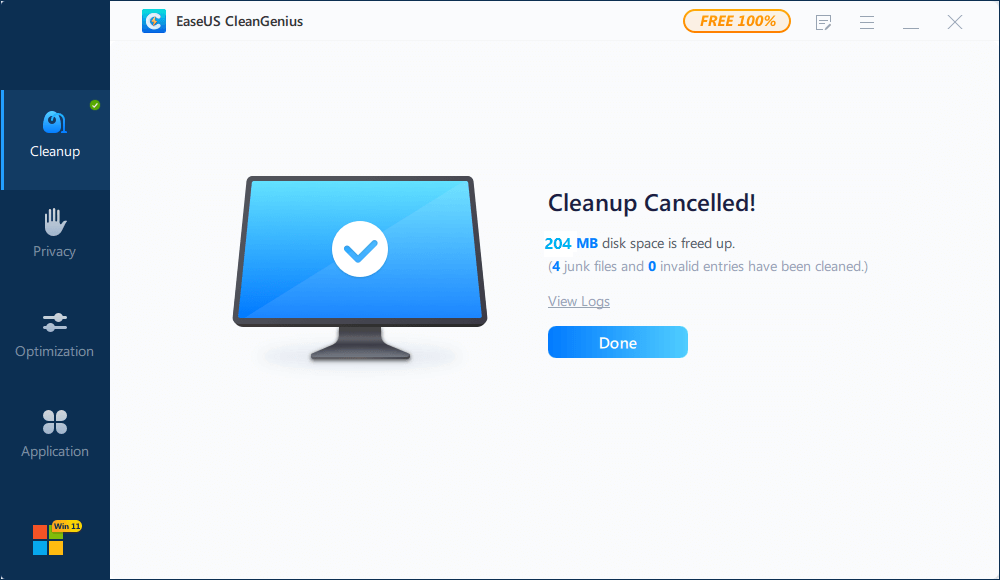
A continuación, las siguientes tres soluciones giran en torno a la gestión del espacio en disco y particiones. Por lo tanto, una vez más, necesitará una herramienta para gestionar el espacio de sus controladores. Ahí puede utilizar otro miembro de la familia EaseUS: EaseUS Partition Master .
EaseUS Partition Master es un software de particionamiento de disco fácil de usar, utilizado por más de 60 millones de usuarios en todo el mundo. Esta herramienta puede aumentar el espacio de la unidad C en su dispositivo para que pueda obtener actualizaciones de Windows 11 sin problemas. Además, puede redimensionar, formatear, eliminar, borrar o convertir discos, migrar sistemas operativos sin reinstalarlos, etc.
¡Así que, gestionemos mejor su espacio en disco con las tres soluciones que le presentamos a continuación!
Solución 3. Transferir el espacio libre a la unidad C.
Si dispone de espacio libre en las unidades D, E, F o G de su disco duro, puede reasignarlo fácilmente a la unidad C:. Para ello, simplemente utilice la función "Asignar espacio" de EaseUS Partition Master.
Mediante esta función, puedes liberar espacio asignado y no asignado en la unidad C e instalar la configuración de Windows 11.
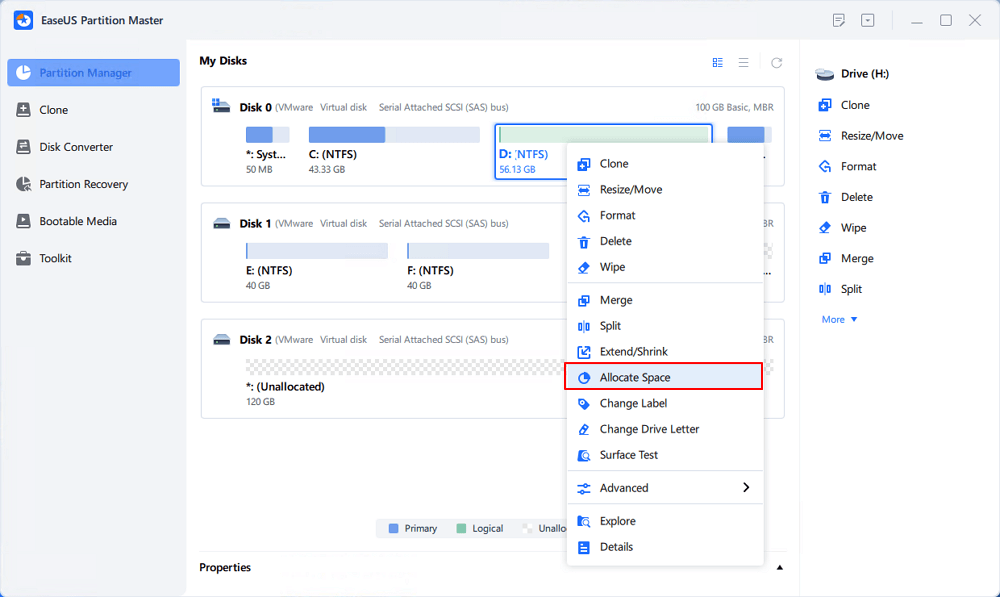
Paso 1. Haga clic con el botón derecho en la partición D: con suficiente espacio libre y seleccione "Asignar espacio".
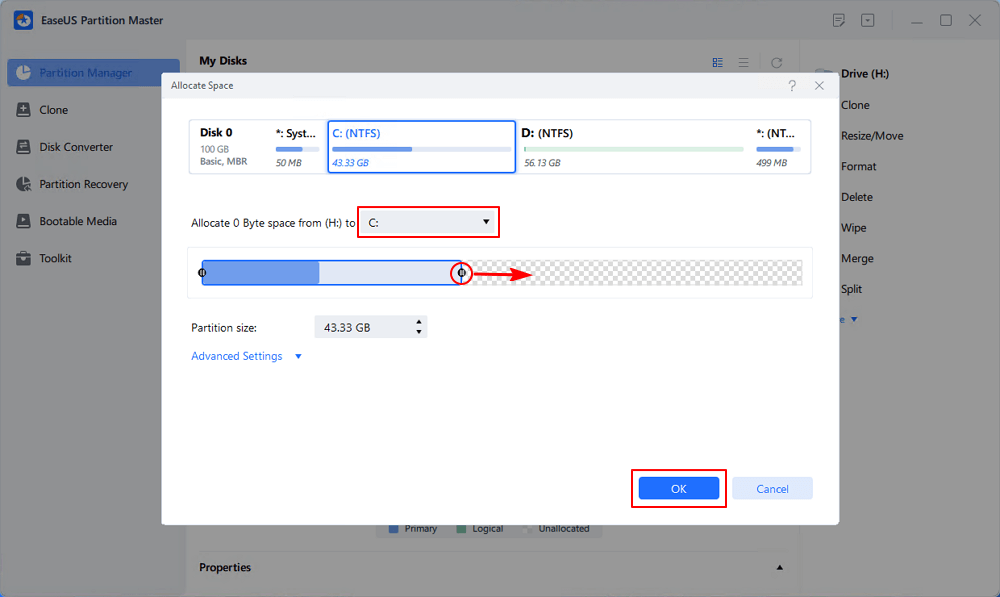
Paso 2. Seleccione la partición de destino (unidad C:) y arrastre el panel de partición hacia la derecha para agregar el espacio libre de la unidad D: a la unidad C:. Luego, haga clic en "Aceptar" para confirmar.
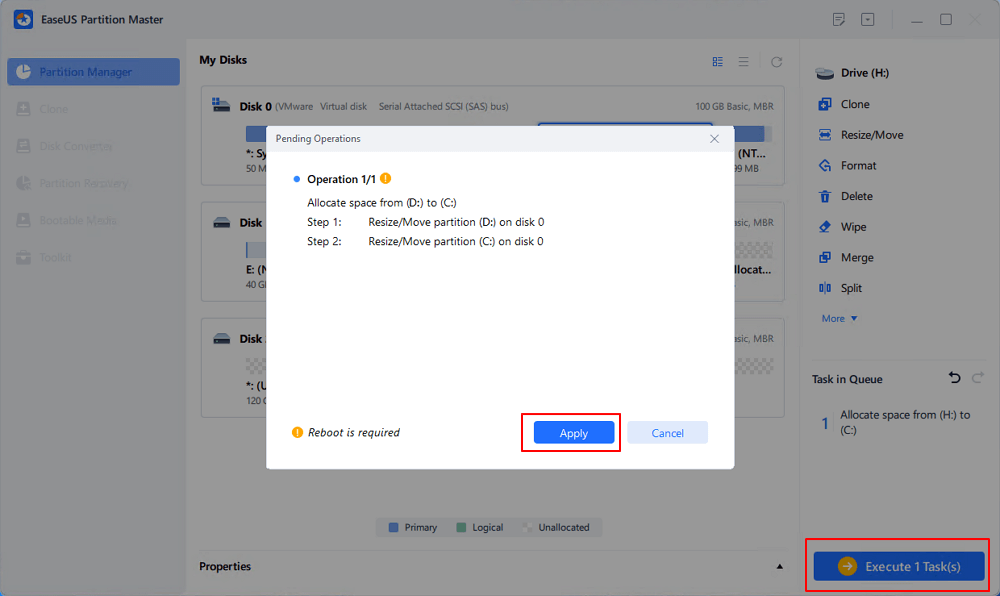
Paso 3. Haga clic en el botón "Ejecutar tarea" y luego en "Aplicar" para iniciar el proceso de mover el espacio libre de la unidad D: a la unidad C:.
Solución 4. Redimensionar el espacio de la unidad C.
Si el disco del sistema no tiene espacio sin asignar, puede usarlo para ampliar el espacio de la unidad C. Para ello, dispone de la función "Redimensionar/mover" de EaseUS Partition Master.
Solo tienes que hacer clic derecho en una partición, excluyendo la unidad C:, y seleccionar la opción "Cambiar tamaño/mover". Luego, simplemente arrastrando el panel izquierdo de la partición para reducir su tamaño y dejando espacio sin asignar para la unidad C:, podrás obtener suficiente espacio para Windows 11.
Amplíe la unidad System C con espacio no asignado.
- 1. Haga clic con el botón derecho en la unidad C: del sistema y seleccione "Cambiar tamaño/Mover".
- 2. Arrastre el extremo de la partición del sistema al espacio no asignado para agregarlo a la unidad C:. Luego, haga clic en "Aceptar".
- 3. Haga clic en "Ejecutar tarea" y en "Aplicar" para ejecutar las operaciones y extender la unidad C.
Solución 5. Combinar la unidad C con cualquier otra unidad.
Si tienes varias particiones en tu disco duro y muchas de tus unidades tienen suficiente espacio libre, mientras que la unidad C: apenas tiene espacio disponible, puedes fusionar las unidades con mucho espacio libre con la unidad C y crear una unidad C más grande para almacenar todas las actualizaciones de Windows 11.
Este proceso de fusión de discos puede parecer complejo ahora mismo. Pero una vez que instale EaseUS Partition Manager, este proceso se simplificará automáticamente.
Paso 1: Seleccione la partición de destino.
Haz clic con el botón derecho en la partición a la que quieres añadir espacio y conservar, y selecciona "Combinar".
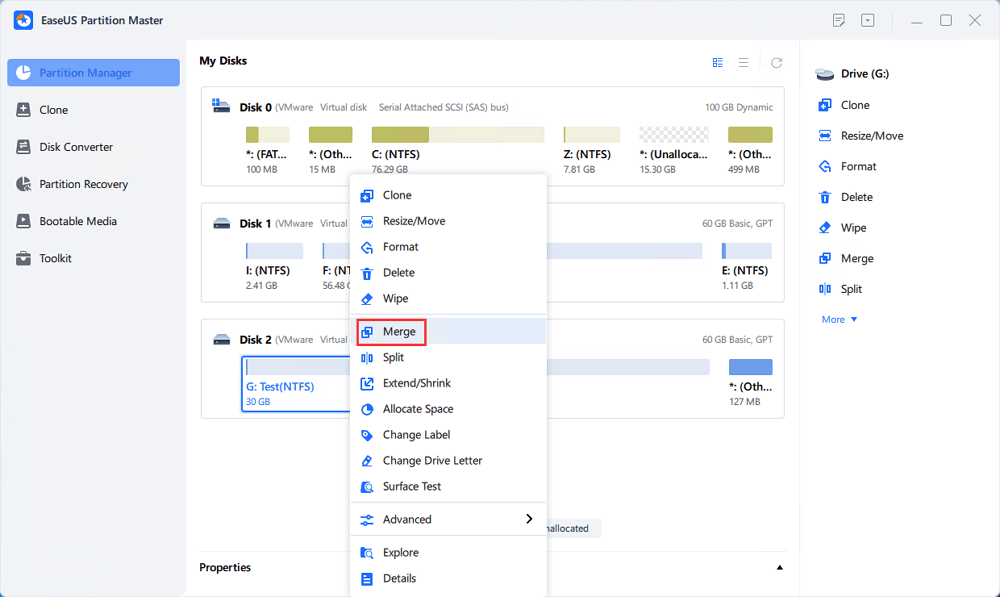
Paso 2: Seleccione una partición vecina para fusionar.
Seleccione una partición contigua a la partición seleccionada anteriormente para fusionarla.
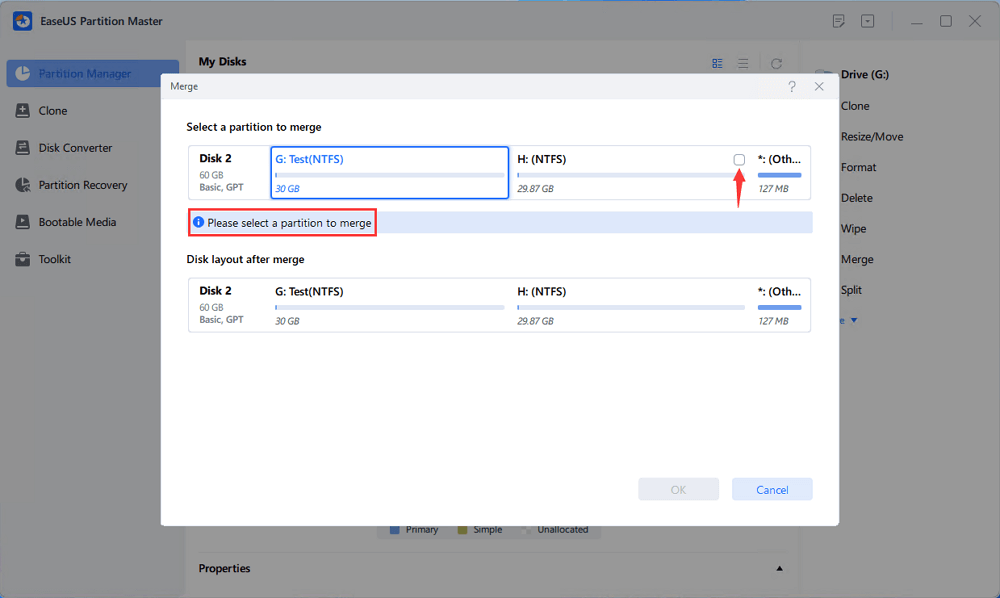
Y haga clic en "Aceptar" para continuar.
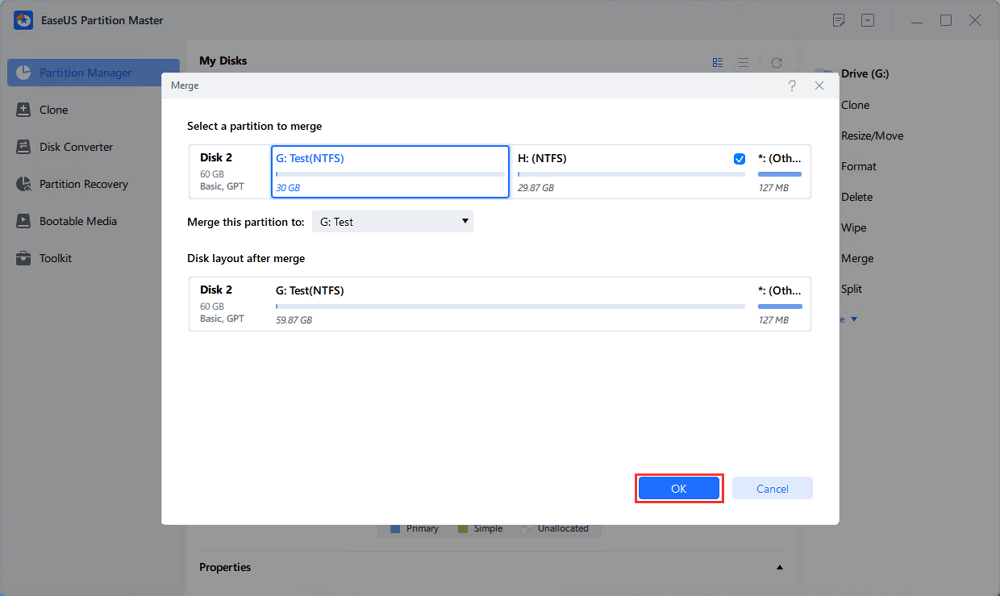
Paso 3: Ejecutar la operación para fusionar particiones
1. Haga clic en el botón "Ejecutar tarea" en la parte superior y luego haga clic en "Aplicar".
2. El programa fusionará el espacio y agregará los archivos de la segunda partición a la primera partición.
Para principiantes en Windows
No importa cuándo te encuentres con actualizaciones de Windows o errores de instalación en tu PC. Los expertos de EaseUS están aquí para ayudarte con soluciones integrales para instalar el sistema operativo Windows más reciente en tu PC.
Servicios de configuración de Windows de EaseUS
Haz clic aquí para contactar gratis con los expertos de EaseUS Partition Master.
Los expertos de EaseUS están disponibles para brindarle asistencia personalizada (24/7) y ayudarle a solucionar diversos problemas de configuración de Windows. Nuestros expertos le ofrecerán servicios de evaluación GRATUITOS y diagnosticarán y resolverán eficazmente errores de actualización de Windows, problemas de instalación o incidencias diarias del sistema operativo, gracias a su amplia experiencia.
- 1. Solucionar errores de actualización de Windows, como fallos de actualización, imposibilidad de actualizar Windows, etc.
- 2. Sirve para descargar e instalar correctamente el sistema operativo Windows más reciente en la PC.
- 3. Proporcionar soluciones para los errores diarios del sistema Windows relacionados con controladores, permisos, configuración de cuentas, etc.
Consideraciones finales sobre el error "No podemos saber si su PC tiene suficiente espacio para instalar Windows 11".
Así que, usuarios de Microsoft, ya están listos para instalar Windows 11 en sus dispositivos. No importa si aparece el mensaje de error "No podemos determinar si su PC tiene suficiente espacio para continuar con la instalación de Windows 11".
Se trata simplemente de conseguir suficiente espacio libre en tu disco duro para que puedas arreglártelas fácilmente.
- Eliminar la carpeta Windows.old
- Eliminando archivos basura
- Transferencia de espacio libre a la unidad C
- Redimensionar la unidad C
- Combinar la unidad C con otras unidades
Para realizar todas estas soluciones de particionamiento, puede instalar EaseUS Partition Master hoy mismo y gestionar fácilmente el redimensionamiento, la reducción, la fusión y la transferencia de particiones, entre otras muchas funciones. Una vez que haya probado Windows 11, no olvide compartir su experiencia aquí.
Preguntas frecuentes sobre el problema de que no podemos saber si el PC tiene suficiente espacio para instalar Windows 11.
Si tiene otras preguntas relacionadas con la falta de espacio para instalar Windows 11 o si no puede instalar Windows 11 correctamente, consulte las preguntas que se enumeran a continuación y encuentre las respuestas:
1. ¿Cómo solucionamos el problema de que no podemos saber si su PC tiene suficiente espacio?
Aquí tienes una lista de 6 consejos rápidos que puedes seguir para solucionar el error "No podemos saber si tu PC tiene suficiente espacio":
- Ejecutar la limpieza de disco
- Elimine la carpeta Windows.old
- Limpia y elimina archivos basura y archivos grandes innecesarios.
- Amplíe la unidad C con espacio no asignado o espacio libre en disco.
- Migrar el sistema operativo a un disco nuevo y de mayor capacidad.
- Transferir archivos al disco duro externo
2. ¿Cuánto espacio necesitas para instalar Windows 11?
Según los requisitos del sistema de Windows 11, se necesita una capacidad de almacenamiento de 64 GB o superior para instalar Windows 11.
3. ¿Tengo suficiente espacio para Windows 11?
Para confirmar si su PC tiene suficiente espacio, o al menos 64 GB de espacio libre para la actualización o instalación de Windows 11, puede abrir la Administración de discos y comprobar el espacio libre restante en la unidad C del sistema.
Si la respuesta es sí, tienes suficiente espacio para instalar Windows 11. Si no, puedes ampliar la unidad C del sistema para obtener suficiente espacio para instalar Windows 11.

¿Ha sido útil este artículo? ¿Te gustaría recibir más trucos y ofertas? Síguenos en Facebook. Compartimos tutoriales informáticos, ofertas y promociones periódicamente.

Reseñas de productos
-
Me encanta que los cambios que haces con EaseUS Partition Master Free no se aplican inmediatamente a los discos. Hace que sea mucho más fácil interpretar lo que sucederá después de haber hecho todos los cambios. También creo que el aspecto general de EaseUS Partition Master Free hace que cualquier cosa que estés haciendo con las particiones de tu ordenador sea fácil.
Seguir leyendo -
Partition Master Free puede redimensionar, mover, fusionar, migrar y copiar discos o particiones; convertir a local, cambiar la etiqueta, desfragmentar, comprobar y explorar la partición; y mucho más. Una actualización Premium añade soporte técnico gratuito y la posibilidad de redimensionar volúmenes dinámicos.
Seguir leyendo -
No creará imágenes en caliente de tus discos ni los alineará, pero como está acoplado a un gestor de particiones, te permite realizar muchas tareas a la vez, en lugar de limitarte a clonar discos. Puedes mover particiones, redimensionarlas, desfragmentarlas y mucho más, junto con el resto de herramientas que esperarías de una herramienta de clonación.
Seguir leyendo
Artículos relacionados
-
Crea la unidad D a partir de la unidad C de dos maneras sencillas.
![author icon]() Luis/2026/07/10
Luis/2026/07/10 -
Cómo clonar Windows a una nueva unidad [Guía completa 2026]
![author icon]() Luis/2026/07/10
Luis/2026/07/10 -
Cómo eliminar la unidad D y extender la unidad C de forma segura sin perder datos.
![author icon]() Luis/2026/07/10
Luis/2026/07/10 -
El disco C está sin formato en Windows 10: Cómo repararlo - 5 soluciones
![author icon]() Luis/2026/07/10
Luis/2026/07/10
 Luis/2026/07/10


