


Contenido
Descargas totales
Contenido de la página
Temas candentes


¿Tu disco C siempre está lleno? ¿Buscas una guía detallada sobre cómo liberar espacio en el disco C? ¡No te preocupes! ¡Aquí te ayudamos! Este artículo te lo mostrará.
¿Por qué se llena tanto la unidad C?
La unidad C es la partición principal del disco duro que contiene el sistema operativo y los archivos del sistema relacionados. Puedes comprobar qué está ocupando espacio en tu unidad C. Normalmente se llena después de usar el dispositivo durante un tiempo. Esto se debe a que almacena lo siguiente:
- Sistema operativo Windows, archivos relacionados con el sistema y configuración.
- Aplicaciones instaladas, programas integrados de Windows y software descargado.
- Datos del usuario, como documentos, fotos y datos personales almacenados en el ordenador.
A veces, puedes mover espacio no asignado a la unidad C para obtener más espacio. Aquí tienes un enlace que te puede ayudar.

Cómo mover espacio no asignado a la unidad C en Windows 10/11 [Guía paso a paso]
El espacio no asignado se puede usar para extender otra partición o crear un nuevo volumen. En la mayoría de los casos, los usuarios querrán usar el espacio no asignado para extender otra partición.
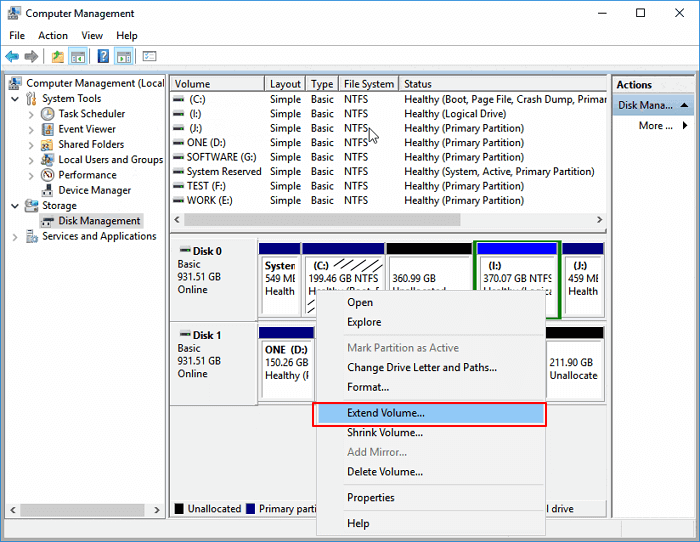
Como podemos observar, el sistema operativo se encuentra en la unidad C. Con el tiempo, el sistema operativo ocupa cada vez más espacio, ya que necesita actualizarse constantemente para mejorar su rendimiento.
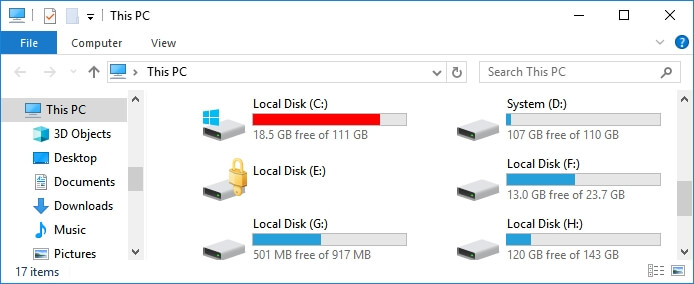
Por otro lado, podemos guardar archivos de trabajo grandes y descargar vídeos de juegos u otros archivos de gran tamaño en la unidad C para su uso diario. Cuando se almacenan demasiados archivos grandes o desordenados en el ordenador, pueden surgir graves problemas de rendimiento.
Por cierto, a continuación enumeramos otros problemas con los que podrías encontrarte y puedes hacer clic en estos enlaces para obtener ayuda:
Sin embargo, ¿cómo liberar espacio en la unidad C en Windows? ¡Sigue leyendo para aprender los métodos para solucionar este problema!
Cómo liberar espacio en la unidad C en Windows: ocho métodos eficaces
Básicamente, existen dos maneras principales de liberar espacio en la unidad C. Una es extender la unidad C y la otra es liberar espacio en ella. En esta sección, te presentamos ocho métodos para ayudarte a liberar espacio en la unidad C.
Método 1. Ampliar la unidad C para obtener más espacio.
Método 2. Transferir archivos grandes a otra unidad.
Método 3. Ejecutar la limpieza de disco.
Método 4. Habilitar el sistema operativo compacto
Método 5. Eliminar archivos temporales
Método 6. Vaciar el contenedor de reciclaje.
Método 7. Desinstala las aplicaciones que ya no necesitas.
Método 8. Desactivar el modo de hibernación
Así que aprendamos las formas específicas una por una
Método 1. Ampliar la unidad C para obtener más espacio.
Ampliar la unidad C es la forma más eficaz de obtener más espacio en ella. A continuación, les presento EaseUS Professional, una herramienta profesional de administración de discos para Windows.
Rompe las reglas de Windows y ofrece mayor flexibilidad para extender o mover particiones. Lo más importante es que EaseUS Partition Master Professional simplifica todo el proceso sin causar pérdida de datos, al agregar espacio no asignado, adyacente o no adyacente, a la unidad C.
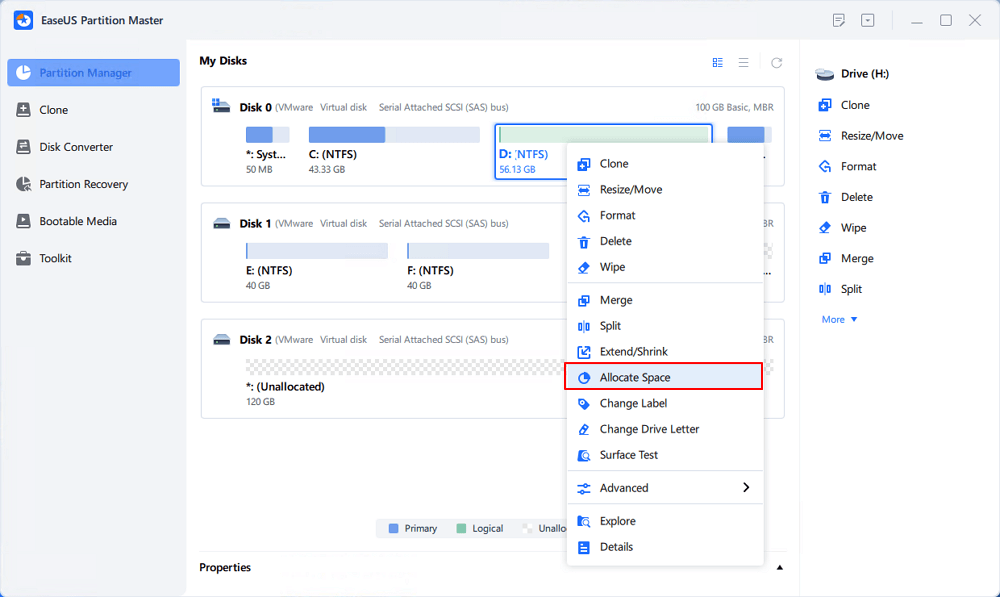
Paso 1. Haga clic con el botón derecho en la partición D: con suficiente espacio libre y seleccione "Asignar espacio".
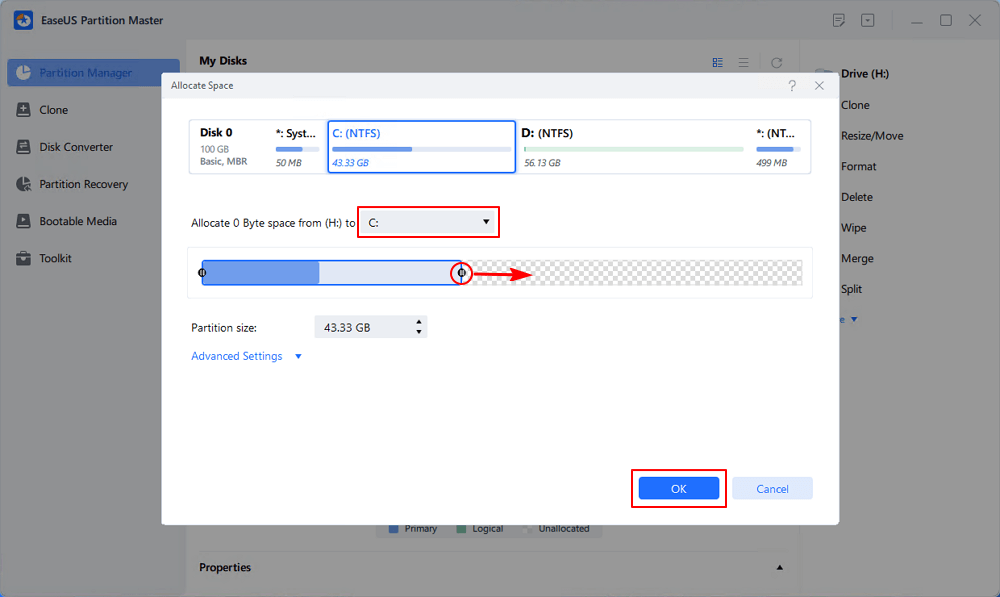
Paso 2. Seleccione la partición de destino (unidad C:) y arrastre el panel de partición hacia la derecha para agregar el espacio libre de la unidad D: a la unidad C:. Luego, haga clic en "Aceptar" para confirmar.
Paso 3. Haga clic en el botón "Ejecutar tarea" y luego en "Aplicar" para iniciar el proceso de mover el espacio libre de la unidad D: a la unidad C:.
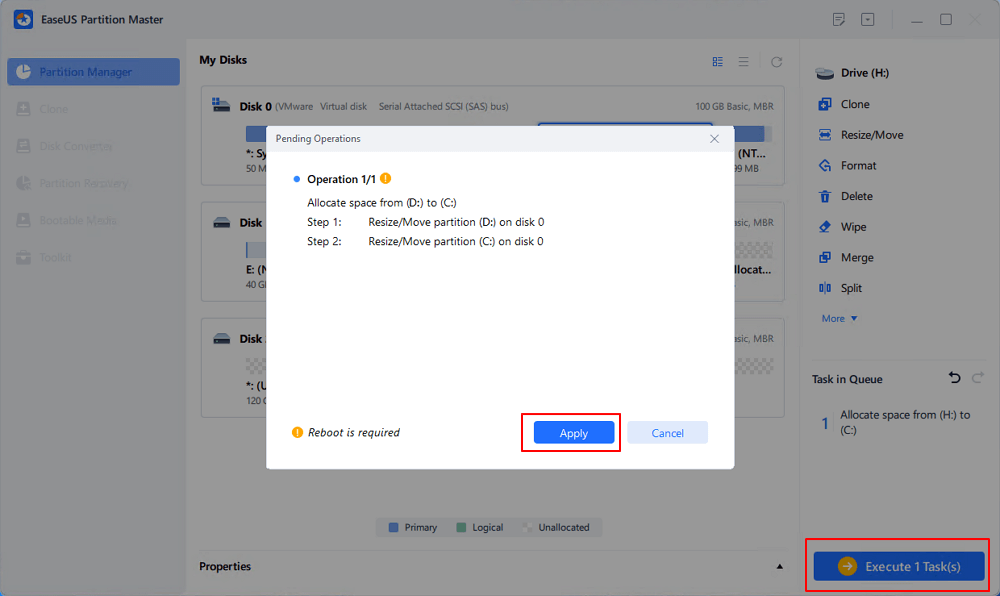
EaseUS Partition Master es compatible con todos los sistemas Windows, e incluso puede liberar espacio en disco en Windows 8 con él. Además de agregar el espacio no asignado a la unidad C, EaseUS Partition Master también cuenta con muchas otras funciones, tales como:
- Convertir MBR a GPT
- Combinar y redimensionar particiones
- Ampliar la unidad SSD C a través de los discos
- Compruebe los errores del sistema de archivos y los sectores defectuosos.
- Formatear discos duros y discos duros externos
Por lo tanto, si tiene problemas con la administración del disco, puede descargarlo, y seguramente le será de gran ayuda.
Método 2. Transferir archivos grandes a otra unidad.
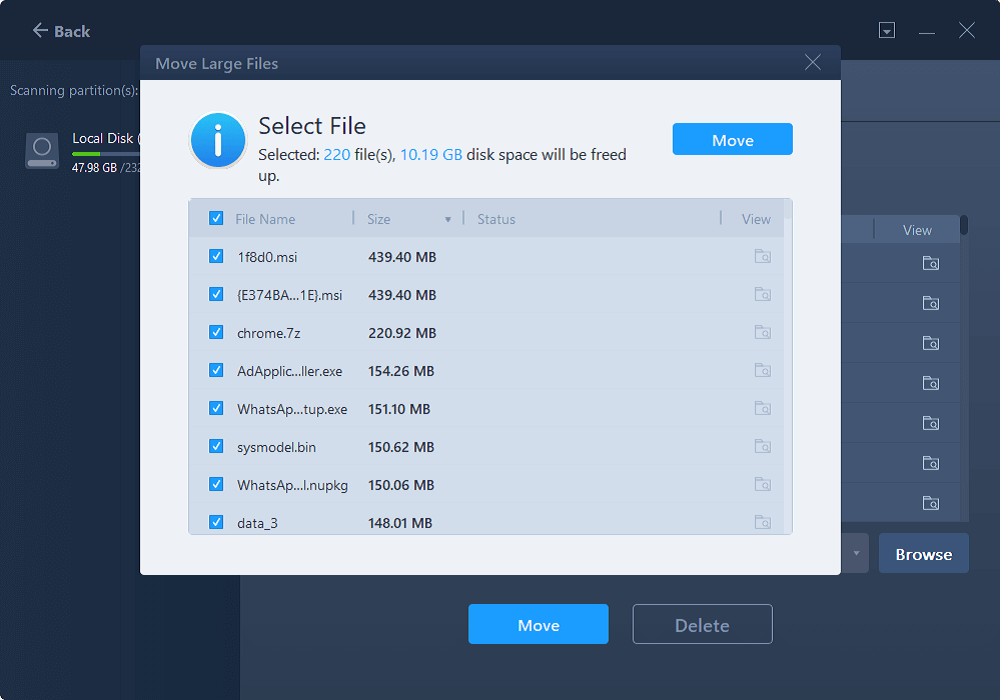
También puedes transferir archivos grandes a otra unidad para liberar espacio en la unidad C. Existe un excelente software profesional de transferencia de archivos para PC, EaseUS Todo PCTrans. Te ayudará a transferir archivos y programas grandes a otra unidad de forma eficiente. Veamos cómo.
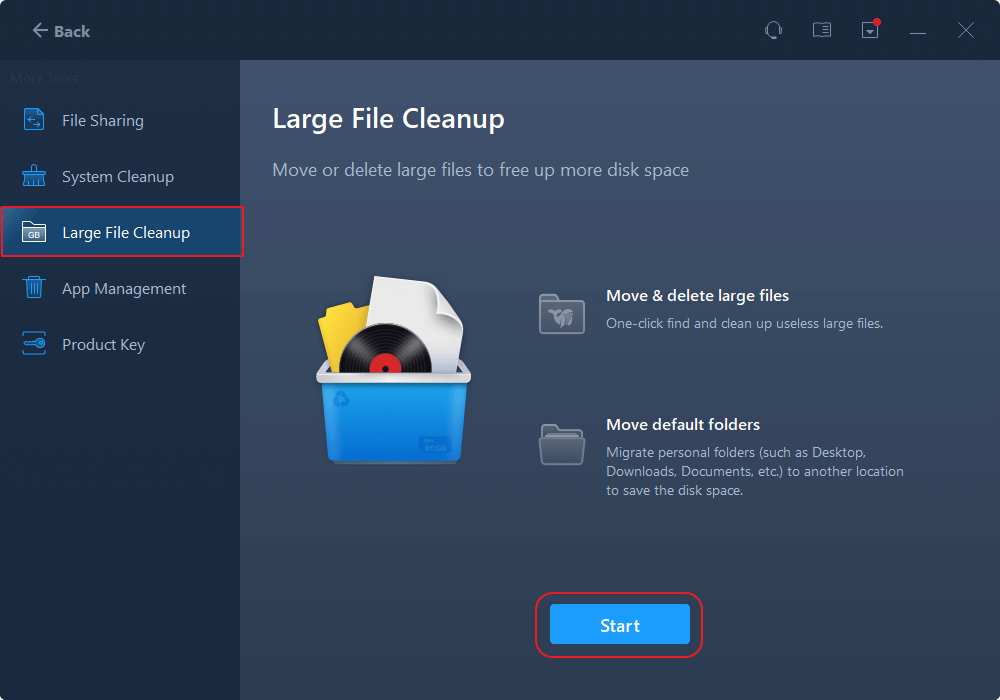
Paso 1. Ejecute EaseUS Todo PCTrans en su PC. Haga clic en "Más herramientas" en el panel izquierdo. Haga clic en "Limpieza de archivos grandes" y luego en el botón "Iniciar" para continuar.
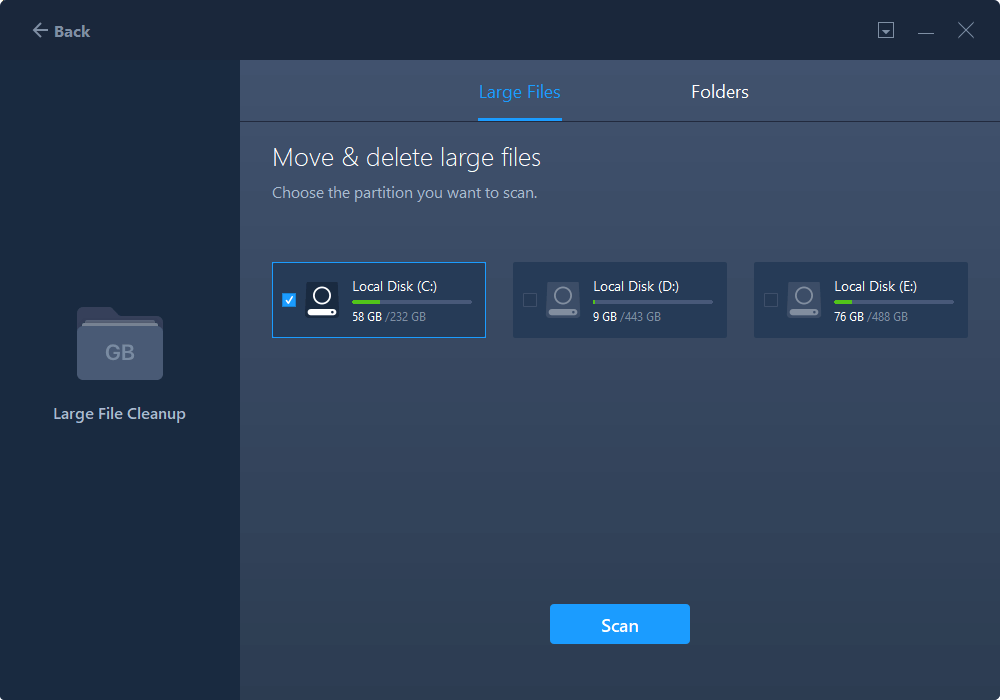
Paso 2. Seleccione el disco que desea escanear y haga clic en "Escanear".
Paso 3. Una vez finalizado el escaneo, se mostrarán los archivos de más de 20 MB. Seleccione los archivos que desea mover y la unidad de destino. (Puede seleccionar el destino haciendo clic en el icono del triángulo o en "Examinar" para elegir la ubicación deseada).
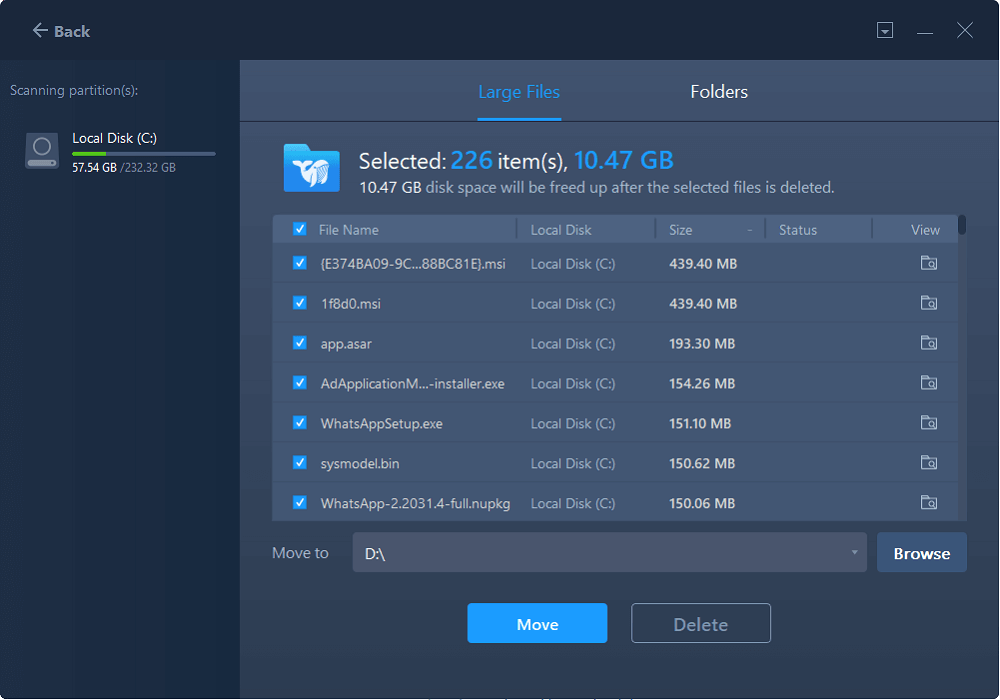
Paso 4. Haga clic en el botón "Mover" y luego revise los archivos en la ventana emergente. A continuación, haga clic de nuevo en el botón "Mover".
Método 3. Ejecutar la limpieza de disco.
Windows incluye excelentes herramientas para mantener el almacenamiento de tu computadora ordenado y organizado. El Liberador de espacio en disco es una de ellas. Te permite eliminar datos, como archivos temporales, que con el tiempo pueden alcanzar varios gigabytes (GB). Sigue los pasos y pruébalo.
Paso 1. Haga clic en "Este equipo". A continuación, haga clic con el botón derecho en la unidad C y seleccione "Liberador de espacio en disco" entre las opciones que mejor coincidan.
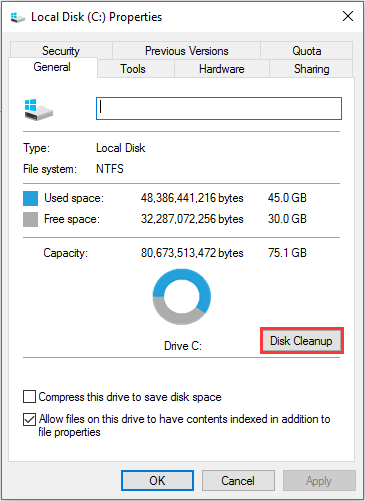
Paso 2. Se mostrarán muchos archivos y el tamaño que ocupa cada tipo de archivo. Luego, seleccione los que no desea. A continuación, haga clic en "Aceptar".
Método 4. Habilitar el sistema operativo compacto
Compact OS reduce el tamaño de las aplicaciones de Windows para liberar espacio en disco, lo cual tiene sentido en el contexto de la limpieza de disco de Windows. Pero antes de usarlo, asegúrese de hacer una copia de seguridad de los datos importantes de su unidad C.
Paso 1. Busque el Símbolo del sistema y seleccione "Ejecutar como administrador".
Paso 2. A continuación, escriba el comando " Compact.exe /CompactOS:always " y pulse Intro.
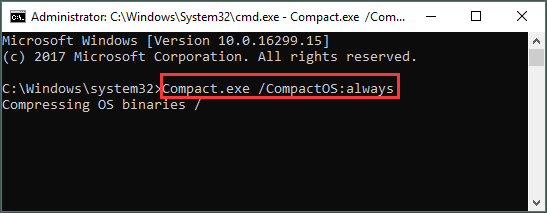
Paso 3. Tardará unos 20 minutos, así que espere con paciencia.
- Consejo
- En cualquier momento que desee recuperarse, puede ejecutar el comando opuesto: Compact.exe /CompactOS:never
Método 5. Eliminar archivos temporales
Los archivos temporales también ocuparán espacio en la unidad C, por lo que debemos eliminarlos regularmente. Veamos cómo hacerlo.
Paso 1. Pulse "Windows + I" para abrir la Configuración y seleccione "Sistema" y "Almacenamiento".
Paso 2. A continuación, seleccione "Este PC (C:)" para analizar.
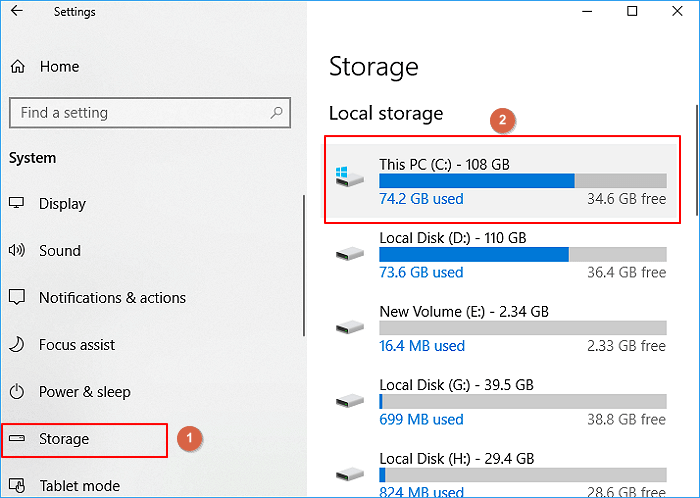
Paso 3. Haga clic en "Archivos temporales". Windows mostrará "Archivos temporales", "Papelera de reciclaje", "Carpeta de descargas" y otras carpetas en esta sección.
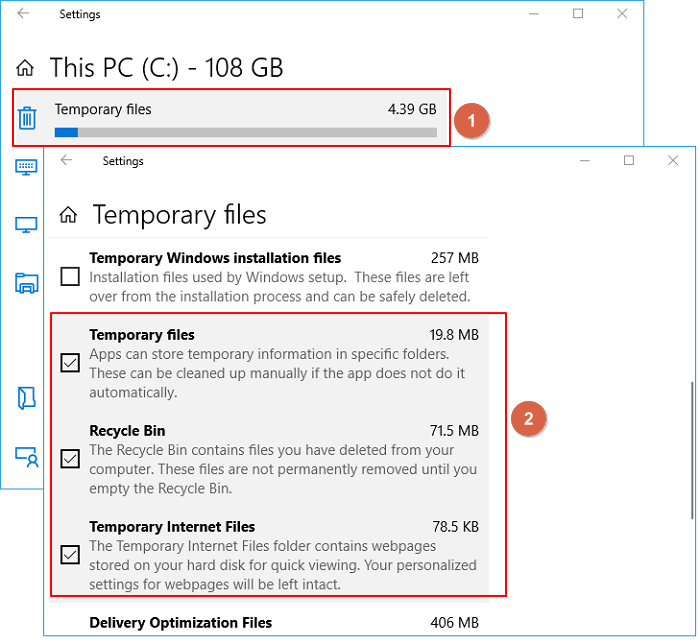
Paso 4. Marque los elementos que desea eliminar y, a continuación, haga clic en "Eliminar archivos".
Método 6. Vaciar el contenedor de reciclaje.
Cuando se eliminan archivos, Windows no los borra de la unidad. En su lugar, se mueven a la Papelera de reciclaje y se marcan como eliminados. Sin embargo, dado que la Papelera de reciclaje aumenta de tamaño con el tiempo, puede vaciarla primero para liberar espacio en la unidad C.
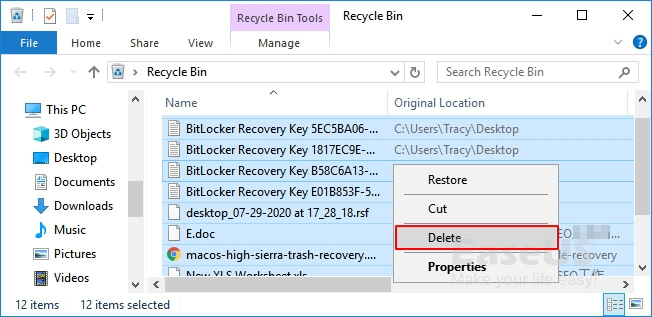
Paso 1. Abra la "Papelera de reciclaje" desde el escritorio.
Paso 2. Seleccione todos los archivos y documentos en la Papelera de reciclaje, haga clic con el botón derecho sobre ellos y seleccione "Eliminar".
Método 7. Desinstala las aplicaciones que ya no necesitas.
Si has instalado algunos programas que se utilizaron para solucionar tu problema pero que ahora ya no necesitas, puedes desinstalarlos para liberar espacio en tu disco C.
Paso 1. Haga clic con el botón derecho en el menú Inicio de Windows y haga clic en Programas y características.
Paso 2. A continuación, haga clic con el botón derecho en el programa que ya no necesita y seleccione "Desinstalar".
Paso 3. Repita este proceso para eliminar el resto de las aplicaciones innecesarias.
Método 8. Desactivar el modo de hibernación
La hibernación en informática es el proceso de apagar el ordenador manteniendo su estado. Si has activado el modo de hibernación en Windows, este ocupará varios gigabytes de espacio en tu disco C, así que sigue los pasos que se indican a continuación para desactivarlo.
Simplemente abre la línea de comandos (CMD) y ejecuta el siguiente comando: Powercfg /hibernate off
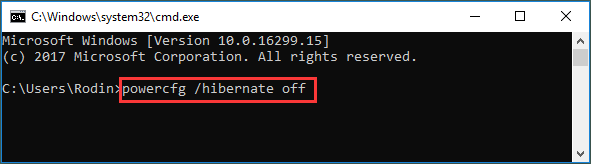
Luego, puedes desactivar el modo de hibernación.
Prueba estas formas de liberar espacio en tu disco C. Por cierto, aquí tienes algunos enlaces si tienes problemas, como por ejemplo:
Conclusión
¿Sabes cómo liberar espacio en la unidad C? Es una pregunta frecuente entre los usuarios de Windows. Te ofrecemos ocho maneras eficaces de liberar espacio en la unidad C. Puedes elegir la que mejor se adapte a tus necesidades. Si tienes más preguntas sobre cómo liberar espacio en la unidad C, sigue leyendo el siguiente párrafo.
Preguntas frecuentes sobre cómo liberar espacio en la unidad C
Esta sección incluye tres preguntas relacionadas con cómo liberar espacio en la unidad C. Continúe leyendo si lo necesita.
1. ¿Qué puedo eliminar de la unidad C para liberar espacio?
Puedes eliminar archivos de la papelera de reciclaje, archivos de registro de actualización, archivos de limpieza de Windows Update, archivos temporales de Internet, paquetes de controladores de dispositivos y otros archivos temporales.
2. ¿Por qué tengo tan poco espacio en mi disco C?
Las razones de la falta de espacio en la unidad C pueden ser las siguientes.
- Los virus y el malware pueden seguir generando archivos que llenen la unidad C.
- Es posible que hayas guardado archivos grandes en la unidad C:, pero no lo sabes.
- Los archivos de paginación, las instalaciones anteriores de Windows, los archivos temporales y otros archivos del sistema pueden haber ocupado espacio en la unidad C.
3. ¿Cómo puedo solucionar el problema de la unidad C llena?
Puedes probar los siguientes métodos:
- Desinstalar un programa
- Eliminar archivos duplicados
- Eliminar archivos grandes e innecesarios
- Ejecutar la limpieza de disco
- Eliminar archivos temporales
- Extienda la unidad C mediante EaseUS Partition Master

¿Ha sido útil este artículo? ¿Te gustaría recibir más trucos y ofertas? Síguenos en Facebook. Compartimos tutoriales informáticos, ofertas y promociones periódicamente.

Reseñas de productos
-
Me encanta que los cambios que haces con EaseUS Partition Master Free no se aplican inmediatamente a los discos. Hace que sea mucho más fácil interpretar lo que sucederá después de haber hecho todos los cambios. También creo que el aspecto general de EaseUS Partition Master Free hace que cualquier cosa que estés haciendo con las particiones de tu ordenador sea fácil.
Seguir leyendo -
Partition Master Free puede redimensionar, mover, fusionar, migrar y copiar discos o particiones; convertir a local, cambiar la etiqueta, desfragmentar, comprobar y explorar la partición; y mucho más. Una actualización Premium añade soporte técnico gratuito y la posibilidad de redimensionar volúmenes dinámicos.
Seguir leyendo -
No creará imágenes en caliente de tus discos ni los alineará, pero como está acoplado a un gestor de particiones, te permite realizar muchas tareas a la vez, en lugar de limitarte a clonar discos. Puedes mover particiones, redimensionarlas, desfragmentarlas y mucho más, junto con el resto de herramientas que esperarías de una herramienta de clonación.
Seguir leyendo
Artículos relacionados
-
Administrador de disco en Windows 7
![author icon]() Pedro/2026/07/13
Pedro/2026/07/13 -
¿Cómo borro completamente la unidad C? [Guía completa]
![author icon]() Luis/2026/07/10
Luis/2026/07/10 -
Cómo actualizar EMMC a SSD [Tutorial con imágenes]
![author icon]() Luis/2026/07/13
Luis/2026/07/13 -
El disco C está sin formato en Windows 10: Cómo repararlo - 5 soluciones
![author icon]() Luis/2026/07/13
Luis/2026/07/13
 Pedro/2026/07/13
  Luis/2026/07/10


