


Contenido
Descargas totales
Contenido de la página
Temas candentes


Dividir la unidad C en particiones D y E es una forma práctica de organizar archivos, proteger datos y mejorar la administración del sistema. Tanto si usa Windows 11 como una versión anterior, esta guía de EaseUS Software explica dos métodos eficaces para dividir la unidad C de forma segura.
Método 1. Dividir la unidad C mediante la administración de discos.
La Administración de discos es una herramienta gratuita integrada para tareas básicas de partición, como reducir y crear volúmenes, lo que la convierte en una opción práctica para empezar. Sin embargo, tiene limitaciones: no puede mover ciertos archivos del sistema, restringe la reducción de la unidad C y carece de funciones avanzadas para una administración flexible de particiones. Para evitar la pérdida de datos, se recomienda realizar una copia de seguridad de todos sus datos importantes en la unidad C anterior.
Siga los pasos que se indican a continuación para dividir la unidad C en unidades D y E mediante la Administración de discos.
Paso 1. Presione Win + X > seleccione Administración de discos para abrirla > haga clic con el botón derecho en la unidad C > elija Reducir volumen.
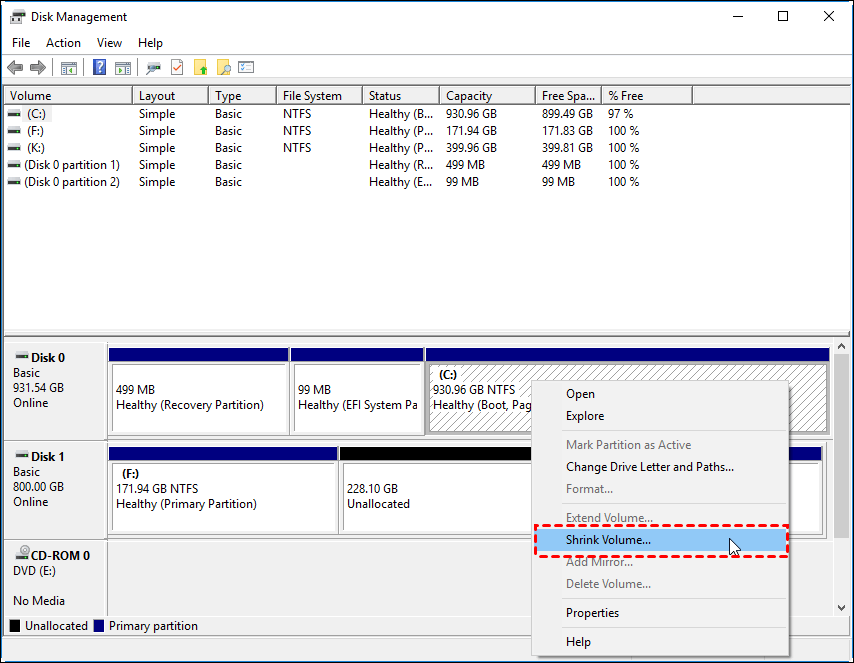
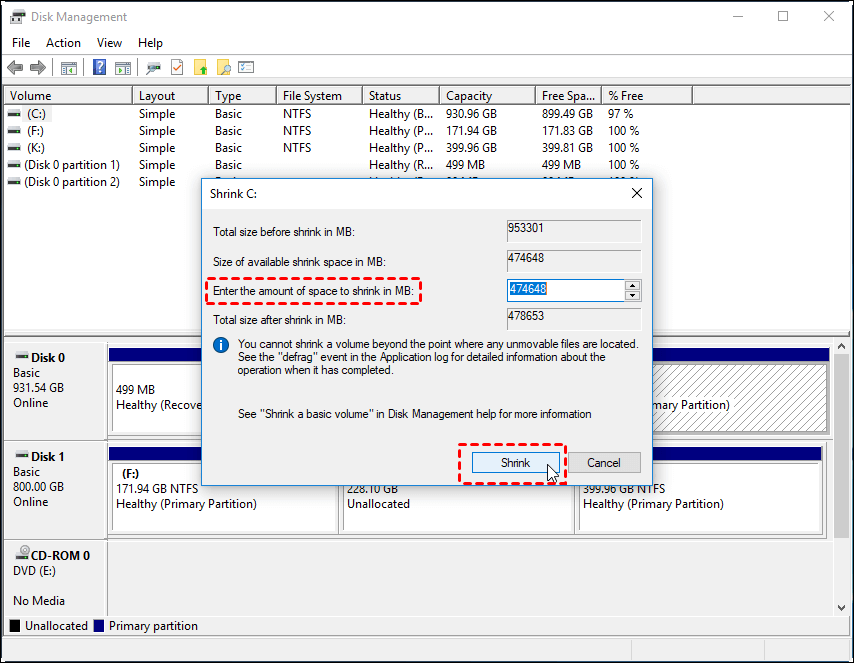
Paso 2. Introduzca el tamaño que desea reducir para crear un espacio no asignado.
Paso 3. Haga clic con el botón derecho en el espacio no asignado > seleccione Nuevo volumen simple > asígnelo como la unidad D.
Paso 4. Repita el proceso para crear la unidad E.
Método 2. Dividir la unidad C usando EaseUS Partition Master
EaseUS Partition Master es una herramienta profesional de gestión de particiones que ofrece mayor flexibilidad y fiabilidad que la Administración de discos. Proporciona funciones avanzadas, como redimensionar, dividir, fusionar y mover particiones.
Más importante aún, aborda las principales limitaciones de la administración de discos al permitir a los usuarios redimensionar particiones de forma más precisa y exhaustiva, y previsualizar los cambios antes de aplicarlos. Esto reduce significativamente el riesgo de errores y garantiza que las operaciones de partición se completen de forma segura, lo que ayuda a prevenir la pérdida de datos.
Crear o eliminar particiones : Cree fácilmente nuevas particiones para organizar tipos de datos como archivos, documentos y contenido multimedia. También puede eliminar particiones innecesarias para liberar espacio en disco y reasignar el almacenamiento a otras unidades para una mayor eficiencia.
Combinar particiones : Combine dos particiones separadas en una sola unidad de mayor capacidad para aumentar el almacenamiento y simplificar la administración del disco. Esto es especialmente útil cuando necesita más espacio continuo para aplicaciones o archivos grandes.
Formatear o borrar partición : Formatear o borrar una partición elimina por completo todos los datos almacenados en ella. Esto ayuda a proteger su privacidad y prepara la partición para su reutilización, garantizando un entorno de almacenamiento limpio y seguro.
Convertir MBR a GPT : Convierta el estilo de partición del disco de MBR a GPT para desbloquear funciones avanzadas, incluyendo compatibilidad con unidades de más de 2 TB y una mejor compatibilidad con sistemas operativos modernos como Windows 11.
Cambiar el tamaño o mover particiones : Cambie el tamaño o mueva particiones sin perder datos para gestionar mejor el espacio en disco. Esto le permite ampliar o reducir los volúmenes de almacenamiento de forma flexible, manteniendo sus archivos seguros e intactos.
Paso 1: Localice y seleccione la partición de destino para reducir.
Diríjase a la sección Administrador de particiones, haga clic con el botón derecho en la partición que desea reducir y seleccione "Cambiar tamaño/Mover".
Paso 2: Ajustar para reducir la partición
Utilice el ratón para arrastrar el extremo de la partición de destino y reducir así el espacio de la partición.
También puede ajustar el tamaño de la partición en el cuadro correspondiente para reducir su tamaño. Una vez hecho esto, haga clic en "Aceptar" para continuar.
Paso 3: Ejecutar la operación
Haz clic en el botón "Ejecutar 1 tarea" y en "Aplicar" para guardar todos los cambios.
¿Por qué los usuarios quieren dividir la unidad C en D y E?
Esta sección también explica las razones principales por las que los usuarios optan por dividir la unidad C en particiones D y E. Consulte los detalles a continuación.
- Proteja el sistema y los datos personales por separado : mantenga los archivos del sistema operativo separados de los archivos personales, de modo que los datos en las unidades D y E permanezcan seguros durante la reinstalación del sistema operativo.
- Mejor organización de archivos : Permite a los usuarios almacenar aplicaciones, documentos de trabajo y contenido multimedia en diferentes particiones para una gestión más sencilla.
- Copias de seguridad más eficientes : Realice copias de seguridad de unidades específicas en lugar de todo el disco para ahorrar tiempo y espacio de almacenamiento.
- Menor riesgo de pérdida de datos : Limita los posibles daños a los archivos personales si la unidad del sistema presenta problemas.
- Control de almacenamiento mejorado : Ofrece a los usuarios un control más claro y flexible sobre cómo se utiliza el espacio en disco.
Reflexiones finales
Dividir la unidad C en D y E es una forma sencilla pero eficaz de mejorar la organización de archivos y la seguridad de los datos. Si bien la Administración de discos es un buen punto de partida para tareas básicas, EaseUS Partition Master ofrece mayor flexibilidad, fiabilidad y protección, lo que la convierte en la mejor opción para los usuarios que desean una experiencia de particionamiento más fluida y segura.

¿Ha sido útil este artículo? ¿Te gustaría recibir más trucos y ofertas? Síguenos en Facebook. Compartimos tutoriales informáticos, ofertas y promociones periódicamente.

Reseñas de productos
-
Me encanta que los cambios que haces con EaseUS Partition Master Free no se aplican inmediatamente a los discos. Hace que sea mucho más fácil interpretar lo que sucederá después de haber hecho todos los cambios. También creo que el aspecto general de EaseUS Partition Master Free hace que cualquier cosa que estés haciendo con las particiones de tu ordenador sea fácil.
Seguir leyendo -
Partition Master Free puede redimensionar, mover, fusionar, migrar y copiar discos o particiones; convertir a local, cambiar la etiqueta, desfragmentar, comprobar y explorar la partición; y mucho más. Una actualización Premium añade soporte técnico gratuito y la posibilidad de redimensionar volúmenes dinámicos.
Seguir leyendo -
No creará imágenes en caliente de tus discos ni los alineará, pero como está acoplado a un gestor de particiones, te permite realizar muchas tareas a la vez, en lugar de limitarte a clonar discos. Puedes mover particiones, redimensionarlas, desfragmentarlas y mucho más, junto con el resto de herramientas que esperarías de una herramienta de clonación.
Seguir leyendo
Artículos relacionados
-
El disco C está sin formato en Windows 10: Cómo repararlo - 5 soluciones
![author icon]() Luis/2026/07/10
Luis/2026/07/10 -
Cómo extender la unidad C en Windows Server 2019/2016
![author icon]() Luis/2026/07/10
Luis/2026/07/10 -
Cómo limpiar la unidad C sin perder datos en Windows 11 (Guía segura y sencilla)
![author icon]() Luis/2026/07/10
Luis/2026/07/10 -
¿El disco C está lleno sin motivo aparente en Windows 11/10? ¡Solucionado!
![author icon]() Luis/2026/07/10
Luis/2026/07/10
 Luis/2026/07/10


