


Contenido
Descargas totales
Contenido de la página
Temas candentes


En Windows, la unidad C contiene todos los archivos esenciales del sistema operativo que influyen en el rendimiento y la estabilidad. Sin embargo, al adquirir un ordenador nuevo, la unidad C suele ocupar casi todo el espacio del disco duro, lo que provoca un almacenamiento desorganizado y una disminución de la eficiencia. Por ello, es importante optimizar el sistema y mejorar el uso del disco dividiendo la unidad C en particiones.
Este artículo de EaseUS ofrece dos métodos sencillos para dividir la unidad C en Windows 11/10/8/7, de modo que pueda almacenar diferentes tipos de datos en particiones distintas.
- 1. Dividir la unidad C con software de partición
- 2. Dividir la unidad C mediante la Administración de discos.
Dividir la unidad C con software de partición
Quizás ya sepas que los sistemas operativos Windows incluyen una herramienta de administración de discos. Sin embargo, puede resultar algo compleja para algunos usuarios principiantes y provocar la pérdida de datos. Para simplificar el proceso, necesitas un software de particionamiento de terceros.
Con la ayuda de EaseUS Partition Master , puedes dividir fácilmente la unidad C. Esta herramienta divide automáticamente el espacio libre no utilizado de la unidad C en dos. No es necesario formatear el disco, lo que significa que no tendrás que perder datos ni reinstalar el sistema ni reasignar espacio en disco . También puedes ajustar manualmente la capacidad de las particiones y utilizar otras funciones como cambiar la letra de unidad y el tipo de partición, configurar el tamaño del clúster, particionar la unidad C en Windows 7 sin formatear, etc.
Tras descargar el software, siga los pasos detallados para solucionar su problema.
Paso 1. Haga clic con el botón derecho en la partición deseada y seleccione "Dividir partición" en la lista de funciones.
Paso 2. El programa dividirá automáticamente el espacio restante de la partición seleccionada. Haga clic en "Aceptar" para comenzar la división.
Paso 3. Todos los cambios introducidos en el diseño del disco quedarán pendientes hasta que se apliquen en Ejecutar tarea .
Paso 4. Después de aplicar los cambios, habrá dividido correctamente la partición en dos particiones.
Notas:
- EaseUS Partition Master solo admite la división de particiones en discos básicos. No puede dividir volúmenes dinámicos.
- Solo se puede dividir la partición no oculta.
- El espacio no utilizado de las particiones operativas debe ser superior al 5% del espacio total de la partición.
Además de dividir particiones, a continuación se detallan otras características de EaseUS Partition Master que pueden ayudarle a modificar y optimizar el espacio en disco:
- Crear/Eliminar partición: Crear nuevas particiones para almacenar diferentes tipos de datos y archivos. Eliminar particiones innecesarias para obtener más espacio para otras particiones.
- Combinar particiones: Proceso que fusiona dos particiones para combinar su capacidad de almacenamiento en una única partición de mayor tamaño.
- Formatear/Borrar partición: Formatear o borrar una partición protege su privacidad al eliminar todos los datos que contiene.
- Convertir MBR a GPT: Convertir el estilo de partición de MBR a GPT permite utilizar una capacidad de partición superior a 2 TB.
- Cambiar el tamaño o mover una partición: Cambiar el tamaño o mover una partición modifica su capacidad de almacenamiento o su ubicación sin perder los datos.
Ahora que ya sabes cómo separar una unidad, es hora de ver cómo crear nuevas particiones a partir del espacio no asignado . Aquí tienes un artículo que te resultará muy útil.

Cómo crear una partición a partir de espacio no asignado
Este artículo le mostrará cómo crear una partición a partir de espacio no asignado en Windows 10. Encontrará tres métodos para elegir el que mejor se adapte a sus necesidades. Leer más >>
Dividir la unidad C a través de la Administración de discos
El sistema operativo Windows incluye una herramienta llamada Administración de discos que permite dividir la unidad C en varias particiones. Esta herramienta facilita la gestión del disco. Sin embargo, para dividir el disco local con la Administración de discos, primero se debe reducir el tamaño de la unidad C. Luego, se crea una nueva partición a partir del espacio no asignado para obtener más particiones en el disco duro.
Sigue los pasos de la guía a continuación:
Paso 1. Abra la Administración de discos haciendo clic con el botón derecho en el icono de Inicio y seleccionando Administración de discos.
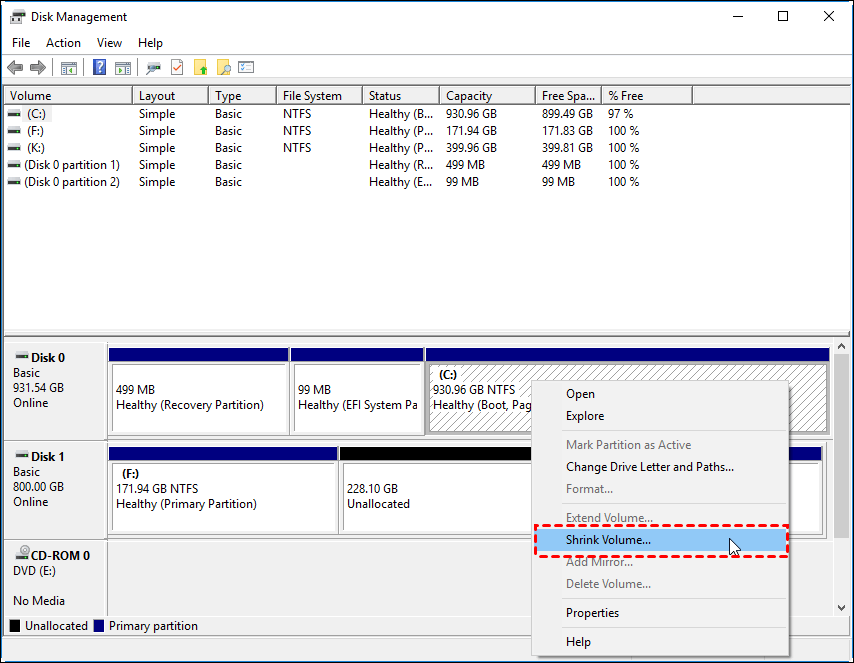
Paso 2. Haga clic con el botón derecho en la unidad C y seleccione Reducir volumen .
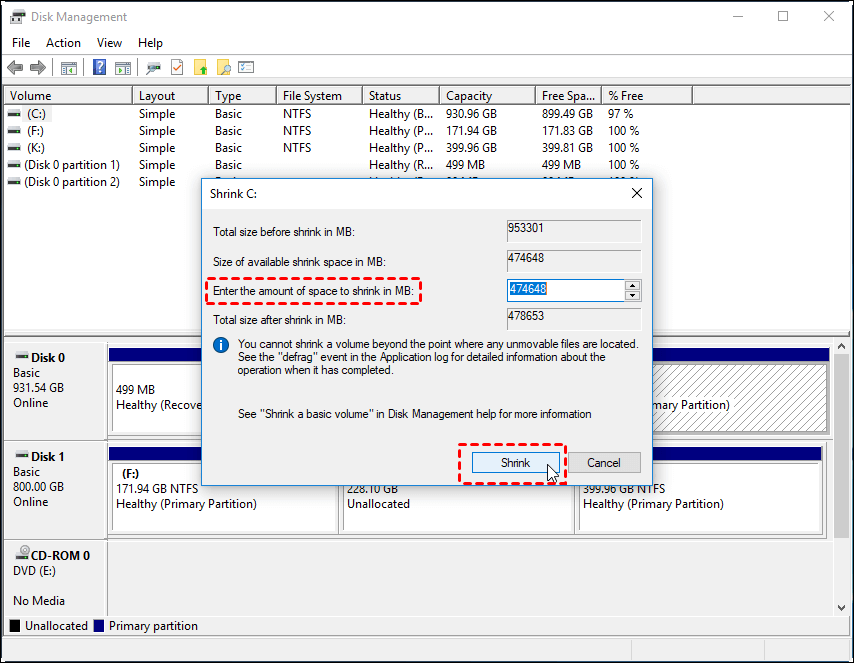
Paso 3. Introduzca la cantidad de espacio que desea reducir en la unidad C y, a continuación, haga clic en Reducir para obtener el espacio no asignado.
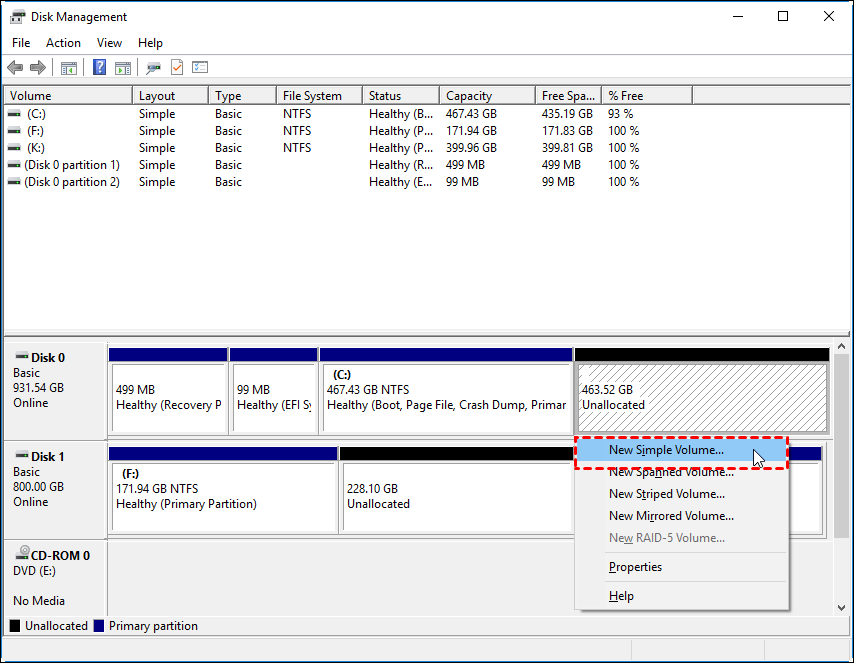
Paso 4. Haga clic con el botón derecho en el volumen no asignado y haga clic en Nuevo volumen simple .
Paso 5. Introduzca la cantidad de espacio que desea asignar a este nuevo volumen y, a continuación, formatéelo para obtener una nueva partición.
Comparte esta publicación con tus amigos si te resulta útil.
¿Por qué necesitas dividir la unidad C?
Para algunos principiantes, dividir la unidad C y las razones para hacerlo puede resultar un poco confuso. Dividir una partición consiste en dividir una partición grande en varias particiones más pequeñas en un disco duro o SSD. Esto implica redimensionar la partición grande a tamaños más pequeños según se desee.
El espacio restante queda sin asignar y puede utilizarse para crear nuevas particiones. Algunos usuarios podrían pensar que usar la unidad C como única partición evitaría muchos problemas. Sin embargo, no funciona así.
Si quieres saber por qué deberías dividir la unidad C primero al comprar un PC nuevo, consulta las razones a continuación.
- Mantenga el sistema operativo separado de los datos personales para minimizar el riesgo y garantizar la estabilidad.
- Aproveche al máximo el espacio en disco y haga que el número y el tamaño de las particiones sean más razonables.
- Para instalar dos sistemas operativos Windows diferentes en particiones diferentes en un mismo dispositivo.
- Mejora la carga y el rendimiento de tu ordenador.
- Clasifique los datos para una mejor gestión y una copia de seguridad más sencilla.
- Trabaja con múltiples sistemas de archivos , como NTFS, FAT32 y exFAT.
Conclusión
Es fundamental dividir la unidad C al adquirir un ordenador nuevo. Al comprender los conceptos básicos del particionamiento y las diversas ventajas de dividir la unidad C en varias particiones, ahora entendemos su importancia. Si no lo haces, tu ordenador pronto sufrirá un caos de datos y graves daños en el sistema operativo.
Al dividir la unidad C con EaseUS Partition Master , podrá maximizar el potencial de su ordenador sin perder datos. Descargue ahora el software de partición y ahórrese muchos problemas.
Preguntas frecuentes sobre la unidad C dividida
1. ¿Cuántos GB debo dejar en la unidad C?
Deberías tener al menos 20 GB de espacio libre en tu disco C. Esto garantiza que el disco C tenga suficiente espacio para el sistema operativo, los datos importantes y otros programas que hayas instalado.
2. ¿Cómo divido la unidad C en D y E en Windows 11?
Consulta la guía aquí:
- Abra la administración de discos.
- Haga clic con el botón derecho en la unidad C y, a continuación, seleccione "Reducir volumen".
- Introduzca la cantidad de espacio y haga clic en "siguiente".
- Haz clic con el botón derecho en el espacio no asignado y selecciona "Nuevo volumen simple".
- Establezca el tamaño de la partición y agregue la letra de unidad D.
- Reserve suficiente espacio no asignado y repita el paso anterior para crear E.
3. ¿Puedo dividir mi disco C?
No puedes reparticionar la unidad C hasta que la formatees. Sin embargo, el sistema operativo Windows cuenta con un mecanismo de protección que impide formatear o eliminar la unidad C con las herramientas de particionamiento de disco habituales. Solo puedes ajustar el tamaño de la unidad C si deseas aumentar o reducir la partición en sistemas Windows.
4. ¿Cómo divido mi disco SSD C?
- Abra la administración de discos.
- Haga clic con el botón derecho en la unidad C y, a continuación, seleccione "Reducir volumen".
- Introduzca la cantidad de espacio y haga clic en "siguiente" para reducir el tamaño de la unidad C.
- Haga clic con el botón derecho en el espacio no asignado y seleccione "Nuevo volumen simple" en el disco duro de destino.
- En la configuración avanzada, ajusta el tamaño de la partición, la letra de unidad de la partición, el sistema de archivos y mucho más.
- Haga clic en "Aceptar".

¿Ha sido útil este artículo? ¿Te gustaría recibir más trucos y ofertas? Síguenos en Facebook. Compartimos tutoriales informáticos, ofertas y promociones periódicamente.

Reseñas de productos
-
Me encanta que los cambios que haces con EaseUS Partition Master Free no se aplican inmediatamente a los discos. Hace que sea mucho más fácil interpretar lo que sucederá después de haber hecho todos los cambios. También creo que el aspecto general de EaseUS Partition Master Free hace que cualquier cosa que estés haciendo con las particiones de tu ordenador sea fácil.
Seguir leyendo -
Partition Master Free puede redimensionar, mover, fusionar, migrar y copiar discos o particiones; convertir a local, cambiar la etiqueta, desfragmentar, comprobar y explorar la partición; y mucho más. Una actualización Premium añade soporte técnico gratuito y la posibilidad de redimensionar volúmenes dinámicos.
Seguir leyendo -
No creará imágenes en caliente de tus discos ni los alineará, pero como está acoplado a un gestor de particiones, te permite realizar muchas tareas a la vez, en lugar de limitarte a clonar discos. Puedes mover particiones, redimensionarlas, desfragmentarlas y mucho más, junto con el resto de herramientas que esperarías de una herramienta de clonación.
Seguir leyendo
Artículos relacionados
-
![author icon]() Luis/2026/07/10
Luis/2026/07/10 -
Cómo dividir la unidad C en D y E de forma segura 🔥
![author icon]() Luis/2026/07/10
Luis/2026/07/10 -
Cómo formatear la unidad C desde la BIOS: 3 métodos
![author icon]() Luis/2026/07/10
Luis/2026/07/10 -
El disco C está sin formato en Windows 10: Cómo repararlo - 5 soluciones
![author icon]() Luis/2026/07/10
Luis/2026/07/10
 Luis/2026/07/10


