


Contenido
Descargas totales
Contenido de la página
Temas candentes


¿Buscas una forma de ampliar la unidad C sin eliminar particiones, como la D, ni perder datos? Esta página es para ti.
Para ampliar la unidad C sin eliminar ninguna partición, puede usar la Administración de discos, un administrador de particiones de terceros, o liberar espacio en la unidad C moviendo archivos a otra unidad.
El método depende de la distribución de su disco:
- Si el espacio no asignado se encuentra justo al lado de la unidad C:, puede utilizar la Administración de discos de Windows.
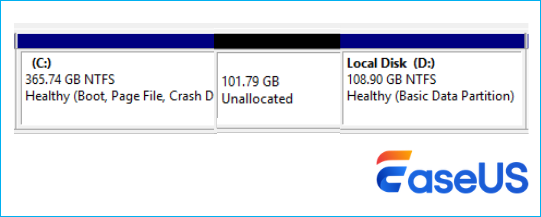
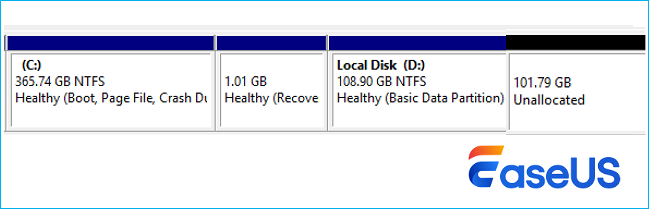
- Si el espacio no asignado no es adyacente a la unidad C, necesitará un administrador de particiones como EaseUS Partition Master para mover o redimensionar las particiones.
- ✔️Añade espacio no asignado no adyacente a C sin eliminar ni perder ningún dato.
- ✔️Mover el espacio no asignado a la unidad C sin formatear
- ✔️Compatible con Windows 11/10/8/7
- Si no hay espacio sin asignar, puede reasignar espacio desde otra partición o liberar espacio en el disco.
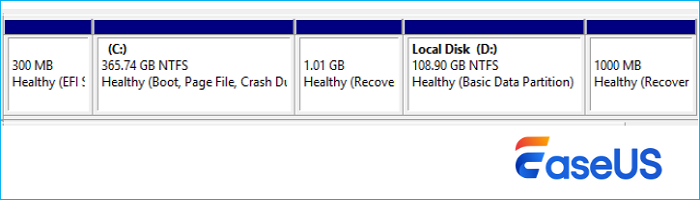
¿No puedes extender la unidad C debido a la partición de recuperación o te preocupa perder datos? Sigue esta guía para extender la unidad C en Windows 11/10 sin eliminar la unidad D ni ninguna otra partición. Antes de continuar, asegúrate de identificar correctamente el estado de tu disco; elegir un método incorrecto puede provocar fallos o riesgos innecesarios.
¿Cómo ampliar la unidad C sin eliminar ninguna partición?
No todas las configuraciones de disco son iguales. Siga el procedimiento que mejor se adapte a su situación para extender su unidad C de forma segura.
- Aviso :
-
Antes de comenzar, se recomienda encarecidamente realizar una copia de seguridad de sus datos importantes. Si bien la mayoría de las operaciones de partición están diseñadas para no ser destructivas, las interrupciones inesperadas, como cortes de energía o errores del sistema, aún pueden provocar la pérdida de datos.
Caso 1. El espacio no asignado se encuentra justo detrás de la unidad C.
Si el espacio no asignado está justo al lado derecho de la unidad C, la solución es muy sencilla. Windows permite extender la partición sin eliminar nada.
Sin embargo, si el espacio no es contiguo, la opción "Ampliar volumen" no estará disponible (aparecerá atenuada).
Pasos para extender la unidad C usando la Administración de discos:
Paso 1. Haga clic con el botón derecho en el menú Inicio y seleccione Administración de discos.
Paso 2. Localice su unidad C y confirme que el espacio no asignado se encuentra inmediatamente a su derecha.
Paso 3. Haga clic con el botón derecho en la unidad C y seleccione Extender volumen.
Paso 4. Siga el Asistente para extender volumen y haga clic en Siguiente.
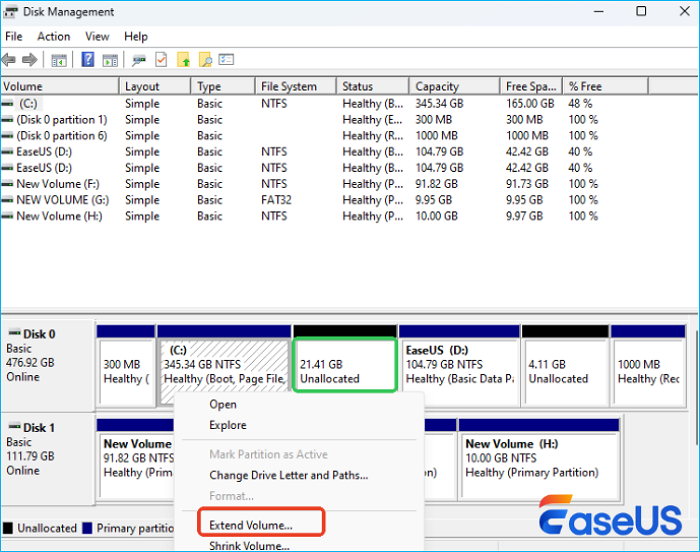
Paso 5. Seleccione el espacio no asignado disponible y haga clic en Finalizar.
Una vez finalizado el proceso, la unidad C se expandirá sin afectar a las demás particiones.
⚠️ Importante:
Si la opción "Ampliar volumen" aparece atenuada, generalmente significa:
- El espacio no asignado no es adyacente
- O bien el sistema de archivos no es compatible (solo funciona NTFS/RAW).
Caso 2. El espacio no asignado no es adyacente a la unidad C.
Cuando el espacio no asignado está separado de la unidad C por otra partición (como D: o una partición de recuperación), la Administración de discos de Windows no puede gestionarlo, ya que no permite mover particiones. Aquí es donde EaseUS Partition Master resulta útil. Permite mover particiones y fusionar el espacio no asignado no adyacente en la unidad C sin eliminar nada.
🚩Antes de realizar cualquier operación, se recomienda cerrar los programas en ejecución y evitar interrupciones para prevenir riesgos de datos.
Pasos para ampliar la unidad C con espacio no adyacente (sin pérdida de datos):
Paso 1: Inicie EaseUS Partition Master
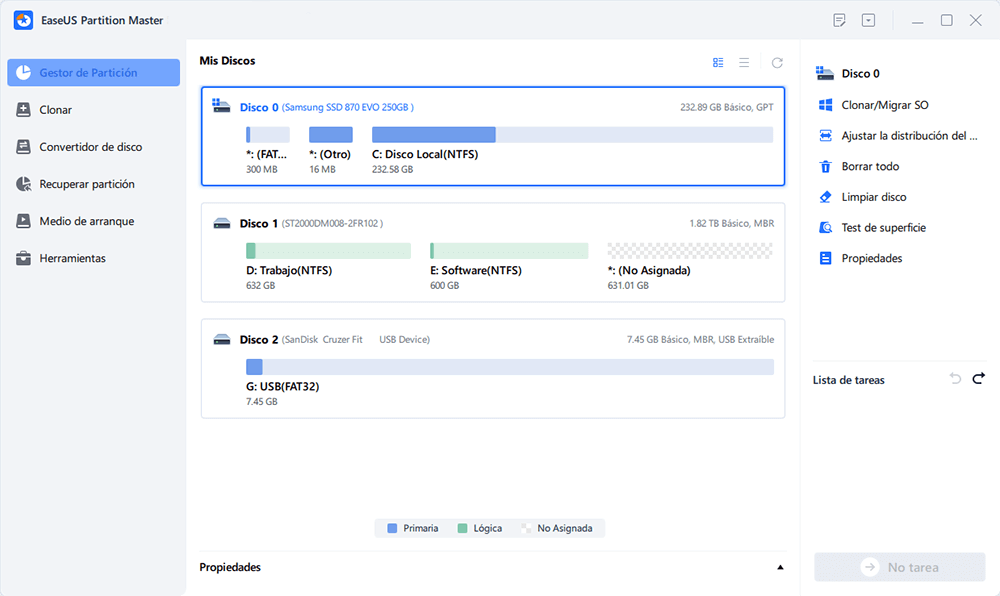
Paso 2: Añada espacio a la unidad de disco duro del Sistema C
1. Reduzca la partición y dejar espacio no asignado para la extensión de la unidad C:
- Haga clic con el botón derecho en una partición junto a la unidad C: y seleccione "Redimensionar o Mover".
- Arrastre el final de la partición que está junto a la unidad C: y encogerla, dejando espacio sin asignar junto a la unidad del sistema C: y haga clic en "OK".
2. Haga clic con el botón derecho en la unidad del Sistema C: y seleccione "Redimensionar o Mover".
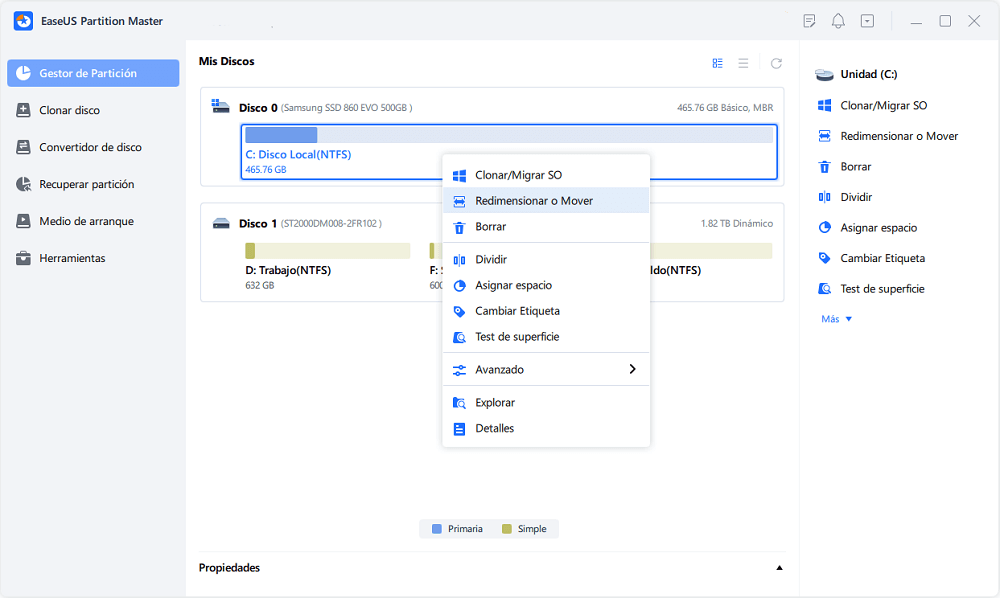
Para añadir espacio a la unidad C:, arrastre el extremo de la partición del sistema al espacio no asignado.
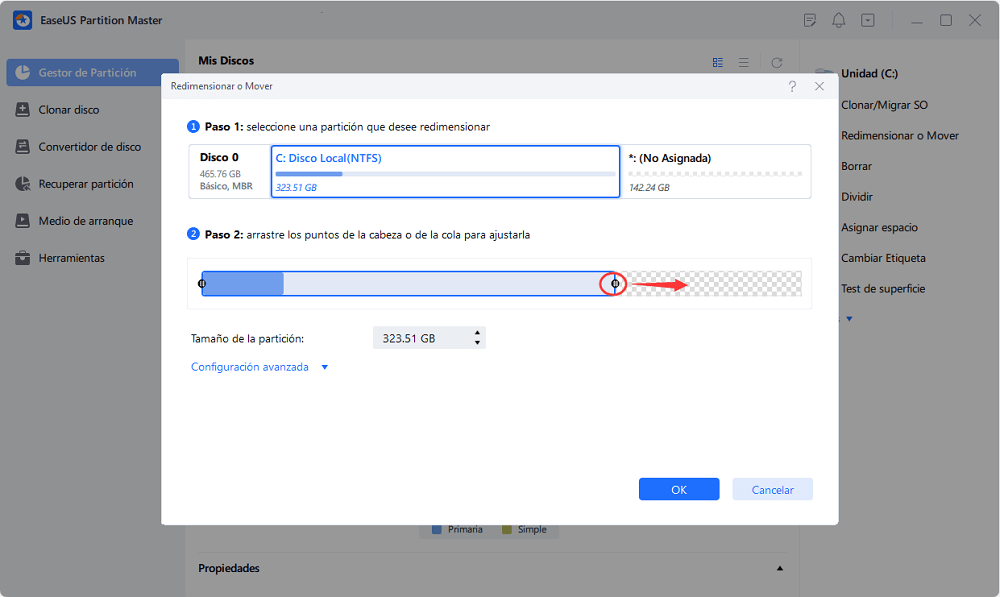
Paso 3: Confirme la ampliación del accionamiento del sistema C
Haga clic en "Aplicar" para ejecutar los cambios y ampliar la unidad C.
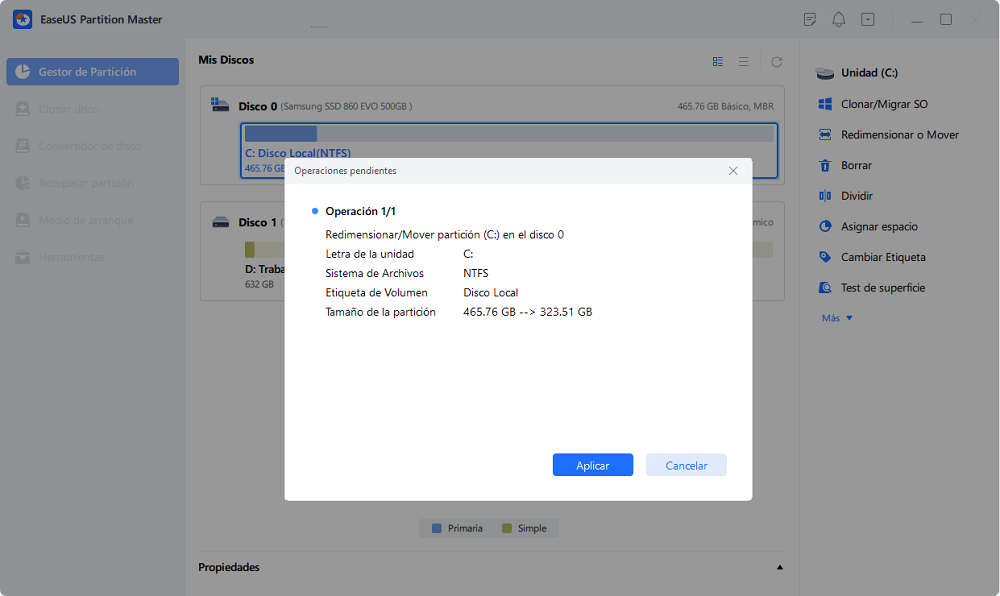
Caso 3. No hay espacio sin asignar.
Si el disco está completamente ocupado y no hay espacio sin asignar, aún tiene opciones. No es necesario eliminar particiones para extender la unidad C.
Puede:
- Reasignar espacio desde otra partición (como D:)
- Libere espacio en la unidad C manualmente
Opción 1. Asignar espacio a la unidad C desde la unidad D.
A diferencia de las herramientas de Windows, EaseUS Partition Master puede asignar directamente espacio libre de una partición a otra. Esto significa que puede tomar espacio no utilizado de D: y agregarlo a C: sin eliminar ni formatear ninguna partición.
Este enfoque resulta especialmente útil cuando:
- La unidad D tiene mucho espacio sin usar.
- Quieres una solución rápida y sin pérdida de datos.
⚠️ Nota: Siempre previsualice los cambios antes de aplicarlos para garantizar una asignación correcta.
Paso 1. Haga clic derecho en la partición D: con suficiente espacio libre y seleccione "Asignar espacio".
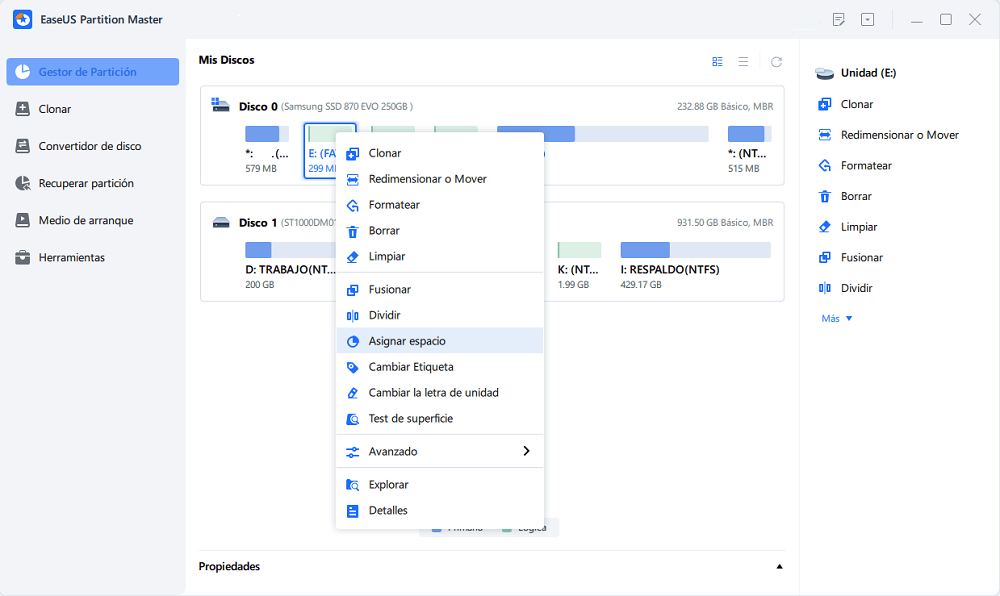
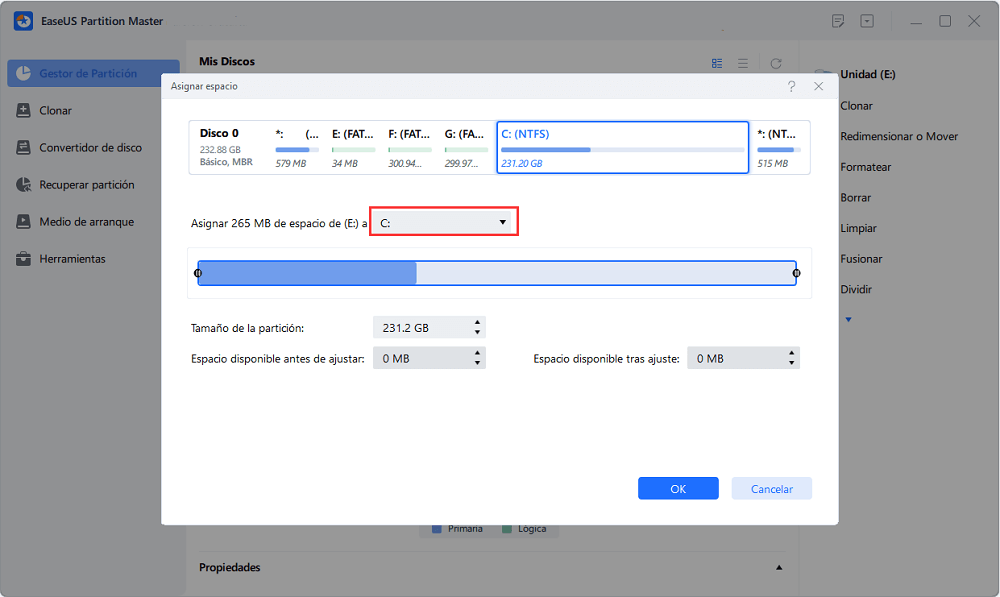
Paso 2. Seleccione la partición de destino: unidad C: y arrastre el panel de partición hacia la derecha para agregar el espacio libre de la unidad D: a la unidad C :. Luego haga clic en "OK" para confirmar.
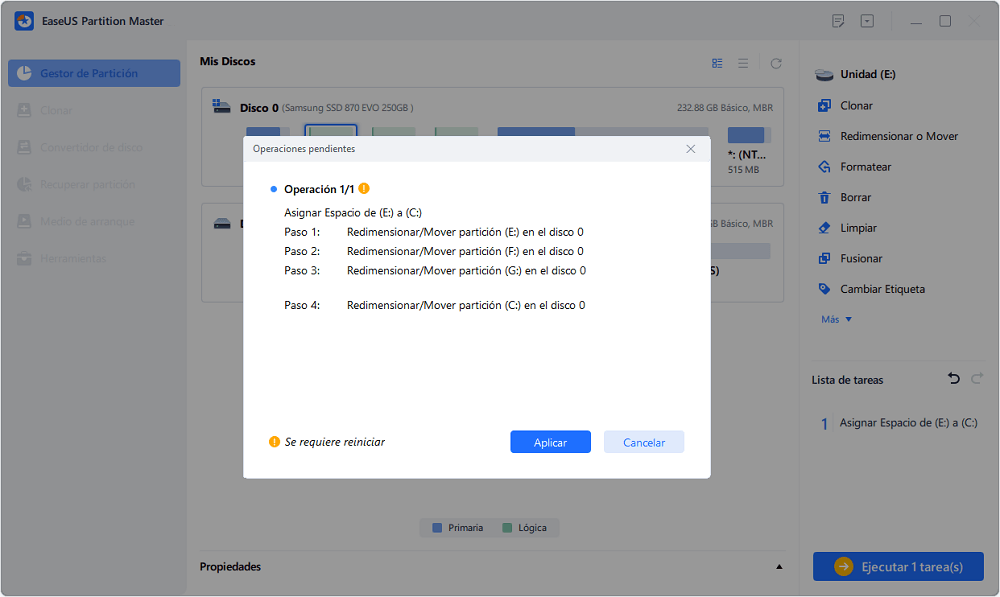
Paso 3. Haga clic en el botón "Ejecutar 1 tarea(s)" y haga clic en "Aplicar" para iniciar el proceso de mover el espacio libre de la unidad D: a la unidad C :.
Opción 2. Liberar espacio en el disco C.
Si prefiere no modificar las particiones, liberar espacio en disco es otra solución práctica. Si bien no aumenta el tamaño de la partición, puede resolver rápidamente los problemas de poco espacio en disco.
Estas son algunas formas comunes de liberar espacio:
- Elimine los archivos temporales y la caché del sistema.
- Desinstala las aplicaciones que no uses.
- Mueva los archivos grandes (vídeos, descargas) a otra unidad.
- Habilitar el Sensor de almacenamiento en Windows 11
- Vaciar la papelera de reciclaje y las copias de seguridad antiguas.
Estos métodos son seguros y eficaces para el mantenimiento rutinario. Si desea obtener más información, consulte nuestra guía completa a continuación:

Solucionado: Espacio en disco insuficiente
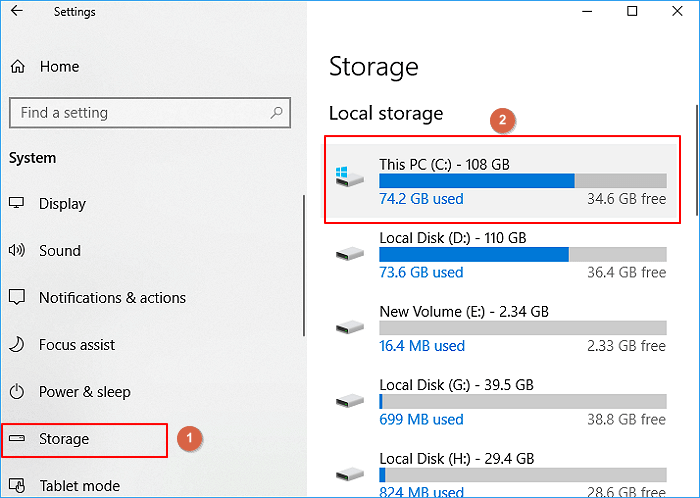
¿Por qué mi disco C está tan lleno? ¿Cómo puedo solucionarlo? Aquí tienes 3 soluciones para resolver el problema de disco C lleno en Windows 11/10/8/7. Prueba estas soluciones para solucionar el problema cuando tu ordenador muestre una advertencia de poco espacio en disco porque el disco C está lleno.
👉 Si esta guía te ha sido útil, compártela con otras personas que tengan el mismo problema.

¿Por qué aparece desactivada la opción "Ampliar volumen"?
Si la opción "Extender volumen" no está disponible en la Administración de discos, generalmente se debe a limitaciones estructurales de Windows.
Las razones más comunes incluyen:
- El espacio no asignado no está directamente al lado de la unidad C.
- Hay una partición de recuperación o EFI entre medias.
- La partición no está formateada como NTFS o RAW.
La administración de discos no puede mover particiones ni fusionar espacios no adyacentes. En resumen, las herramientas de Windows solo funcionan con espacio no asignado contiguo (en el lado derecho de la unidad C), por lo que a menudo se requieren programas de redimensionamiento de particiones de terceros como EaseUS Partition Master.
Conclusión
¿Es posible ampliar la unidad C sin eliminar la unidad D ni ninguna partición? Sí, puedes ampliar la unidad C sin eliminar la unidad D ni ninguna otra partición. La clave está en comprender la distribución de tu disco y elegir el método adecuado: si el espacio no asignado está directamente adyacente a C, puedes usar la Administración de discos; si el espacio no es adyacente, se requiere una herramienta de particionamiento como EaseUS Partition Master para mover o fusionar el espacio; y si no hay espacio no asignado, puedes reasignar espacio de otra partición o liberar espacio en el disco. Con el método correcto, es totalmente posible ampliar la unidad C de forma segura sin formatear, eliminar particiones ni perder datos.
Preguntas frecuentes sobre cómo extender volumen de disco C sin eliminar la partición en Windows
1. ¿Puedo extender la unidad C sin eliminar la unidad D?
Sí. Puedes extender la unidad C sin eliminar la unidad D, ya sea utilizando el espacio no asignado adyacente o reasignando espacio de D mediante herramientas de administración de particiones. Si se realiza correctamente, no se perderán datos.
2. ¿Por qué no puedo extender mi unidad C aunque tenga espacio libre?
El espacio libre dentro de otra partición (como D:) no es lo mismo que el espacio no asignado. La Administración de discos de Windows solo puede usar el espacio no asignado que está directamente junto a la unidad C; de lo contrario, la opción estará deshabilitada.
3. ¿Es seguro utilizar software de partición de terceros?
Sí, siempre y cuando uses herramientas fiables como EaseUS Partition Master. Estas herramientas están diseñadas para redimensionar y mover particiones sin pérdida de datos, pero aun así se recomienda hacer copias de seguridad de los archivos importantes.

¿Ha sido útil este artículo? ¿Te gustaría recibir más trucos y ofertas? Síguenos en Facebook. Compartimos tutoriales informáticos, ofertas y promociones periódicamente.

Reseñas de productos
-
Me encanta que los cambios que haces con EaseUS Partition Master Free no se aplican inmediatamente a los discos. Hace que sea mucho más fácil interpretar lo que sucederá después de haber hecho todos los cambios. También creo que el aspecto general de EaseUS Partition Master Free hace que cualquier cosa que estés haciendo con las particiones de tu ordenador sea fácil.
Seguir leyendo -
Partition Master Free puede redimensionar, mover, fusionar, migrar y copiar discos o particiones; convertir a local, cambiar la etiqueta, desfragmentar, comprobar y explorar la partición; y mucho más. Una actualización Premium añade soporte técnico gratuito y la posibilidad de redimensionar volúmenes dinámicos.
Seguir leyendo -
No creará imágenes en caliente de tus discos ni los alineará, pero como está acoplado a un gestor de particiones, te permite realizar muchas tareas a la vez, en lugar de limitarte a clonar discos. Puedes mover particiones, redimensionarlas, desfragmentarlas y mucho más, junto con el resto de herramientas que esperarías de una herramienta de clonación.
Seguir leyendo
Artículos relacionados
-
Cómo formatear la unidad C desde la BIOS: 3 métodos
Luis/2026/10/14
-
Cómo mover el espacio no asignado a la unidad C en Windows 10/11
Pedro/2026/10/14
-
3 soluciones al error 'Espacio insuficiente en disco'
Pedro/2026/10/14
-
Administrador de disco en Windows 7
Pedro/2026/10/14


