


Contenido
Descargas totales
Contenido de la página
Temas candentes


¿Quieres formatear la unidad C pero no encuentras la opción de formatear? ¿O ves un mensaje de error que indica que la unidad está en uso? Si la unidad C es la unidad del sistema Windows, no puedes formatearla desde Windows. Sin embargo, puedes formatearla desde la BIOS. En esta guía, te mostraremos cómo formatear de forma segura la unidad C arrancando desde un medio externo.
¿Puedo formatear la unidad C desde la BIOS?
No se puede formatear una unidad directamente desde la BIOS o la UEFI. La BIOS no incluye herramientas integradas para formatear particiones o sistemas de archivos. Sin embargo, se puede acceder a la configuración de la BIOS para cambiar la prioridad de arranque y que el equipo inicie desde un medio de instalación. Una vez que el equipo haya arrancado desde ese entorno externo, se podrá formatear la unidad C.
Lo que necesitas antes de formatear la unidad C desde la BIOS
Antes de comenzar a formatear disco C , debe prepararse para garantizar la seguridad de los datos y un formateo sin problemas.
- Haz una copia de seguridad de tus datos: Todo lo que quieras conservar debe copiarse a un disco duro externo, a otro ordenador o a un servicio de almacenamiento en la nube. Una vez formateada la unidad C, se perderá para siempre.
- Una unidad flash USB que funcione correctamente (de al menos 8 GB, preferiblemente de 16 GB).
- Otro ordenador (para crear la unidad USB de arranque si el actual no arranca).
- Medios de instalación de Windows o una herramienta de arranque de terceros fiable.
- Tu clave de producto de Windows (por si necesitas reactivarla más adelante).
- Tiempo suficiente: todo el proceso puede durar entre 1 y 2 horas.
Cómo formatear la unidad C desde la BIOS
Para formatear la unidad C desde la BIOS, primero debe arrancar el ordenador desde un medio de instalación externo. Existen tres maneras de formatear la unidad C desde la BIOS.
| Método | Lo mejor para | Interfaz | Facilidad de uso | Riesgo de pérdida de datos | Características adicionales |
| Principiantes, aprendices visuales | Gráfico | Muy fácil | Bajo | Administrador de discos todo en uno | |
| Los usuarios no quieren software de terceros | Gráfico pero antiguo | Fácil | Bajo | Instalar/reparar Windows | |
| Usuarios avanzados, control preciso | Línea de comandos | Difícil | Alto | Eliminar, crear, extender particiones |
Método 1. Easeus Partition Master
EaseUS Partition Master es una herramienta profesional para formatear unidades USB de arranque. Su función de "USB de arranque" permite acceder a todas las funciones de particionamiento incluso cuando Windows no arranca. Con EaseUS Partition Master, puede visualizar gráficamente todas sus unidades y particiones. Este método resulta útil para usuarios que desean un control preciso sin necesidad de comandos.
- Crea un disco de arranque
- Solucionar el problema de Windows que no arranca
- Soluciona problemas de inicio de Windows, pantalla azul, pantalla negra, etc.
- Borrar, formatear, clonar disco duro desde la BIOS
Cómo formatear la unidad C desde la BIOS con EaseUS Partition Master
Etapa 1. Crear una unidad USB de arranque.
Paso 1. Para crear un disco de arranque de EaseUS Partition Master, necesitará un medio de almacenamiento, como una unidad USB, una unidad flash o un CD/DVD. A continuación, conecte correctamente la unidad a su ordenador.
Paso 2. Inicie EaseUS Partition Master y busque la función "Medios de arranque" a la izquierda. Haga clic en ella.
Paso 3. Puedes elegir la unidad USB o CD/DVD si está disponible. Sin embargo, si no tienes un dispositivo de almacenamiento a mano, también puedes guardar el archivo ISO en una unidad local y luego grabarlo en un soporte de almacenamiento. Una vez que hayas seleccionado esta opción, haz clic en el botón "Crear" para comenzar.
- Revisa el mensaje de advertencia y haz clic en "Sí".
Paso 4. Cuando finalice el proceso, verá una ventana emergente que le preguntará si desea reiniciar el ordenador desde la unidad USB de arranque.
- Reiniciar ahora: significa que desea reiniciar el PC actual e ingresar a EaseUS Bootable Media para administrar sus particiones de disco sin sistema operativo.
- Listo: significa que no quieres reiniciar el PC actual, sino usar la unidad USB de arranque en un PC nuevo.
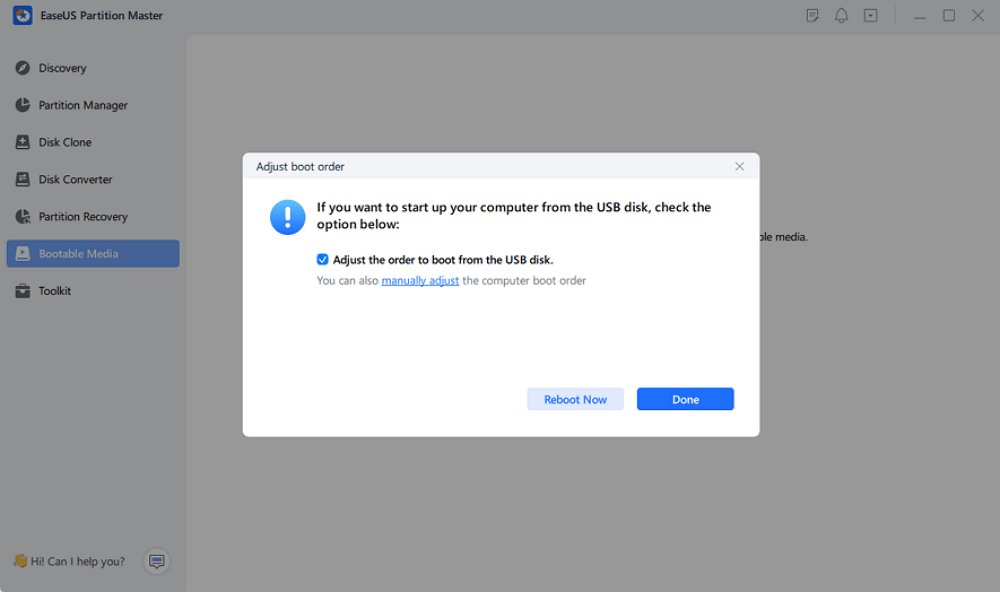
Nota: Para usar el disco de arranque en un PC nuevo, debe reiniciar el ordenador de destino y pulsar la tecla F2/F8/Supr para acceder a la BIOS y configurar el disco de arranque USB como primer disco de arranque.
Espere pacientemente y su computadora arrancará automáticamente desde el medio de arranque USB e ingresará al escritorio EaseUS WinPE.
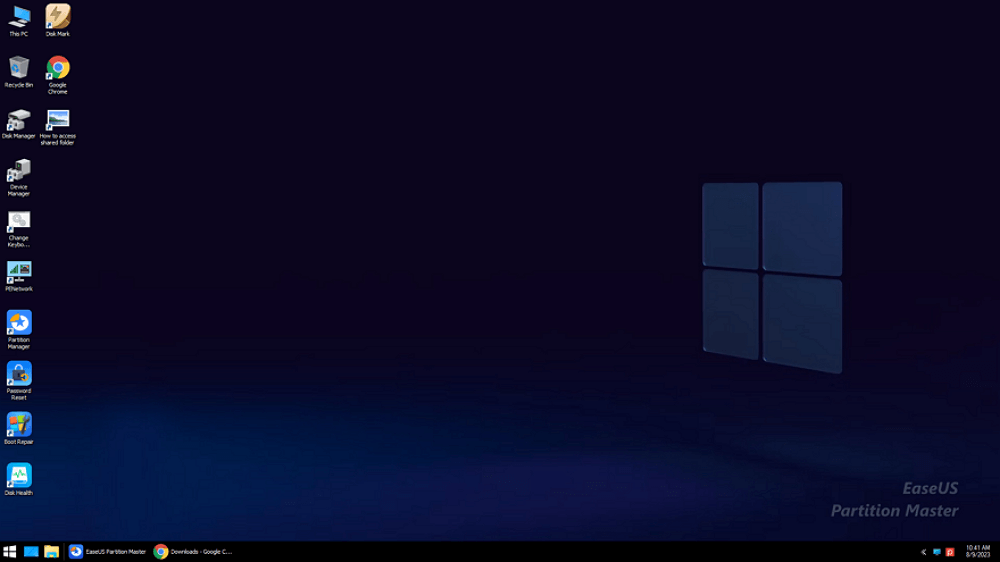
Etapa 2. Formatear la unidad C desde la BIOS.
Paso 1. Ejecute EaseUS Partition Master, haga clic con el botón derecho en la partición de la unidad C y elija "Formatear".
Paso 2. Configure la etiqueta de partición, el sistema de archivos (NTFS/FAT32/EXT2/EXT3/EXT4/exFAT) y el tamaño del clúster para la partición que se va a formatear, y luego haga clic en "Aceptar".
Paso 3. Confirme la operación y haga clic en el botón "Ejecutar 1 tarea" para revisar los cambios.
Paso 4. A continuación, haga clic en "Aplicar" para comenzar a formatear la unidad C.
Método 2. Medios de instalación de Windows
El medio de instalación de Windows es la herramienta de Microsoft para instalar o reparar Windows. Incluye una opción integrada para formatear particiones durante la instalación. Para ello, crea una unidad USB de arranque con la herramienta de creación de medios de Microsoft en otro ordenador y, a continuación, inicia el sistema desde ella para acceder a la pantalla de instalación de Windows. Al llegar a la pantalla de selección de particiones durante una instalación personalizada, puedes formatear la unidad C.
Paso 1. Descargue la herramienta de creación de medios desde la página de descargas de Windows de Microsoft.
Paso 2. Inserte una unidad USB (de al menos 8 GB) y ejecute la herramienta de creación de medios.
Paso 3. Seleccione "Crear medios de instalación para otro PC".
Paso 4. Elija la configuración y seleccione "Unidad flash USB".
Paso 5. Seleccione su unidad USB y deje que la herramienta cree el medio de instalación de Windows de arranque.
Paso 6. Inserte la unidad USB en el ordenador que contiene la unidad C que desea formatear.
Paso 7. Reinicie el equipo e ingrese a la BIOS pulsando F2 o F10. (Consulte la documentación oficial para conocer la tecla específica para ingresar a la BIOS).
Paso 8. Cambie el orden de arranque para dar prioridad a la unidad USB, luego guarde y salga de la BIOS.
Paso 9. Cuando aparezca la pantalla de configuración de Windows, haga clic en "Siguiente" > "Instalar ahora".
Paso 10. Seleccione "Personalizada: Instalar solo Windows (avanzado)".
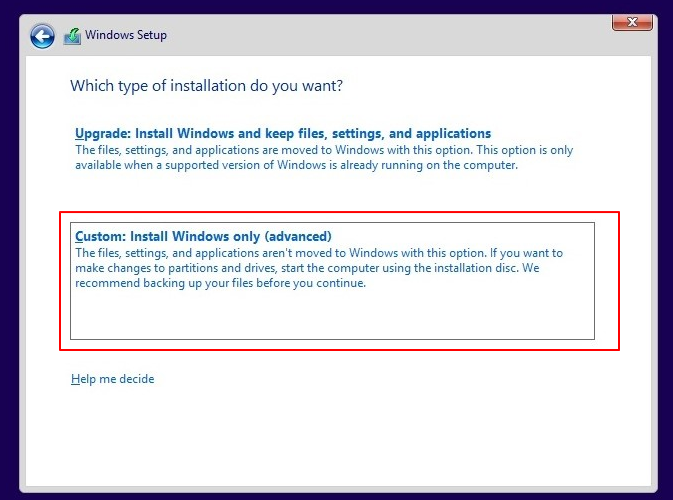
Paso 11. Seleccione la partición de la unidad C y haga clic en "Formatear".

Método 3. Símbolo del sistema
Para los usuarios que se sienten cómodos trabajando con comandos, el Símbolo del sistema es una buena opción. Ofrece un control preciso sobre cada aspecto del formateo del disco. Se puede acceder al Símbolo del sistema desde el menú de recuperación de la unidad USB de instalación de Windows y, a continuación, usar los comandos de DiskPart para formatear la unidad C.
Aquí te mostramos cómo formatear la unidad C desde la BIOS usando el símbolo del sistema.
Paso 1. Inserte la unidad USB de arranque de Windows en su PC, reinicie el equipo y presione repetidamente la tecla F2 para acceder a la BIOS.
Paso 2. Configure la unidad USB como el primer dispositivo de arranque. El PC arrancará desde la unidad USB y cargará el medio de instalación de Windows.
Paso 3. En la pantalla de configuración de Windows, haga clic en "Reparar el equipo" en la esquina inferior izquierda.
Paso 4. Navegue a: Solucionar problemas > Opciones avanzadas > Símbolo del sistema.
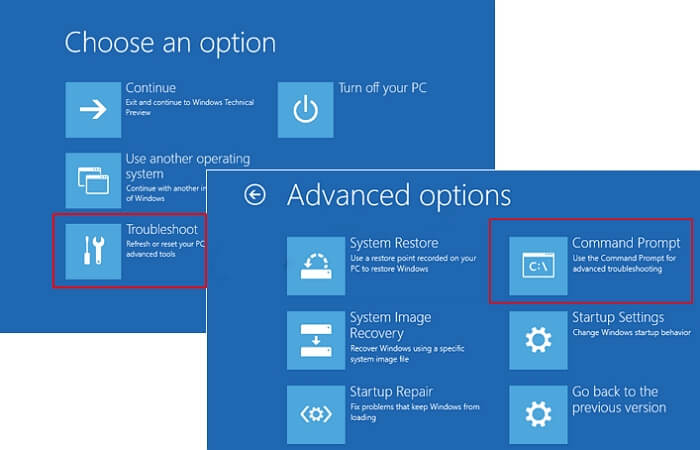
Paso 5. Una vez que se abra el Símbolo del sistema, escriba los siguientes comandos uno por uno (presione Enter después de cada uno):
- parte del disco
- volumen de lista
- salida
- directorio C (Si la unidad del sistema no está etiquetada como C, sustitúyala por otra etiqueta).
- formato C: /fs:NTFS
Conclusión
No puedes formatear la unidad C directamente desde la BIOS. Sin embargo, puedes formatearla arrancando desde un medio externo. Existen tres maneras de formatear la unidad C desde la BIOS: mediante el medio de instalación de Windows, EaseUS Partition Master y DiskPart. EaseUS Partition Master destaca por ser la opción más intuitiva. Su interfaz visual facilita el formateo de la unidad C con tan solo unos clics.
Antes de empezar, recuerda hacer una copia de seguridad de tus datos, ya que formatear los archivos los borrará todos.
Preguntas frecuentes
1. ¿Formatear la unidad C borrará todo?
Sí. Todos los archivos, programas y la instalación de Windows en la unidad C se eliminarán permanentemente.
2. ¿Puedo recuperar datos después de formatear la unidad C?
Si se trató de un formateo rápido y no se escribieron datos nuevos, herramientas de recuperación como EaseUS Data Recovery podrían funcionar. Deje de usar la unidad inmediatamente e intente usar un software de recuperación.
3. ¿Cuánto tiempo se tarda en formatear la unidad C?
Un formateo rápido tarda varios minutos. Un formateo completo puede tardar entre 30 minutos y varias horas, dependiendo del tamaño y la velocidad del disco duro.
Comparte esta guía para ayudar a otros a aprender a formatear la unidad C:


¿Ha sido útil este artículo? ¿Te gustaría recibir más trucos y ofertas? Síguenos en Facebook. Compartimos tutoriales informáticos, ofertas y promociones periódicamente.

Reseñas de productos
-
Me encanta que los cambios que haces con EaseUS Partition Master Free no se aplican inmediatamente a los discos. Hace que sea mucho más fácil interpretar lo que sucederá después de haber hecho todos los cambios. También creo que el aspecto general de EaseUS Partition Master Free hace que cualquier cosa que estés haciendo con las particiones de tu ordenador sea fácil.
Seguir leyendo -
Partition Master Free puede redimensionar, mover, fusionar, migrar y copiar discos o particiones; convertir a local, cambiar la etiqueta, desfragmentar, comprobar y explorar la partición; y mucho más. Una actualización Premium añade soporte técnico gratuito y la posibilidad de redimensionar volúmenes dinámicos.
Seguir leyendo -
No creará imágenes en caliente de tus discos ni los alineará, pero como está acoplado a un gestor de particiones, te permite realizar muchas tareas a la vez, en lugar de limitarte a clonar discos. Puedes mover particiones, redimensionarlas, desfragmentarlas y mucho más, junto con el resto de herramientas que esperarías de una herramienta de clonación.
Seguir leyendo
Artículos relacionados
-
¿El disco C está lleno sin motivo aparente en Windows 11/10? ¡Solucionado!
![author icon]() Luis/2026/07/13
Luis/2026/07/13 -
¿Por qué no se puede reducir el tamaño de la unidad C con todo el espacio libre y cómo solucionarlo?
![author icon]() Luis/2026/07/10
Luis/2026/07/10 -
Guía para clonar un SSD a un SSD NVMe (con imágenes 🏞️)
![author icon]() Luis/2026/07/10
Luis/2026/07/10 -
Administrador de disco en Windows 7
![author icon]() Pedro/2026/07/27
Pedro/2026/07/27
 Luis/2026/07/13
  Pedro/2026/07/27


