
 Última actualización el
25/08/2026 por
Última actualización el
25/08/2026 por Temas Relacionados
- 01 Si formateo de disco duro se borra todo
- 02 Diferencias entre Formateo a Bajo Nivel y Alto Nivel
- 03 Descargar gratis programa para formatear disco duro
- 04 Herramienta para Formatear a Bajo Nivel
- 05 Cómo formatear USB desde CMD
- 06 Cómo formatear disco duro desde CMD
- 07 Formatear disco C
- 08 Programa para Formatear USB
- 09 Formatear micro SD protegida contra escritura
- 10 Solución a 'No puedo formatear mi USB'
- 11 Windows No Pudo Completar El Formato
- 12 Reparar disco duro en formato RAW
- 13 Recuperar archivos de disco duro formateado
¿Tu PC funciona inusualmente lento, se bloquea con frecuencia o se queda atascado en un bucle de reparación? ¿Piensas reinstalar Windows, reemplazar un SSD o borrar completamente el sistema antes de vender el ordenador? Para muchos usuarios, formatear disco C parece la forma más rápida de empezar de cero. Sin embargo, formatear la partición del sistema también plantea preguntas importantes:
- ¿Windows seguirá arrancando después?
- ¿El formateo borrará todo permanentemente?
- ¿Es posible recuperar los archivos posteriormente?
- ¿Debería formatear, restablecer o borrar de forma segura la unidad?
Antes de borrar la unidad C, es importante comprender qué hace realmente cada método, los riesgos que conlleva y qué opción es la más adecuada para su situación.
Antes de formatear disco C
Formatear disco C es muy diferente a formatear una partición de datos normal. Dado que la unidad C contiene archivos del sistema de Windows, información de arranque, programas instalados, controladores y perfiles de usuario, eliminarla incorrectamente puede impedir que el PC arranque. Antes de comenzar, asegúrese de comprender estos puntos clave:
| Artículo importante | Por qué es importante |
|---|---|
| El formateo elimina Windows | El PC no puede arrancar hasta que se reinstale Windows. |
| Las aplicaciones instaladas se eliminarán. | Los programas que se encuentren en la partición del sistema serán borrados. |
| Los archivos personales podrían perderse. | Las carpetas Escritorio, Descargas, Documentos y AppData suelen estar almacenadas en la unidad C. |
| El formato rápido no borra completamente los datos. | El software de recuperación aún puede restaurar los archivos eliminados. |
| Windows no puede formatearse mientras se ejecuta | Normalmente se necesitan medios de arranque o herramientas de recuperación. |
Qué debes preparar primero
Antes de formatear la unidad del sistema, se recomienda:
- Realice copias de seguridad de los archivos importantes en un disco externo o en la nube.
- Guardar las claves de licencia del software y la información de activación.
- Crea una unidad USB de instalación de Windows.
- Compruebe si el cifrado BitLocker está habilitado.
- Confirma cuál es la partición del sistema real.
- Asegúrese de que el portátil esté conectado a la corriente durante el proceso.
Si solo desea mejorar el rendimiento o solucionar problemas temporales del sistema, formatear puede no ser necesario. En muchos casos, usar la opción Restablecer este PC o realizar una reinstalación limpia de Windows es más seguro y rápido.
Formatear vs. Restablecer vs. Borrar
Muchos usuarios utilizan estos términos indistintamente, pero se trata de operaciones completamente diferentes. Comprender la diferencia le ayudará a evitar la pérdida innecesaria de datos o una limpieza incompleta.
| Característica | Formatear disco C | Restablecer este PC | Borrado seguro |
|---|---|---|---|
| Eliminar Windows | Sí | No | Sí |
| Eliminar las aplicaciones instaladas | Sí | Sí | Sí |
| Guarda archivos personales | No | Opcional | No |
| Reinstalar Windows automáticamente | No | Sí | No |
| Posibilidad de recuperación de datos | A veces | A veces | Extremadamente difícil |
| Lo mejor para | Instalación limpia | Solución de problemas de Windows | Venta o reciclaje de PC |
Cómo formatear disco C en Windows 11/10/8/7
En un PC con Windows , normalmente se puede formatear casi cualquier partición a través del Explorador de archivos o la Administración de discos mientras el sistema operativo está en ejecución. Sin embargo, la partición del sistema es una excepción. Si abre Este equipo, hace clic con el botón derecho en la unidad C y selecciona Formatear, Windows mostrará un mensaje de error similar a este:
"No se puede formatear este volumen. Contiene la versión de Windows que está utilizando. Formatear este volumen podría provocar que su ordenador deje de funcionar."
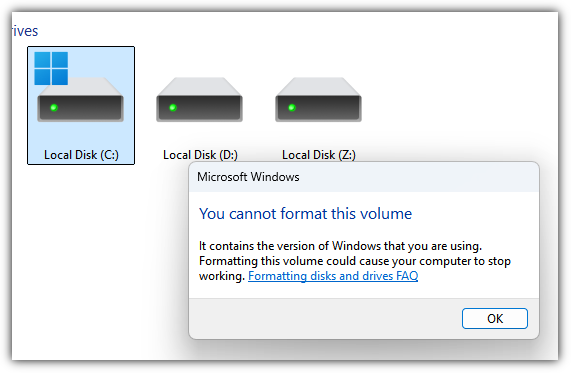
Esta restricción existe por motivos de seguridad. La unidad C contiene archivos de arranque críticos y datos del sistema necesarios para iniciar Windows, como bootmgr, BCD y otros componentes de configuración de arranque. Dado que el sistema operativo se ejecuta activamente desde la unidad C, Windows impide que la partición se elimine o formatee mientras está en uso. Además, la unidad C suele estar configurada como la partición activa del sistema, lo que significa que controla el proceso de arranque de todo el equipo. Eliminarla o formatearla desde Windows impediría inmediatamente el arranque del sistema.
Aunque Windows no permite formatear directamente la partición del sistema como si fuera una unidad de datos normal, sí es posible formatear disco C fuera de Windows. Puede parecer complicado, pero en realidad es un proceso sencillo si se sigue el método correcto.
Las siguientes secciones mostrarán varias maneras de formatear disco C en Windows 11, 10, 8 y 7 de forma segura y correcta.
| Soluciones viables | Solución de problemas paso a paso |
|---|---|
| Solución 1. Formatear con la configuración de Windows | Inicie el sistema con el disco de instalación de Windows. Inserte el CD en la unidad óptica... Pasos completos |
|
Solución 2. Formatear con Partition Tool (recomendado por Techradar) |
Conecte o inserte la unidad USB/CD/DVD en su computadora y ejecute EaseUS Partition Master... Pasos completos |
| Solución 3. Utilice un disco de reparación del sistema. | Inserte el CD/DVD en la unidad de DVD-ROM o en la unidad de DVD externa conectada... Pasos completos |
| Solución 4. Formatear disco C con el símbolo del sistema. | En el símbolo del sistema, escriba el siguiente comando y presione Enter: diskpart... Pasos completos |
Solución 1. Formatear disco C de Windows 10 con el instalador de Windows o un medio de almacenamiento externo.
Formatear disco C es una forma práctica de hacerlo. Puedes formatear disco C de esta manera, utilizando los medios de instalación de Windows 11/10, Windows 8, Windows 7 o Windows Vista. A continuación, se detallan los pasos para formatear disco C:
Paso 1. Inicie el sistema con el disco de instalación de Windows. Inserte el CD en la unidad óptica y siga las instrucciones.
Paso 2. Seleccione el idioma que desea utilizar y seleccione "Siguiente".
Paso 3. Haga clic en "Instalar ahora" y espere a que finalice. Este proceso no instala realmente el sistema operativo Windows.
Paso 4. Acepte los términos y condiciones y seleccione "Siguiente".
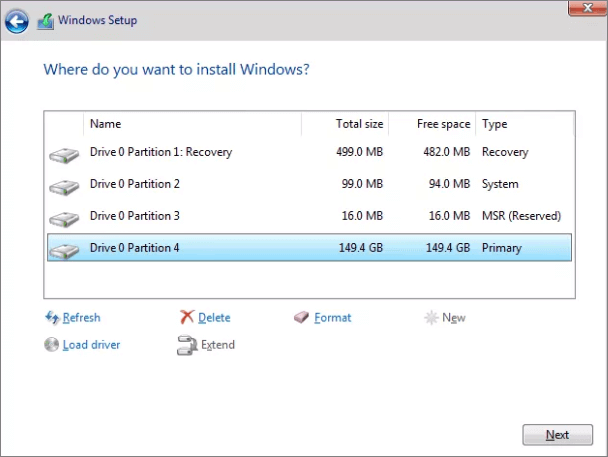
Paso 5. Vaya a la opción Personalizada (avanzada). Verá una lista de todas las unidades existentes. Haga clic en "Opciones de unidad (avanzadas)".
Paso 6. Seleccione "Formatear". Ahora, Windows comenzará el proceso de formateo de su unidad.
Guía en vídeo: Cómo formatear disco C en Windows 10 y reinstalar Windows 10
Este video muestra cómo formatear disco C local y reinstalar el sistema Windows 10.
- 0:43 Crea una carpeta de copia de seguridad.
- 2:26 Conecte una unidad USB de arranque de Windows 10.
- 2:37 Cambiar el menú de arranque.
Solución 2. Cómo formatear disco C en Windows 10/11 con una herramienta de terceros.
Entre las cuatro opciones disponibles, elijamos el método más sencillo para empezar: usar la herramienta de partición EaseUS Partition Master. Con este software, puedes formatear el disco duro sin usar el disco de instalación de Windows ni las herramientas .
Herramienta confiable para la gestión de particiones
- Transfiere directamente el espacio libre del disco de una unidad a otra.
- Redimensionar/mover, fusionar, clonar particiones y comprobar errores del sistema de archivos.
- Clonar disco, convertir a MBR/GPT, convertir a dinámico/básico.
- Migrar el sistema operativo a SSD /HDD, aumentar el espacio de la partición, borrar datos, etc.
Procedimiento 1. Crear un disco de arranque
Descarga EaseUS Partition Master para crear un disco de arranque. El disco de arranque WinPE te permite acceder a tu disco duro fuera del sistema operativo actual.
Paso 1. Preparar un disco o una unidad
Para crear un disco de arranque de EaseUS Partition Master, debe preparar un medio de almacenamiento, como una unidad USB, una unidad flash o un disco CD/DVD. Conecte la unidad correctamente a su ordenador.
Inicie EaseUS Partition Master, y encuentre la función "Medio de arranque" a la izquierda. Haga clic en ella.
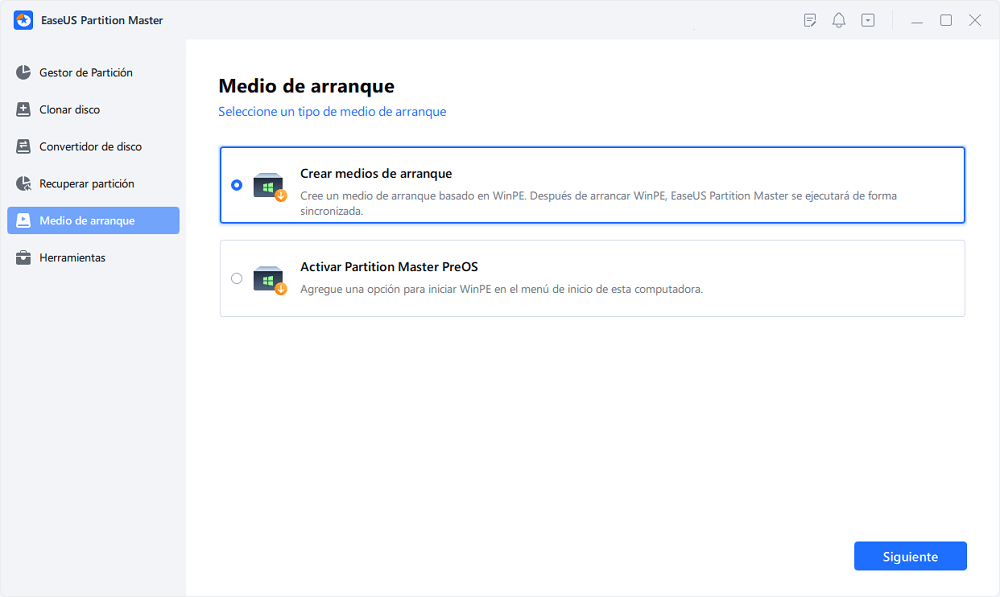
Paso 2. Crear la unidad de arranque EaseUS Partition Master
Puede elegir el USB o CD/DVD cuando la unidad esté disponible. Sin embargo, si no tiene un dispositivo de almacenamiento a mano, también puede guardar el archivo ISO en una unidad local y luego grabarlo en un medio de almacenamiento. Una vez hecha la opción, haga clic en "Crear".
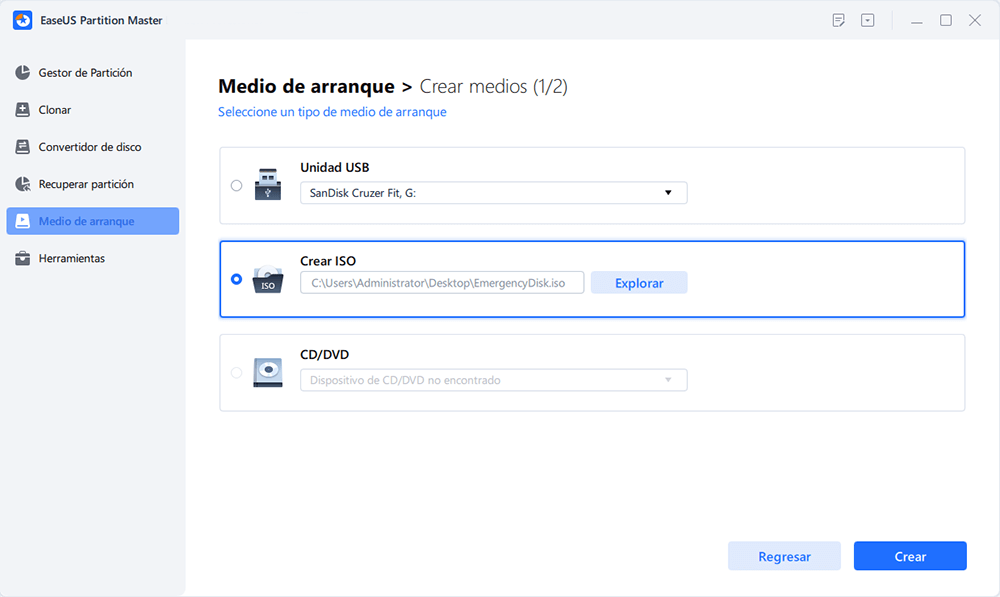
Ahora ha creado un disco de inicio WinPE con EaseUS Partition Master. Puede administrar sus discos duros y particiones a través de la unidad de inicio siempre que el equipo no pueda arrancar normalmente.
Si tiene unidades RAID, cargue primero el controlador RAID haciendo clic en Añadir controlador en la barra de menús, lo que puede ayudarle a añadir el controlador de su dispositivo en el entorno WinPE, ya que algunos dispositivos específicos no pueden reconocerse en el entorno WinPE sin los controladores instalados, como RAID o algún disco duro específico.
Nota: Para usar el disco de arranque en un PC nuevo, debe reiniciar el ordenador de destino y pulsar la tecla F2/F8/Supr para acceder a la BIOS y configurar el disco de arranque USB como primer disco de arranque.
Espere pacientemente y su computadora arrancará automáticamente desde el medio de arranque USB e ingresará al escritorio EaseUS WinPE.
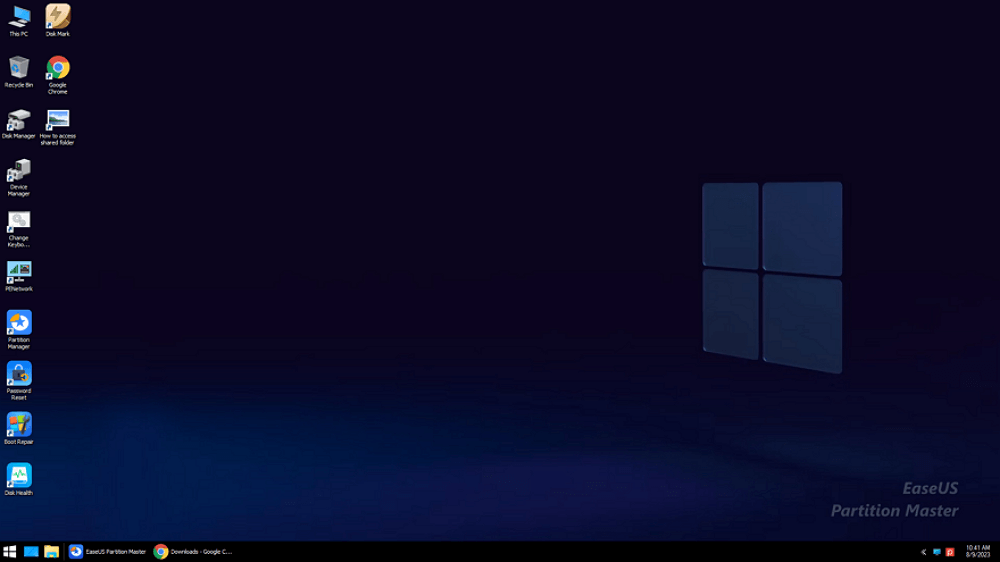
Procedimiento 2. Inicie el equipo desde el medio de arranque.
Paso 1. Reinicie su computadora y presione la tecla BIOS (dependiendo de la computadora que utilice, podría ser F2, F8 o la tecla Supr...) para ingresar a la BIOS.
Paso 2. En la BIOS, configure el sistema para que arranque el ordenador desde la unidad USB/CD/DVD de arranque.
Procedimiento 3. Formatear disco C usando EaseUS Partition Master
Tras el arranque, su ordenador iniciará con EaseUS Partition Master instalado. Ahora, su ordenador utiliza otro sistema operativo con capacidad de formateo. Puede formatear disco C fácilmente.
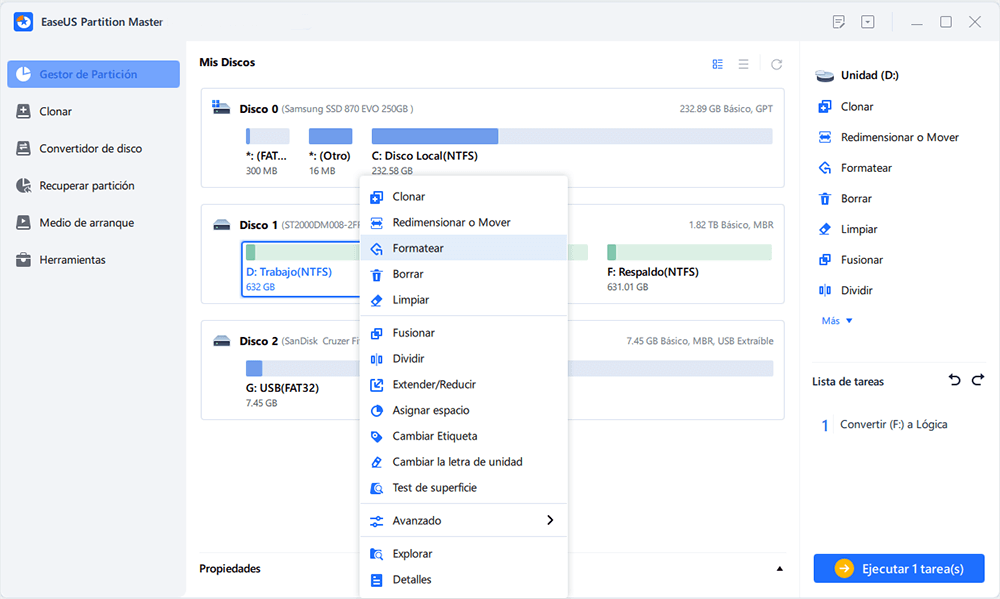
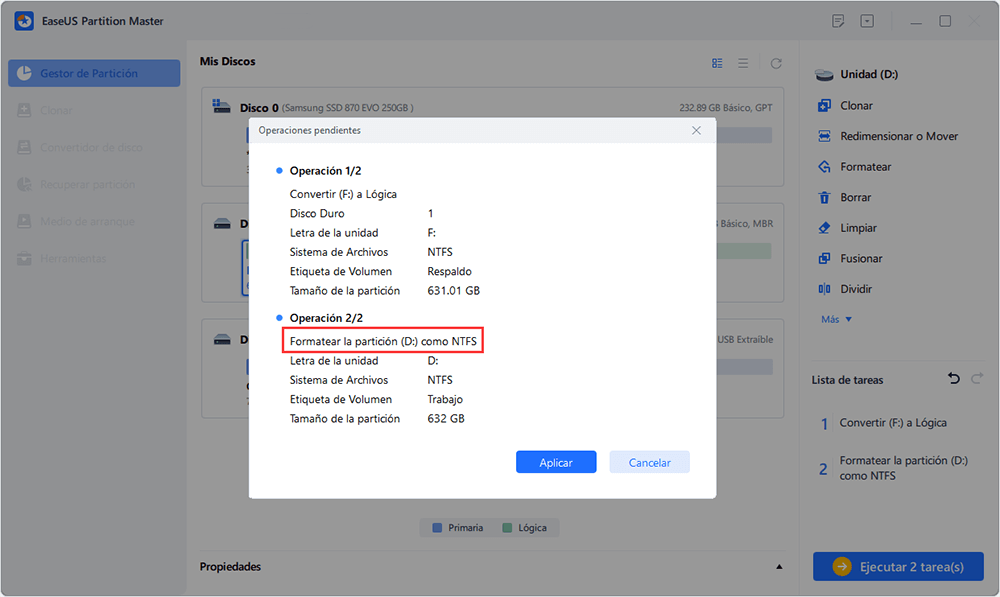
Paso 1: Ejecute EaseUS Partition Master, haga clic con el botón derecho del ratón en la partición del disco duro que desea formatear y seleccione "Formatear".
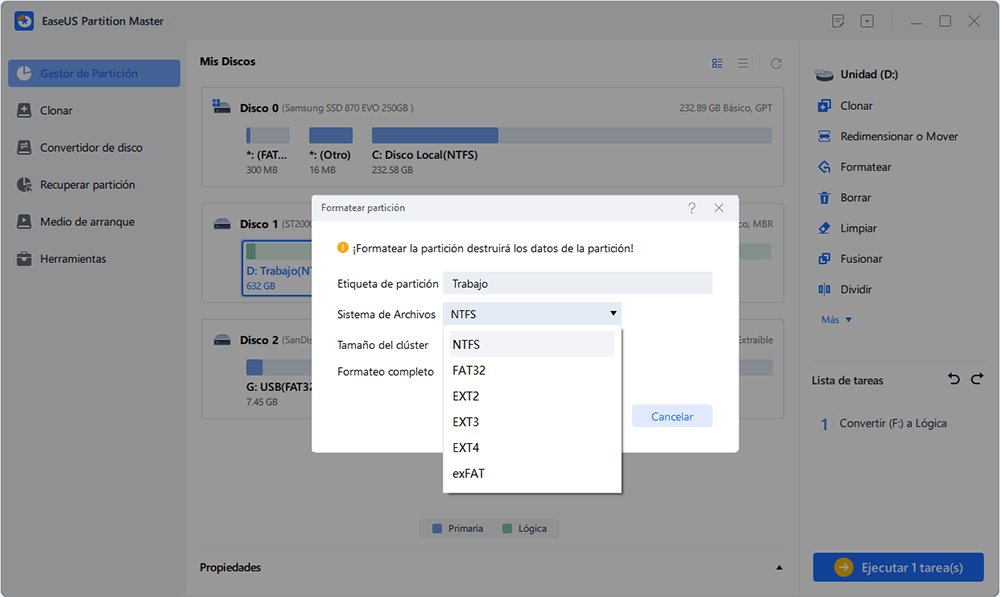
Paso 2: En la nueva ventana, configure la etiqueta Partición, Sistema de archivos (NTFS/FAT32/EXT32/EXT2/EXT3), y el tamaño del clúster para la partición a formatear, luego haga clic en "OK".
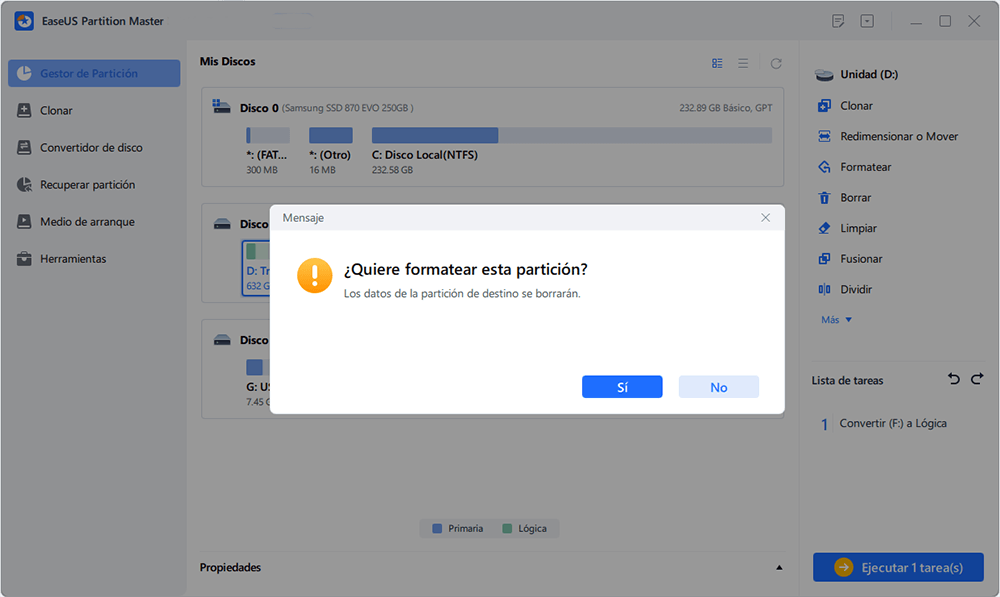
Paso 3: Verá una ventana de advertencia, haga clic en "Sí" en ella para continuar.
Paso 4: Haga clic en el botón "Ejecutar 1 tarea(s)" para revisar los cambios, luego haga clic en "Aplicar" para empezar a formatear la partición en su disco duro.
Si utiliza otros dispositivos, como una unidad flash USB o una tarjeta SD, continúe leyendo:
Solución 3. Cómo formatear disco C con el disco de reparación del sistema en Windows 11/10/8/7.
También puedes formatear disco C creando un disco de reparación del sistema. Si no tienes una copia de Windows 7, 8, 10 u 11, puedes crear tu propio disco y usarlo para arrancar el sistema y luego formatear disco C. Pasos para formatear disco C con un disco de reparación del sistema.
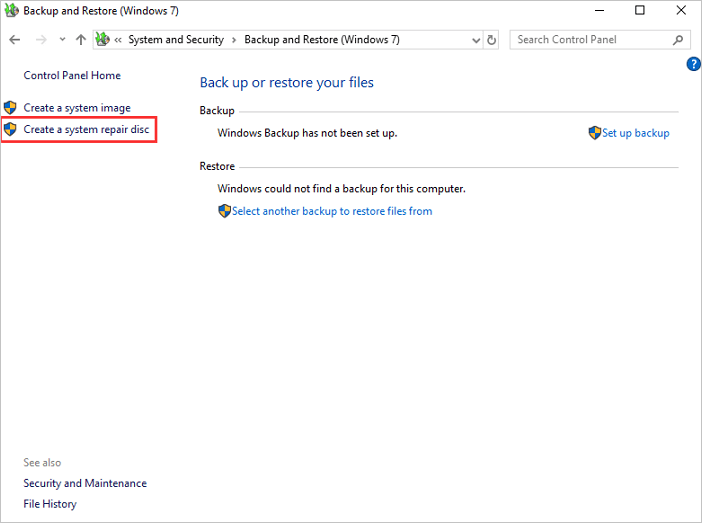
Paso 1. Cree un disco de reparación del sistema.
- 1. Inserte el CD/DVD en la unidad de DVD-ROM o en la unidad de DVD externa conectada.
- 2. Haga clic en "Panel de control" en la pantalla del ordenador y, a continuación, haga clic en "Copia de seguridad y restauración (Windows 7)".
- 3. Haga clic en "Crear un disco de reparación del sistema" en la columna izquierda para abrir la ventana de creación del disco de reparación. Siga las instrucciones en pantalla para crear el disco.
Paso 2. Formatee la unidad C con el disco de reparación del sistema.
- 1. Inserte el disco en la unidad óptica y reinicie su PC. Aparecerá un mensaje que le indicará que presione cualquier tecla para arrancar desde el CD. Espere a que finalice la instalación. Seleccione su idioma preferido y continúe.
- 2. Se le redirigirá a la Recuperación del sistema. Seleccione la opción "Usar herramientas de recuperación..." y continúe.
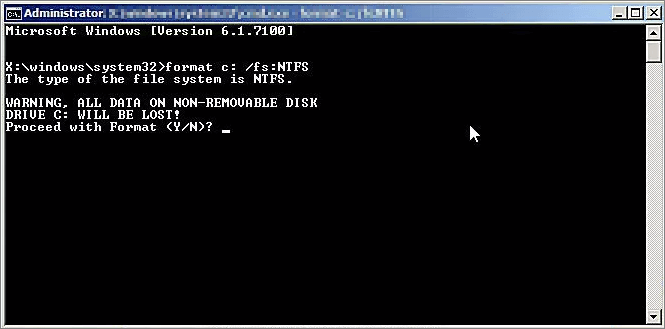
- 3. Abra el símbolo del sistema. Introduzca el siguiente comando: format c: /fs:NTFS
- 4. Se le pedirá que indique el nivel de volumen. Ingrese la etiqueta. Continúe con el formato escribiendo Y y presionando Enter. Una vez finalizado el formato, ingrese la etiqueta de volumen.
Solución 4. Formatear disco C mediante el símbolo del sistema.
formatear disco C mediante el símbolo del sistema es una operación avanzada que elimina de forma permanente el sistema operativo Windows, las aplicaciones instaladas, los archivos del sistema y los datos personales almacenados en la partición del sistema.
Antes de continuar, asegúrese de tener:
- Se realizó una copia de seguridad de los archivos importantes.
- Creé una unidad USB de instalación o recuperación de Windows.
- Claves de activación y licencias de software guardadas
- Se confirmó la partición correcta antes de formatear.
Dado que Windows se está ejecutando activamente desde la unidad C, no es posible formatear la partición del sistema desde dentro del sistema operativo. Para formatearla correctamente, primero debe iniciar Windows PE u otro entorno de recuperación externo.
Paso 1. Inicie Windows PE o el Entorno de recuperación.
- Inserta la unidad USB de arranque que creaste anteriormente y reinicia tu ordenador.
- Inicie el PC desde el dispositivo USB en lugar de la unidad interna del sistema. Una vez que se cargue el entorno de recuperación, abra el Símbolo del sistema desde las opciones de recuperación avanzadas o la pantalla de configuración de Windows.
Paso 2. Ejecutar DiskPart
En el símbolo del sistema, escriba el siguiente comando y presione Enter: diskpart
(DiskPart es una utilidad de administración de discos integrada en Windows que se utiliza para administrar particiones, volúmenes y dispositivos de almacenamiento desde la línea de comandos).
Paso 3. Identifique la partición de la unidad C.
Escriba el siguiente comando:
list volume (Esto mostrará todas las particiones y volúmenes disponibles en el equipo. Localice cuidadosamente el volumen asociado a la unidad C comprobando: la letra de la unidad, el tamaño de la partición, el tipo de sistema de archivos y la etiqueta del volumen).
Paso 4. Seleccione la partición del sistema.
- Escriba el comando y pulse Intro: select volume 2 (sustituya el 2 por el número de volumen correcto para la unidad C).
- Tras seleccionar la partición, DiskPart confirmará que el volumen está seleccionado.
Paso 5. Formatear disco C
Para realizar un formato NTFS rápido, escriba: format fs=ntfs quick
Este comando formatea rápidamente la partición seleccionada utilizando el sistema de archivos NTFS.
Si desea que Windows analice la unidad en busca de sectores defectuosos y realice un formateo más exhaustivo, elimine el parámetro quick: format fs=ntfs
Un formateo completo lleva más tiempo, pero puede ayudar a detectar errores en discos duros antiguos o unidades dañadas.
Paso 6. Salir de DiskPart
Una vez finalizado el formato, escriba: exit
Ahora, según tus necesidades, puedes reinstalar Windows, crear nuevas particiones, reemplazar o actualizar la unidad SSD.
¿Te han resultado útiles estas soluciones para formatear disco C en Windows 11/10? No dudes en compartirlas con tus amigos que tengan el mismo problema.
Consejo adicional: ¿Qué pasa si formateo el disco local C?
Formatear disco C elimina el sistema operativo, las aplicaciones instaladas y la mayoría de los datos de usuario almacenados en la partición. Una vez finalizado el proceso:
- Windows ya no arrancará normalmente.
- Los programas instalados se vuelven inutilizables.
- Se eliminan el escritorio y las carpetas de usuario.
- Se borran la configuración del sistema y los controladores.
- La partición queda vacía o lista para la instalación de un nuevo sistema operativo.
1. ¿Se verán afectadas otras unidades?
En la mayoría de los casos:
- La unidad D y las demás particiones permanecen intactas.
- Las unidades externas no se ven afectadas.
- La configuración del BIOS y del firmware permanece igual.
Sin embargo, seleccionar accidentalmente la partición incorrecta durante la instalación puede borrar unidades adicionales, por lo que la identificación de la partición es fundamental antes de formatearla.
2. ¿Se pueden recuperar los archivos después de formatear?
Eso depende del método de formato.
- Formato rápido: normalmente se puede recuperar con software de recuperación de datos porque se elimina la tabla de archivos, no los archivos en sí.
- Formato completo: Es más difícil de recuperar porque Windows escanea sectores y sobrescribe algunas estructuras.
- Borrado seguro: La recuperación se vuelve extremadamente difícil porque los datos se sobrescriben intencionalmente.
Lecturas extendidas: Formato rápido y Formato completo
Un formato rápido y un formato completo pueden parecer similares, pero funcionan de manera muy diferente entre bastidores.
Formato rápido
- Un formateo rápido elimina el índice del sistema de archivos y marca el espacio del disco como disponible para nuevos datos, pero no borra por completo los archivos existentes. Dado que Windows solo reconstruye la estructura de archivos en lugar de escanear todo el disco, el proceso suele finalizar en cuestión de minutos. Esta opción se usa comúnmente durante las reinstalaciones de Windows o las actualizaciones de SSD cuando la unidad aún funciona correctamente.
Formato completo
- Un formateo completo no solo reconstruye el sistema de archivos, sino que también analiza la unidad en busca de sectores defectuosos y errores de disco. Dado que Windows revisa toda la partición, el proceso tarda mucho más en completarse. Además, dificulta la recuperación de datos en comparación con un formateo rápido. El formateo completo suele recomendarse para discos duros antiguos, unidades dañadas, infecciones de malware o dispositivos de almacenamiento inestables.
| Tipo | Qué hace | Velocidad | Recuperable |
|---|---|---|---|
| Formato rápido | Elimina únicamente el índice del sistema de archivos. | Rápido | A menudo sí |
| Formato completo | Escanea sectores y reescribe estructuras | Más lento | Mucho más difícil |
En las unidades SSD, el formateo completo repetido suele ser innecesario porque los controladores SSD modernos y la tecnología TRIM ya gestionan la optimización del almacenamiento de forma diferente a los discos duros tradicionales.
No olvides compartir este tutorial con otras personas si crees que les resulta útil.
En resumen
En conclusión, formatear disco C es innecesario para instalar Windows, ya que la instalación del sistema operativo requiere formatear el disco durante el proceso. Si necesita formatear disco C de su computadora, existen varias opciones. La más sencilla es crear un medio de arranque con software como EaseUS Partition Master. Un USB/CD/DVD de arranque le permite formatear el sistema operativo de destino desde otro sistema operativo sin esfuerzo. Esperamos que esta guía le sea útil.
Preguntas frecuentes sobre formatear disco C
¿Cómo formatear el disco local C? ¿Cómo formatear solo la unidad C en Windows 10/11? Vea las respuestas breves.
¿Cómo formateo solo mi unidad C?
Para formatear únicamente la unidad C, necesitarás crear una unidad USB o un CD/DVD de arranque.
Una vez que tengas tu medio de arranque, inicia el sistema desde él y selecciona la opción para formatear disco C. Esto borrará todos los datos de la unidad C, así que haz una copia de seguridad de tus archivos importantes antes de continuar. Una vez finalizado el formateo, debes instalar un sistema operativo en la unidad C. Para ello, inicia el sistema desde tu medio de arranque y selecciona la opción para instalar un sistema operativo. Sigue las instrucciones para completar el proceso de instalación. Una vez que tu nuevo sistema operativo esté funcionando, puedes formatear disco C según sea necesario sin afectar a las demás unidades de tu ordenador.
¿Cómo formateo la unidad C rápidamente?
La respuesta es bastante sencilla y existen varias maneras de hacerlo. Un método es la herramienta integrada de Windows llamada "Liberador de espacio en disco". Esta herramienta analiza el disco duro y elimina los archivos innecesarios, lo que ayuda a liberar espacio y mejorar el rendimiento. Otra opción es un programa de limpieza de disco de terceros, que puede ser aún más eficaz para eliminar archivos antiguos y mejorar el rendimiento. Por último, puedes formatear disco C mediante el Símbolo del sistema. Este método es un poco más técnico, pero puede ser útil si deseas tener control total sobre el proceso.
¿Cómo formateo una partición de la unidad C?
Antes de formatear una partición de la unidad C, se recomienda hacer una copia de seguridad de los archivos importantes que no desee perder. Una vez hecho esto, puede formatear la partición siguiendo estos pasos:
1. Abra la herramienta Administración de discos yendo a Inicio > Ejecutar y escribiendo 'diskmgmt.msc'.
2. Haga clic con el botón derecho en la partición de la unidad C que desea formatear y seleccione 'Formatear'.
3. Elija el tipo de formato (NTFS, FAT32, etc.) y el tamaño de la unidad de asignación que desea utilizar.
4. Haga clic en 'Aceptar' para formatear la partición.
¿Ha sido útil esta página?

¿Te gustaría recibir más trucos y ofertas? Síguenos en Facebook. Compartimos tutoriales informáticos, ofertas y promociones, sorteos de licencias periódicamente.

Artículos Relacionados
-
¿Cómo borro completamente la unidad C? [Guía completa]
![author icon]() Luis/2026/07/10
Luis/2026/07/10 -
Cómo extender la unidad C en Windows 10
![author icon]() Luis/2026/07/13
Luis/2026/07/13 -
Cómo clonar Windows a una nueva unidad [Guía completa 2026]
![author icon]() Luis/2026/07/10
Luis/2026/07/10 -
Cómo ampliar unidad C en Windows 10 con otro disco | Nuevo en 2026✨
![author icon]() Luis/2026/07/13
Luis/2026/07/13
 Luis/2026/07/10