


Contenido
Descargas totales
Contenido de la página
Temas candentes


¿Cómo puedo clonar mi sistema operativo a una nueva unidad sin reinstalar Windows 11, 10, 8 o 7? A veces esto puede ser complicado, ya que es diferente a copiar otros datos. No se puede clonar el sistema operativo con solo presionar Ctrl+C y Ctrl+V. En esta página encontrará una forma eficiente de hacerlo.
| ⏱️Duración: | De 3 a 5 minutos de lectura |
| 🎯Meta: | Ayudamos a los principiantes y usuarios sin conocimientos técnicos de Windows a clonar Windows en otra unidad con facilidad. |
| 🧰Herramientas: | Un disco duro o SSD vacío; PC de destino, software de clonación de Windows, configuración del BIOS. |
| 🔢Procedimiento: |
Pero, ¿cómo podemos clonar Windows en un disco nuevo si Windows no ofrece herramientas integradas para ello? No te preocupes. Este artículo te ofrece una guía detallada sobre cómo clonar Windows y te presenta una herramienta profesional que te ayudará. Sigue leyendo.
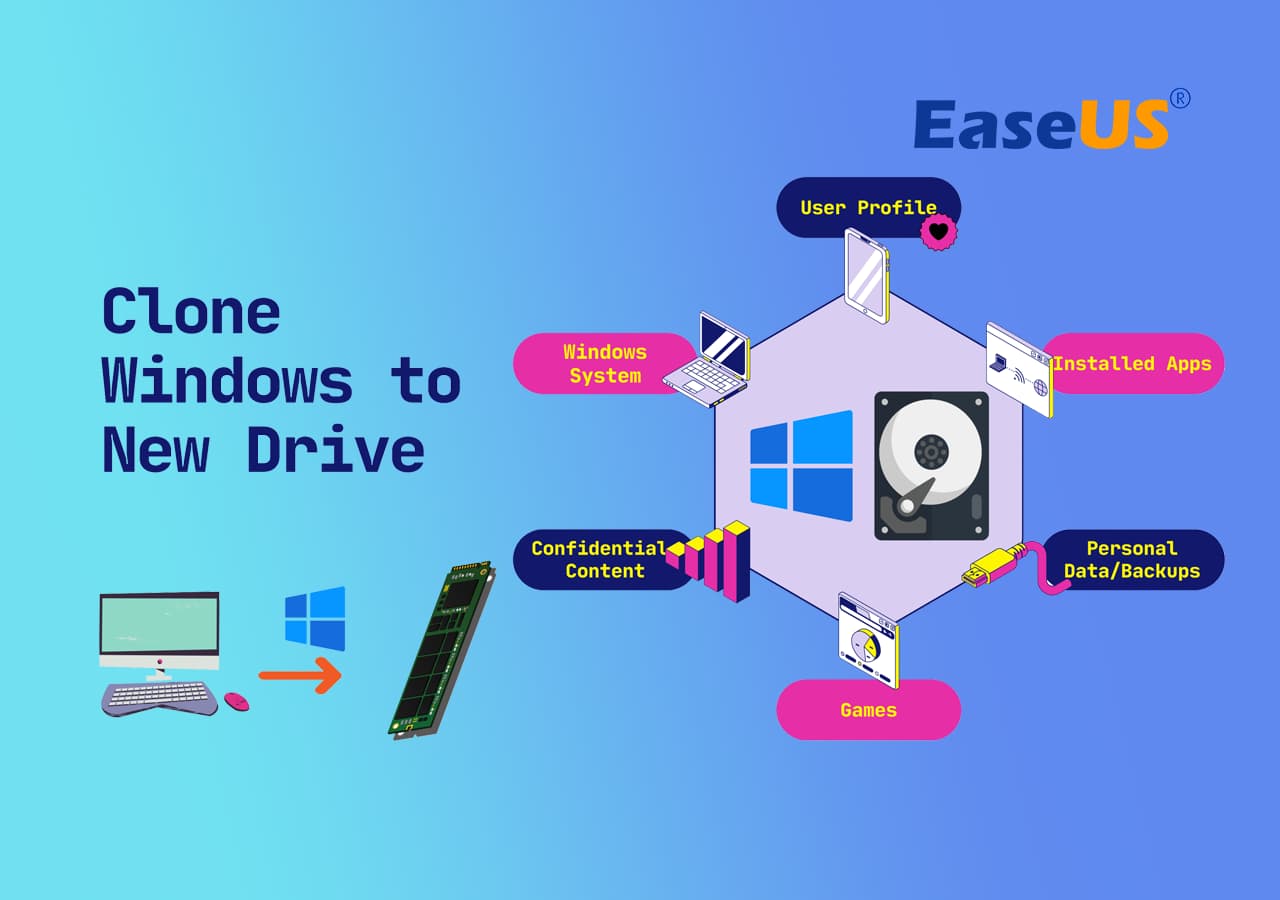
No dudes en compartir esta guía tutorial para ayudar a más amigos a actualizar su disco de Windows clonando el sistema a una nueva unidad:
Guía completa para clonar Windows a una nueva unidad [con imágenes]
Tenga en cuenta que el nuevo disco de destino debe tener un espacio de almacenamiento igual o superior al del disco del sistema operativo para garantizar una clonación y migración del sistema operativo sin problemas. A continuación, se describe el procedimiento completo para clonar Windows a un nuevo disco:
1. Realizar una copia de seguridad del contenido de la nueva unidad (opcional)
Si el disco de destino contiene datos vitales que planeas clonar para el sistema operativo Windows, primero haz una copia de seguridad en un disco externo. Ten en cuenta que el proceso de clonación sobrescribirá el disco de destino, por lo que es recomendable hacer una copia de seguridad del contenido importante antes de continuar.
Para una herramienta fiable, puede utilizar fácilmente EaseUS Todo Backup Free para realizar copias de seguridad de un disco duro en un disco duro externo.
2. Clonar Windows a otra unidad nueva mediante software de terceros.
Para copiar el sistema operativo al nuevo disco duro y garantizar su correcto funcionamiento, puede probar un programa profesional de clonación de sistemas operativos, como EaseUS Professional . Incluye la función "Clonar disco del sistema operativo", que permite clonar el sistema operativo y sus particiones asociadas al nuevo disco. Además, el proceso es tan sencillo que incluso un usuario sin experiencia puede completarlo fácilmente.
Descárgalo y sigue la guía a continuación.
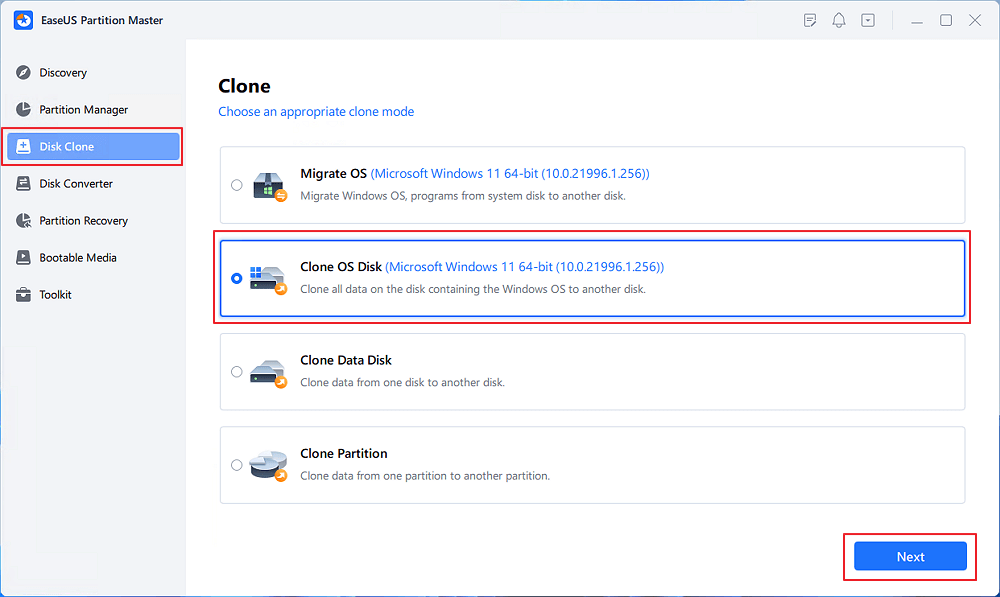
Paso 1. Inicie EaseUS Partition Master, vaya a la pestaña Clonar disco, seleccione "Clonar disco del sistema operativo" y haga clic en "Siguiente".
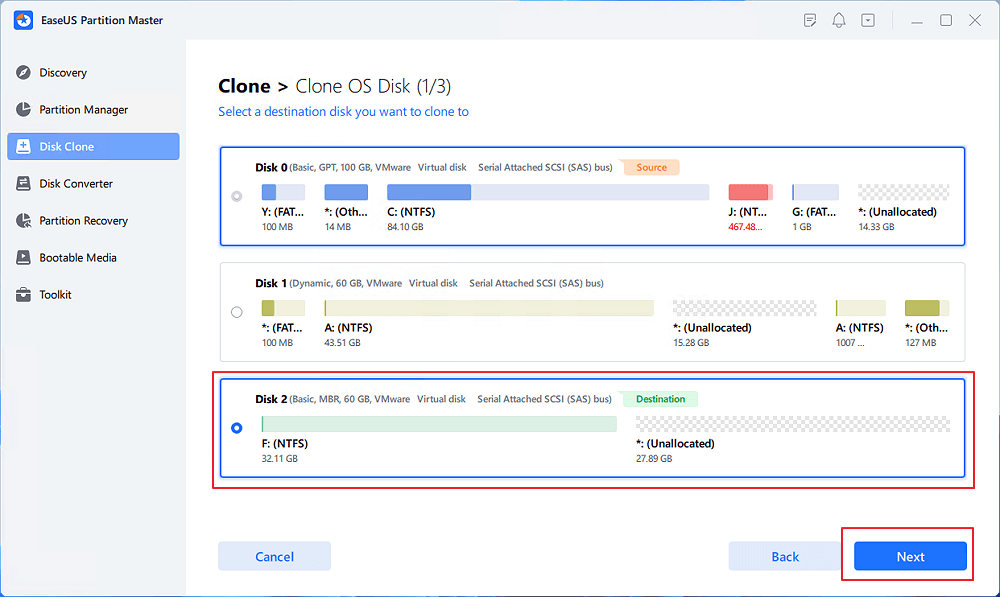
Paso 2. Seleccione la nueva unidad de destino donde desea clonar el sistema operativo y haga clic en "Siguiente".
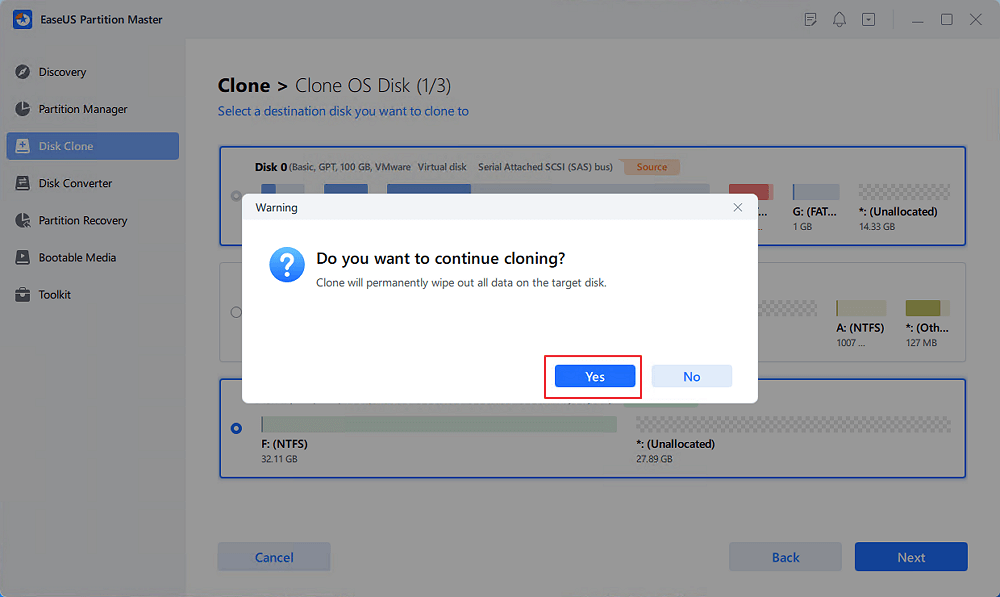
Haz clic en "Sí" para confirmar que deseas continuar con el proceso de clonación del disco del sistema operativo.
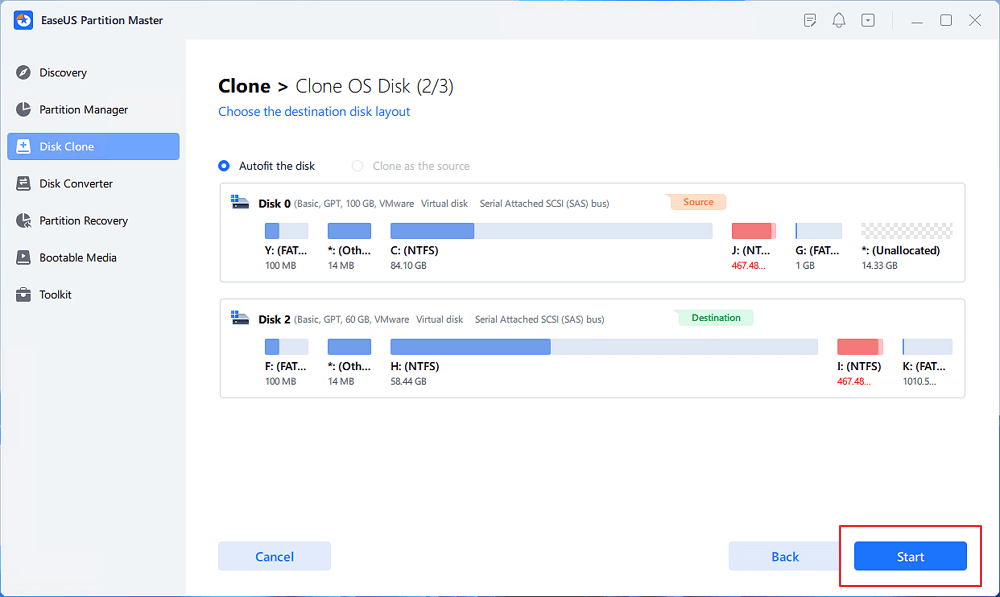
Paso 3. Visualice la distribución del disco y haga clic en "Iniciar" para comenzar el proceso de clonación del sistema operativo.
Paso 4. Cuando el proceso finalice, verá un mensaje de confirmación que le preguntará si desea iniciar el equipo desde el disco de destino clonado.
- Reiniciar ahora significa reiniciar el PC y configurar el ordenador para que arranque el sistema operativo desde el nuevo disco inmediatamente.
- Listo significa que quieres hacer los cambios más adelante.
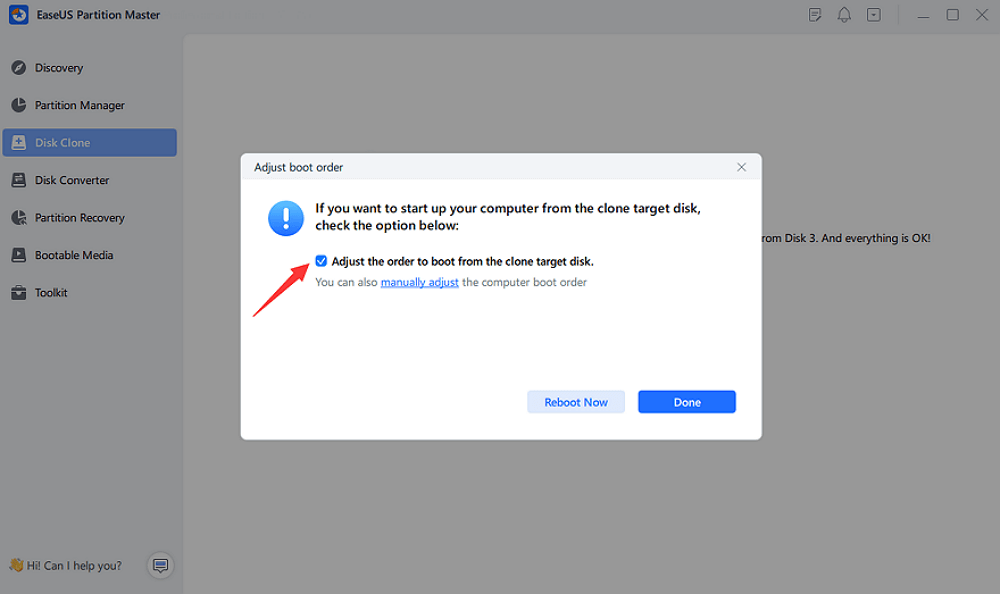
Si no configuraste el equipo para que se reiniciara inmediatamente, pasa a la siguiente guía para configurar el nuevo disco con Windows clonado como unidad de arranque. Si se produce un error de clonación durante el proceso, puedes obtener ayuda de expertos a través del enlace que se proporciona a continuación.
Servicios en línea de clonación de sistemas operativos o discos de EaseUS
Haz clic aquí para contactar gratis con los expertos de EaseUS Partition Master.
Los expertos de EaseUS están disponibles para brindarle asistencia personalizada (24/7) y ayudarle a resolver problemas de arranque del sistema o de clonación de discos. Nuestros expertos le ofrecerán servicios de evaluación gratuitos y diagnosticarán y resolverán eficazmente los problemas de clonación de discos o de arranque del sistema gracias a sus décadas de experiencia.
- 1. El disco de destino deja de arrancar o la unidad SSD no arranca después de la clonación.
- 2. El disco de destino no puede arrancar después de realizar operaciones de partición personalizadas.
- 3. Para clonar sin problemas el disco del sistema operativo a una nueva unidad y arrancar el PC sin ningún problema.
3. Configure la nueva unidad como disco de arranque (opcional).
Paso 1. Reinicie su computadora y presione las teclas F2/F8/Supr para acceder a la BIOS.
Paso 2. En el menú Arranque, configure el nuevo disco duro con el sistema operativo clonado como unidad de arranque en la sección Prioridad de arranque u Orden de arranque.
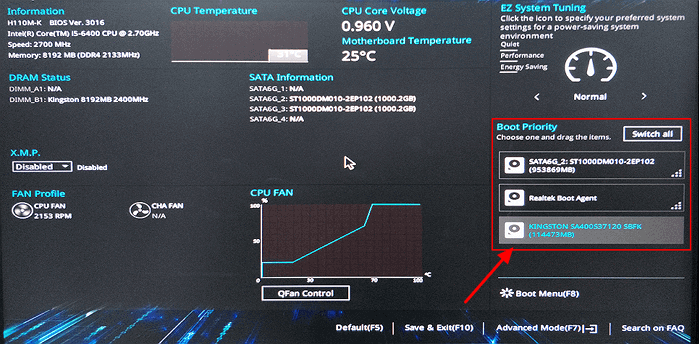
Paso 3. Salir después de guardar. todos tus cambios.
Si te ha gustado esta guía completa sobre cómo clonar Windows a un nuevo disco duro, comparte este tutorial para ayudar a más amigos que estén buscando una solución para copiar una partición a otro disco en línea:
Consejo adicional: Qué hacer con el disco del sistema operativo antiguo después de clonar Windows.
Además de clonar Windows a un disco nuevo, en esta sección queremos mostrarte algunos consejos adicionales para administrar el disco del sistema operativo antiguo. Como herramienta profesional de administración de discos, EaseUS Partition Master puede hacer mucho más que clonar el sistema operativo.
Además, puedes aplicarlo para volver a administrar y configurar el antiguo disco del sistema para un nuevo uso con los consejos que se indican aquí:
1. Configure el disco del sistema operativo antiguo como la segunda unidad de datos.
Supongamos que desea utilizar la antigua unidad del sistema para almacenar datos en su ordenador. En ese caso, puede aplicar las funciones "Eliminar todas las particiones" y "Guía de nuevo disco" de EaseUS Partition Master para eliminar rápidamente todos los datos existentes y reparticionar el disco duro con unos pocos clics.
Para obtener una guía paso a paso, siga estos dos tutoriales:
2. Borrar el disco antiguo para venderlo
Si ya no necesita el disco antiguo y desea deshacerse de su contenido para revenderlo, puede usar EaseUS Partition Master con su función Borrar disco para limpiarlo por completo. Consulte el siguiente tutorial para obtener una guía detallada:
Te ofrecemos dos opciones para borrar tus datos. Elige la que necesites.
Opción 1. Borrar partición
- Haz clic con el botón derecho en la partición de la que quieres borrar los datos y elige "Borrar".
- En la nueva ventana, configure el tiempo durante el cual desea borrar su partición y, a continuación, haga clic en "Aceptar".
- Haz clic en el botón "Ejecutar 1 tarea" en la esquina inferior derecha, comprueba los cambios y, a continuación, haz clic en "Aplicar".
Opción 2. Borrar disco
- Seleccione el disco duro/SSD. Haga clic con el botón derecho para elegir "Borrar disco".
- Establezca el número de veces que se borrarán los datos. (Puede configurarlo hasta 10). Luego haga clic en "Aceptar".
- Haga clic en "Ejecutar 1 tarea" y luego en "Aplicar".
Además de las características mencionadas anteriormente, EaseUS Partition Master Así que aprendamos más sobre ello:
Otras características de EaseUS Partition Master
- Migrar el sistema operativo a una unidad SSD.
- Clonar un disco duro de mayor capacidad a una unidad SSD más pequeña.
- Clonar tarjeta SD a disco duro externo
- Clona tu disco duro a SSD gratis.
- Compruebe la velocidad y el estado del disco.
- Clonar tarjeta SD , USB o discos duros externos
¿Por qué clonar Windows a una nueva unidad?
Vamos a ver por qué necesitamos copiar Windows a una nueva unidad. Clonar Windows a una nueva unidad significa crear una copia de tu ordenador, incluyendo el sistema operativo, los programas esenciales, los controladores instalados, etc. Clonar el sistema operativo es muy útil en muchos momentos cruciales. Veamos por qué deberías clonar Windows a una nueva unidad. En general, las razones son las siguientes:
- Para evitar la reinstalación manual: Puede clonar Windows de un equipo antiguo a uno nuevo sin reinstalar el sistema operativo ni todas las aplicaciones.
- Para obtener más espacio en el disco original: Después de clonar Windows a un nuevo disco, puede formatear o borrar completamente el disco duro para obtener más espacio utilizable.
- Clona el sistema operativo en un nuevo disco duro como copia de seguridad: si el sistema operativo falla algún día, no tendrás que reinstalarlo junto con los programas; podrás clonarlo de nuevo en el disco duro.
Sin embargo, independientemente del motivo por el que intente clonar Windows en un nuevo disco duro, clonar Windows directamente ahorra tiempo en comparación con copiar los programas y archivos de Windows uno por uno.
Conclusión
¿Sabes cómo clonar Windows a un nuevo disco duro usando EaseUS Partition Master? Este artículo te explica las razones para clonar Windows a un nuevo disco y te presenta el software de clonación profesional EaseUS Partition Master.
Con esta herramienta, clonar Windows a un nuevo disco duro es muy sencillo. Tras finalizar la clonación, puedes arrancar Windows desde la nueva unidad clonada. Además, te permite migrar tu sistema operativo a un disco duro (HDD) o una unidad de estado sólido (SSD) con solo unos clics. Descárgala para gestionar tus particiones de disco .
También te puede interesar lo siguiente:
Preguntas frecuentes sobre cómo clonar Windows a una nueva unidad
Existen otras preguntas frecuentes sobre cómo clonar Windows a un disco duro nuevo. Consulta las respuestas breves a continuación. Espero que te sean útiles.
1. ¿Cómo clonar un disco duro en Windows 11/10?
¿Sabes cómo clonar un disco duro en Windows 11/10 ? EaseUS Partition Master puede ayudarte, así que sigue estos pasos:
Paso 1. Descargue EaseUS Partition Master.
Paso 2. Haga clic en "Clonar disco de datos" o "Clonar disco del sistema operativo" y haga clic en "Siguiente".
Paso 3. Seleccione el disco de destino en la sección de clonación y haga clic en "Siguiente".
Paso 4. Compruebe la distribución del disco y edite el tamaño de la partición de disco de destino.
Paso 5. Haga clic en "Iniciar" para clonar.
2. ¿Al clonar un disco duro se copia el sistema operativo?
Si clonas el disco duro donde está instalado el sistema operativo, estarás clonando el sistema operativo, los programas y demás datos que contiene.
3. ¿Cómo clono mi sistema operativo Windows a un nuevo SSD?
Puedes recurrir a una herramienta profesional de terceros, como EaseUS Partition Master. Sigue los pasos que se indican a continuación:
Paso 1. Descargue EaseUS Partition Master.
Paso 2. En la sección "Clonar", seleccione "Clonar disco del sistema operativo" y localice su disco de origen en la siguiente ventana.
Paso 3. Elija su nuevo SSD como disco de destino.
Paso 4. Haga clic en "Iniciar" para clonar.

¿Ha sido útil este artículo? ¿Te gustaría recibir más trucos y ofertas? Síguenos en Facebook. Compartimos tutoriales informáticos, ofertas y promociones periódicamente.

Reseñas de productos
-
Me encanta que los cambios que haces con EaseUS Partition Master Free no se aplican inmediatamente a los discos. Hace que sea mucho más fácil interpretar lo que sucederá después de haber hecho todos los cambios. También creo que el aspecto general de EaseUS Partition Master Free hace que cualquier cosa que estés haciendo con las particiones de tu ordenador sea fácil.
Seguir leyendo -
Partition Master Free puede redimensionar, mover, fusionar, migrar y copiar discos o particiones; convertir a local, cambiar la etiqueta, desfragmentar, comprobar y explorar la partición; y mucho más. Una actualización Premium añade soporte técnico gratuito y la posibilidad de redimensionar volúmenes dinámicos.
Seguir leyendo -
No creará imágenes en caliente de tus discos ni los alineará, pero como está acoplado a un gestor de particiones, te permite realizar muchas tareas a la vez, en lugar de limitarte a clonar discos. Puedes mover particiones, redimensionarlas, desfragmentarlas y mucho más, junto con el resto de herramientas que esperarías de una herramienta de clonación.
Seguir leyendo
Artículos relacionados
-
![author icon]() Luis/2026/07/10
Luis/2026/07/10 -
![author icon]() Luis/2026/07/10
Luis/2026/07/10 -
Solucionado: La unidad C no aparece en el Explorador de archivos.
![author icon]() Luis/2026/07/10
Luis/2026/07/10 -
Cómo agregar espacio no asignado a la unidad C en Windows 10/11
![author icon]() Luis/2026/07/10
Luis/2026/07/10
 Luis/2026/07/10


