


Contenido
Descargas totales
Contenido de la página
Temas candentes


¿Tu disco C está lleno sin motivo aparente ? Muchos usuarios de Windows notan que su espacio de almacenamiento desaparece automáticamente sin entender por qué. En la mayoría de los casos, archivos ocultos del sistema, actualizaciones de Windows, archivos temporales, puntos de restauración y la caché de las aplicaciones consumen espacio en disco silenciosamente en segundo plano.
Esta guía de EaseUS Software explica por qué la unidad C se llena constantemente, qué archivos ocupan espacio de almacenamiento y cómo liberar espacio de forma segura en Windows 10 y Windows 11.
¿Por qué mi disco C está lleno sin motivo aparente?
Si tu disco C se llena constantemente aunque no guardes archivos grandes, la causa suele ser la presencia de datos ocultos del sistema. Windows crea continuamente archivos temporales, actualiza la caché, restaura puntos de acceso, registros y archivos de memoria virtual en segundo plano.
Como resultado, es posible que observe lo siguiente:
- El espacio de la unidad C desaparece automáticamente
- El almacenamiento se llena durante la noche.
- No hay archivos grandes visibles en la unidad C.
- El espacio no aumenta después de eliminar archivos.
En la mayoría de los casos, el problema se debe a archivos del sistema extraíbles o al aumento del almacenamiento en segundo plano, más que a un fallo del hardware.
9 maneras de solucionar el problema de la unidad C llena sin motivo aparente.
¿Cómo solucionar el problema de la unidad C llena sin motivo aparente? Esta sección te ofrece nueve métodos viables. Puedes empezar con el más eficiente: EaseUS Partition Master. ¡Veamos cuáles son!
Método 1. Extiende la unidad C🔥
Sin embargo, la Administración de discos de Windows no siempre puede extender la unidad C correctamente. Esto suele ocurrir cuando la opción "Extender volumen" está deshabilitada o cuando el espacio no asignado no está directamente adyacente a la unidad C, a veces porque las particiones de recuperación bloquean el espacio disponible.
En estos casos, los administradores de particiones de terceros como EaseUS Partition Master pueden ayudar moviendo particiones y reasignando el espacio no asignado, lo que facilita la extensión efectiva de la unidad C.
Paso 1: Inicie EaseUS Partition Master
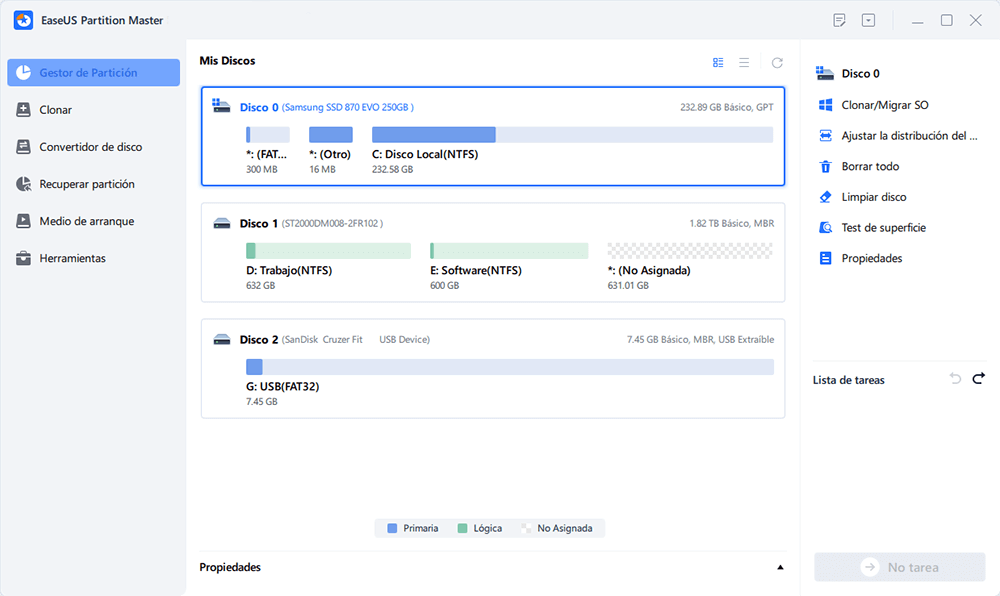
Paso 2: Añada espacio a la unidad de disco duro del Sistema C
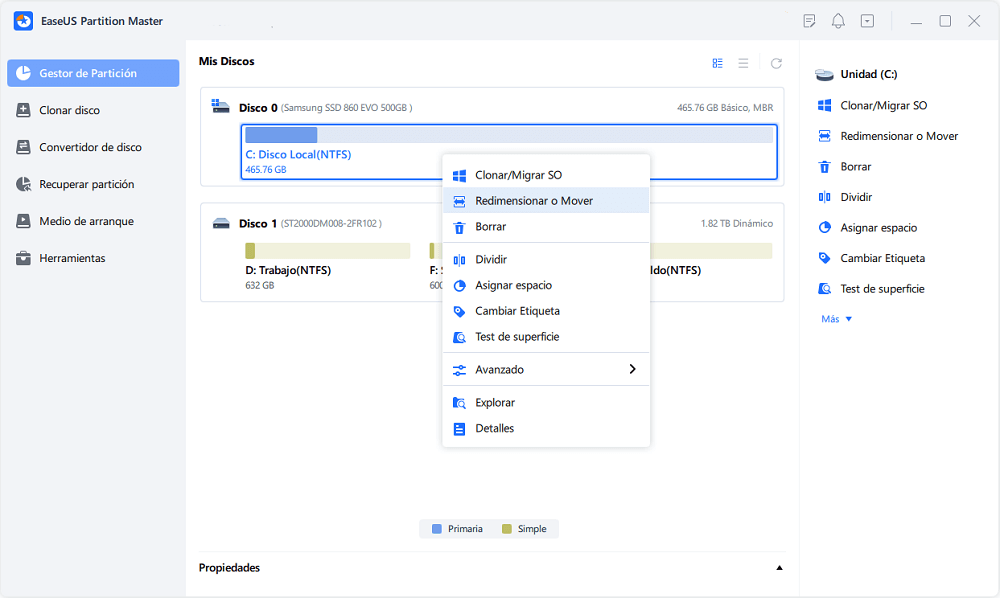
1. Reduzca la partición y dejar espacio no asignado para la extensión de la unidad C:
- Haga clic con el botón derecho en una partición junto a la unidad C: y seleccione "Redimensionar o Mover".
- Arrastre el final de la partición que está junto a la unidad C: y encogerla, dejando espacio sin asignar junto a la unidad del sistema C: y haga clic en "OK".
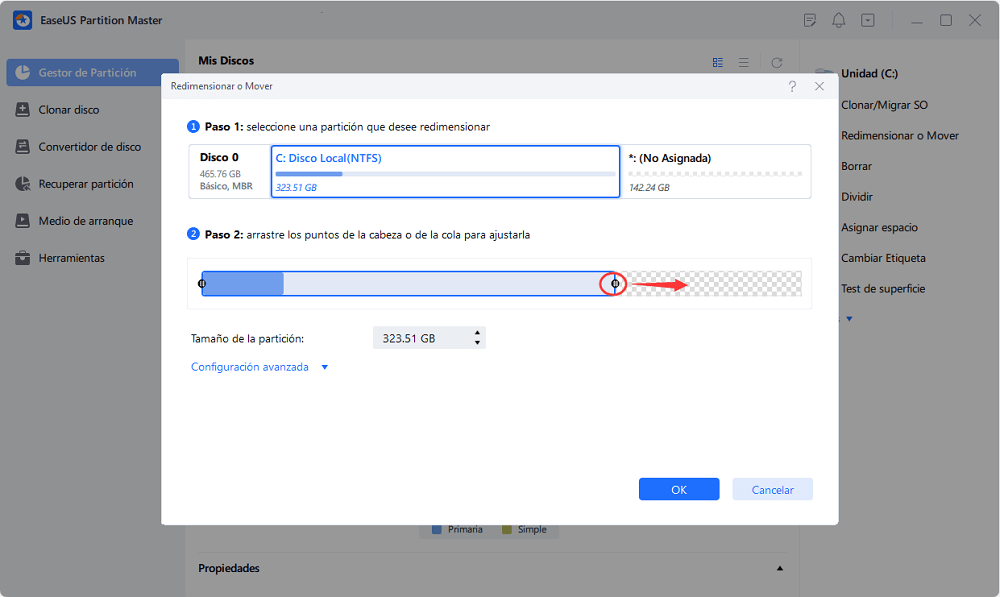
2. Haga clic con el botón derecho en la unidad del Sistema C: y seleccione "Redimensionar o Mover".
Para añadir espacio a la unidad C:, arrastre el extremo de la partición del sistema al espacio no asignado.
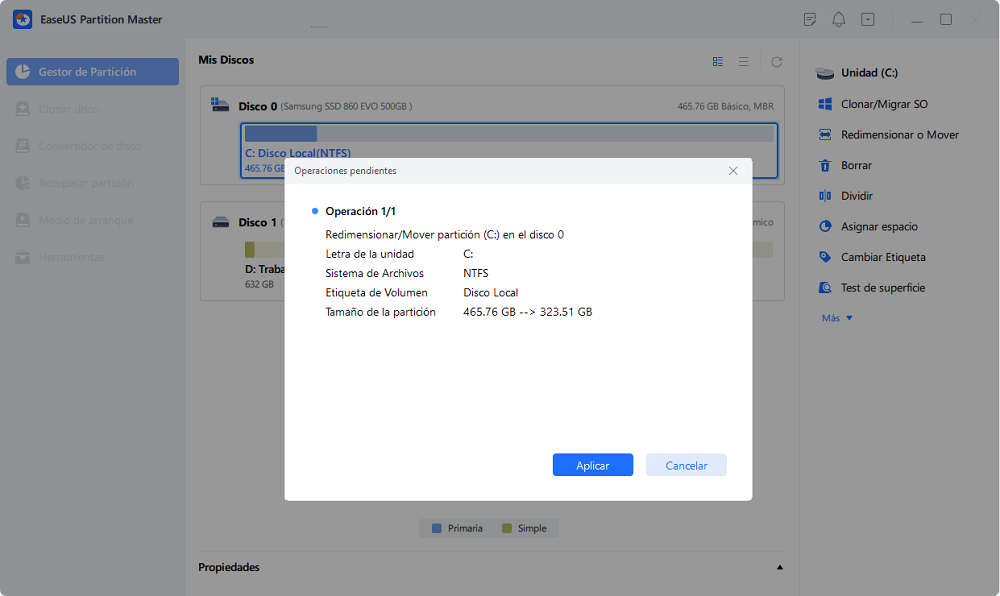
Paso 3: Confirme la ampliación del accionamiento del sistema C
Haga clic en "Aplicar" para ejecutar los cambios y ampliar la unidad C.
Método 2. Eliminar la caché de Windows Update
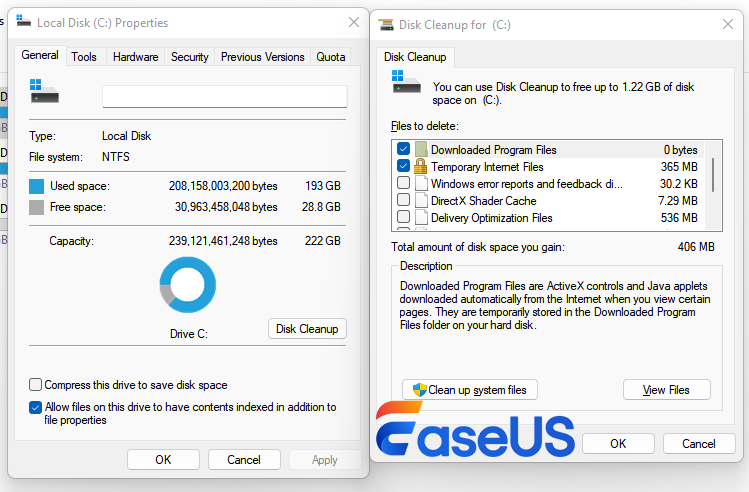
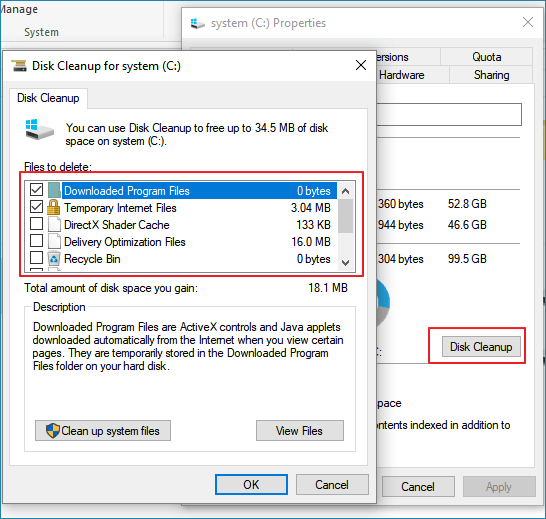
Windows almacena los archivos de actualización localmente antes y después de la instalación. Con el tiempo, estos archivos residuales pueden ocupar varios gigabytes de espacio en la unidad C, especialmente después de actualizaciones importantes de Windows o instalaciones fallidas. Aquí puede ejecutar la herramienta Liberador de espacio en disco para borrar los archivos de caché de Windows Update.
Paso 1. Presione Win + E para abrir el Explorador de archivos > haga clic con el botón derecho en la unidad C > seleccione Propiedades > haga clic en Liberador de espacio en disco.
Paso 2. En la nueva ventana emergente, en la pestaña Archivos para eliminar, seleccione Limpieza de Windows Update > eliminar.
Método 3. Eliminar archivos temporales
Windows y las aplicaciones generan constantemente archivos temporales como caché, registros, miniaturas y restos de instaladores. Con el tiempo, estos archivos pueden acumularse y consumir una gran cantidad de espacio en la unidad C, especialmente en sistemas que no se han limpiado con regularidad. A continuación, le mostramos tres maneras de eliminar archivos temporales.
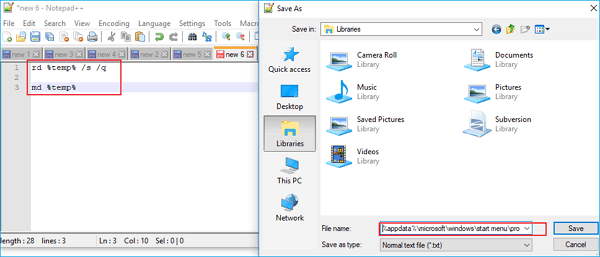
Cómo eliminar automáticamente los archivos temporales en Windows 7/8/10/11
Este artículo te ofrece dos maneras de eliminar automáticamente los archivos temporales. Si te interesa, sigue leyendo >>
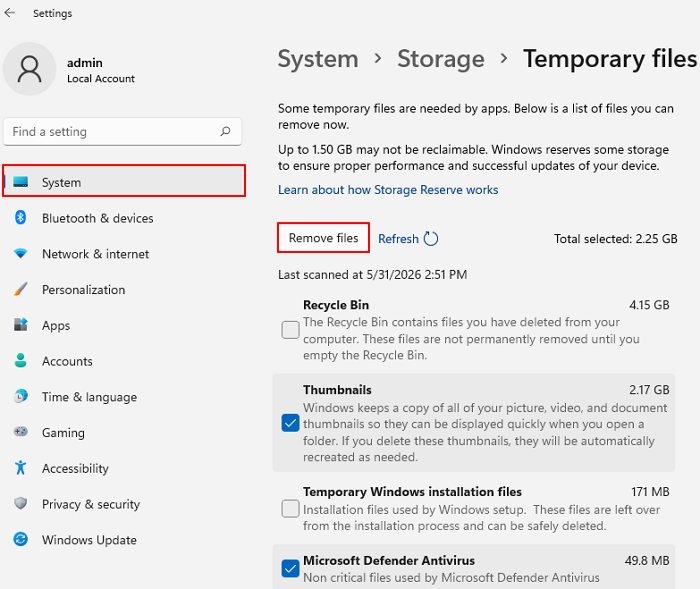
🎈 Opción 1. Ve a Configuración de Windows > selecciona Sistema > haz clic en Archivos temporales > selecciona tus archivos innecesarios > haz clic en Eliminar archivos.
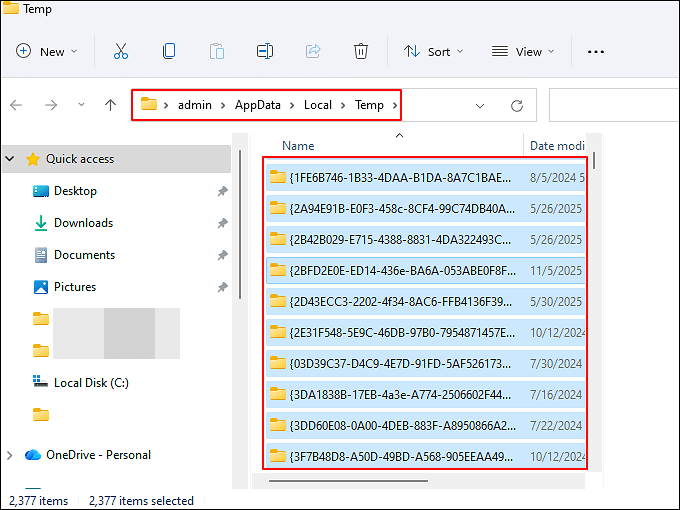
🎈 Opción 2. Presione Win + R para abrir la ventana Ejecutar > escriba % temp% en la barra de búsqueda > haga clic en Aceptar o presione Enter > presione Ctrl + A para seleccionar todos los archivos temporales > haga clic con el botón derecho en ellos > haga clic en Eliminar.
🎈 Opción 3. Abra la utilidad Liberador de espacio en disco > en la pestaña Archivos para eliminar, marque Archivos temporales > haga clic en Eliminar.
Método 4. Eliminar los puntos de restauración del sistema antiguos.
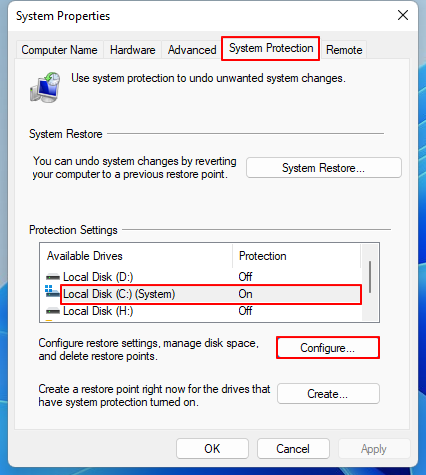
La función Restaurar sistema crea automáticamente instantáneas de copia de seguridad para ayudar a recuperar Windows ante problemas del sistema. Con el tiempo, estos puntos de restauración pueden consumir silenciosamente una gran cantidad de espacio en la unidad C, especialmente después de actualizaciones frecuentes o instalaciones de controladores. Por lo tanto, puede reducir el espacio de almacenamiento asignado a Restaurar sistema.
Paso 1. Escribe "crear un punto de restauración" en la barra de búsqueda > ábrelo después de que coincida.
Paso 2. En la pestaña Propiedades del sistema, seleccione Protección del sistema > seleccione la unidad C > haga clic en Configurar.
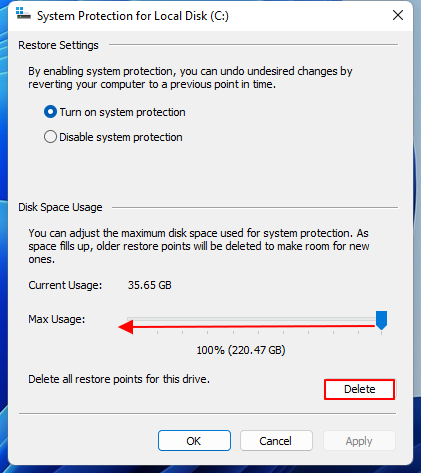
Paso 3. Reduzca el uso máximo > haga clic en Eliminar para borrar los puntos de restauración antiguos > haga clic en Aceptar.
Método 5. Desactivar la hibernación
Windows utiliza el archivo oculto hiberfil.sys para almacenar datos de memoria para la hibernación. Dependiendo de la RAM instalada, este archivo puede consumir varios gigabytes de espacio en la unidad C, incluso si rara vez usa el modo de hibernación. Si no usa la hibernación, desactívela mediante el Símbolo del sistema. ¡Veamos cómo hacerlo a continuación!
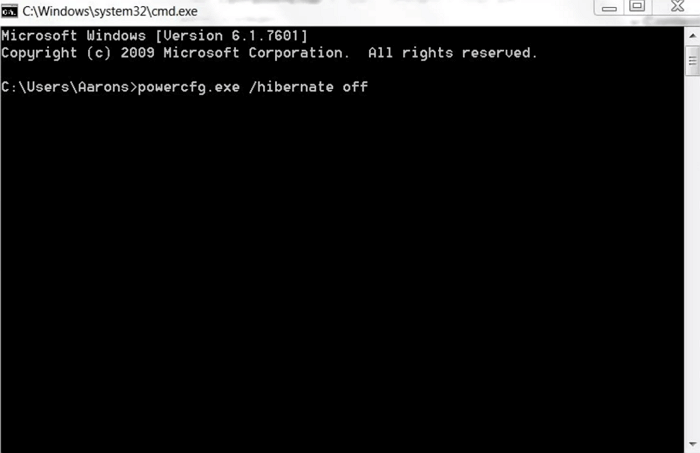
Paso 1. Escriba cmd en la barra de búsqueda > haga clic en Ejecutar como administrador para abrir la ventana del Símbolo del sistema.
Paso 2. Escriba powercfg.exe /hibernate off > presione Enter.
Método 6. Ajustar el tamaño del archivo de página.
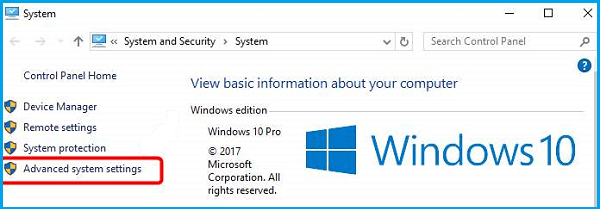
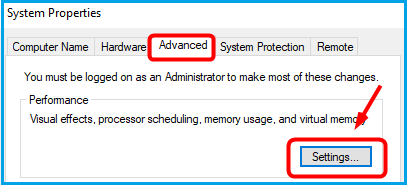
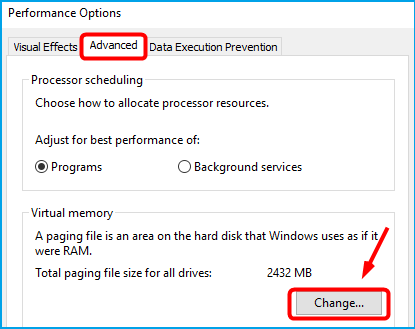
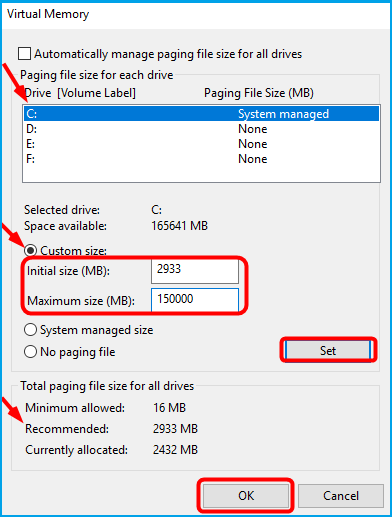
El archivo de paginación es un archivo de memoria virtual oculto que Windows utiliza cuando el uso de RAM es elevado. En sistemas que ejecutan aplicaciones que consumen muchos recursos o que realizan varias tareas simultáneamente con frecuencia, puede crecer automáticamente y consumir una gran cantidad de espacio en la unidad C. Por lo tanto, si su unidad C está llena sin motivo aparente, puede reducir el tamaño del archivo de paginación. Consulte los pasos que se indican a continuación.
Paso 1. Escribe "sistema y seguridad" en la barra de búsqueda y haz clic para abrirla. A continuación, haz clic en "Configuración avanzada del sistema".
Paso 2. En la pestaña Avanzado, haga clic en Configuración.
Paso 3. En la ventana Opciones de rendimiento, en la pestaña Avanzado, haga clic en Cambiar.
Paso 4. Desmarque la opción "Administrar automáticamente el tamaño del archivo de paginación para todas las unidades" > seleccione la unidad C > establezca el tamaño inicial y el tamaño máximo > haga clic en "Establecer" > haga clic en "Aceptar".
Método 7. Eliminar la carpeta AppData.
La carpeta AppData es una causa frecuente de problemas de almacenamiento en la unidad C que a menudo se pasa por alto. Se trata de una carpeta oculta del sistema donde las aplicaciones almacenan caché, registros, perfiles de usuario, datos de sincronización y archivos temporales. Con el tiempo, AppData puede crecer considerablemente, sobre todo con el uso diario del software, y puede ocupar silenciosamente una gran cantidad de espacio en disco.
Las aplicaciones que suelen contribuir a este crecimiento incluyen Google Chrome, Discord, Spotify, el software de Adobe, Steam y los lanzadores de juegos. Por lo tanto, puedes eliminar la carpeta AppData para liberar espacio en la unidad C.
▶️ Presione Win + R para abrir el cuadro Ejecutar > escriba %appdata% para abrir la carpeta AppData > haga clic con el botón derecho en la carpeta > elimínela.
Método 8. Mover archivos grandes a otra unidad.
Los juegos, vídeos, copias de seguridad, máquinas virtuales y descargas pueden consumir rápidamente espacio en la partición del sistema. Siempre que sea posible, mueva los archivos grandes a otra partición, a un disco externo, a un dispositivo NAS o a la nube, ya que esto puede reducir la presión a largo plazo sobre la unidad C.
Método 9. Desinstalar aplicaciones innecesarias
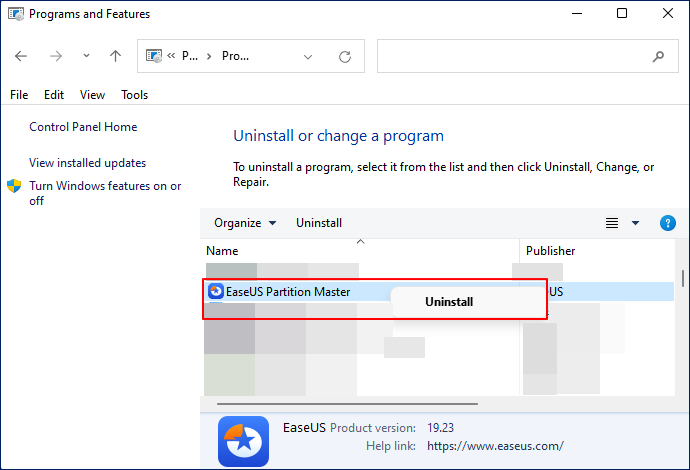
¿Tu disco C está lleno sin motivo aparente? El software antiguo o en desuso puede dejar archivos de caché ocultos, datos en segundo plano y archivos residuales del sistema, incluso después de que ya no se utilice activamente. Desinstalar las aplicaciones innecesarias es una forma eficaz de reducir el espacio de almacenamiento visible y oculto en el disco C, liberando valioso espacio en disco.
Paso 1. Escribe Panel de control en la barra de búsqueda > haz clic para abrirlo.
Paso 2. Vaya a Programas > Programas y características > Desinstalar un programa > haga clic con el botón derecho en la aplicación que desea eliminar > haga clic en Desinstalar.
¿Por qué se sigue llenando la unidad C?
En ocasiones, el problema reaparece incluso después de la limpieza. Esto suele significar que los servicios o aplicaciones en segundo plano siguen generando archivos automáticamente.
Las causas recurrentes más comunes incluyen:
- Regeneración de la caché de Windows Update
- Crecimiento de la caché de AppData
- Sincronización de OneDrive
- Acumulación de puntos de restauración
- Generación de archivos de registro
- archivos de volcado de memoria
Si la capacidad de almacenamiento continúa disminuyendo, el mantenimiento y la monitorización regulares se vuelven importantes.
Cómo evitar que la unidad C se llene
Prevenir problemas de almacenamiento es más fácil que solucionarlos repetidamente. Unos buenos hábitos de almacenamiento pueden ayudar a mantener un rendimiento estable del sistema y evitar futuras advertencias de poco espacio en disco. Aquí tienes algunos consejos prácticos para la prevención.
- Habilitar Sensor de almacenamiento: Abra la Configuración de Windows > Sistema > Almacenamiento y, a continuación, active Sensor de almacenamiento.
- Mantén suficiente espacio libre: Windows funciona mejor cuando hay suficiente espacio libre disponible. En el caso de las unidades SSD, procura mantener al menos un 15 %-20 % de espacio libre. Un espacio libre insuficiente puede reducir el rendimiento y aumentar la inestabilidad del sistema.
- Evite guardar archivos grandes en la unidad C: Evite guardar juegos, vídeos, archivos de copia de seguridad, imágenes ISO y máquinas virtuales en la unidad C. Puede seleccionar otra ruta de almacenamiento.
Reflexiones finales
Si tu disco C se llena sin motivo aparente, generalmente se debe a archivos del sistema ocultos y al aumento del espacio de almacenamiento en segundo plano, en lugar de archivos personales. Las actualizaciones de Windows, los archivos temporales, los puntos de restauración, la caché de AppData, los datos de hibernación y la sincronización de OneDrive pueden consumir silenciosamente grandes cantidades de almacenamiento con el tiempo.
Al identificar qué es lo que realmente está consumiendo espacio en disco y aplicar los métodos de limpieza adecuados, puede liberar espacio de almacenamiento de forma segura y evitar que el problema se repita.
Si los métodos de limpieza ya no proporcionan suficiente espacio libre, ampliar la unidad C con EaseUS Partition Master puede ser la mejor solución a largo plazo para mejorar la capacidad de almacenamiento y el rendimiento general del sistema.

¿Ha sido útil este artículo? ¿Te gustaría recibir más trucos y ofertas? Síguenos en Facebook. Compartimos tutoriales informáticos, ofertas y promociones periódicamente.

Reseñas de productos
-
Me encanta que los cambios que haces con EaseUS Partition Master Free no se aplican inmediatamente a los discos. Hace que sea mucho más fácil interpretar lo que sucederá después de haber hecho todos los cambios. También creo que el aspecto general de EaseUS Partition Master Free hace que cualquier cosa que estés haciendo con las particiones de tu ordenador sea fácil.
Seguir leyendo -
Partition Master Free puede redimensionar, mover, fusionar, migrar y copiar discos o particiones; convertir a local, cambiar la etiqueta, desfragmentar, comprobar y explorar la partición; y mucho más. Una actualización Premium añade soporte técnico gratuito y la posibilidad de redimensionar volúmenes dinámicos.
Seguir leyendo -
No creará imágenes en caliente de tus discos ni los alineará, pero como está acoplado a un gestor de particiones, te permite realizar muchas tareas a la vez, en lugar de limitarte a clonar discos. Puedes mover particiones, redimensionarlas, desfragmentarlas y mucho más, junto con el resto de herramientas que esperarías de una herramienta de clonación.
Seguir leyendo
Artículos relacionados
-
Descargar programa gratis para aumentar espacio en disco C
![author icon]() Pedro/2026/07/13
Pedro/2026/07/13 -
Como mover espacio de unidad D a C en Windows 11/10/8/7
![author icon]() Pedro/2026/07/13
Pedro/2026/07/13 -
Cómo reparar 'Disco duro lento'
![author icon]() Pedro/2026/08/26
Pedro/2026/08/26 -
¿Cómo formatear disco C en Windows 11/10/8.1/8/7? ¡Hay cuatro maneras!
![author icon]() Pedro/2026/08/25
Pedro/2026/08/25
 Pedro/2026/07/13


