


Contenido
Descargas totales
Contenido de la página
Temas candentes


¿La opción "Extender volumen" para la unidad C aparece deshabilitada en la Administración de discos? No eres el único. Muchos usuarios de Windows se encuentran con este problema justo cuando la unidad C se está quedando sin espacio. Windows puede mostrar espacio disponible o incluso espacio sin asignar, pero la partición del sistema no se puede extender porque la opción "Extender volumen" está deshabilitada.
Hola a todos, estoy teniendo muchos problemas con esto. Recientemente comencé a arrancar desde mi SSD en lugar de mi HDD, ya que cuando compré la computadora estaba configurada para arrancar desde el HDD. Creé una partición de arranque específica en el SSD y me recomendaron que la partición tuviera unos 50 GB. Sin embargo, ahora solo quiero tener una partición primaria en el SSD que contenga el arranque. Borré la otra partición y ahora quiero extender el volumen C. Incluso con casi 2 TB de espacio sin asignar, todavía no puedo extender el volumen.
¿Alguien sabe por qué? Cada vez que intento buscarlo, me dice que necesito espacio no asignado para extender un volumen, cosa que ya tengo. Esto me está volviendo loco y cualquier consejo sería muy apreciado. - De r/PCHelp
Esto suele ocurrir cuando:
- Las actualizaciones de Windows fallan porque la unidad C está llena.
- Los juegos o las aplicaciones se niegan a instalarse.
- Las actualizaciones de SSD dejan espacio sin usar.
- Las particiones de recuperación bloquean la extensión.
- La clonación de discos cambia la distribución de las particiones.
En la mayoría de los casos, el problema no reside en el disco en sí, sino en una limitación de la Administración de discos. La buena noticia es que, por lo general, se puede solucionar sin reinstalar Windows ni perder datos.
¿Por qué está desactivada la opción "Extender volumen" en la unidad C?
Antes de buscar soluciones, es importante comprender cómo funciona la administración de particiones de Windows. La Administración de discos permite extender la unidad C, pero tiene varias limitaciones que muchos usuarios desconocen hasta que la opción de extensión deja de estar disponible. A continuación, se presentan las razones más comunes por las que no se puede extender la unidad C.
1️⃣ El espacio no asignado no es adyacente a la unidad C.
La Administración de discos de Windows solo puede extender una partición al espacio no asignado que se encuentra inmediatamente a la derecha de la partición de destino.
- ❌[ Unidad C ] [ Partición de recuperación ] [ Espacio no asignado ]
- ❌ [ Espacio no asignado ] [ Unidad C ] [ Unidad D ]
- ❌ [ Unidad C ] [ Unidad D ] [ Espacio no asignado ]
- ✔️[ Partición de recuperación ][ Unidad C ] [ Espacio no asignado ]
Aunque exista espacio libre, Windows no puede omitir la partición de recuperación. La Administración de discos no puede mover particiones, por lo que la opción aparece atenuada.
2️⃣ No hay espacio sin asignar en el disco.
Muchos usuarios confunden "espacio libre" con "espacio no asignado". Tienes espacio libre disponible en la unidad D o en otra unidad; eso no significa que tengas espacio no asignado.
Por ejemplo, la unidad D: puede tener 300 GB disponibles, pero sigue formando parte de una partición activa; Windows no puede asignar directamente ese espacio a la unidad C.
3️⃣Una partición de recuperación está bloqueando la extensión de la unidad C.
La Administración de discos no puede extender la unidad C si existe una partición de recuperación entre la unidad C y el espacio no asignado . La Administración de discos no puede mover las particiones de recuperación, por lo que la función Extender volumen se desactiva automáticamente.
4️⃣El disco utiliza particiones lógicas o particiones extendidas.
En discos MBR, Windows puede usar:
- particiones primarias
- Particiones extendidas
- Unidades lógicas
En algunos casos, el espacio libre aparece como "Espacio libre" dentro de una partición extendida, en lugar de como "Espacio no asignado" propiamente dicho. Windows no puede utilizar este espacio libre para extender la unidad C directamente.
5️⃣ La partición que se va a extender no está formateada con NTFS.
La administración de discos solo puede redimensionar particiones que utilicen el sistema de archivos NTFS. Si la unidad de destino está formateada como FAT32 o exFAT, la opción "Extender volumen" aparecerá atenuada.

Cómo solucionar el error "Extender volumen de C está deshabilitado" en Windows 11
Antes de realizar cambios en las particiones, se recomienda encarecidamente:
- Realiza copias de seguridad de los archivos importantes.
- Evitar cierres forzosos
- Mantenga los portátiles conectados a la corriente eléctrica.
- Cerrar aplicaciones innecesarias
Ahora, siga las soluciones que se indican a continuación para solucionar el error de volumen extendido de la unidad C no disponible.
Solución 1: Ampliar la unidad C con espacio no asignado no adyacente.
Si existe espacio no asignado separado por otra partición, la Administración de discos de Windows por sí sola no será suficiente. Aquí es donde un administrador de particiones profesional resulta útil. EaseUS Partition Master puede mover particiones de forma segura y extender directamente la unidad C utilizando espacio no asignado no adyacente. En lugar de obligar a los usuarios a eliminar particiones manualmente, puede reubicarlas automáticamente conservando los datos.
Ampliar la unidad C utilizando espacio no adyacente en Windows 11
Paso 1: Inicie EaseUS Partition Master, haga clic con el botón derecho en la unidad C y seleccione "Redimensionar/Mover". Puede reorganizar las particiones de forma inteligente cuando el espacio no asignado no es adyacente.

Paso 2: Arrastre el borde de la partición para incluir el espacio no asignado disponible. A continuación, haga clic en Ejecutar tarea y Aplicar para extender la unidad C en Windows 11.
Después de esto, podrá comprobar que su unidad C se ha ampliado sin perder ningún dato.
Solución 2: Asignar espacio libre de otra partición directamente a la unidad C.
En ocasiones, la opción "Extender volumen" queda disponible porque no hay espacio sin asignar en el disco. En estos casos, Windows suele obligar a los usuarios a reducir manualmente otra partición para crear espacio sin asignar. Sin embargo, la Administración de discos solo permite extender la unidad C cuando el espacio sin asignar se encuentra justo detrás de ella, por lo que aún es necesario utilizar una herramienta de movimiento de particiones para mover dicho espacio antes de poder extenderla.
EaseUS Partition Master ofrece una alternativa más sencilla mediante su función de asignación de espacio. En lugar de crear manualmente espacio no asignado, el software puede transferir directamente espacio libre de una partición más grande (como D:) a la unidad C.
Por ejemplo:
- D: tiene 500 GB libres
- C: está casi lleno
- No existe espacio no asignado
Este programa para redimensionar particiones puede reasignar el almacenamiento de forma segura sin necesidad de una reestructuración manual compleja, como la asignación de espacio de la unidad D a la unidad C.
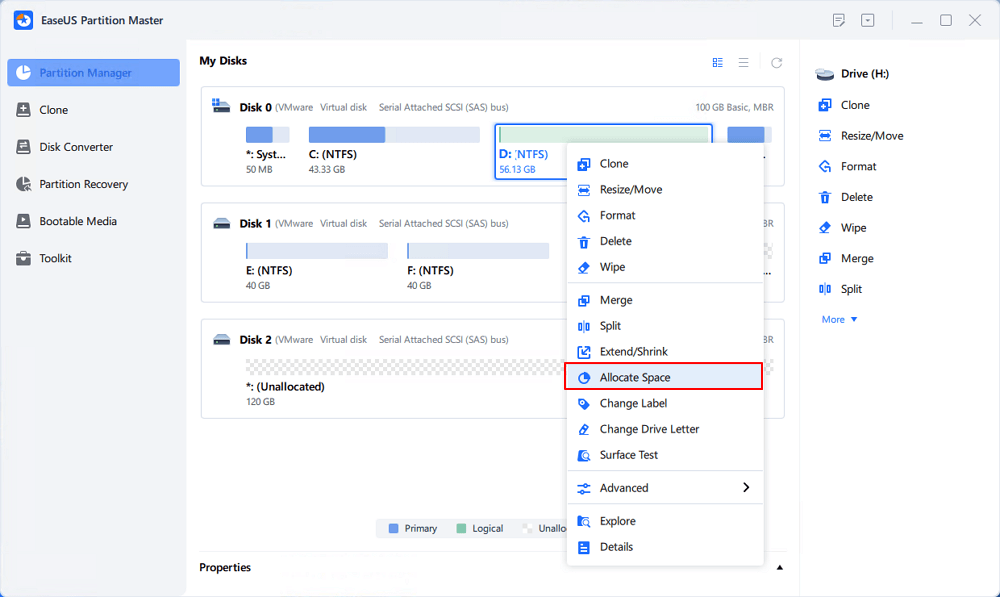
Paso 1. Haga clic con el botón derecho en la partición D: con suficiente espacio libre y seleccione "Asignar espacio".
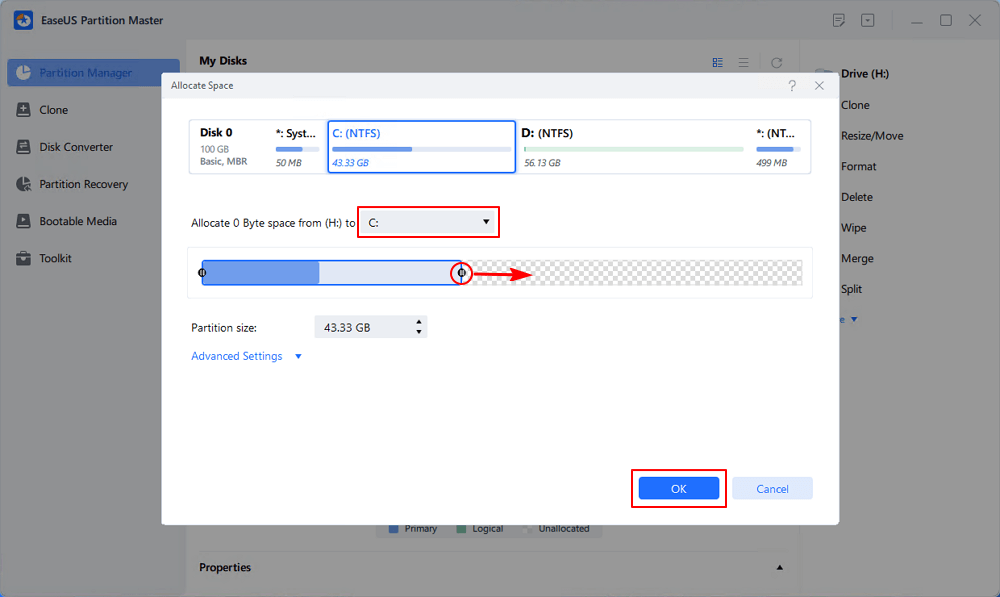
Paso 2. Seleccione la partición de destino (unidad C:) y arrastre el panel de partición hacia la derecha para agregar el espacio libre de la unidad D: a la unidad C:. Luego, haga clic en "Aceptar" para confirmar.
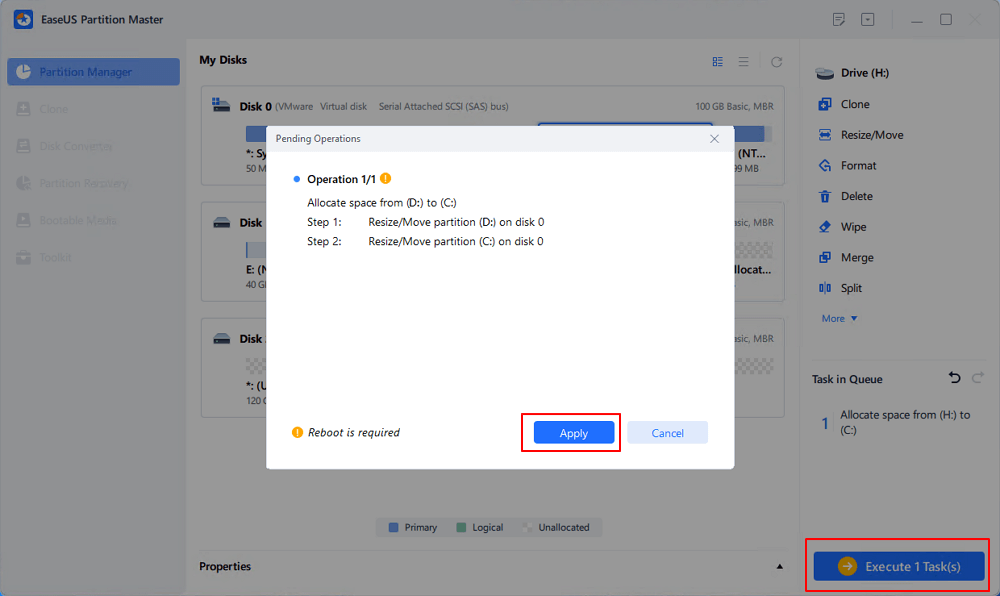
Paso 3. Haga clic en el botón "Ejecutar tarea" y luego en "Aplicar" para iniciar el proceso de mover el espacio libre de la unidad D: a la unidad C:.
Solución 3: Eliminar la partición de recuperación.
Las particiones de recuperación son una de las razones más comunes por las que no se puede extender la unidad C y la opción "Extender volumen" está deshabilitada. Si la partición de recuperación se encuentra entre la unidad C: y el espacio no asignado, la Administración de discos de Windows se vuelve inútil, ya que no puede mover particiones. Puede eliminar la partición de recuperación para habilitar la opción "Extender volumen". Antes de comenzar, lea el aviso a continuación:
- 🚩 ¿Es seguro eliminar la partición de recuperación?
Eliminar la partición de recuperación puede causar problemas si posteriormente necesita utilizar las opciones de recuperación de Windows, ya que es posible que el sistema no pueda localizar el entorno de recuperación.
Sin embargo, si ya ha creado una copia de seguridad del sistema o ha guardado el entorno de recuperación en un dispositivo de almacenamiento externo, eliminar la partición de recuperación suele ser seguro y no afectará al funcionamiento normal de Windows.
- 🚩 ¿Por qué hay dos particiones de recuperación? ¿Cuál debería eliminar?
Cuando Windows detecta que la partición de recuperación original no tiene suficiente espacio para los archivos de recuperación más recientes, puede crear automáticamente otra partición de recuperación en lugar de reemplazar la anterior. Antes de eliminar nada, compruebe qué partición de recuperación está activa.
Paso 1. Busca: cmd , luego presiona: Ctrl + Shift + Enter para abrir el Símbolo del sistema como administrador.
Paso 2. Ejecute el siguiente comando: b
Windows mostrará la ubicación del entorno de recuperación activo. Esto ayuda a identificar qué partición de recuperación se sigue utilizando y cuál se puede eliminar sin riesgo.
Ahora, siga los pasos a continuación para solucionar el error "Extender volumen de C está deshabilitado":
Paso 1: Abra el símbolo del sistema como administrador.
- Buscar: cmd
- A continuación, seleccione: Ejecutar como administrador
Paso 2: Ejecutar DiskPart
Escriba diskpart y pulse Intro para ejecutar Diskpart.exe.
Paso 3: Identificar la partición de recuperación
Correr:
- lista de discos
- Seleccione el disco 0 (Reemplace 0 con el número de disco correcto).
- lista partición
- Seleccione la partición 1 (Reemplace 1 con el número correcto)
Paso 4: Eliminar la partición
Ejecutar: eliminar partición anulación
Solución 4: Eliminar todas las unidades lógicas de la partición extendida.
Esta solución se aplica específicamente a discos MBR que utilizan particiones extendidas y unidades lógicas. En algunos casos, Windows muestra "Espacio libre" en lugar de "Espacio no asignado". Esta diferencia es importante. La Administración de discos no puede usar directamente el espacio libre dentro de una partición extendida para extender la unidad C.
Para solucionar este problema, primero se deben eliminar todas las unidades lógicas dentro de la partición extendida. Una vez eliminadas, toda la partición extendida se convierte en espacio no asignado, lo que permite que la opción "Extender volumen" para la unidad C esté disponible.
Este método debe abordarse con precaución, ya que al eliminar las unidades lógicas se borran todos los datos almacenados en ellas.
Solución 5. Convertir el sistema de archivos de la unidad C a NTFS.
En algunos casos, la opción "Extender volumen" está deshabilitada porque la unidad C está formateada como FAT32 en lugar de NTFS. La Administración de discos de Windows solo admite la extensión de particiones NTFS, incluso si hay espacio no asignado adyacente disponible. La buena noticia es que Windows permite convertir FAT32 a NTFS sin formatear la unidad ni eliminar archivos.
Aviso
- 🚩 Si bien la conversión normalmente mantiene sus datos intactos, se recomienda hacer una copia de seguridad de los archivos importantes antes de realizar cambios en el sistema de archivos.
- 🚩 Windows admite la conversión directa de FAT32 a NTFS, pero no existe una forma integrada de convertir de forma segura NTFS de nuevo a FAT32 sin formatear.
Paso 1: Abra el símbolo del sistema.
Pulsa Windows + R y escribe cmd en el cuadro de búsqueda. A continuación, pulsa Intro.
Paso 2: Convertir FAT32 a NTFS
Ejecute el siguiente comando: convert drive_letter: /fs:ntfs
(Por ejemplo, convertir e: /fs:ntfs)
A continuación, pulse Intro para iniciar la conversión.
Una vez finalizada la conversión, vuelva a consultar la Administración de discos. Si la opción de extender sigue sin estar disponible porque el espacio no asignado no es adyacente, herramientas como EaseUS Partition Master pueden ayudarle a mover particiones y extender la unidad C directamente. Comparta esta publicación para ayudar a más personas.
Preguntas frecuentes
1. ¿Por qué aparece atenuada la opción "Ampliar volumen" incluso cuando hay espacio libre disponible?
Esto suele ocurrir porque Windows solo puede extender la unidad C al espacio no asignado que se encuentra directamente junto a ella. El espacio libre dentro de otra partición, como D:, no cuenta. El problema es común después de:
- clonación de SSD
- Actualizaciones de Windows
- Creación de partición de recuperación
- Redimensionamiento de particiones
Si existe otra partición entre la unidad C: y el espacio no asignado, la Administración de discos deshabilitará automáticamente la opción Extender volumen.
2. ¿Puedo ampliar la unidad C sin eliminar particiones?
Sí. No siempre es necesario eliminar particiones para extender la unidad C. Herramientas de terceros como EaseUS Partition Master permiten mover particiones de forma segura y extender la unidad C con espacio no asignado no adyacente.
3. ¿Es seguro mover los tabiques?
En general, sí, sobre todo con el software de particionamiento moderno. Sin embargo, redimensionar o mover particiones modifica la estructura interna del disco, por lo que siempre existe cierto riesgo si el proceso se interrumpe.
Antes de realizar cambios, se recomienda hacer una copia de seguridad de los archivos importantes y mantener el PC conectado a la corriente. Evite los apagados forzados durante la operación.
4. ¿Cuál es la diferencia entre espacio libre y espacio no asignado?
El espacio libre pertenece a una partición existente, mientras que el espacio no asignado no pertenece a ninguna partición. La Administración de discos de Windows solo puede extender las particiones al espacio no asignado. Por eso, la unidad C puede seguir mostrando la opción "Extender volumen" como deshabilitada, incluso cuando otra partición aparece prácticamente vacía.
5. ¿Puedo asignar espacio de D: directamente a C:?
Sí. Algunas herramientas de particionamiento permiten transferir el espacio no utilizado directamente de la unidad D: a la C: sin necesidad de crear espacio no asignado manualmente. Por ejemplo, EaseUS Partition Master incluye una función llamada "Asignar espacio" que permite mover automáticamente el espacio libre de una partición más grande a la unidad C.
6. ¿Por qué hay dos particiones de recuperación en mi disco?
Esto suele ocurrir tras actualizaciones importantes de Windows o al clonar una unidad SSD. Si la partición de recuperación original no tiene suficiente espacio para los archivos de recuperación más recientes, Windows puede crear otra automáticamente. Estas particiones de recuperación adicionales a menudo impiden que la unidad C se extienda, ya que se ubican entre la unidad C: y el espacio no asignado.
Reflexiones finales
Cuando la opción "Extender volumen" para la unidad C está deshabilitada, el problema suele estar relacionado con la distribución de la partición y no con un disco dañado. En la mayoría de los casos, Windows no puede extender la partición porque el espacio no asignado no está directamente junto a la unidad C, una partición de recuperación está bloqueando la extensión o el disco utiliza estructuras de partición no compatibles. La buena noticia es que este problema generalmente se puede solucionar sin reinstalar Windows ni perder datos. Dependiendo de su situación, es posible que deba:
- mover una partición de bloqueo
- crear espacio no asignado
- eliminar una partición de recuperación no utilizada
- convertir el sistema de archivos a NTFS
Eliminar unidades lógicas dentro de una partición extendida
Para configuraciones de disco más complejas, algunos usuarios prefieren utilizar herramientas de administración de particiones, ya que la Administración de discos de Windows no puede mover particiones ni utilizar espacio no asignado no adyacente.
Antes de realizar cualquier cambio en las particiones, recuerde hacer una copia de seguridad de los archivos importantes y evitar interrumpir el proceso. Esto ayuda a reducir el riesgo de problemas de arranque o corrupción de particiones durante las operaciones de redimensionamiento.

¿Ha sido útil este artículo? ¿Te gustaría recibir más trucos y ofertas? Síguenos en Facebook. Compartimos tutoriales informáticos, ofertas y promociones periódicamente.

Reseñas de productos
-
Me encanta que los cambios que haces con EaseUS Partition Master Free no se aplican inmediatamente a los discos. Hace que sea mucho más fácil interpretar lo que sucederá después de haber hecho todos los cambios. También creo que el aspecto general de EaseUS Partition Master Free hace que cualquier cosa que estés haciendo con las particiones de tu ordenador sea fácil.
Seguir leyendo -
Partition Master Free puede redimensionar, mover, fusionar, migrar y copiar discos o particiones; convertir a local, cambiar la etiqueta, desfragmentar, comprobar y explorar la partición; y mucho más. Una actualización Premium añade soporte técnico gratuito y la posibilidad de redimensionar volúmenes dinámicos.
Seguir leyendo -
No creará imágenes en caliente de tus discos ni los alineará, pero como está acoplado a un gestor de particiones, te permite realizar muchas tareas a la vez, en lugar de limitarte a clonar discos. Puedes mover particiones, redimensionarlas, desfragmentarlas y mucho más, junto con el resto de herramientas que esperarías de una herramienta de clonación.
Seguir leyendo
Artículos relacionados
-
Cómo formatear la unidad C desde la BIOS: 3 métodos
![author icon]() Luis/2026/07/10
Luis/2026/07/10 -
Cómo extender la unidad C en Windows Server 2019/2016
![author icon]() Luis/2026/07/10
Luis/2026/07/10 -
Cómo dividir la unidad C en D y E de forma segura 🔥
![author icon]() Luis/2026/07/10
Luis/2026/07/10 -
Guía para clonar un SSD a un SSD NVMe (con imágenes 🏞️)
![author icon]() Luis/2026/07/10
Luis/2026/07/10
 Luis/2026/07/10


