


Contenido
Descargas totales
Contenido de la página
Temas candentes


La unidad C contiene el sistema operativo y otros archivos importantes, por lo que es esencial. Los usuarios pueden encontrarse con el problema de que la unidad C no aparece en el Explorador de archivos. Este problema puede deberse a diversas razones, como errores del sistema, conflictos de letras de unidad o configuraciones incorrectas. En esta guía, EaseUS explorará métodos confiables para abordar y resolver el problema de que la unidad C no aparezca en el Explorador de archivos, garantizando que pueda recuperar el acceso a sus datos críticos y las funcionalidades del sistema.
¿Cómo solucionar el problema de que la unidad C no aparezca en el Explorador de archivos?
Esta sección explorará varios métodos, incluyendo el uso de una potente herramienta llamada EaseUS Partition Master, la comprobación de la unidad del sistema y la utilización de la Administración de discos. Cada método aborda diferentes causas subyacentes que podrían estar ocultando el acceso a la unidad C.
Método 1. Mostrar la unidad C oculta mediante EaseUS Partition Master - Gratis
Cuando la unidad C desaparece del Explorador de archivos, puede interrumpir tu flujo de trabajo y el acceso a archivos importantes. Pero no te preocupes: EaseUS Partition Master Free es una herramienta gratuita y completa que gestiona eficazmente las particiones de tu disco duro, incluyendo la posibilidad de ocultar y mostrar la unidad C. Gracias a su interfaz intuitiva, puedes mostrar fácilmente la unidad C, redimensionar particiones o recuperar datos perdidos, lo que la convierte en una opción versátil tanto para principiantes como para técnicos experimentados.
Sigue los pasos:
Opción 1 - Ocultar partición
- Haz clic con el botón derecho en la partición y elige "Avanzado". Selecciona "Ocultar" en el menú desplegable.
- A continuación, verá una ventana con la notificación. Lea las instrucciones y haga clic en "Sí" para continuar.
- Haz clic en el botón "Ejecutar 1 tarea" en la esquina superior izquierda. A continuación, haz clic en "Aplicar" para ocultar la partición.
Opción 2 - Mostrar partición
- Haz clic con el botón derecho en la partición que deseas ver y a la que quieres acceder. Elige "Avanzado" y selecciona "Mostrar" en el menú desplegable.
- Lea las instrucciones y haga clic en "Sí" para continuar.
- Haz clic en el botón "Ejecutar 1 tarea" en la esquina superior izquierda. Revisa las operaciones pendientes y, a continuación, haz clic en "Aplicar" para mostrar la partición en Windows 11/10/8/7.
;
Otras características clave:
- Solucionar el problema de la unidad D que no aparece en Windows
- La unidad de arranque de reparación no aparece en la BIOS.
- Encontrar partición oculta u ocultar partición
- Solucionar el problema de que WD My Passport Ultra no aparece
- Comprueba qué está ocupando espacio en mi disco C.
Para los usuarios que tienen problemas con su unidad C que no aparece, se recomienda encarecidamente probar EaseUS Partition Master por su sólida funcionalidad y facilidad de uso.
Método 2. Compruebe la unidad del sistema.
El segundo método consiste en comprobar la unidad del sistema para detectar cualquier problema subyacente que pueda estar causando el problema.
Opción 1. Uso de una herramienta de terceros
En comparación con la ejecución de comandos de comprobación de disco, las herramientas de terceros fiables pueden simplificar el proceso y ahorrar energía. EaseUS Partition Master Professional también puede ayudar a los usuarios a diagnosticar y reparar de forma eficiente sectores defectuosos y diversos problemas relacionados con la unidad.
Sigue los pasos:
Paso 1. Abra EaseUS Partition Master. Vaya a Herramientas y seleccione "Análisis de sectores defectuosos".
Paso 2. Marque la casilla "Escanear disco" y seleccione el disco de destino en el menú desplegable.
Paso 3. Haga clic en "Escanear" para aplicar el proceso de escaneo de sectores defectuosos.
Opción 2. Uso de comandos CHKDSK
También puede comprobar la unidad del sistema mediante los comandos CHKDSK. Siga los pasos:
Paso 1. Abra el Símbolo del sistema como administrador.
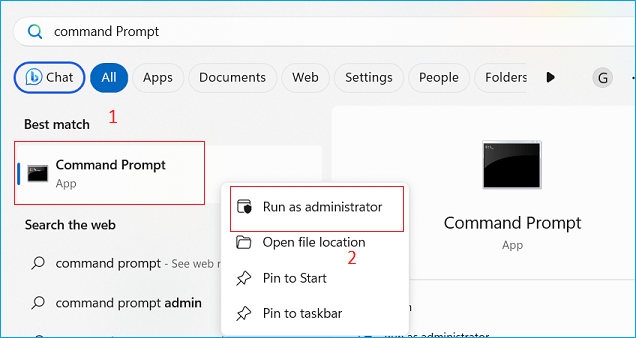
Paso 2. Escriba chkdsk C: /f (reemplace C : con la letra de su unidad si es diferente) y presione Enter.
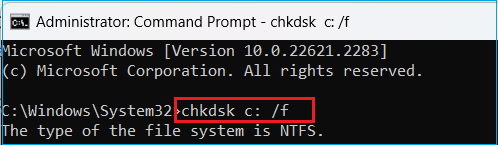
Paso 3. Este comando comprobará e intentará corregir cualquier error en su unidad C, incluidos los posibles problemas con la asignación de la letra de unidad.
Método 3. Mostrar la unidad C en la Administración de discos.
Si la unidad C aparece en la Administración de discos pero no en el Explorador de archivos, puede configurarla manualmente para que sea visible. Aquí le explicamos cómo:
Paso 1. Pulse la combinación de teclas Windows + R para abrir el cuadro de diálogo Ejecutar.
Paso 2. Escriba diskmgmt.msc antes de presionar Enter para iniciar la Administración de discos .
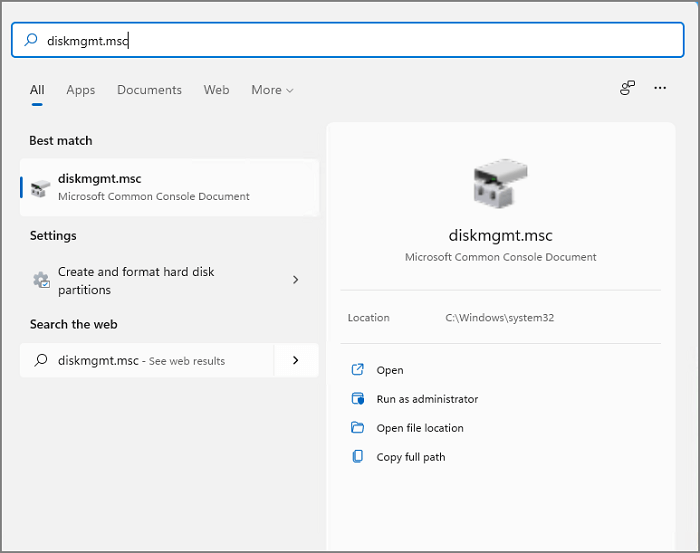
Paso 3. Localiza tu unidad C en la lista de discos.
Paso 4. Haga clic con el botón derecho en la unidad C y seleccione Cambiar letra de unidad y rutas...
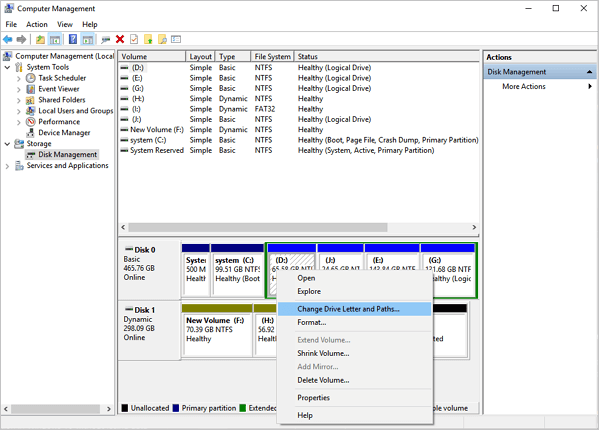
Paso 5. Haga clic en Cambiar.
Paso 6. Elija una letra de unidad visible en el menú desplegable (evite usar letras que ya estén asignadas a otras unidades).
Paso 7. Haga clic en Aceptar para confirmar los cambios.
Este proceso debería hacer que tu unidad C aparezca en el Explorador de archivos. Comparte estos tres tutoriales para ayudar a otros a encontrar su unidad C:
¿Por qué no aparece mi unidad C en el Explorador de archivos?
Existen varias razones por las que tu unidad C podría estar jugando al escondite en el Explorador de archivos. Vamos a desvelar las posibles causas:
- Unidad oculta: Es posible que la unidad C esté oculta involuntariamente en la configuración del Explorador de archivos. Esto puede ocurrir debido a ajustes manuales o fallos del sistema.
- Falta la letra de la unidad: Cada unidad necesita una letra de identificación única (como las unidades C y D) para que Windows la reconozca. Si la letra asignada a la unidad C falta o es incorrecta, no aparecerá en el Explorador de archivos.
- Problemas con la administración de discos: Windows utiliza la Administración de discos para administrar las unidades. En ocasiones, los conflictos o errores en la Administración de discos pueden provocar que la unidad C quede oculta o inaccesible.
- Corrupción de archivos del sistema: Los archivos del sistema dañados pueden provocar diversos comportamientos inesperados, incluidos problemas de visibilidad de la unidad. Aunque es menos común, sigue siendo una posibilidad.
Conclusión
La unidad C es fundamental para almacenar archivos y datos del sistema operativo, lo que la hace indispensable para su correcto funcionamiento. Puede resultar frustrante que la unidad C no aparezca en el Explorador de archivos de Windows. Sin embargo, esta guía ofrece métodos prácticos para solucionar este problema. Entre las soluciones disponibles, EaseUS Partition Master destaca como una opción excepcional, gracias a su interfaz intuitiva y sus completas funciones. Con su capacidad para mostrar unidades ocultas, administrar particiones y recuperar datos perdidos, EaseUS Partition Master se convierte en una herramienta valiosa para su sistema informático.
Recuerda que mantener la unidad C en buen estado garantiza un funcionamiento fluido del sistema. Al organizar tus unidades y solucionar rápidamente cualquier problema potencial, puedes optimizar el rendimiento de tu ordenador.
Preguntas frecuentes
Si aún tiene preguntas sobre por qué su unidad C no aparece en el Explorador de archivos, lea estas preguntas frecuentes.
1. ¿Dónde puedo ver la unidad C en el Explorador de archivos?
Puedes ver la unidad C en el Explorador de archivos ; simplemente ábrelo y la encontrarás listada en "Este equipo" o "Mi PC".
2. ¿Por qué mi unidad no aparece en el Explorador de archivos?
Es posible que tu unidad no aparezca en el Explorador de archivos por diversos motivos, como configuraciones ocultas, conflictos de letras de unidad o errores del sistema. Encuentra información valiosa en esta guía:
Disco duro desaparecido tras la actualización de Windows 11/10
3. ¿Por qué no puedo acceder a mi unidad C?
Es posible que aún no puedas acceder a tu unidad C debido a conflictos de letras de unidad, archivos del sistema dañados o incluso problemas de permisos.

¿Ha sido útil este artículo? ¿Te gustaría recibir más trucos y ofertas? Síguenos en Facebook. Compartimos tutoriales informáticos, ofertas y promociones periódicamente.

Reseñas de productos
-
Me encanta que los cambios que haces con EaseUS Partition Master Free no se aplican inmediatamente a los discos. Hace que sea mucho más fácil interpretar lo que sucederá después de haber hecho todos los cambios. También creo que el aspecto general de EaseUS Partition Master Free hace que cualquier cosa que estés haciendo con las particiones de tu ordenador sea fácil.
Seguir leyendo -
Partition Master Free puede redimensionar, mover, fusionar, migrar y copiar discos o particiones; convertir a local, cambiar la etiqueta, desfragmentar, comprobar y explorar la partición; y mucho más. Una actualización Premium añade soporte técnico gratuito y la posibilidad de redimensionar volúmenes dinámicos.
Seguir leyendo -
No creará imágenes en caliente de tus discos ni los alineará, pero como está acoplado a un gestor de particiones, te permite realizar muchas tareas a la vez, en lugar de limitarte a clonar discos. Puedes mover particiones, redimensionarlas, desfragmentarlas y mucho más, junto con el resto de herramientas que esperarías de una herramienta de clonación.
Seguir leyendo
Artículos relacionados
-
Cómo solucionar el error "Acceso denegado a la unidad C" en Windows 10.
![author icon]() Luis/2026/07/13
Luis/2026/07/13 -
Cómo agregar espacio no asignado a la unidad C en Windows 10/11
![author icon]() Luis/2026/07/13
Luis/2026/07/13 -
Administrador de disco en Windows 7
![author icon]() Pedro/2026/07/13
Pedro/2026/07/13 -
Cómo copiar Windows 7 a una unidad USB [Guía paso a paso]
![author icon]() Pedro/2026/07/10
Pedro/2026/07/10
 Luis/2026/07/13
  Pedro/2026/07/13


