


Contenido
Descargas totales
Contenido de la página
Temas candentes


¿Puedo agregar espacio no asignado a la unidad C en Windows 10/11? ¡Claro! En esta publicación, EaseUS Software ofrece tres herramientas para este propósito .
¿Existe alguna forma de colocar este espacio no asignado en la unidad C:?
por u/Vuzid en informática
¿No puedes extender la unidad C porque la opción "Extender volumen" está desactivada ? ¡No te preocupes! Esta publicación es para ti. La Administración de discos solo puede extender la unidad C cuando el espacio no asignado se encuentra justo detrás de ella. De lo contrario, aparecerá el error "Extender volumen" desactivado en la Administración de discos. Por suerte, te ofrecemos tres maneras de combinar la unidad C con el espacio no asignado. Consulta la tabla a continuación y selecciona la herramienta que mejor se adapte a tus necesidades:
| Comparación | EaseUS Partition Master | Administración de discos y Diskpart |
|---|---|---|
| Premisa |
✔️NO |
🚩Solo funciona cuando el espacio no asignado está justo detrás de la unidad C. |
| Límite | ✔️No | 🚩No se puede extender la unidad C con espacio no asignado no adyacente. |
| Referirse a | ✔️Agregue espacio no asignado adyacente o no adyacente a la unidad C. | 🚩Combinar la unidad C con el espacio no asignado adyacente (en el lado derecho) |
| Dificultad de operación | ✔️Fácil de usar para principiantes con una interfaz clara. |
🚩Gestión de discos: sencilla 🚩Diskpart - Difícil para principiantes debido a las líneas de comando |
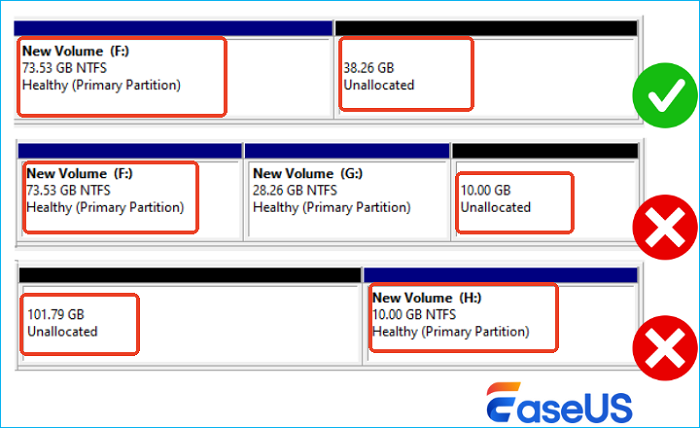 En primer lugar, abre la Administración de discos para comprobar si el espacio no asignado se encuentra en el lado derecho de la unidad C.
- Como muestra la imagen, la Administración de discos y Diskpart solo funcionan cuando el espacio no asignado se encuentra a la derecha (adyacente) de la partición de destino.
Para otras situaciones, deberá utilizar software de terceros como EaseUS Partition Master .
Puede fusionar directamente la unidad C con espacio no asignado no adyacente. Si no hay espacio no asignado, puede ayudar a fusionar la unidad C con otra partición que tenga espacio libre. Consulte las características detalladas de este software de administración de particiones de disco:
Compatibilidad: Funciona en Windows 11/10/8/7
Características clave para solucionar el error de poco espacio en disco en la unidad C:
- Combinar o extender la unidad C con espacio no asignado adyacente o no adyacente.
- Combinar la unidad C con otra unidad
- Asigne más espacio a la unidad C.
- Mover/redimensionar particiones sin limitaciones
Dispositivos de almacenamiento compatibles: tarjeta SD, unidad flash USB, disco duro externo, SSD, HDD, etc.
Ahora, según su caso, siga la guía correspondiente para comenzar a asignar más espacio a la unidad C.
- Método 1. Usar EaseUS Partition Master
- Método 2. Usar la administración de discos.
- Método 3. Diskpart
Cómo agregar espacio no asignado a la unidad C
Esta sección incluye tres guías sobre cómo agregar espacio no asignado a la unidad C en Windows 10/11. Si el espacio no asignado se encuentra adyacente a la derecha de la unidad C, puede fusionar o extender la unidad C con diskpart o la Administración de discos. En otros casos, utilice EaseUS Partition Master.
Método 1. Usar EaseUS Partition Master
En comparación con las herramientas integradas de Windows, EaseUS Partition Master es más fácil de usar y ofrece más funciones. Permite fusionar la unidad C con espacio no asignado no adyacente y extenderla con espacio no asignado adyacente. Siga las dos guías a continuación para agregar más espacio a la unidad C.
Guía 1. Agregar espacio no asignado no adyacente a la unidad C
Aquí te mostramos cómo fusionar espacio no asignado no adyacente a la unidad C en Windows 10/11:
Paso 1. Inicie EaseUS Partition Master y navegue hasta la sección "Administrador de particiones".
Paso 2. Haga clic con el botón derecho en la unidad C y seleccione "Combinar" y seleccione el espacio no asignado no adyacente; seleccione C en el cuadro "Combinar esta partición con".
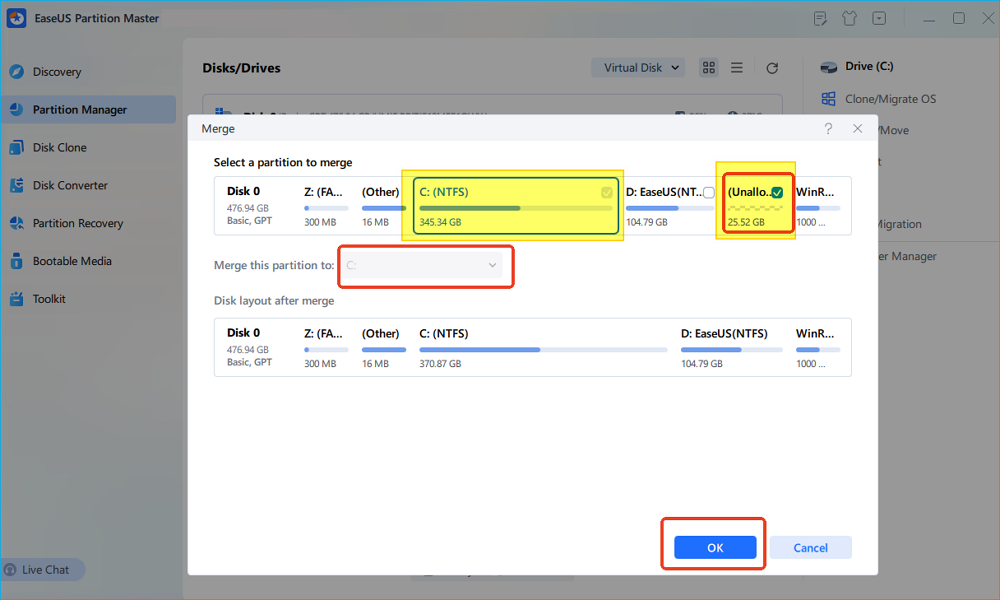
Paso 3. Haga clic en "Aceptar" para continuar y luego en "Ejecutar la tarea" para comenzar. A continuación, verá que el espacio no asignado no adyacente se ha fusionado con la unidad C.
Guía 2. Agregar espacio no asignado adyacente a la unidad C.
Es más fácil asignar más espacio a la unidad C si hay espacio sin asignar adyacente a ella. Aquí te explicamos cómo:
Paso 1. Inicie EaseUS Partition Master y vaya a la sección "Administrador de particiones".
Paso 2. Haga clic con el botón derecho en la unidad C y seleccione "Cambiar tamaño/Mover". En la nueva ventana, arrastre el icono rodeado en verde para decidir cuánto espacio desea asignar a la unidad C.
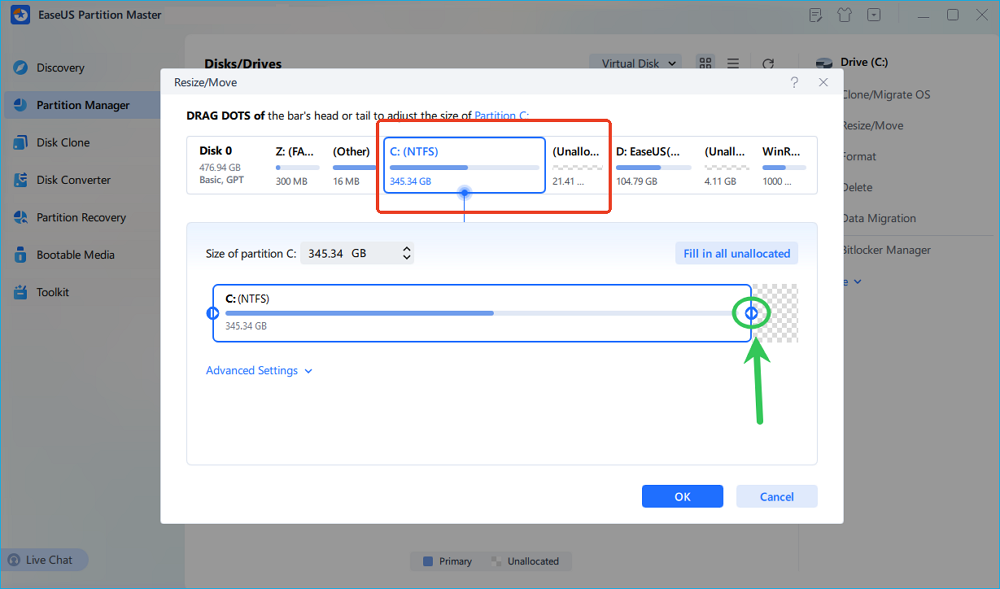
Paso 3. Haga clic en "Aceptar" para continuar y luego en "Ejecutar la tarea" para comenzar. De esta forma, la unidad C tendrá más espacio libre.
No olvides compartir esta publicación para que más usuarios aprendan cómo agregar espacio no asignado a la unidad C.

Si tienes dos o más discos duros en tu PC, puedes usar EaseUS Partition Master para ampliar la unidad C con otro disco. Consulta el enlace para obtener más información:

Cómo ampliar la unidad C con otro disco | Novedades de 2026
Ampliar una unidad C desde otro disco es sencillo, pero pocos programas o métodos lo permiten directamente. No te preocupes. Los planes que se describen en este artículo permiten ampliar la unidad C al instante, incluso si los dos volúmenes NO se encuentran en el mismo disco duro (HDD o SSD).
Tutorial en vídeo: Cómo mover espacio no asignado a la unidad C en Windows 11/10/8/7
Antes de leer el tutorial, puedes ver el vídeo y empezar en el minuto 1:11 para aprender cómo añadir espacio no asignado para extender la unidad C.
Además de extender la unidad C con espacio no asignado en Windows 10, los usuarios de Windows 11 también pueden aplicar este software de administración de particiones, EaseUS Partition Master, para extender la unidad C en Windows 11 por sí mismos como un experto.
Método 2. Usar la administración de discos.
¿Cómo formatear el espacio no asignado existente en la unidad C en Windows 10/11? Puede usar la herramienta Administración de discos.
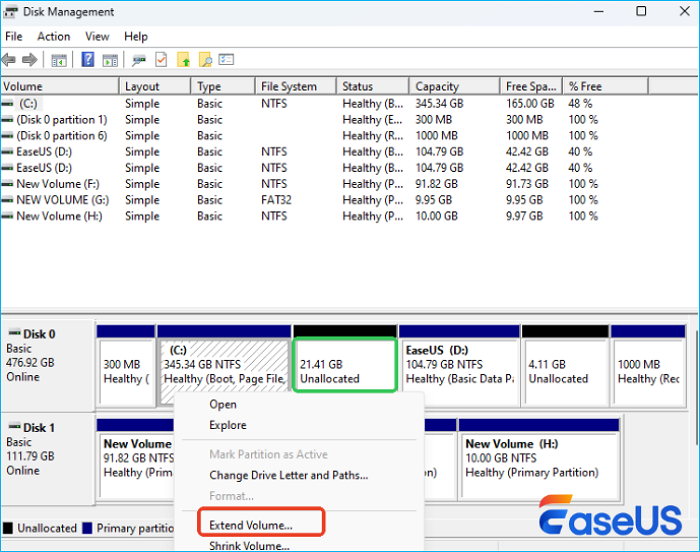
Abra la Administración de discos a través de la ventana Ejecutar presionando simultáneamente el icono de Windows + R, luego escriba 'diskmgmt.msc' y haga clic en 'Aceptar'. Una vez que se haya cargado la Administración de discos, haga clic con el botón derecho en la unidad C y seleccione la opción Extender volumen para extender la unidad C con el espacio no asignado.
- Consejo de Microsoft
- Si el espacio no asignado no está junto a la unidad C o no se encuentra a la derecha, deberá eliminar la(s) partición(es) que se encuentren entre la partición que desea extender y el espacio no asignado. En la Administración de discos de Windows 10, haga clic con el botón derecho en la partición que desea eliminar y seleccione "Eliminar volumen". A continuación, haga clic con el botón derecho en la partición que desea extender y verá que la opción "Extender volumen" está habilitada.
Método 3. Diskpart
Diskpart es una opción ideal para usuarios avanzados debido a su eficiencia. Sin embargo, carece de interfaz gráfica. Solo se puede extender la partición de destino escribiendo los comandos correctos con precisión. Pero no se preocupe; le mostraremos cómo agregar espacio no asignado a la unidad C en Windows 10/11 mediante Diskpart.
- Aviso
- Al igual que la Administración de discos, DiskPart solo funciona cuando hay espacio no asignado adyacente detrás de la unidad C.
- Para facilitar el proceso, puede abrir la Administración de discos para comprobar la información de la partición del disco.
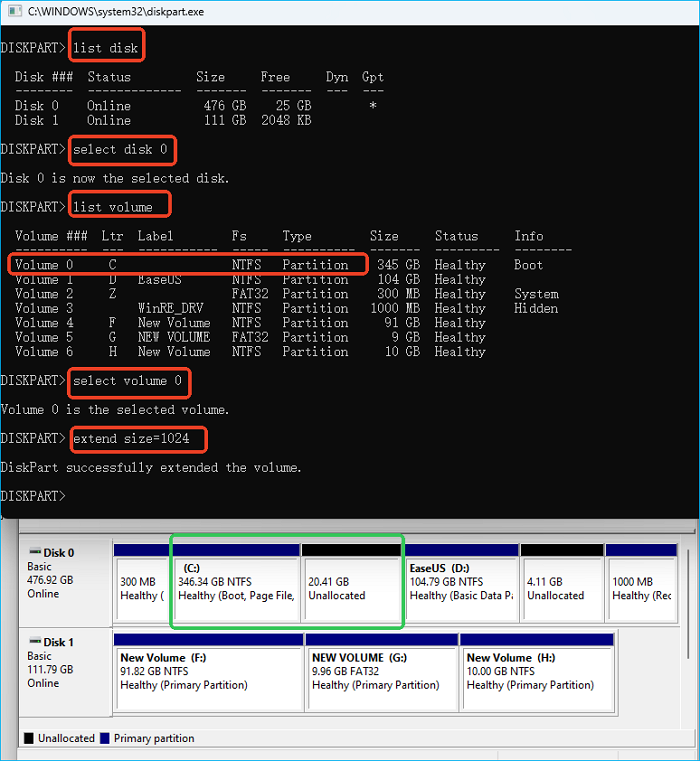
Paso 1. Busque Diskpart en el cuadro de búsqueda y seleccione "Abrir".
Paso 2. Escriba los siguientes comandos y, después de cada uno, pulse Intro para confirmar la acción:
- lista de discos
- Seleccione el disco 0 (Reemplace 0 con el número de disco correcto).
- volumen de lista
- Seleccione el volumen 0 (Reemplace 0 con el número de volumen de su unidad C).
- extend size=1024 (reemplace el número (MB) con el espacio en disco que desea agregar a la unidad C; asegúrese de que el número no sea mayor que el espacio no asignado)
¿No puedes añadir espacio no asignado a la unidad C? Prueba EaseUS Partition Master.
Conclusión
La unidad C suele presentar errores de falta de espacio. Hemos compartido tres maneras de ayudarte a mover espacio no asignado a la unidad C en Windows 11, 10, 8 y 7. Puedes elegir la que mejor se adapte a tu situación. Esperamos que te sea útil.
Preguntas frecuentes sobre cómo asignar más espacio a la unidad C
¿Por qué no puedo agregar el espacio no asignado a la unidad C? ¿Por qué la opción "Extender volumen" aparece atenuada en la Administración de discos? Consulte las siguientes preguntas y respuestas.
1. ¿Por qué no puedo extender la unidad C con espacio no asignado en Windows 10?
El problema más común es que el espacio no asignado no está junto a la unidad C. La Administración de discos solo puede extender la unidad C cuando el espacio no asignado se encuentra directamente a su derecha.
2. ¿Cómo agregar espacio no asignado a la unidad C en Windows 10?
Aquí te explicamos cómo:
Paso 1. Haga clic con el botón derecho en el icono de Windows y seleccione "Administración de discos" de la lista.
Paso 2. Haga clic con el botón derecho en la unidad C y seleccione "Extender volumen".
Paso 3. Siga el Asistente para extender volumen para seleccionar cuánto espacio (en MB) desea extender. Escriba el número deseado o déjelo como está por defecto. Luego, haga clic en "Finalizar" para completar la acción.
3. ¿Por qué aparece atenuada la opción "Extender volumen" en la Administración de discos?
La opción "Extender volumen" en la Administración de discos de Windows aparece atenuada por varias razones:
- Sin espacio no asignado contiguo : La razón más común es que no hay espacio no asignado directamente adyacente a la derecha del volumen que desea extender. Windows requiere espacio no asignado contiguo para habilitar la opción "Extender volumen".
- Formato de partición : La opción "Extender volumen" solo funciona con particiones NTFS o RAW. Si su partición está formateada como FAT u otro sistema de archivos, esta opción no estará disponible.
- Tipo y diseño de la partición : Si se trata de una partición primaria dentro de una partición extendida o de una partición de recuperación, no se puede extender.
- Limitaciones de los discos MBR : Si utiliza un disco MBR y la partición ha alcanzado el límite de 2 TB, no podrá ampliarla sin convertirla a un disco GPT.

¿Ha sido útil este artículo? ¿Te gustaría recibir más trucos y ofertas? Síguenos en Facebook. Compartimos tutoriales informáticos, ofertas y promociones periódicamente.

Reseñas de productos
-
Me encanta que los cambios que haces con EaseUS Partition Master Free no se aplican inmediatamente a los discos. Hace que sea mucho más fácil interpretar lo que sucederá después de haber hecho todos los cambios. También creo que el aspecto general de EaseUS Partition Master Free hace que cualquier cosa que estés haciendo con las particiones de tu ordenador sea fácil.
Seguir leyendo -
Partition Master Free puede redimensionar, mover, fusionar, migrar y copiar discos o particiones; convertir a local, cambiar la etiqueta, desfragmentar, comprobar y explorar la partición; y mucho más. Una actualización Premium añade soporte técnico gratuito y la posibilidad de redimensionar volúmenes dinámicos.
Seguir leyendo -
No creará imágenes en caliente de tus discos ni los alineará, pero como está acoplado a un gestor de particiones, te permite realizar muchas tareas a la vez, en lugar de limitarte a clonar discos. Puedes mover particiones, redimensionarlas, desfragmentarlas y mucho más, junto con el resto de herramientas que esperarías de una herramienta de clonación.
Seguir leyendo
Artículos relacionados
-
Administrador de disco en Windows 7
![author icon]() Pedro/2026/07/13
Pedro/2026/07/13 -
Cómo copiar Windows 7 a una unidad USB [Guía paso a paso]
![author icon]() Pedro/2026/07/10
Pedro/2026/07/10 -
El disco C está sin formato en Windows 10: Cómo repararlo - 5 soluciones
![author icon]() Luis/2026/07/13
Luis/2026/07/13 -
Cómo comprobar qué está ocupando espacio en mi unidad C [Tutorial 2026]
![author icon]() Luis/2026/07/13
Luis/2026/07/13
 Pedro/2026/07/13
  Luis/2026/07/13


