


Contenido
Descargas totales
Contenido de la página
Temas candentes


Algunos usuarios de Windows 10 se quejaron de que no podían iniciar correctamente sus equipos porque la unidad C estaba en formato RAW. En este artículo, EaseUS analiza las causas y ofrece soluciones efectivas.
Las razones por las que la unidad C es RAW
¿Qué causa el problema "Windows 10 C drive changed RAW file system"? EaseUS ha recopilado varias posibles causas de este problema, como se detalla a continuación:
- Infección por virus o malware
- Apagón inesperado o interrupción repentina del suministro eléctrico
- El sistema de archivos de la unidad C está dañado o dañado.
- Sectores defectuosos en la unidad C
- El disco del sistema se ha usado durante demasiado tiempo y está muy desgastado.
Comparte estas posibles causas y ayuda a que más usuarios sepan cómo evitar errores en la unidad C sin formato.
Cómo solucionar el error "La unidad C está sin formato" en Windows 10/11: 5 soluciones
Problemas como la inaccesibilidad del sistema, el inicio con pantalla azul y los errores de disco suelen deberse a que la unidad C está en estado RAW. Pero no se preocupe, en esta sección le mostraremos cuatro métodos para solucionar el error de la unidad C en estado RAW.
Solución 1. Ejecutar CHKDSK en modo seguro.
Cuando hay un error en el sistema de archivos, la unidad C también cambia de NTFS a RAW. Puedes iniciar en modo seguro para reparar un sistema de archivos dañado usando CHKDSK . Aquí te explicamos cómo hacerlo.
Paso 1. Reinicie su computadora y haga clic en F8/F2/Esc para acceder al menú de Opciones de arranque avanzadas.
Paso 2. Use las teclas de flecha, seleccione la opción Modo seguro con símbolo del sistema y, a continuación, pulse Intro.
Paso 3. En el símbolo del sistema, escriba chkdsk c: /f /r /x y pulse Intro. (No olvide dejar un espacio antes de cada barra inclinada).
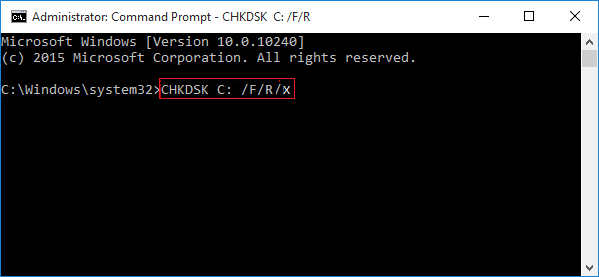
💡Consejo: El significado de los parámetros utilizados: "/f" le pide a chkdsk que corrija cualquier error que encuentre; "/r" le indica a chkdsk que encuentre sectores defectuosos en la unidad y restaure la información legible.
Paso 4. Salga de la consola de comandos y reinicie su computadora.
Solución 2. Reconstruir el MBR
chkdsk solo realiza comprobaciones y reparaciones básicas. No puede solucionar todos los errores del disco. Por lo tanto, puede usar EaseUS Partition Master para reconstruir el MBR en todos los equipos con Windows y ayudar a que Windows arranque correctamente desde la unidad C.
Puede ayudarte a reconstruir la información de arranque del disco del sistema. Aquí te mostramos cómo reconstruir el MBR con él:
Paso 1. Cree un disco de arranque WinPE.
- Inicie EaseUS Partition Master y haga clic en "Medios de arranque" en la barra de herramientas. Seleccione "Crear medios de arranque".
- Haz clic en "Siguiente" para finalizar el proceso.
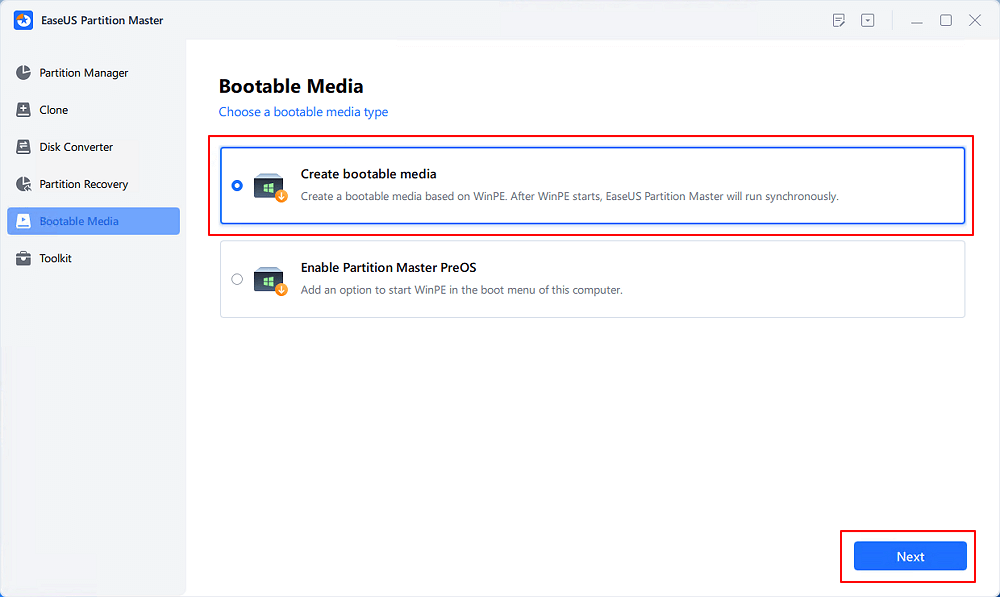
Paso 2. Arranca la unidad USB de arranque EaseUS Partition Master
- Conecta la unidad USB o el CD/DVD de arranque a tu PC.
- Al reiniciar el equipo, pulse F2 o Supr para acceder a la BIOS. Configure el arranque desde "Dispositivos extraíbles" o "Unidad de CD-ROM". EaseUS Partition Master se ejecutará automáticamente.
Paso 3. Reconstruir el MBR
- Haz clic en "Kit de herramientas" y elige "Reconstruir MBR".
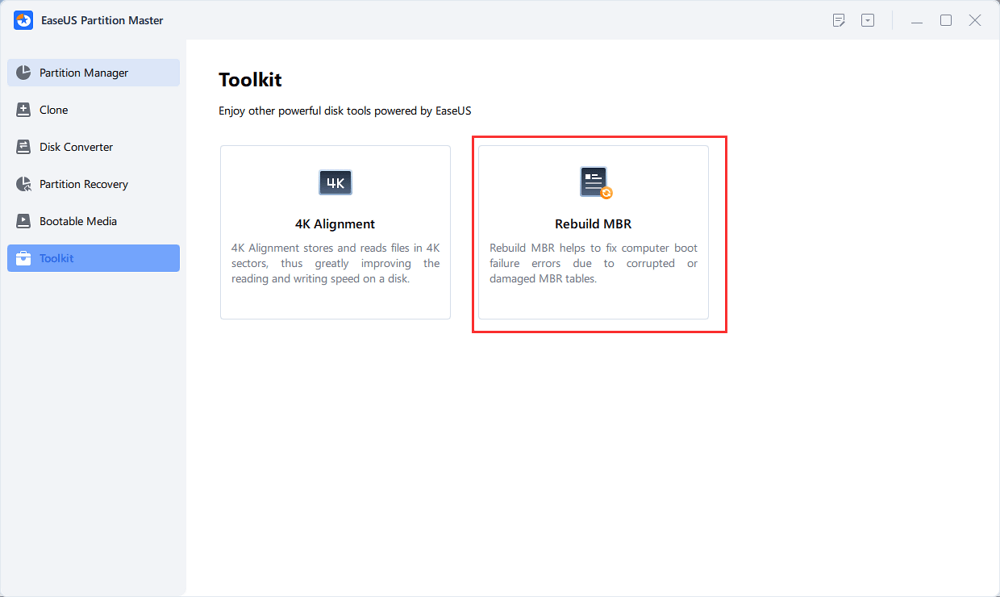
- Seleccione el disco y el tipo de MBR. A continuación, haga clic en "Reconstruir".
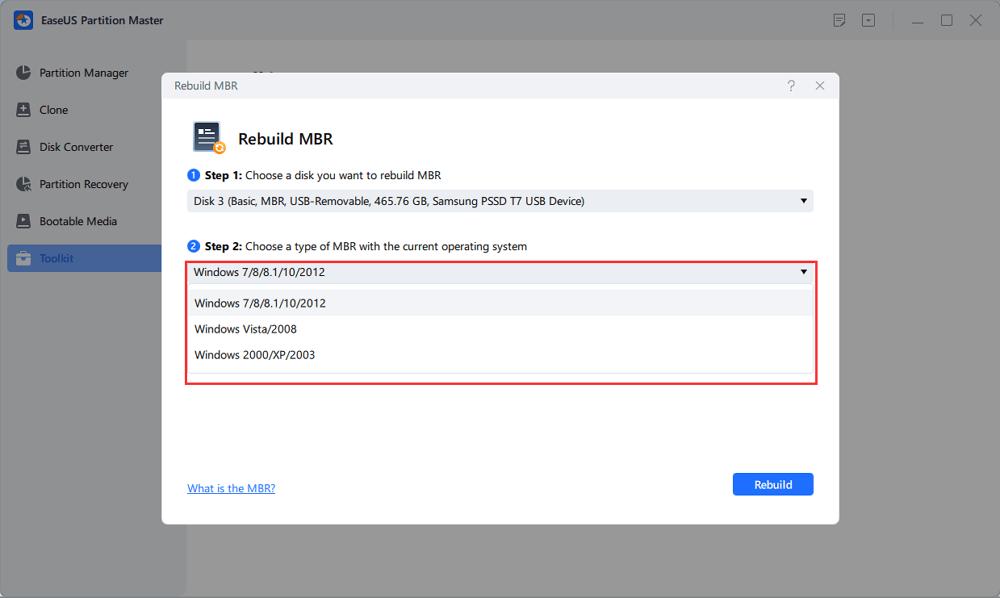
- Después de eso, podrá ver el mensaje "El MBR se ha reconstruido correctamente en el disco X".
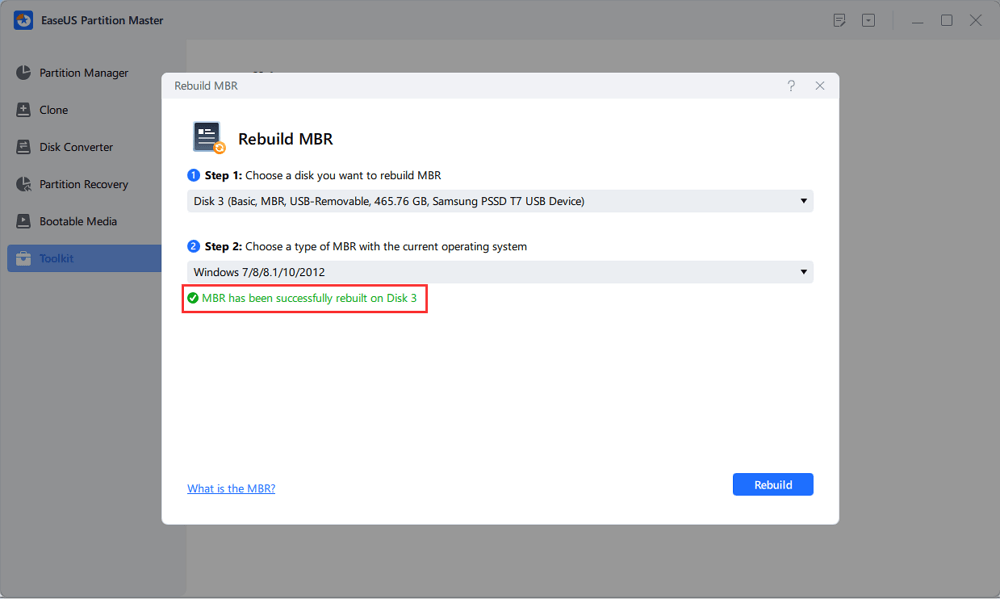
Además, si no tienes mucha experiencia con ordenadores, puedes usar directamente EaseUS Partition Master para comprobar el estado de tu disco duro, incluyendo la unidad C, y ver si hay demasiados sectores defectuosos. Esta herramienta también puede solucionar el problema del triángulo amarillo de advertencia en la unidad C.
Solución 3. Reparar la unidad C RAW en el entorno de recuperación de Windows.
Este método requiere que los usuarios preparen un CD de instalación que pueda acceder al entorno de recuperación. De lo contrario, deberá crear un disco de reparación del sistema en su PC con Windows 10. A continuación, siga estos pasos para reparar la unidad C sin formato:
Paso 1. Inserte el CD de instalación en el ordenador. Reinicie el PC y pulse la tecla BIOS en la pantalla de inicio (la tecla BIOS puede variar según la marca del ordenador). A continuación, configure el disco de instalación como primer dispositivo de arranque y guarde los cambios.
Paso 2. En el entorno de recuperación, haga clic en Siguiente hasta que vea la opción "Reparar el equipo". Haga clic en ella para continuar.
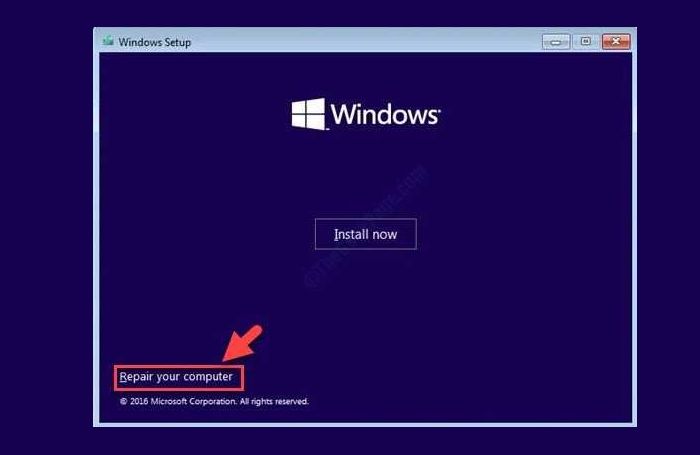
Paso 3. Seleccione las ventanas problemáticas y haga clic en Siguiente para continuar.
Paso 4. En la interfaz Elegir una opción, seleccione Solucionar problemas > Opciones avanzadas > Símbolo del sistema.
Paso 5. Escriba bootrec /rebuild bcd y pulse Intro.
Solución 4. Formatear la unidad C (formato RAW) y reinstalar Windows.
Formatear disco C y reinstalar Windows 10/11 es otro método posible para reparar la unidad C sin formato y convertirla a NTFS. A continuación, se detallan los pasos para hacerlo correctamente. Tenga en cuenta que formatear la unidad provocará la pérdida total de los archivos del sistema, por lo que, si es posible, realice una copia de seguridad de la partición del sistema de Windows 11/10/8/7.
Paso 1. Al igual que en la Solución 1, navegue hasta el Símbolo del sistema en el Entorno de recuperación de Windows.
Paso 2. Escriba diskpart para abrir una nueva ventana.
Paso 3. En la nueva ventana de comandos, escriba los siguientes comandos y presione Enter después de cada uno.
- lista de discos
- Seleccione el disco X (reemplace X con el número del disco, incluida la unidad C).
- lista partición
- Seleccione la partición 1 (donde 1 representa el número de la unidad C).
- formato fs=ntfs rápido
- Salida
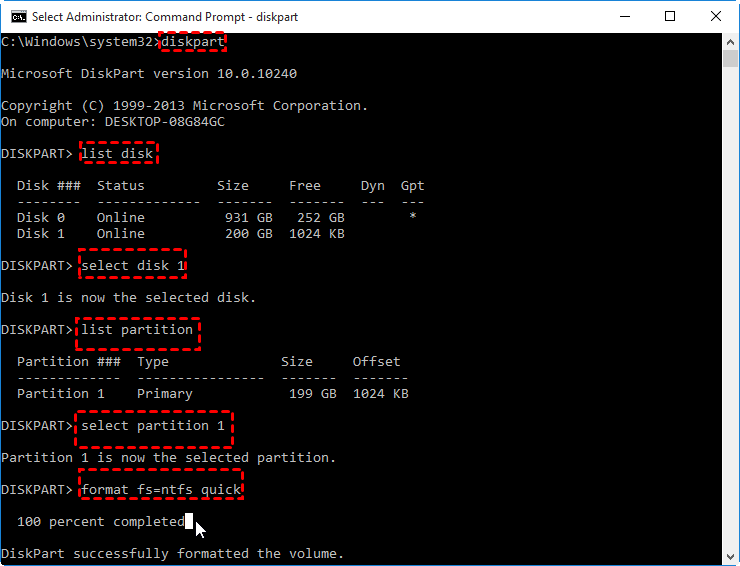
Puede recurrir a EaseUS Partition Master para formatear la unidad C durante el proceso si se produce algún error en diskpart, como por ejemplo " No hay discos fijos que mostrar en Diskpart ".
Aquí te mostramos cómo usar EaseUS Partition Master para formatear la unidad C. Esta herramienta no requiere comandos y es ideal para principiantes.
Paso 1. Inicie EaseUS Partition Master.
Haga clic con el botón derecho en la partición RAW o en el disco duro externo/USB/tarjeta SD RAW que necesita formatear y seleccione "Formatear".
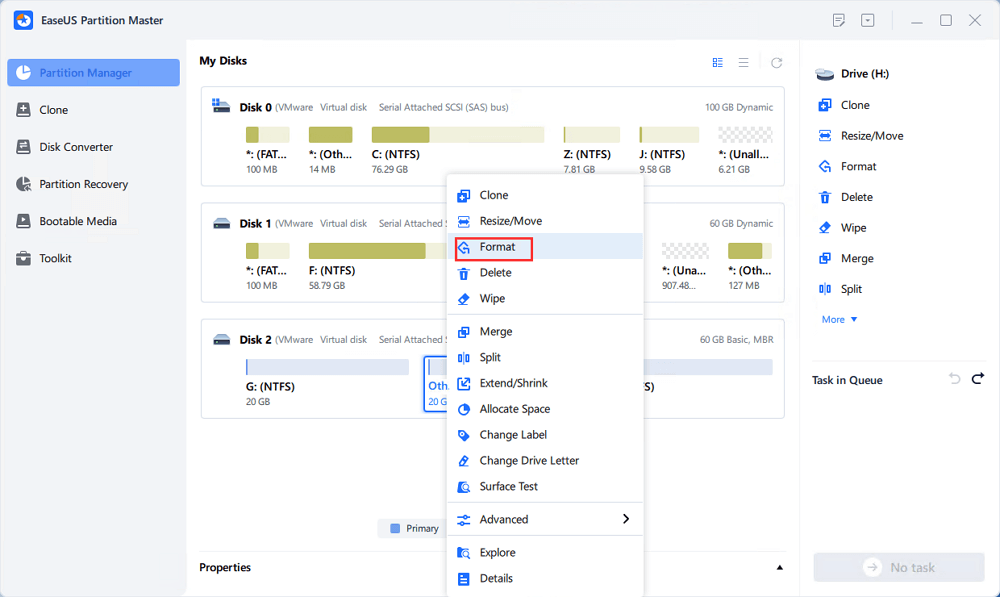
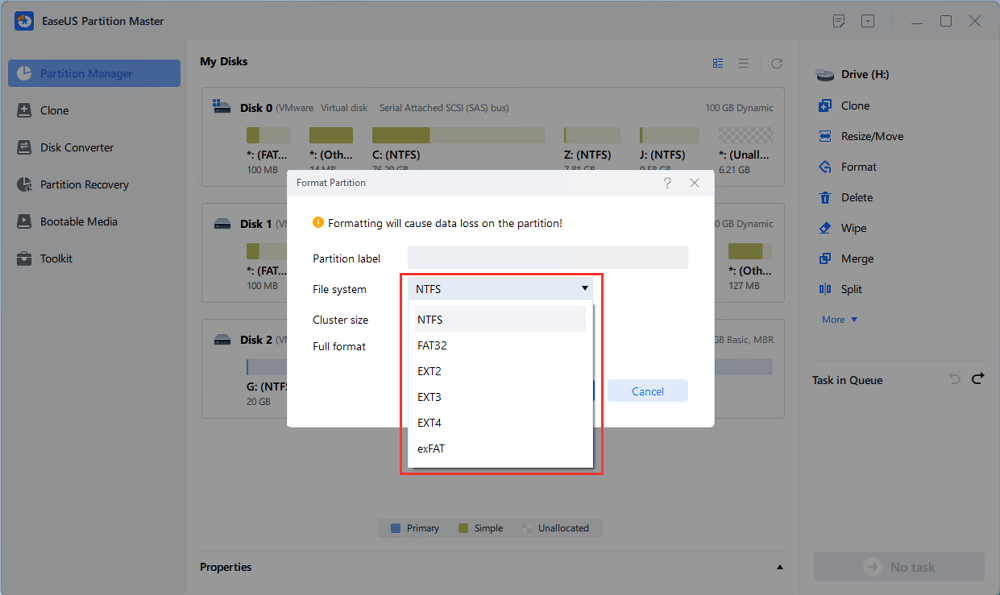
Paso 2. Formatee la partición RAW y reinicie el sistema de archivos.
Asigne una nueva etiqueta de partición, configure el sistema de archivos a NTFS/FAT32/EXT2/EXT3/EXT4/exFAT y el tamaño del clúster a la partición seleccionada, y luego haga clic en "Aceptar".
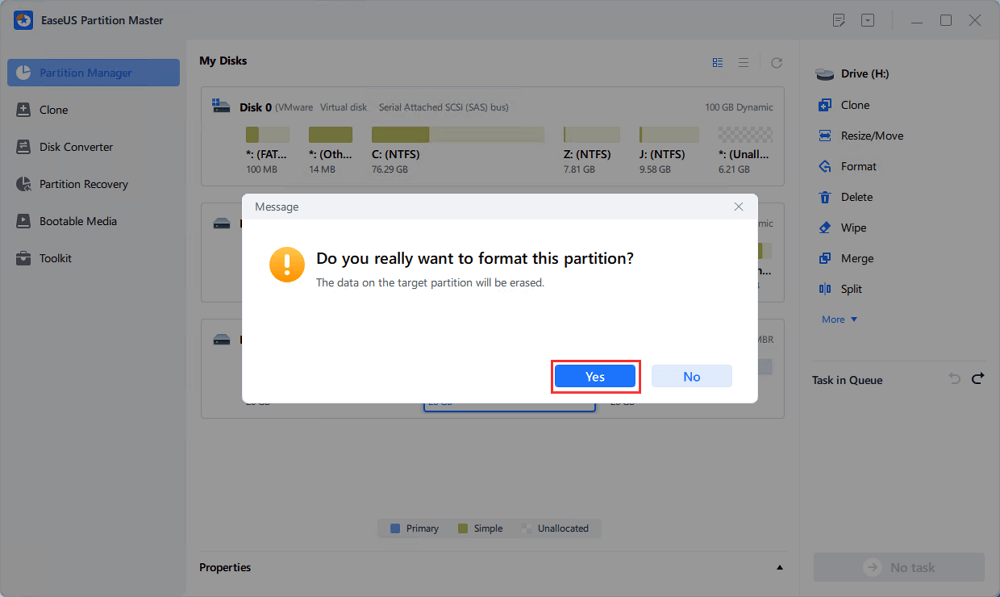
Paso 3. En la ventana de advertencia, haga clic en "Sí" para continuar.
Al hacer clic en Sí, permite que este programa formatee la partición RAW de destino con el formato de sistema de archivos seleccionado en su unidad.
Paso 4. Ejecutar las operaciones.
Haz clic en el botón "Ejecutar 1 tarea" en la esquina inferior derecha para ver todos los cambios y, a continuación, haz clic en "Aplicar" para comenzar a formatear tu partición RAW/USB/SD/disco duro externo.
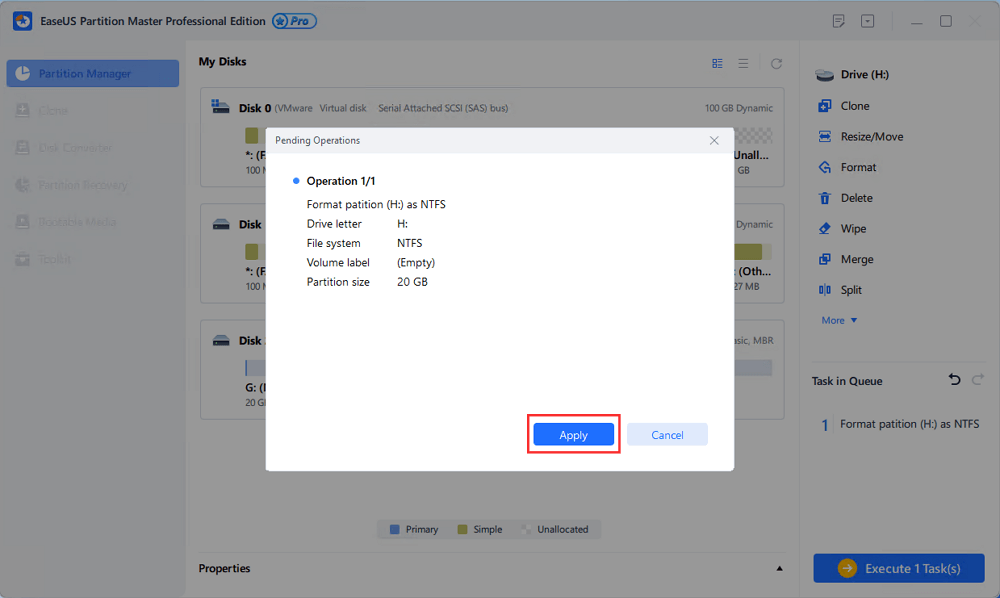
Después de formatear la unidad C como NTFS, consulte las instrucciones a continuación para reinstalar Windows.
- Conecte el medio de instalación de Windows al ordenador que presenta el problema y cambie la secuencia de inicio para que Windows se inicie desde el medio de instalación de Windows.
- Modifique el idioma y otras preferencias en la ventana de Configuración de Windows. A continuación, haga clic en "Siguiente".
- Haz clic en Instalar ahora. A continuación, pulsa "Acepto los términos de la licencia" y haz clic en Siguiente.
- Seleccione Personalizada: Instalar solo Windows (Avanzado).
- Seleccione la unidad C que acabamos de formatear y haga clic en "Siguiente" para continuar con la instalación de Windows hasta su finalización.
Solución 5. Reemplazar el disco por uno nuevo.
Si lleva mucho tiempo utilizando el disco del sistema, es posible que esté viejo y desgastado. Se recomienda reemplazar el disco duro por uno nuevo para minimizar la posibilidad de que la unidad C presente un problema de formato RAW. Puede seguir el enlace a continuación para obtener información sobre cómo reemplazar un disco duro en equipos Dell, HP, Lenovo u otras marcas.
Conclusión
Si la unidad C aparece como RAW, pruebe el método anterior para solucionarlo. Este error es más común en Windows 10, pero la solución también se aplica a Windows 11, 8 y 7. Si la unidad C se convierte en RAW, puede usar EaseUS Partition Master para realizar una prueba de superficie del disco y comprobar si hay sectores defectuosos, o formatear la unidad C a NTFS y reinstalar Windows.
Preguntas frecuentes sobre la unidad C sin formato en Windows 10
¿Tu disco C se convierte en RAW de repente? Puedes solucionarlo siguiendo estas cinco soluciones. ¡Consulta las siguientes preguntas frecuentes para obtener más información!
1. ¿Cómo soluciono el problema de mi disco C RAW?
Puedes solucionar fácilmente el error "La unidad C está en formato RAW" en Windows 10 sin perder datos. Se recomienda probar primero los comandos chkdsk en modo seguro o el comando bootrect en el entorno de recuperación . Si ninguno de los dos funciona, puedes formatear y reinstalar Windows 10.
2. ¿Qué causa el problema "La unidad C de Windows 10 cambió a formato RAW"?
Esta publicación recopila varias posibles razones por las que la unidad C muestra el error RAW, como se indica a continuación:
- Infección por virus o malware
- Apagón inesperado o interrupción repentina del suministro eléctrico
- El sistema de archivos de la unidad C está dañado o corrupto.
- Sectores defectuosos en la unidad C
- Discos del sistema viejos y desgastados que se han usado durante un período muy largo
3. ¿Cómo reparar una unidad RAW sin formatearla?
CHKDSK es una herramienta integrada en Windows 11/10/8/7. Permite comprobar y reparar errores básicos del disco, incluido el sistema de archivos RAW. Además, permite reparar un disco duro RAW sin formatearlo.

¿Ha sido útil este artículo? ¿Te gustaría recibir más trucos y ofertas? Síguenos en Facebook. Compartimos tutoriales informáticos, ofertas y promociones periódicamente.

Reseñas de productos
-
Me encanta que los cambios que haces con EaseUS Partition Master Free no se aplican inmediatamente a los discos. Hace que sea mucho más fácil interpretar lo que sucederá después de haber hecho todos los cambios. También creo que el aspecto general de EaseUS Partition Master Free hace que cualquier cosa que estés haciendo con las particiones de tu ordenador sea fácil.
Seguir leyendo -
Partition Master Free puede redimensionar, mover, fusionar, migrar y copiar discos o particiones; convertir a local, cambiar la etiqueta, desfragmentar, comprobar y explorar la partición; y mucho más. Una actualización Premium añade soporte técnico gratuito y la posibilidad de redimensionar volúmenes dinámicos.
Seguir leyendo -
No creará imágenes en caliente de tus discos ni los alineará, pero como está acoplado a un gestor de particiones, te permite realizar muchas tareas a la vez, en lugar de limitarte a clonar discos. Puedes mover particiones, redimensionarlas, desfragmentarlas y mucho más, junto con el resto de herramientas que esperarías de una herramienta de clonación.
Seguir leyendo
Artículos relacionados
-
Cómo liberar espacio en la unidad C en Windows 11/10 [8 maneras eficientes]
![author icon]() Luis/2026/07/13
Luis/2026/07/13 -
Cómo comprobar qué está ocupando espacio en mi unidad C [Tutorial 2026]
![author icon]() Luis/2026/07/13
Luis/2026/07/13 -
Cómo copiar Windows 7 a una unidad USB [Guía paso a paso]
![author icon]() Pedro/2026/07/10
Pedro/2026/07/10 -
Solucionado: La unidad C no aparece en el Explorador de archivos.
![author icon]() Luis/2026/07/13
Luis/2026/07/13
 Luis/2026/07/13
  Pedro/2026/07/10


