


Contenido
Descargas totales
Contenido de la página
Temas candentes


El disco C se quedará sin espacio tras instalar demasiados programas o actualizar Windows, un problema muy común en ordenadores con este sistema operativo. Para solucionarlo, puede usar la herramienta Administración de discos de Windows para ampliar el disco C con el espacio libre disponible. Sin embargo, es posible que la opción para ampliar el volumen aparezca deshabilitada y no pueda ampliar el disco C.
Existen varios motivos por los que no puedes extender la unidad C. Tranquilo/a. En esta guía, EaseUS te explicará todas las posibles causas y te ofrecerá cuatro métodos eficaces que se aplican a diferentes situaciones.
Cómo solucionar el error "No se puede extender la unidad C" - 4 métodos
Antes de entrar de lleno en materia, veamos un resumen de estos cuatro métodos en la siguiente tabla de información básica:
| ⏱️Duración | 5-8 minutos |
| 💻Meta | Solucionar el problema de no poder extender la unidad C |
| 🧰Herramienta necesaria |
Herramienta para redimensionar discos - EaseUS Partition Master🥇 Herramienta integrada de Windows: Administración de discos🥈 |
| 🛠️Métodos |
Si no puede extender la unidad C, las siguientes posibles razones pueden causar este problema:
- No hay espacio sin asignar en su disco: Si su unidad C no tiene espacio libre, siga el Método 1/2/4.
- Sin espacio no asignado adyacente: Si ya tiene espacio libre pero no junto a la unidad C, consulte el Método 1 o 2 para aprender cómo solucionarlo.
- Restricción del sistema: Windows no permite asignar espacio de la partición extendida para extender la unidad C. Pruebe con el método 1 o el 2.
- El disco solo tiene una partición (unidad C): En este caso, puede asignar espacio desde otro disco usando EaseUS Partition Master, siguiendo el método 3.
Método 1. Ampliar la unidad C con o sin espacio no asignado adyacente.
Windows solo permite extender una partición con espacio libre adyacente o posterior. No se preocupe. Si tiene espacio sin asignar en el disco duro, ya sea adyacente o no a la unidad C, puede recurrir a EaseUS Professional , el software de administración de espacio en disco más confiable.
Puede proporcionar múltiples soluciones para solucionar el problema de "no se puede extender la unidad C". En primer lugar, su herramienta "Redimensionar/mover" permite a los usuarios redimensionar la unidad C con o sin espacio no adyacente. EaseUS Partition Master también ayuda a particionar un disco duro .
A continuación se detallan los pasos para redimensionar el espacio de la unidad C:
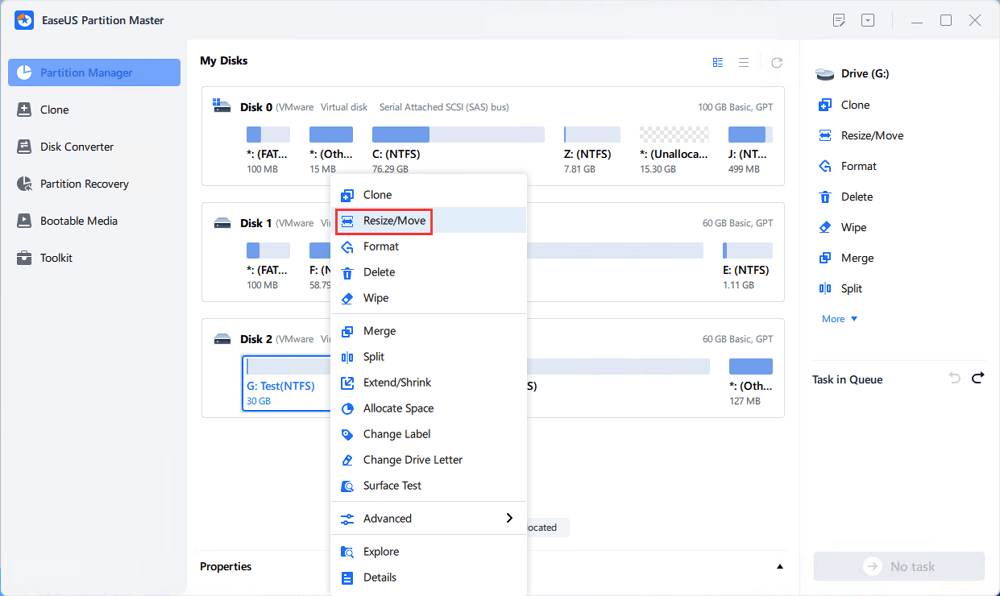
Paso 1: Localice y seleccione la unidad/partición de destino.
Inicie EaseUS Partition Master y vaya al Administrador de particiones, seleccione la unidad o partición de destino cuyo tamaño necesita ajustar, haga clic con el botón derecho sobre ella y elija "Cambiar tamaño/Mover".
Paso 2: Redimensionar o mover la partición.
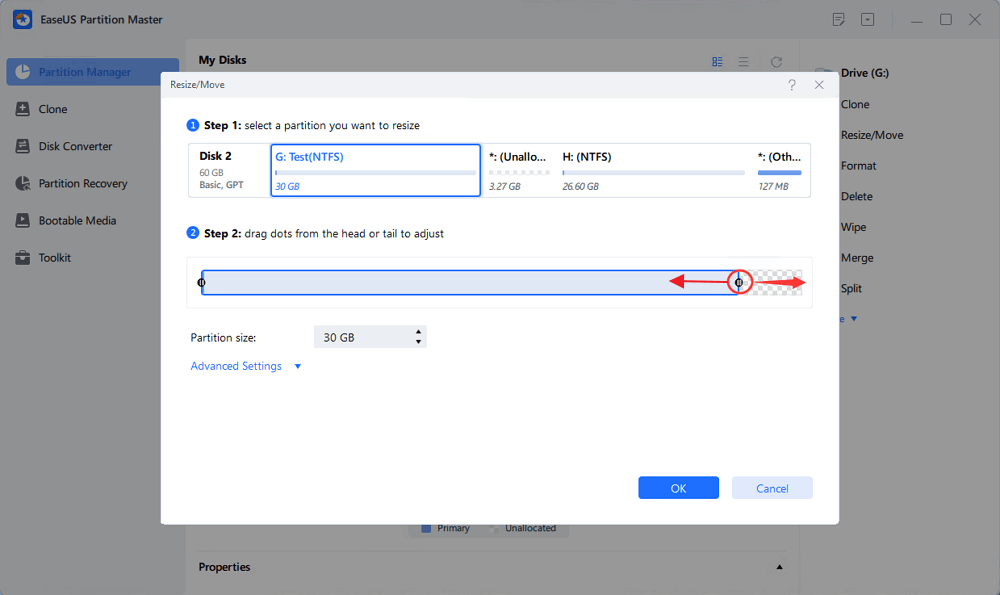
1. Para reducir el tamaño de la partición, simplemente arrastre uno de sus extremos para liberar espacio no asignado. Una vez hecho esto, haga clic en "Aceptar".
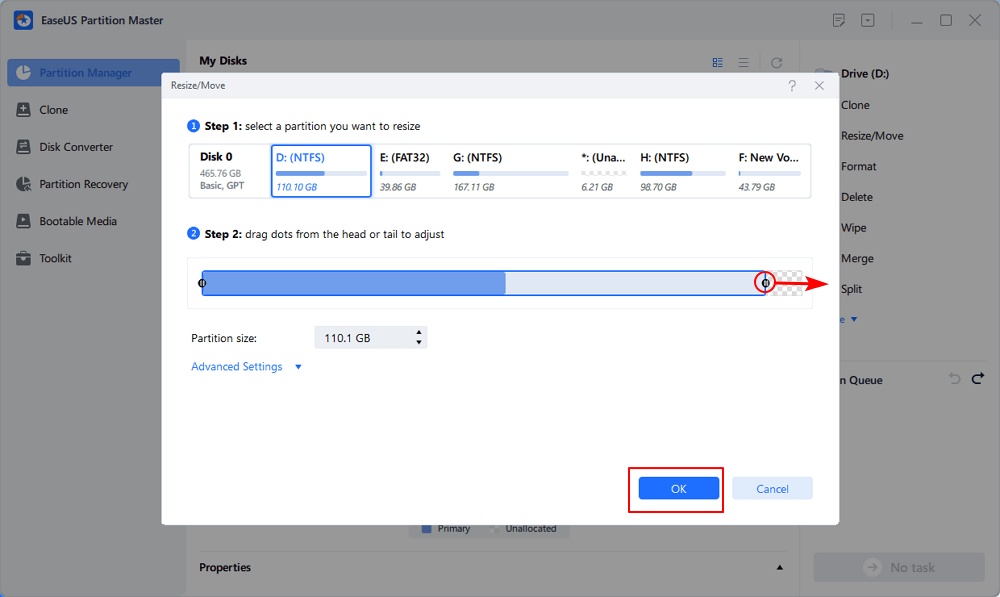
2. Para extender la partición, asegúrese de que haya espacio sin asignar (si no lo hay, siga los pasos anteriores para crearlo). De la misma manera, arrastre el ratón hacia el espacio sin asignar. Haga clic en "Aceptar".
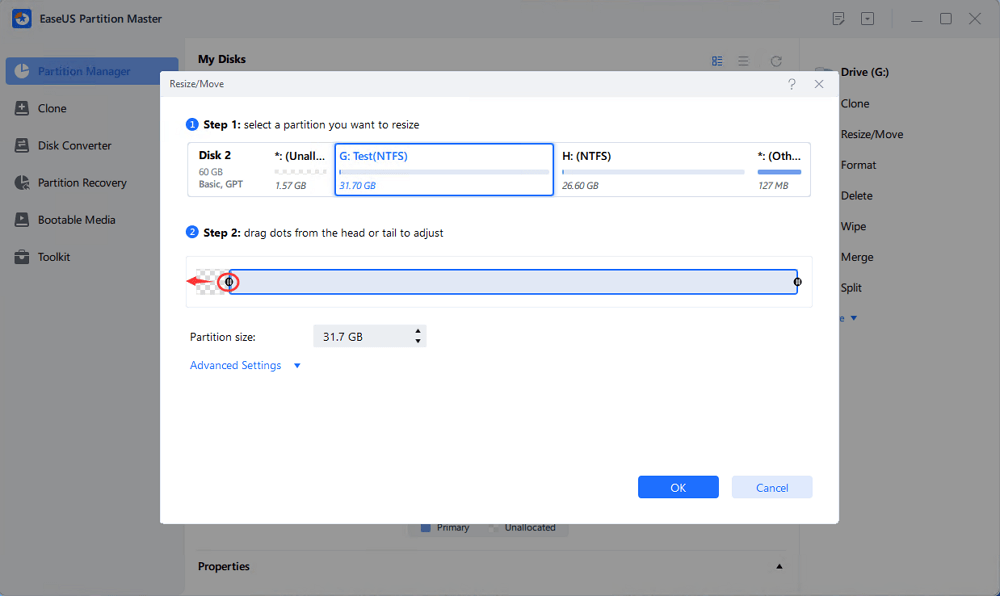
3. Para cambiar la posición de una partición, suponga que ha creado y dejado espacio sin asignar junto a la partición de destino. Si no es así, primero libere algo de espacio sin asignar.
A continuación, haga clic con el botón derecho en la partición de destino y seleccione "Redimensionar/Mover". Luego, arrastre toda la partición hacia la izquierda o hacia la derecha para ajustar su posición. Haga clic en "Aceptar" para confirmar.
Paso 3: Confirme el resultado y aplique los cambios.
En este paso, verá la nueva información y el diagrama de la partición del disco.
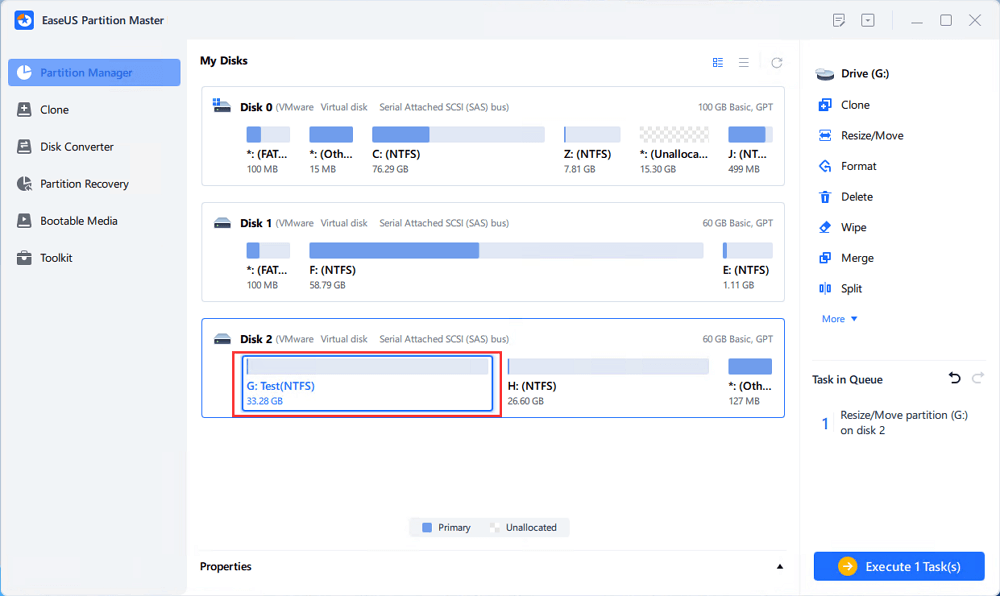
Para guardar los cambios, haga clic en el botón "Ejecutar tarea" y luego en "Aplicar".
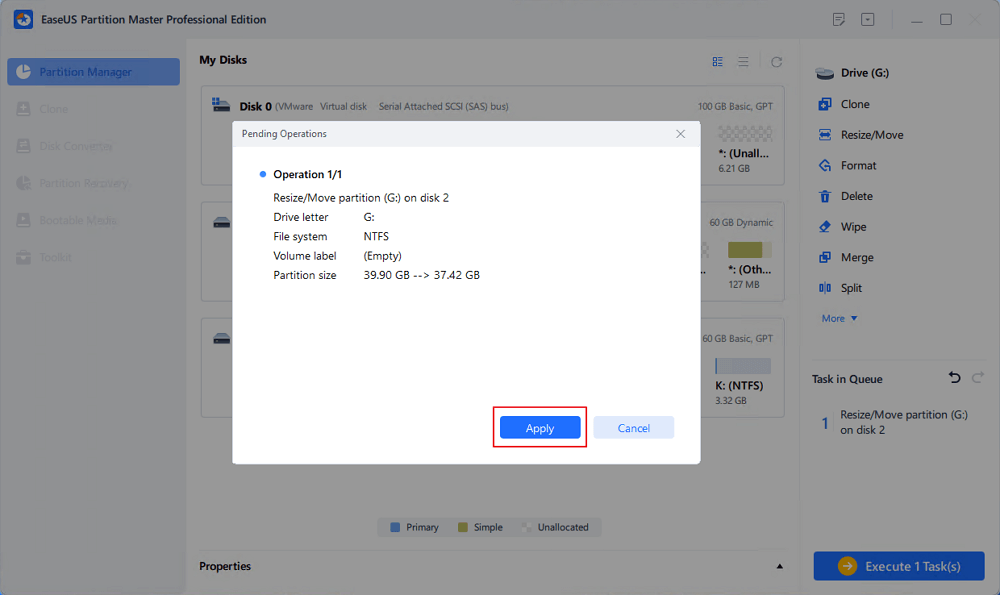
Si estas instrucciones no resuelven completamente su situación, nuestros expertos de atención al cliente están preparados para ofrecerle asesoramiento personalizado.
Servicios de particionamiento de discos o volúmenes del sistema EaseUS
Haz clic aquí para contactar gratis con los expertos de EaseUS Partition Master.
Los expertos de EaseUS están disponibles para brindarle asistencia personalizada (24/7) y ayudarle a solucionar problemas de espacio en disco o particiones. Nuestros expertos le ofrecerán servicios de evaluación GRATUITOS y diagnosticarán y resolverán eficazmente problemas de poco espacio en disco en la unidad C u otras particiones, gracias a su amplia experiencia.
- 1. La unidad C se llena pero no se puede ampliar con espacio no asignado.
- 2. La opción "Extender volumen" aparece atenuada y no permite aumentar el espacio de la unidad C.
- 3. Ampliar la unidad C con un segundo disco sin perder datos.
Método 2. Asignar espacio no asignado de otra partición.
Si no tienes espacio sin asignar en tu disco duro, puedes usar EaseUS Partition Master para extender la partición sin espacio sin asignar. Con su herramienta "Asignar espacio", puedes fusionar fácilmente el espacio libre de otra partición para extender la unidad C.
Sigue este sencillo tutorial para asignar espacio y ampliar la unidad C:
Paso 1. Haga clic con el botón derecho en la partición D: con suficiente espacio libre y seleccione "Asignar espacio".
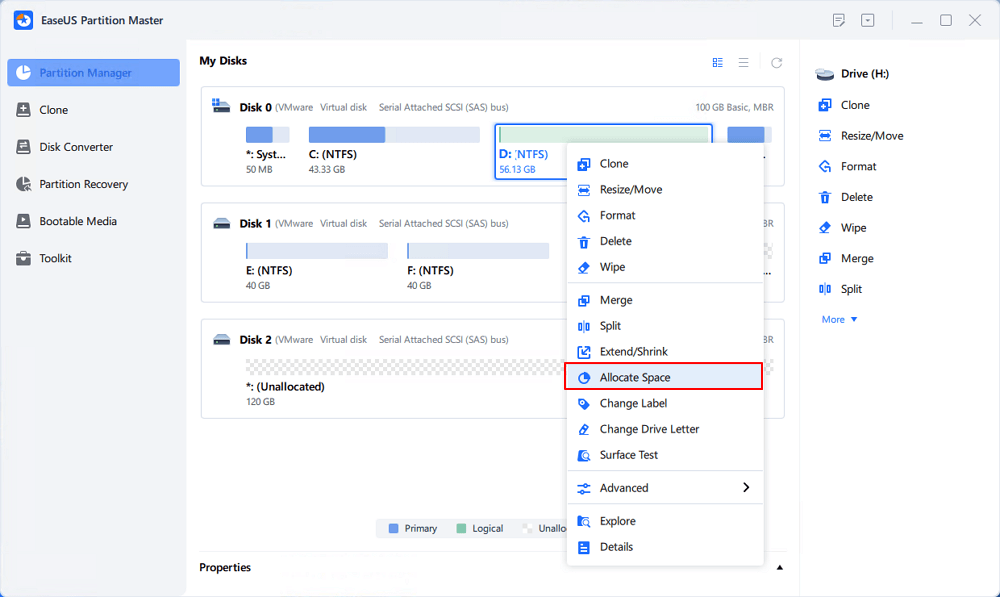
Paso 2. Seleccione la partición de destino (unidad C:) y arrastre el panel de partición hacia la derecha para agregar el espacio libre de la unidad D: a la unidad C:. Luego, haga clic en "Aceptar" para confirmar.
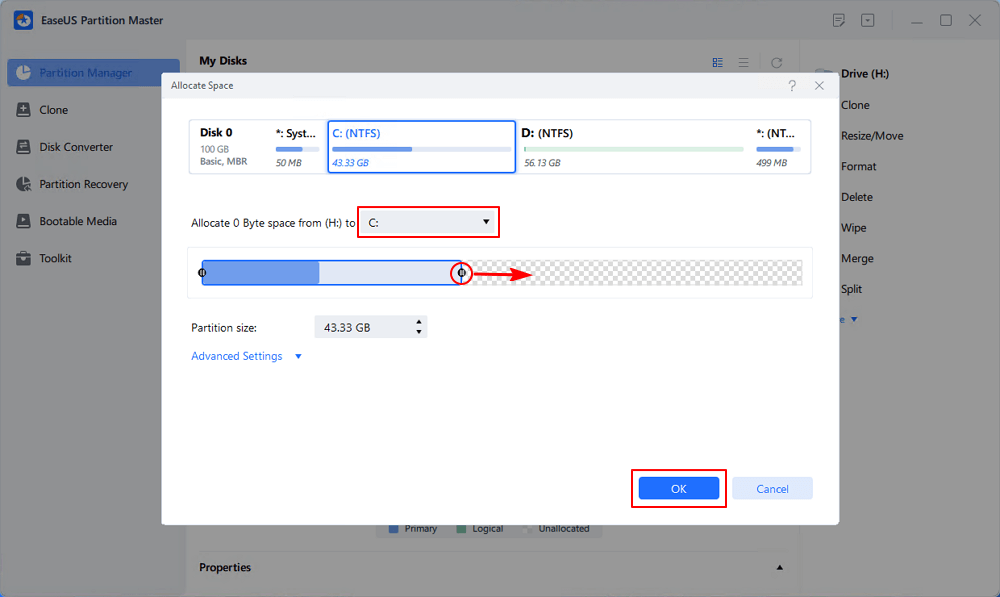
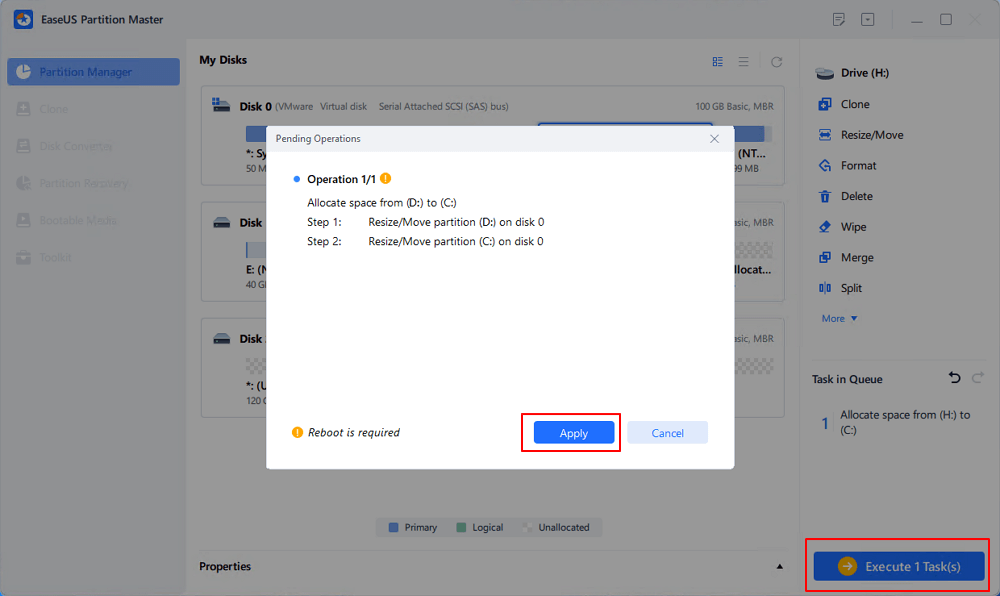
Paso 3. Haga clic en el botón "Ejecutar tarea" y luego en "Aplicar" para iniciar el proceso de mover el espacio libre de la unidad D: a la unidad C:.
Método 3. Ampliar la unidad C con una segunda unidad.
EaseUS Partition Master puede ayudarte a extender la unidad C con un disco de envío. A continuación, encontrarás la guía específica:
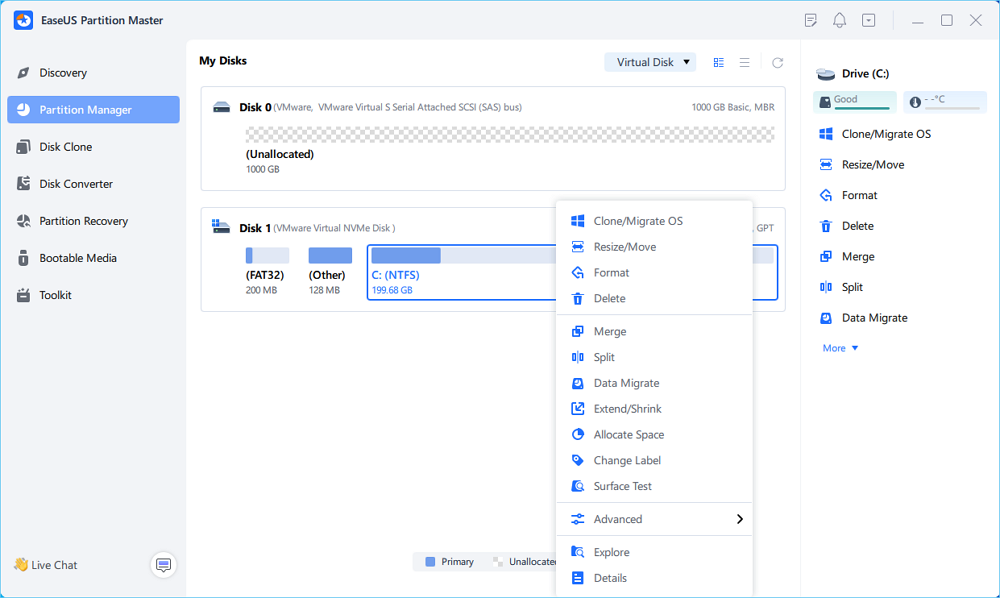
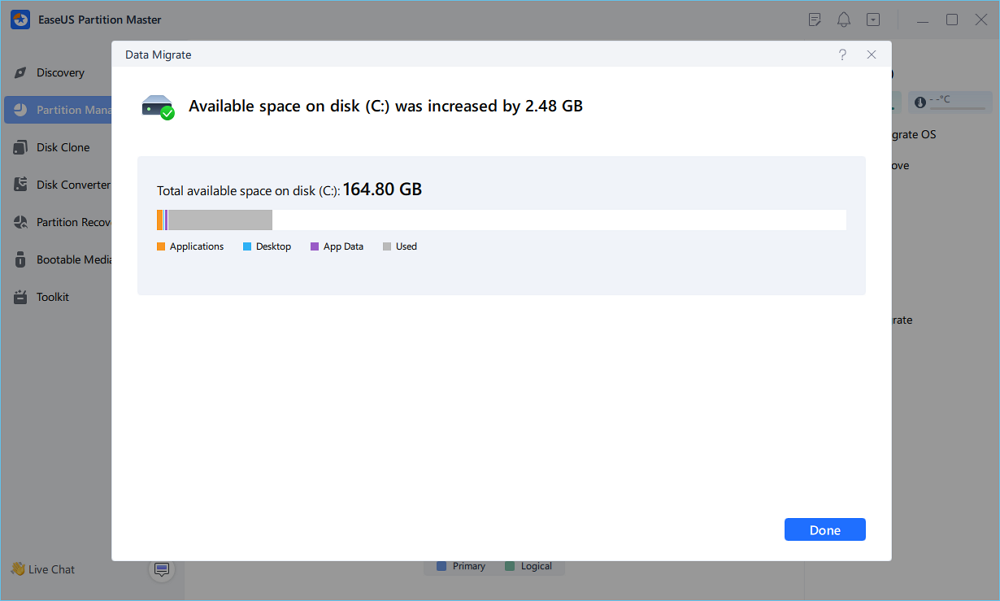
Paso 1. Inicie EaseUS Partition Master, vaya a "Administrador de particiones", haga clic con el botón derecho en la unidad C y seleccione "Migración de datos".
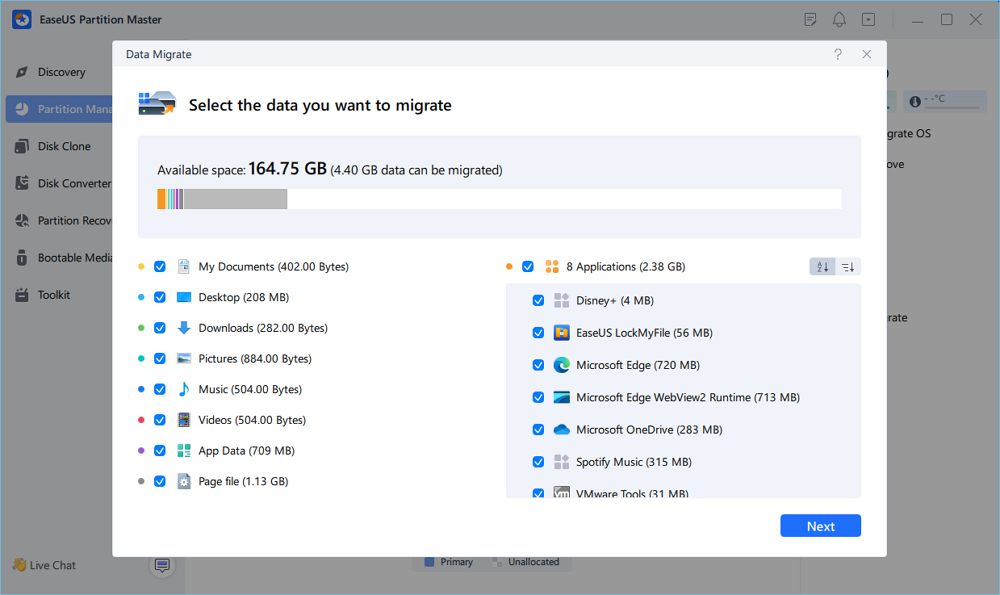
Paso 2. Seleccione los datos que desea migrar y haga clic en "Siguiente" para continuar.
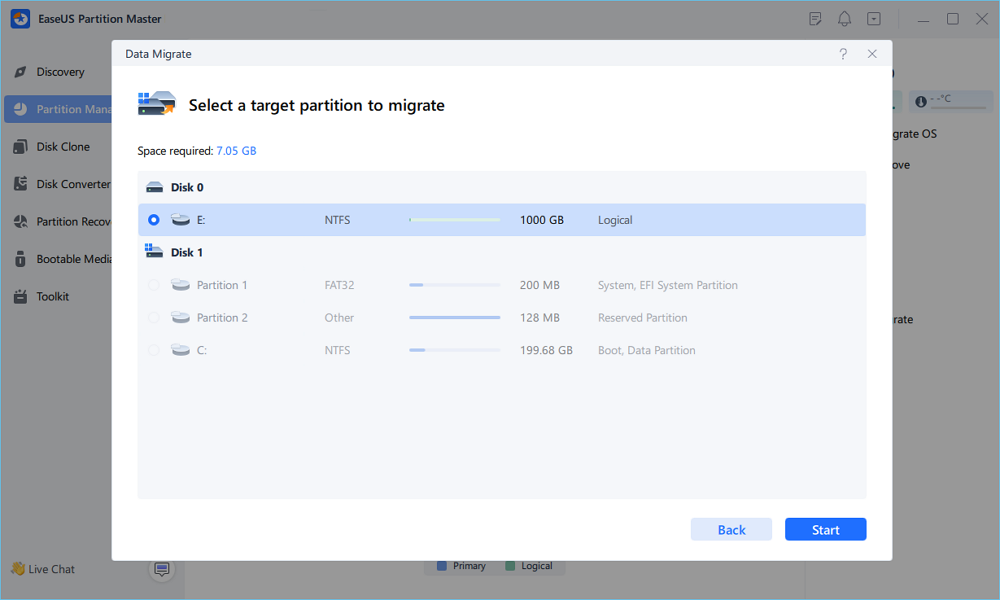
Paso 3. Seleccione la partición de destino para migrar y haga clic en "Iniciar" para ejecutar la tarea.
Paso 4. Tras la migración, aumentará el espacio disponible en la unidad C.
Si te gusta esta herramienta y te ayuda a liberar espacio en la unidad C, compártela para ayudar a más amigos en línea:
Lea también: Si usted es usuario de Windows 11, EaseUS Partition Master también le ayuda a ampliar el tamaño de su unidad C.
Método 4. Eliminar el volumen para crear espacio no asignado.
Si prefiere usar la Administración de discos, deberá eliminar o reducir la partición adyacente para crear espacio no asignado detrás de la unidad C, lo cual es complicado y suele provocar la pérdida de datos. Por lo tanto, lo primero que debe hacer es realizar una copia de seguridad de sus datos, a menos que esta partición sea inútil o esté vacía. A continuación, encontrará la guía completa sobre cómo eliminar un volumen mediante la Administración de discos:
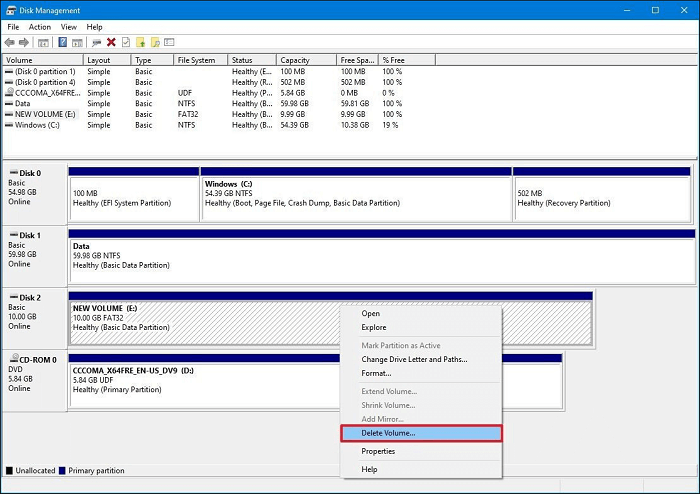
Etapa 1. Elimine volúmenes para crear espacio libre.
- Pulse las teclas "Windows + X" para abrir "Administración de discos".
- Haga clic con el botón derecho en la partición que está junto a la unidad C de destino, seleccione "Eliminar volumen" y haga clic en "Aceptar".
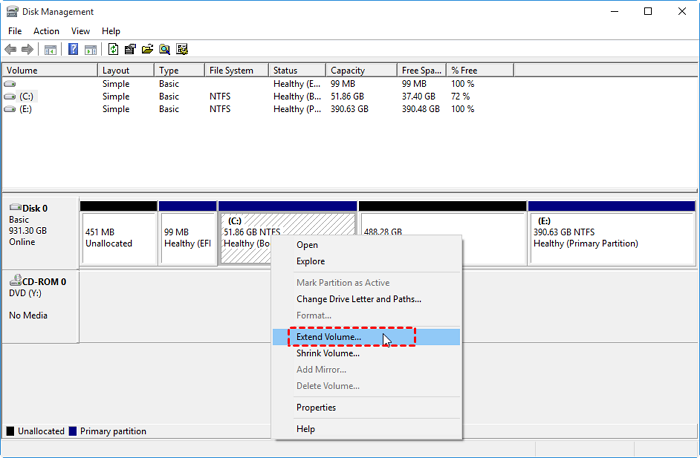
Etapa 2. Aumentar el espacio de la unidad C.
- Haga clic con el botón derecho en la unidad C y seleccione la función "Extender volumen" para ajustar su tamaño.
- Haz clic en "Aceptar" para confirmar el proceso.
Si tiene particiones con mucho espacio, puede optar por reducirlas y crear espacio no asignado, consultando el artículo relacionado:

Cómo reducir el tamaño de una partición en Windows 11/10
Este artículo presentará tres maneras de reducir el tamaño de las particiones en Windows 10/11 para solucionar el problema del "espacio no asignado insuficiente".
¿Por qué no se puede extender la unidad C?
Tras solucionar el problema de "imposibilidad de extender la unidad C", analicemos en detalle las causas. Continúe leyendo y consulte las principales razones que se enumeran a continuación para saber por qué la opción de extender volumen aparece deshabilitada en la Administración de discos.
- Sin espacio sin asignar: Para extender una partición con la Administración de discos, debe asegurarse de que haya suficiente espacio sin asignar en el disco de destino.
- Espacio no asignado no adyacente: Debido a una limitación de Windows, la Administración de discos solo admite el aumento del tamaño de la partición con espacio no asignado contiguo.
- Solo se admiten sistemas de archivos NTFS/RAW : la opción "Extender volumen" en la Administración de discos solo se aplica a particiones RAW o NTFS. Por lo tanto, no se puede extender un sistema de archivos FAT u otros sistemas de archivos en un sistema Windows.
Aquí tienes los enlaces a las principales plataformas de redes sociales que te permiten compartir rápidamente esta útil publicación:
Conclusión
Cuando no hay espacio sin asignar ni espacio libre contiguo en el disco duro, la opción de extender volumen aparecerá atenuada y no podrá extender la unidad C. Además de estas dos razones, este artículo también menciona otras dos: la restricción de 2 TB del MBR y la incompatibilidad del sistema de archivos.
Además, le ofrecemos cinco maneras útiles de solucionar este problema causado por las cuatro razones más comunes. Como una utilidad de disco versátil, EaseUS Partition Master proporciona soluciones integrales que le permiten superar las limitaciones de Windows y solucionar el problema de "no se puede extender la unidad C". Asimismo, hemos preparado algunos apartados que presentan otras fantásticas funciones de EaseUS Partition Master.
Preguntas frecuentes sobre la imposibilidad de extender la unidad C
Es posible que hayas resuelto el problema de la imposibilidad de extender la unidad C utilizando los métodos mencionados anteriormente. En esta sección, hemos enumerado varias preguntas relacionadas, y puedes consultar las respuestas a continuación:
1. ¿Cómo puedo extender forzosamente mi unidad C?
Si su disco duro no tiene suficiente espacio sin asignar, puede asignar espacio desde otra unidad utilizando un administrador de discos profesional, como EaseUS Partition Master. A continuación, encontrará una guía detallada sobre cómo hacerlo:
Paso 1. Descargue esta herramienta, haga clic con el botón derecho en otra partición con suficiente espacio libre y seleccione "Asignar espacio".
Paso 2. Seleccione la unidad C como partición de destino y arrastre el panel de partición hacia la derecha para agregar el espacio libre de otra unidad a la unidad C. Luego, haga clic en "Aceptar" para confirmar.
Paso 3. Haga clic en la opción "Ejecutar tarea" y seleccione "Aplicar" para asignar espacio libre.
2. ¿Cómo extiendo la unidad C con mi partición de recuperación?
La partición de recuperación es el último recurso para restaurar un ordenador averiado. Por lo tanto, no se recomienda eliminarla para ampliar la unidad C. Puede usar EaseUS Partition Master para fusionar espacio no adyacente a la unidad C. Consulte el tutorial específico a continuación:
Paso 1. Acceda al Administrador de particiones para localizar la unidad C y aplicar la función "Redimensionar/Mover".
Paso 2. Arrastre el extremo de la partición para agregar el espacio no asignado a la unidad C y haga clic en "Aceptar" para confirmar.
Paso 3. Pulse el botón "Ejecutar tarea" y haga clic en "Aplicar" para continuar.
3. ¿Por qué aparece desactivada la opción de volumen extendido?
Cuando la opción "Extender volumen" aparece atenuada en su ordenador, significa que no hay espacio sin asignar en el disco duro, o que no hay espacio libre disponible, lo que implica que no está junto a la partición que desea extender. Por eso, la opción "Extender volumen" está desactivada y aparece atenuada.

¿Ha sido útil este artículo? ¿Te gustaría recibir más trucos y ofertas? Síguenos en Facebook. Compartimos tutoriales informáticos, ofertas y promociones periódicamente.

Reseñas de productos
-
Me encanta que los cambios que haces con EaseUS Partition Master Free no se aplican inmediatamente a los discos. Hace que sea mucho más fácil interpretar lo que sucederá después de haber hecho todos los cambios. También creo que el aspecto general de EaseUS Partition Master Free hace que cualquier cosa que estés haciendo con las particiones de tu ordenador sea fácil.
Seguir leyendo -
Partition Master Free puede redimensionar, mover, fusionar, migrar y copiar discos o particiones; convertir a local, cambiar la etiqueta, desfragmentar, comprobar y explorar la partición; y mucho más. Una actualización Premium añade soporte técnico gratuito y la posibilidad de redimensionar volúmenes dinámicos.
Seguir leyendo -
No creará imágenes en caliente de tus discos ni los alineará, pero como está acoplado a un gestor de particiones, te permite realizar muchas tareas a la vez, en lugar de limitarte a clonar discos. Puedes mover particiones, redimensionarlas, desfragmentarlas y mucho más, junto con el resto de herramientas que esperarías de una herramienta de clonación.
Seguir leyendo
Artículos relacionados
-
Amplíe o expanda la unidad SSD C a través de discos como un experto en 2026.
![author icon]() Luis/2026/07/13
Luis/2026/07/13 -
Arreglar la imposibilidad de reducir la unidad C en Windows 11/10/8/7
![author icon]() Luis/2026/07/13
Luis/2026/07/13 -
El disco C está sin formato en Windows 10: Cómo repararlo - 5 soluciones
![author icon]() Luis/2026/07/13
Luis/2026/07/13 -
Cómo solucionar el problema del triángulo amarillo de advertencia en la unidad C
![author icon]() Luis/2026/07/13
Luis/2026/07/13
 Luis/2026/07/13


