


Contenido
Descargas totales
Contenido de la página
Temas candentes


¿Qué significa el triángulo amarillo de advertencia en la unidad C? Un triángulo amarillo con un signo de exclamación en la unidad C del Explorador de archivos suele indicar un problema con el cifrado BitLocker, como que esté en pausa, deshabilitado o incompleto. También puede indicar poco espacio en disco. Para solucionar el problema, compruebe el estado de BitLocker, ejecute CHKDSK para buscar errores en el disco y considere eliminar archivos innecesarios para liberar espacio.
Tras reiniciar el dispositivo, es posible que aparezca un triángulo amarillo de advertencia en la unidad C. Este error puede generar preocupación por la seguridad del dispositivo. Sin embargo, no hay de qué preocuparse, ya que no es un problema grave. Cualquiera puede solucionar este problema del triángulo amarillo en la unidad C siguiendo unos sencillos pasos.
A lo largo del artículo, EaseUS explica varios métodos para ayudarte a eliminar este molesto mensaje de advertencia. Así que, si también te aparece este triángulo amarillo en la unidad C, lee este artículo.
¿Qué significa la advertencia del triángulo amarillo?
En cuanto a la unidad C, este triángulo amarillo indica un posible problema con el cifrado o el estado de la unidad. Es posible que vea este símbolo porque el cifrado BitLocker está desactivado. Como sabemos, esta herramienta de Windows cifra la unidad para proteger sus datos del acceso no autorizado. El triángulo amarillo sirve como recordatorio en sistemas donde el cifrado BitLocker está desactivado para la unidad C. Entonces, ¿cuáles son las posibles causas y soluciones para el triángulo amarillo con un signo de exclamación en la unidad C?
- Causa 1: BitLocker está en pausa, deshabilitado o incompleto:
Es posible que el cifrado de BitLocker se haya pausado, desactivado o esté incompleto, lo que provoca la advertencia.
- Solución 1 : Administre la configuración de BitLocker a través de la aplicación Seguridad de Windows o las herramientas de línea de comandos.
- Causa 2 : Disco C lleno:
Si el disco C se queda sin espacio de almacenamiento, puede activarse una advertencia.
- Solución 2: Elimine los archivos innecesarios, ejecute la limpieza de disco o considere mover los archivos a otra unidad.
- Causa 3: Errores en el disco duro:
Si sospecha que hay problemas con el disco duro, ejecute CHKDSK con el parámetro /f para comprobar y corregir los errores.
- Solución 3: Si CHKDSK encuentra errores, intentará corregirlos. Sin embargo, si los problemas son graves, es posible que deba reemplazar el disco duro.
- Causa 4: Arranque seguro (en algunos casos):
Deshabilitar el arranque seguro: Deshabilitar el arranque seguro puede, en ocasiones, provocar la suspensión de BitLocker.
- Solución 4: Puede volver a habilitar BitLocker utilizando la herramienta de línea de comandos manage-bde.
Aunque es menos frecuente, el triángulo amarillo en la unidad C también puede indicar problemas subyacentes en el disco duro. Este mensaje podría significar desde errores del sistema de archivos hasta un fallo en la unidad C.
¿Cómo solucionar el problema del triángulo amarillo de advertencia en la unidad C?
- Método 1. Compruebe el disco duro.
- Método 2. Habilitar el cifrado BitLocker en la unidad C.
- Método 3. Deshabilitar el cifrado BitLocker en la unidad C.
- Método 4. Ejecutar los comandos DISM y SFC.
Los usuarios que aún estén investigando la causa de este mensaje de advertencia pueden utilizar todos los métodos explicados en esta sección. Analizaremos en detalle diversas maneras de solucionar errores comunes de cifrado y hardware.
Método 1. Compruebe el disco duro.
Los sistemas que presentan el problema del triángulo amarillo en la unidad C necesitan una revisión del disco duro para solucionarlo. Para ello, existen diversos métodos para identificar las particiones defectuosas. A continuación, analizaremos las dos mejores opciones para resolver el error del triángulo amarillo en el disco duro.
Opción 1. Aplicar EaseUS Partition Master – Recomendado
Como ya hemos comentado, la advertencia del triángulo amarillo en la unidad C puede deberse a problemas con el disco duro del sistema. EaseUS Partition Master Professional , con sus múltiples funciones relacionadas con el disco duro, será suficiente para solucionar este problema. Tras identificar los sectores defectuosos, este administrador de particiones le ayudará a crear particiones alrededor de estos sectores para que el resto del disco sea utilizable. Este administrador de particiones está disponible para todos los dispositivos Windows, incluidos Vista, Windows 11, 10, 8.1, 8, 7 y XP.
Si tienes curiosidad por saber cómo usar esta herramienta para solucionar el error del triángulo amarillo en la unidad C, sigue estas instrucciones paso a paso:
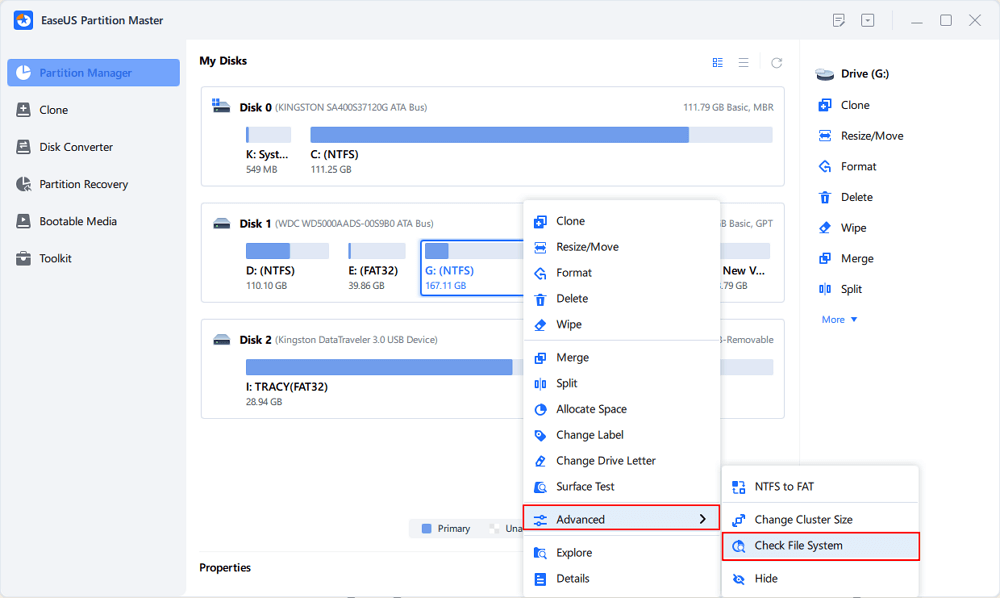
Paso 1. Abra EaseUS Partition Master en su computadora. Luego, localice el disco, haga clic con el botón derecho en la partición que desea verificar y elija "Avanzado" > "Verificar sistema de archivos".
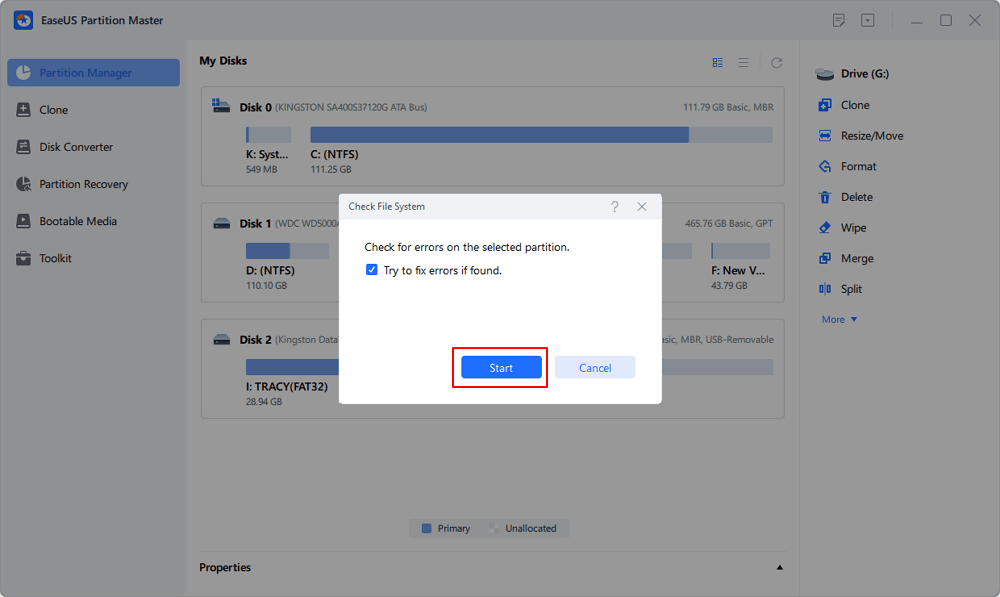
Paso 2. En la ventana Comprobar sistema de archivos, mantenga seleccionada la opción "Intentar corregir errores si se encuentran" y haga clic en "Iniciar".
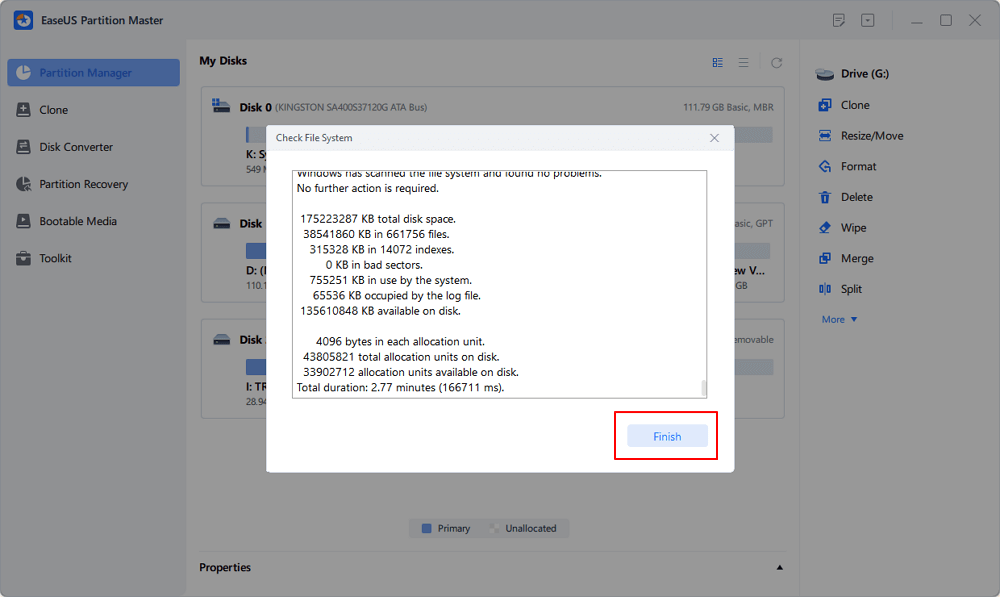
Paso 3. El software comenzará a comprobar el sistema de archivos de su partición de disco. Cuando termine, haga clic en "Finalizar".
Características destacadas de EaseUS Partition Master
- Solucionar el problema de contraseña olvidada de BitLocker
- Resuelva el problema de la unidad C sin espacio
- Reparación de la unidad C
- Prueba de vida útil de la tarjeta SD
En resumen, recomendamos utilizar esta herramienta para identificar y reparar particiones de disco duro defectuosas o sectores dañados.
Opción 2. Ejecutar CHKDSK
Si ha determinado que el error del triángulo amarillo no se debe al cifrado, lo más probable es que el problema esté relacionado con el disco duro. Para identificar cualquier posible error en la unidad C, puede ejecutar un análisis mediante el Símbolo del sistema. Siga la guía a continuación para eliminar el error del triángulo amarillo en la unidad C con el comando CHKDSK.
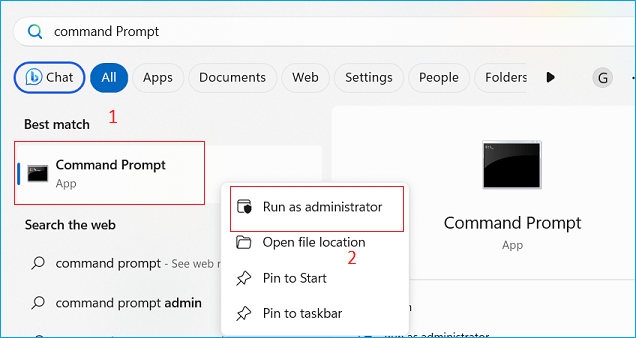
Paso 1. Inicie el proceso escribiendo "Símbolo del sistema" en el cuadro de búsqueda. A continuación, haga clic con el botón derecho en la aplicación Símbolo del sistema, en la sección "Mejor coincidencia", y seleccione la opción "Ejecutar como administrador".
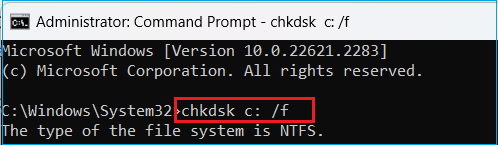
Paso 2. Al acceder a la línea de comandos (CMD), escriba el comando "chkdsk C: /f" y pulse la tecla "Intro" para ejecutarlo. Deberá reiniciar el dispositivo para comprobar si se han solucionado los problemas.
Método 2. Habilitar el cifrado BitLocker en la unidad C.
También puedes activar el cifrado BitLocker para solucionar el problema del triángulo amarillo en la unidad C. Al activar este cifrado, podrás proteger tus datos del acceso no autorizado. Veamos cómo activar el cifrado BitLocker en la unidad C para solucionar este problema persistente.
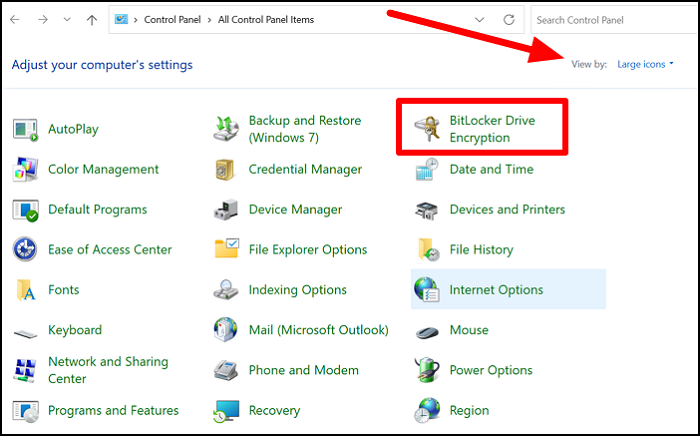
Paso 1. Primero, acceda al Panel de control mediante la barra de búsqueda de su sistema. A continuación, seleccione la opción "Iconos grandes" en el menú desplegable "Ver por" y haga clic en el botón "Cifrado de unidad BitLocker" para continuar.
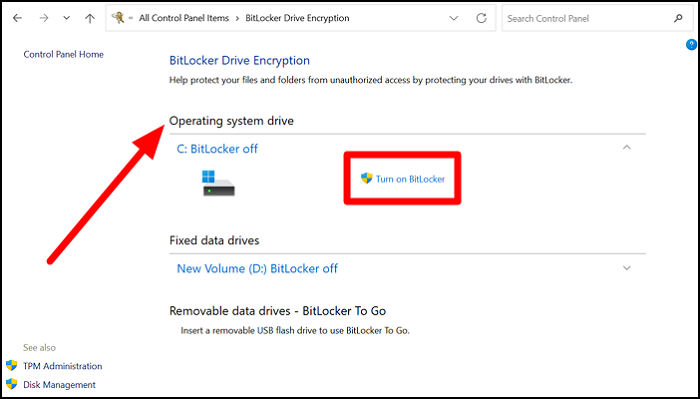
Paso 2. Después de acceder a la ventana de configuración de cifrado, pulse el botón "Activar BitLocker" en la sección "Unidad del sistema operativo".
Paso 3. Siga las instrucciones en pantalla para continuar con el proceso de cifrado de la unidad C con BitLocker. Reinicie su dispositivo para guardar la configuración de cifrado y solucionar el problema del triángulo amarillo en la unidad C.

No olvides compartir esta publicación y ayudar a más usuarios a identificar y solucionar el problema del triángulo amarillo en la unidad C:
Método 3. Deshabilitar el cifrado BitLocker en la unidad C.
En ocasiones, el cifrado BitLocker puede causar problemas con la unidad C. En estos casos, si la seguridad no es un problema, debería desactivar el cifrado de la unidad. Los siguientes pasos le guiarán adecuadamente.
Paso 1. Siga las instrucciones anteriores para iniciar el proceso accediendo a la ventana de Cifrado de unidad BitLocker. A continuación, pulse el botón "Desactivar BitLocker" que aparece en la sección "Unidad del sistema operativo".
.png)
Paso 2. Al hacerlo, aparecerá un pequeño cuadro de diálogo con los detalles del proceso. Finalmente, siguiendo este sencillo método, pulse el botón "Desactivar BitLocker" para solucionar el problema del triángulo amarillo en la unidad C.
Si este método no puede ayudarte a desactivar Bitlocker, puedes hacer una copia de seguridad de tus datos y eliminar el cifrado de Bitlocker formateando tu disco duro con EaseUS Partition Master:

Desbloquea Bitlocker sin clave de recuperación ni contraseña.
Este artículo se centrará en cómo desbloquear el cifrado Bitlocker de su disco duro sin clave de recuperación ni contraseña. Leer más >>
Método 4. Ejecutar los comandos DISM y SFC.
Los usuarios que deseen reemplazar los archivos dañados del sistema pueden ejecutar el comando DISM para solucionar el error del triángulo amarillo. Esta herramienta repara principalmente imágenes de Windows y corrige los sistemas dañados subyacentes. Analicemos en detalle cómo ejecutar el comando DISM para detectar y reparar cualquier problema relacionado con la unidad C.
Paso 1. Para comenzar este proceso de reparación de la unidad C, acceda al "Símbolo del sistema" a través del cuadro de búsqueda. Haga clic con el botón derecho en el resultado de la búsqueda y seleccione la opción "Ejecutar como administrador" para acceder al Símbolo del sistema con privilegios de administrador.
Paso 2. Dentro de la aplicación Símbolo del sistema, debe ejecutar el siguiente comando para comenzar a identificar cualquier problema en el sistema.
"DISM /En línea /Limpieza de imagen /Salud del escaneo"
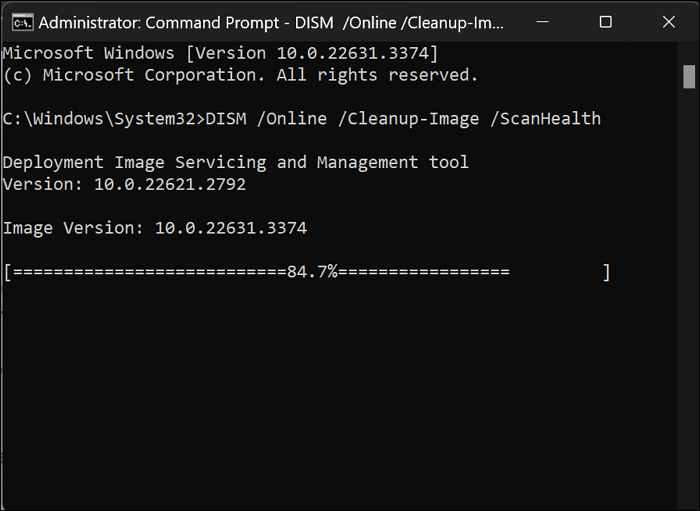
Paso 3. Después del escaneo, escriba el siguiente comando y presione "Enter" para restaurar su sistema a su estado normal.
"DISM /Online /Cleanup-Image /RestoreHealth"
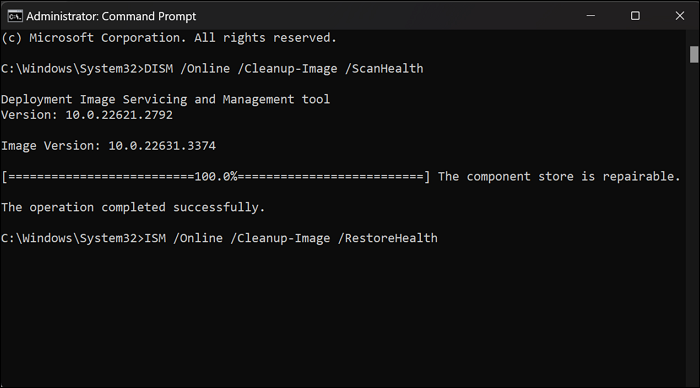
Una vez finalizado este proceso, reinicie su dispositivo para que el comando surta efecto. Si no obtiene resultados satisfactorios con estos comandos, puede ejecutar el comando SFC. Este comando le ayudará a identificar y corregir archivos del sistema defectuosos para solucionar el problema del triángulo amarillo en la unidad C.
Paso 1. Primero, acceda al Símbolo del sistema. Siguiendo los pasos explicados anteriormente, escriba el siguiente comando para ejecutar un análisis SFC y solucionar los problemas relacionados con la unidad C.
"sfc /scannow"
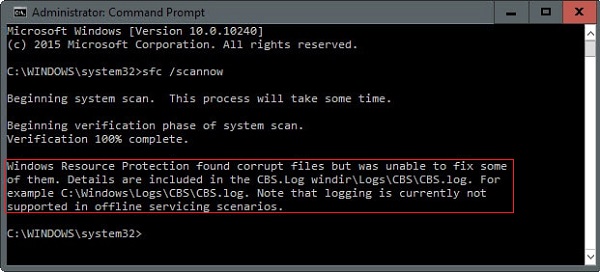
Paso 2. Una vez que el sistema identifique los problemas subyacentes, espere a que el Símbolo del sistema los solucione. Finalmente, reinicie el dispositivo para comprobar si el error del triángulo amarillo persistente ha desaparecido.
Conclusión
Tras leer este artículo, tendrá los conocimientos necesarios para solucionar el problema del triángulo amarillo en la unidad C sin ayuda de un experto. Hemos explicado claramente el motivo de este error del triángulo amarillo. Los usuarios pueden ejecutar diferentes comandos o cambiar la configuración de cifrado para solucionar este problema en pocos pasos.
Sin embargo, la mejor manera de solucionar este problema es mediante EaseUS Partition Master, que ofrece diversas opciones de formateo de disco. Además, puedes usar su opción de copia de seguridad para conservar los datos de la unidad C antes de formatear el disco duro y así resolver el problema. Descarga y compra este gestor de particiones para solucionar cualquier problema relacionado con la administración del disco duro.
Preguntas frecuentes sobre cómo solucionar el problema del triángulo amarillo de advertencia en la unidad C.
Esperamos que este artículo aclare sus dudas sobre el triángulo amarillo en la unidad C. Si aún tiene problemas para resolverlo, puede consultar estas respuestas estándar.
1. ¿Cómo solucionar el problema del triángulo amarillo de advertencia en la unidad C?
Puedes seguir las instrucciones a continuación para solucionar el problema del triángulo amarillo de advertencia en tu unidad C:
- 1. Compruebe el estado de BitLocker: utilice la herramienta "Administrar BitLocker" o las herramientas de línea de comandos para comprobar el estado de BitLocker en su unidad C.
- 2. Ejecutar CHKDSK: Abra el símbolo del sistema como administrador y ejecute CHKDSK C: /f.
- 3. Compruebe el espacio en disco: revise el uso de almacenamiento de su unidad C y considere eliminar archivos innecesarios o ejecutar una limpieza de disco.
- 4. Reactivar BitLocker: Si BitLocker se suspendió, puede reactivarlo utilizando la herramienta "Administrar BitLocker" o las herramientas de línea de comandos.
- 5. Considere la posibilidad de reemplazar el disco duro: Si CHKDSK encuentra errores graves, es posible que deba considerar la posibilidad de reemplazar el disco duro.
2. ¿Por qué hay un signo de exclamación en mi unidad C?
Un signo de exclamación amarillo en el icono de la unidad C puede indicar un problema con el cifrado de dispositivo BitLocker. Este signo aparecerá si el dispositivo entra en modo de suspensión o hibernación antes de que finalice el cifrado.
Además, esta marca amarilla también puede indicar un problema con el dispositivo, como un fallo en el controlador o un conflicto de recursos del sistema. Por ejemplo, la falta de un controlador o sectores defectuosos provocarán un signo de exclamación amarillo.
3. ¿Cómo desactivo el cifrado BitLocker en mi dispositivo?
Los usuarios pueden usar la barra de búsqueda de su dispositivo Windows para desactivar el cifrado BitLocker. Las siguientes instrucciones sencillas les guiarán en este proceso.
1. En el cuadro de búsqueda, busque "Configuración de cifrado del dispositivo" y pulse el botón "Abrir" para acceder a esta configuración.
2. A continuación, desactive la opción "Cifrado del dispositivo" para acceder a un cuadro de diálogo de confirmación. En este cuadro de diálogo, pulse el botón "Desactivar" para deshabilitar la configuración de cifrado.
4. ¿Cómo puedo reparar mi unidad C cuando hay una luz ámbar encendida?
Cuando veas una luz ámbar triangular en tu unidad C, esta advertencia indica que el cifrado BitLocker está desactivado. Sigue los pasos que se indican a continuación para solucionar este problema de la luz ámbar en tu unidad C.
1. Acceda al "Panel de control" a través de la barra de búsqueda de Windows e introduzca la configuración de "Cifrado de unidad BitLocker".
2. Al abrirse una nueva ventana, haga clic en el botón "Activar BitLocker" y siga las instrucciones en pantalla para iniciar el proceso de cifrado. Finalmente, reinicie su equipo para solucionar el problema de la luz ámbar en la unidad C.

¿Ha sido útil este artículo? ¿Te gustaría recibir más trucos y ofertas? Síguenos en Facebook. Compartimos tutoriales informáticos, ofertas y promociones periódicamente.

Reseñas de productos
-
Me encanta que los cambios que haces con EaseUS Partition Master Free no se aplican inmediatamente a los discos. Hace que sea mucho más fácil interpretar lo que sucederá después de haber hecho todos los cambios. También creo que el aspecto general de EaseUS Partition Master Free hace que cualquier cosa que estés haciendo con las particiones de tu ordenador sea fácil.
Seguir leyendo -
Partition Master Free puede redimensionar, mover, fusionar, migrar y copiar discos o particiones; convertir a local, cambiar la etiqueta, desfragmentar, comprobar y explorar la partición; y mucho más. Una actualización Premium añade soporte técnico gratuito y la posibilidad de redimensionar volúmenes dinámicos.
Seguir leyendo -
No creará imágenes en caliente de tus discos ni los alineará, pero como está acoplado a un gestor de particiones, te permite realizar muchas tareas a la vez, en lugar de limitarte a clonar discos. Puedes mover particiones, redimensionarlas, desfragmentarlas y mucho más, junto con el resto de herramientas que esperarías de una herramienta de clonación.
Seguir leyendo
Artículos relacionados
-
Crea la unidad D a partir de la unidad C de dos maneras sencillas.
![author icon]() Luis/2026/07/10
Luis/2026/07/10 -
Administrador de disco en Windows 7
![author icon]() Pedro/2026/07/13
Pedro/2026/07/13 -
¿Cómo borro completamente la unidad C? [Guía completa]
![author icon]() Luis/2026/07/10
Luis/2026/07/10 -
Guía para clonar un SSD a un SSD NVMe (con imágenes 🏞️)
![author icon]() Luis/2026/07/10
Luis/2026/07/10
 Luis/2026/07/10
  Pedro/2026/07/13


