


Contenido
Descargas totales
Contenido de la página
Temas candentes


- Se aplica a: Ampliar la unidad SSD C a través de varios discos, extender la unidad SSD C a otro disco; sin pérdida de datos, sin problemas de arranque.
- Nivel de complejidad: Fácil
- Sistemas operativos compatibles: Windows 11/10/8.1/8/7, Vista/XP y sistemas Windows Server.
En este artículo aprenderás:
- Cuándo extender la unidad C desde otro disco
- #1. Prepara o añade una segunda unidad de disco al PC.
- #2. Descarga Reliable Disk Partition Manager para extender la unidad C SSD a través de varios discos.
- #3. Cómo expandir la unidad SSD C a través de discos
- Consejos para optimizar el rendimiento de la SSD y del ordenador después de extender la caché C
"¿Puedo ampliar la unidad SSD C a través de varios discos en Windows 11/10?"
Sí, siempre y cuando tengas un segundo disco duro instalado en tu ordenador, puedes ampliar correctamente la unidad C del sistema a otro disco.
¿Buscas una guía para extender la unidad C desde otro disco? En esta página, te mostraremos el procedimiento completo para expandir la unidad SSD del sistema a otra unidad sin perder datos ni sufrir problemas de arranque.
Empecemos aquí.
Cuándo extender una unidad SSD desde otro disco
En algunos de los artículos anteriores de EaseUS, principalmente hablamos sobre cómo solucionar los problemas aquí mencionados relacionados con el espacio libre o no asignado en el mismo disco:
- Amplíe la unidad C con otro disco.
- Ampliar la unidad C sin formatear
- Ampliar la unidad C en Windows Server 2019/2016
- La unidad C se ha quedado sin espacio.
- Combinar la unidad C con la unidad D.
- Combinar el disco 0 con el disco 1 , etc.
Puedes solucionar el problema de forma eficaz ampliando la unidad C con espacio libre o sin asignar, o bien aumentando el tamaño de la unidad del sistema. Si no hay espacio libre o sin asignar en el disco de destino, incluso puedes convertir dos discos a dinámicos y fusionarlos en uno solo para solucionar el problema.
Sin embargo, cuando te encuentres con el caso aquí descrito, necesitarás una solución para expandir la unidad SSD C a través de varios discos:
- La unidad SSD tiene una sola partición del sistema.
- No queda espacio sin asignar en el disco SSD del sistema.
- La unidad SSD C se está quedando sin espacio.
- La unidad SSD C se vuelve legible o el ordenador muestra un error de poco espacio en disco.
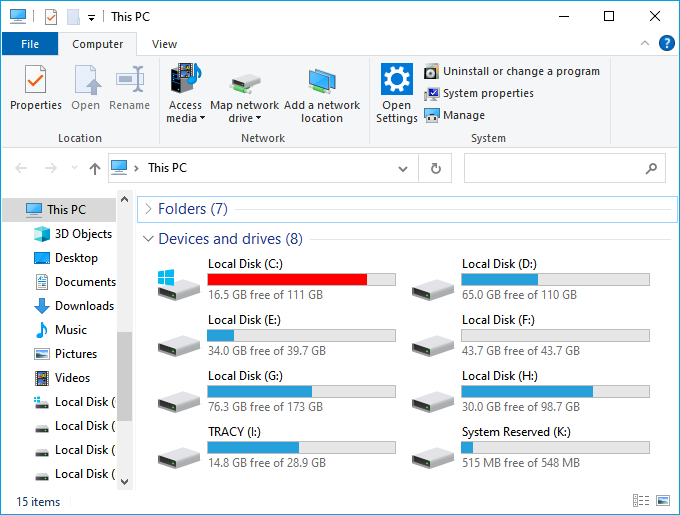
¿Cómo expandir la unidad C desde otro disco duro o SSD? Sigue la guía completa a continuación y solucionarás fácilmente el problema de la unidad C llena del SSD. La guía te muestra cómo particionar un disco duro .
#1. Prepara o añade una segunda unidad de disco al PC.
Tenga en cuenta que si su sistema tiene un segundo disco configurado en el ordenador, puede pasar directamente a la segunda parte y continuar.
Sin embargo, si su computadora solo tiene una unidad SSD configurada como la unidad C del sistema, deberá agregar y configurar un segundo disco duro o SSD. A continuación, se detallan los pasos:
Paso 1. Adquiera un nuevo disco duro o SSD.
Tenga en cuenta que el segundo disco duro o SSD debe tener una capacidad de almacenamiento igual o incluso mayor que la del disco SSD del sistema.
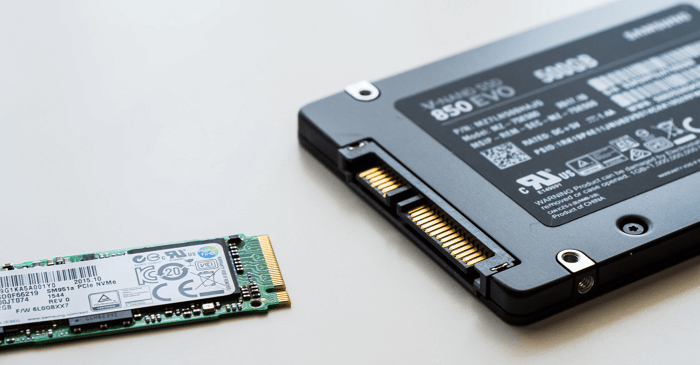
Paso 2. Instale y configure el nuevo disco duro o SSD en su PC.
- Mueva la carcasa del ordenador e inserte el nuevo disco en el PC mediante los cables SATA y de alimentación.
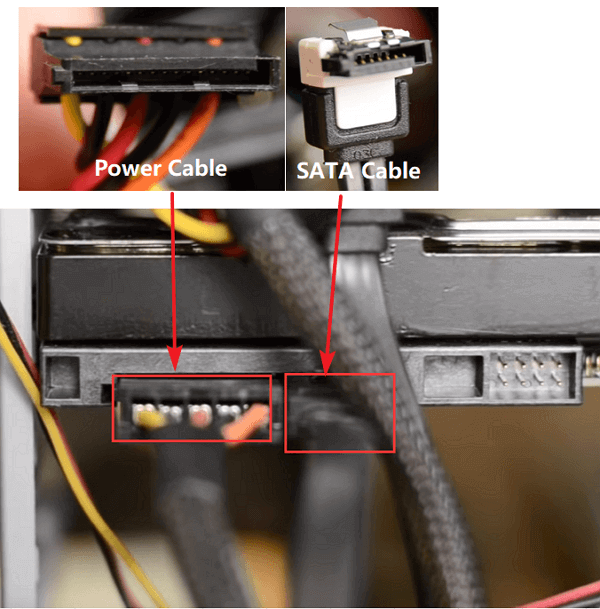
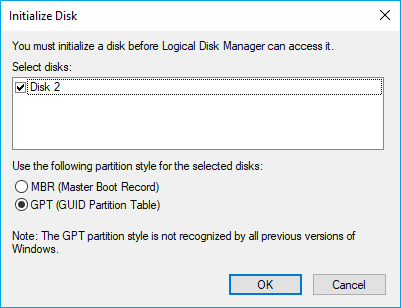
- Cierre la carcasa del ordenador, acceda a la Administración de discos, haga clic con el botón derecho en el nuevo disco y seleccione "Inicializar disco".
- Configure el tipo de disco para que sea el mismo que el del sistema de origen: SSD (MBR o GPT).
#2. Descarga Reliable Disk Partition Manager para extender la unidad C SSD a través de varios discos.
Tras configurar la segunda unidad de disco en su ordenador, es hora de recurrir a un software de gestión de discos fiable. EaseUS Partition Master, con su nueva función «Expandir unidad C», le será de gran ayuda.
Con esta función, puede expandir eficazmente la unidad SSD C a través de varios discos, moviendo programas y archivos esenciales de Windows a un segundo disco duro o SSD para liberar más espacio en la unidad del sistema operativo. EaseUS Partition Master genera de forma segura una nueva partición en el segundo disco y luego configura los programas y archivos del sistema para que funcionen igual que en la ubicación original.
Para extender la unidad C del sistema a través de varios discos, puede descargar e instalar este software directamente tanto en equipos con Windows como con Windows Server.
#3. Cómo expandir la unidad SSD C a través de discos
Ahora ya puedes cambiar la ubicación de los programas y archivos del sistema al segundo disco para ampliar la unidad SSD C de tu PC.
Estos son los pasos que puedes seguir:
Paso 1. Inicie EaseUS Partition Master, vaya a "Administrador de particiones", haga clic con el botón derecho en la unidad C y seleccione "Migración de datos".
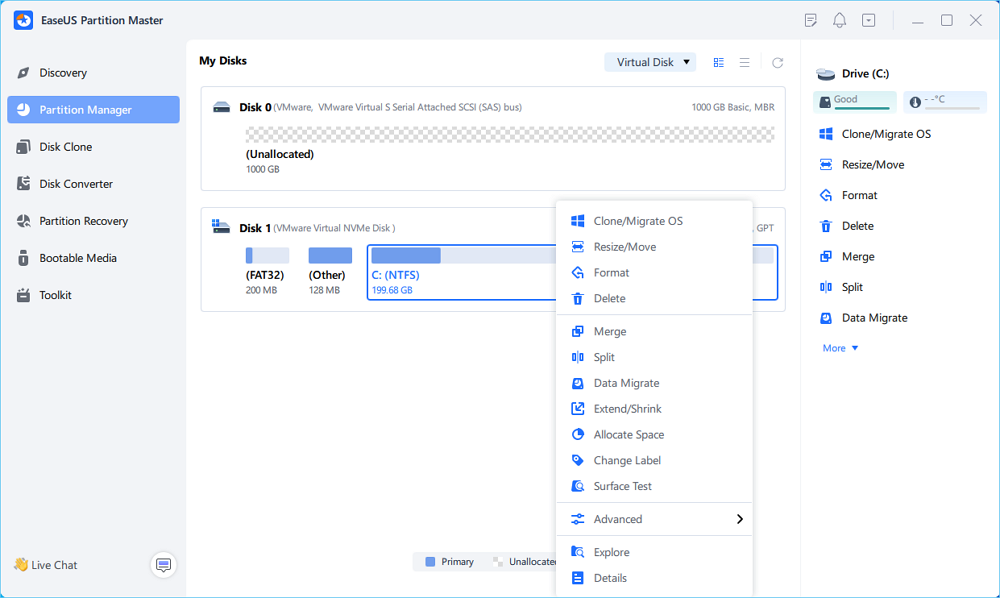
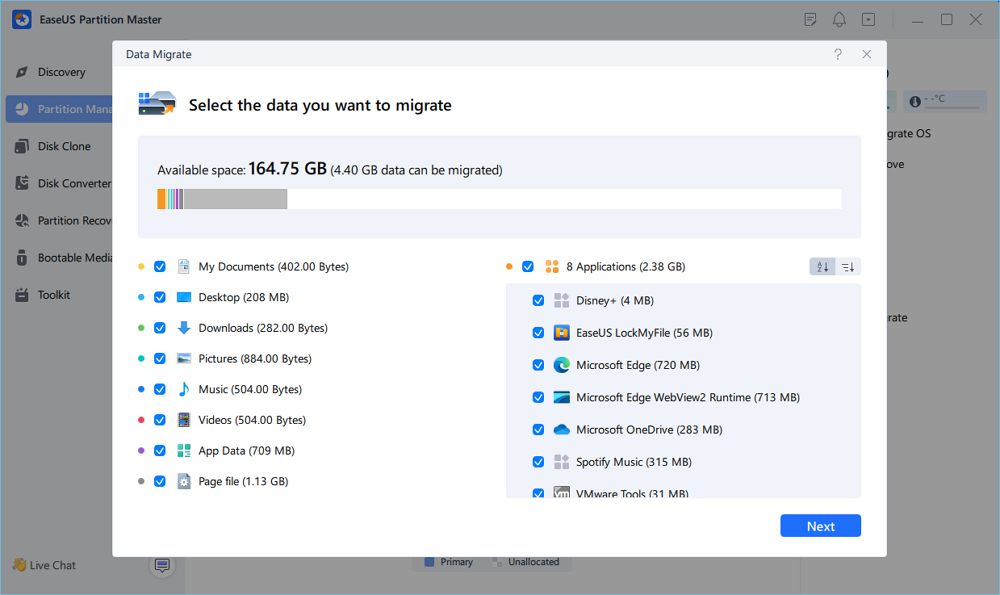
Paso 2. Seleccione los datos que desea migrar y haga clic en "Siguiente" para continuar.
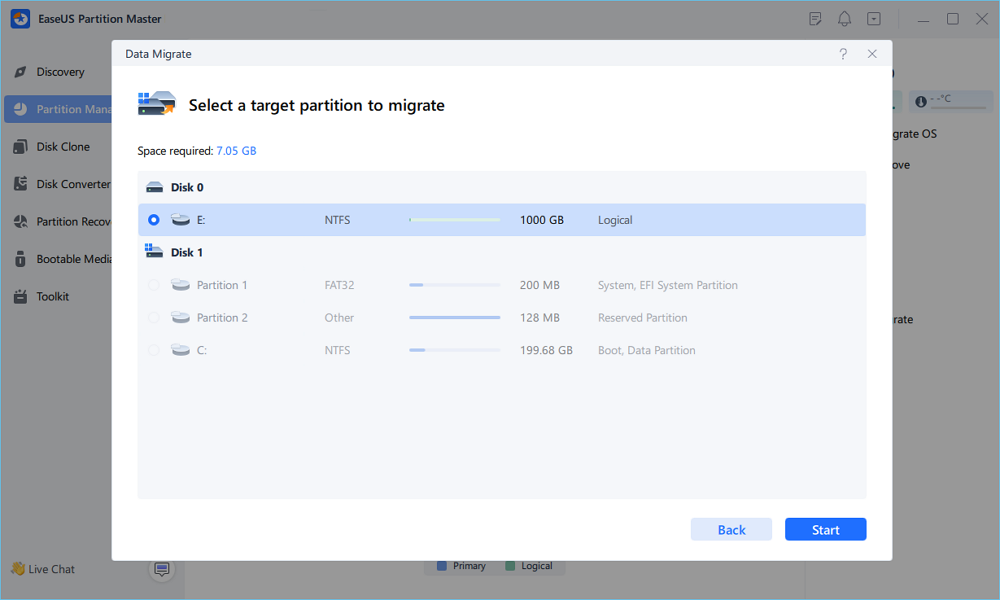
Paso 3. Seleccione la partición de destino para migrar y haga clic en "Iniciar" para ejecutar la tarea.
Paso 4. Tras la migración, aumentará el espacio disponible en la unidad C.
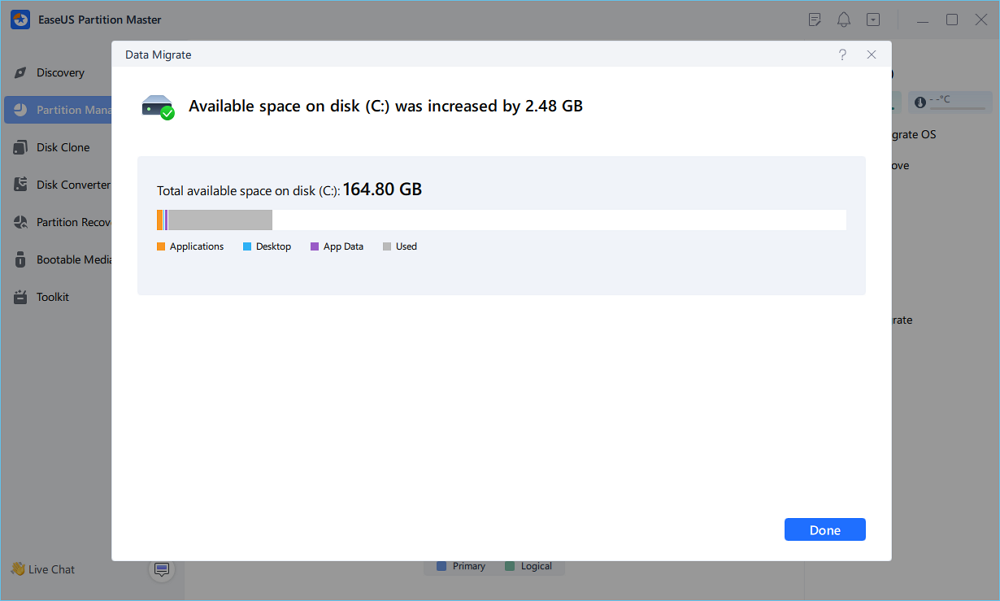
Una vez finalizado el proceso, recuerde reiniciar el equipo para guardar los cambios. Tras el arranque, abra el Explorador de archivos de Windows y verá que se ha creado una unidad C expandida. Además, en la Administración de discos, podrá comprobar que la unidad C SSD ahora dispone de más espacio libre.
Consejos para optimizar el rendimiento de la SSD y del ordenador después de ampliar el almacenamiento.
Tras ampliar la unidad C con el segundo disco, su ordenador debería funcionar más rápido para leer y escribir datos. Sin embargo, sigue siendo importante que cuide bien su SSD y su ordenador.
Aquí tienes algunos consejos que puedes seguir para optimizar el rendimiento de tu SSD y de tu ordenador:
#1. SSD con alineación 4K
Para garantizar que su SSD esté configurado para obtener el mejor rendimiento, puede aplicar EaseUS Partition Master a la alineación 4K de la SSD para asegurarse de que alcance la máxima velocidad de lectura y escritura.
Aquí te explicamos cómo hacerlo:
Paso 1. Vaya a "Kit de herramientas" y seleccione "Alineación 4K".
Paso 2. Seleccione el disco que desea alinear. Haga clic en el botón "Iniciar".
#2. Cuide bien la unidad C ampliada.
Cuando veas la unidad C expandida, debes tener mucho cuidado con ella. Como contiene archivos del sistema y de programas, no debes borrar ni eliminar ningún archivo que se encuentre en su interior.
En cambio, debes tener mucho cuidado cada vez que necesites realizar cambios en la carpeta. Solo una cosa aquí:
Se supone que no debes hacer nada con este nuevo volumen si quieres que todo funcione tan bien como antes.
#3. Limpie regularmente los archivos basura del sistema.
Tenga en cuenta que el sistema Windows generará algunos archivos basura inútiles o archivos temporales de gran tamaño mientras navega por Internet o trabaja en él.
Si la unidad C de tu sistema se llena de archivos basura grandes e inútiles, te recomendamos limpiarlos periódicamente. EaseUS CleanGenius, una herramienta confiable para limpiar Windows, es una buena opción.
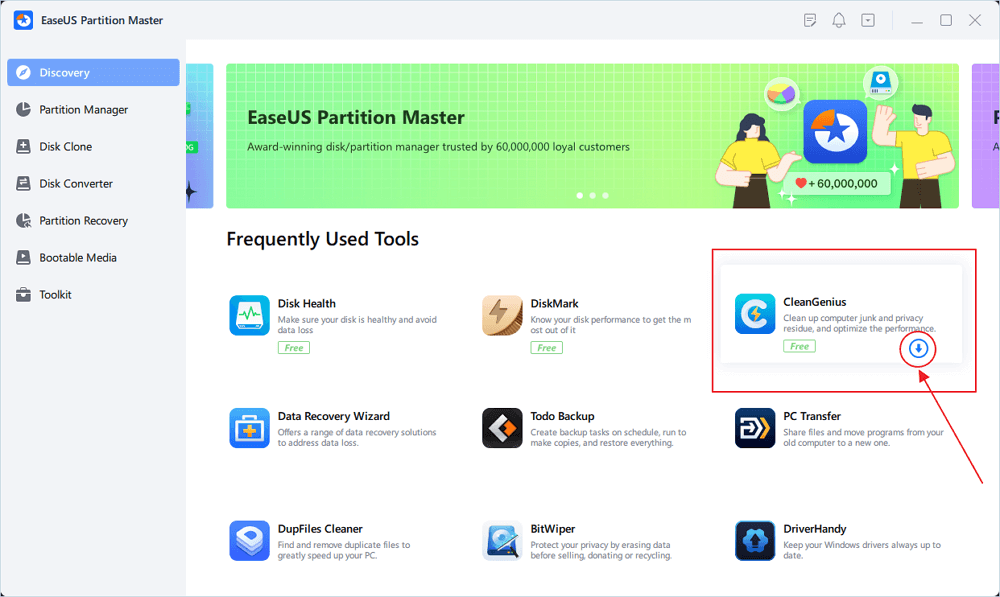
Paso 1. Descargue e instale EaseUS Partition Master Suite en su PC. Haga clic para descargar PC Cleaner en el panel.
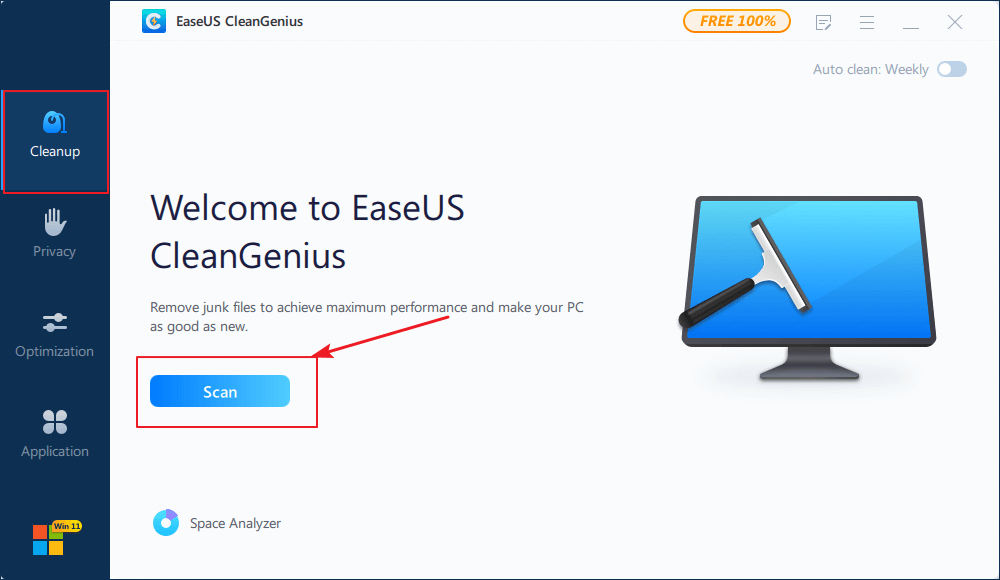
Paso 2. Instale EaseUS CleanGenius en su PC. Para empezar, vaya a "Limpieza" y haga clic en "Escanear".
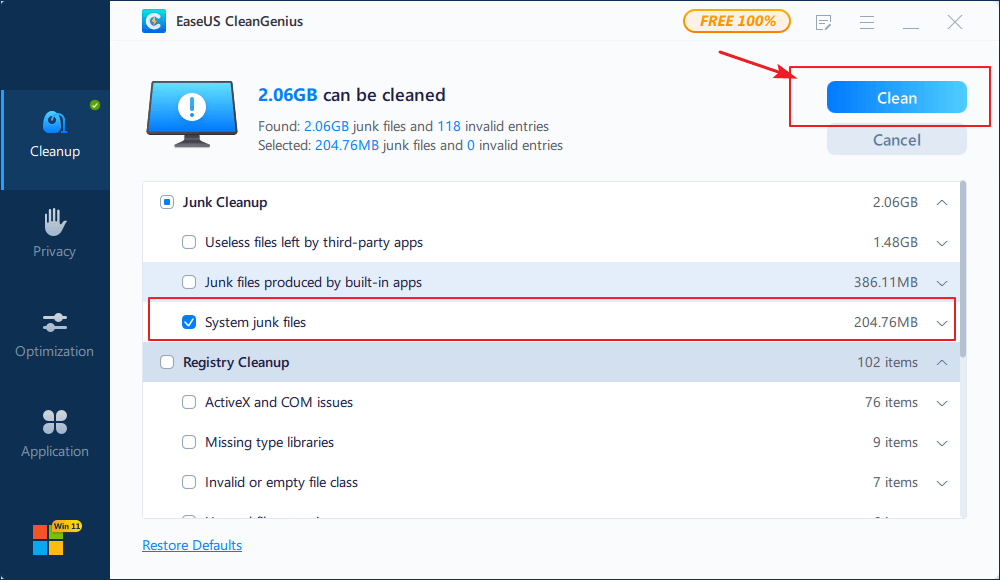
Paso 3. EaseUS CleanGenius comenzará inmediatamente a escanear todos los archivos inútiles, seleccionará los archivos basura del sistema y las entradas no válidas, y hará clic en "Limpiar" en todo su PC.
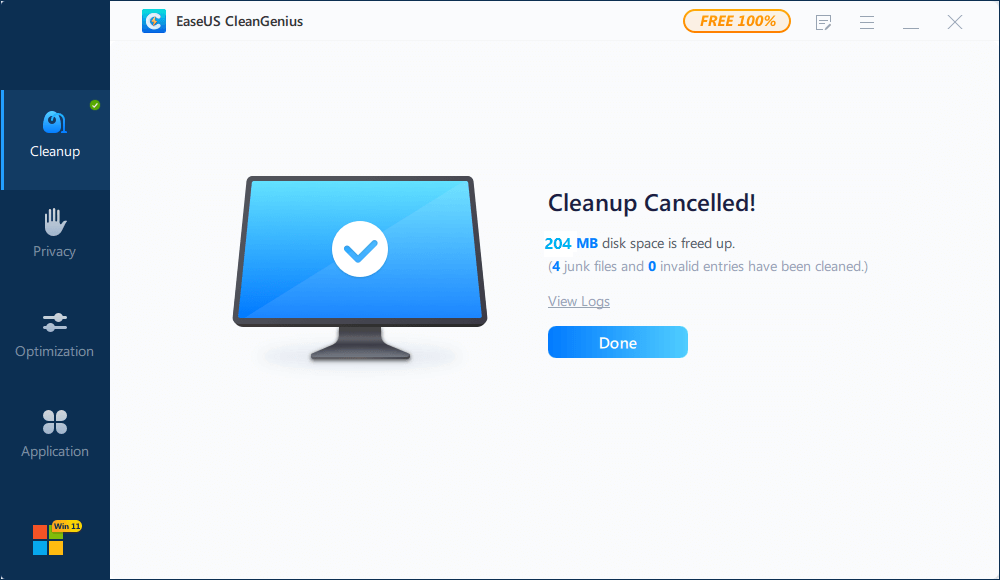
Paso 4. Una vez completado, podrá ver claramente cuántos MB o GB de datos se han limpiado. Haga clic en "Listo" para finalizar el proceso.
Conclusión: Puedes extender la unidad SSD C a otro disco como un experto con una herramienta potente.
En esta página, explicamos por qué y cuándo es necesario expandir la unidad C a través de varios discos en Windows 11/10/8/7. Para ello, primero deberá agregar un segundo disco, configurarlo y luego extender la unidad C con una herramienta confiable de administración de particiones de disco.
EaseUS Partition Master, con su función Expandir unidad C, puede ayudarle a ejecutar la operación y permitirle expandir la unidad C a través de varios discos como un experto.
Además, también puedes usar EaseUS Partition Master para administrar particiones de disco duro, convertir MBR a GPT o viceversa, fusionar discos o particiones, e incluso migrar el sistema operativo a HDD/SSD sin reinstalar Windows.

¿Ha sido útil este artículo? ¿Te gustaría recibir más trucos y ofertas? Síguenos en Facebook. Compartimos tutoriales informáticos, ofertas y promociones periódicamente.

Reseñas de productos
-
Me encanta que los cambios que haces con EaseUS Partition Master Free no se aplican inmediatamente a los discos. Hace que sea mucho más fácil interpretar lo que sucederá después de haber hecho todos los cambios. También creo que el aspecto general de EaseUS Partition Master Free hace que cualquier cosa que estés haciendo con las particiones de tu ordenador sea fácil.
Seguir leyendo -
Partition Master Free puede redimensionar, mover, fusionar, migrar y copiar discos o particiones; convertir a local, cambiar la etiqueta, desfragmentar, comprobar y explorar la partición; y mucho más. Una actualización Premium añade soporte técnico gratuito y la posibilidad de redimensionar volúmenes dinámicos.
Seguir leyendo -
No creará imágenes en caliente de tus discos ni los alineará, pero como está acoplado a un gestor de particiones, te permite realizar muchas tareas a la vez, en lugar de limitarte a clonar discos. Puedes mover particiones, redimensionarlas, desfragmentarlas y mucho más, junto con el resto de herramientas que esperarías de una herramienta de clonación.
Seguir leyendo
Artículos relacionados
-
Cómo comprobar qué está ocupando espacio en mi unidad C [Tutorial 2026]
![author icon]() Luis/2026/07/13
Luis/2026/07/13 -
![author icon]() Luis/2026/07/10
Luis/2026/07/10 -
Cómo reparar 'Disco duro lento'
![author icon]() Pedro/2026/07/13
Pedro/2026/07/13 -
Descargar programa gratis para aumentar espacio en disco C
![author icon]() Pedro/2026/07/13
Pedro/2026/07/13
 Luis/2026/07/13
  Pedro/2026/07/13


