


Contenido
Descargas totales
Contenido de la página
Temas candentes


Muchos ordenadores recién comprados vienen con más de una partición en el disco duro. Sin embargo, algunos usuarios pueden encontrarse con que solo hay una partición, normalmente la unidad C. Es necesario dividir el disco duro en varias secciones para instalar el sistema operativo o el software y almacenar diversos datos.
En este artículo de EaseUS , aprenderá cómo crear la unidad D a partir de la unidad C en Windows 11/10, los posibles problemas que pueden surgir durante el proceso y las razones por las que debería hacerlo.
Cómo crear la unidad D a partir de la unidad C.
Le ofreceremos dos métodos para ayudarle a crear una nueva unidad a partir de la unidad C. Continúe leyendo y siga la guía.
Método 1. Utilice EaseUS Partition Master
Para particionar la unidad C y crear más particiones fácilmente, necesita una herramienta de terceros confiable y multifuncional como EaseUS Partition Master Professional . Puede usar este software para crear una unidad D a partir del espacio no asignado, ya sea reduciendo el tamaño de la unidad C o dividiéndola directamente.
Reducir la unidad C y crear la unidad D:
Aquí están los pasos para reducir el tamaño de la unidad C y crear una unidad D.
Paso 1: Localice y seleccione la partición de destino para reducir.
Diríjase a la sección Administrador de particiones, haga clic con el botón derecho en la partición que desea reducir y seleccione "Cambiar tamaño/Mover".
Paso 2: Ajustar para reducir la partición
Utilice el ratón para arrastrar el extremo de la partición de destino y reducir así el espacio de la partición.
También puede ajustar el tamaño de la partición en el cuadro correspondiente para reducir su tamaño. Una vez hecho esto, haga clic en "Aceptar" para continuar.
Paso 3: Ejecutar la operación
Haz clic en el botón "Ejecutar 1 tarea" y en "Aplicar" para guardar todos los cambios.
Después de reducir el tamaño de la unidad C, puede crear la unidad D a partir del espacio no asignado.
Paso 4. Ahora, haga clic con el botón derecho en el espacio no asignado y seleccione "Crear".
Paso 5. A continuación, puede ajustar el tamaño de la partición, la letra de la unidad y el sistema de archivos de la nueva partición.
Paso 6. Haga clic en "Aceptar" y en "Ejecutar tarea xx" para finalizar el proceso.
¿Te ha resultado útil esta solución? Si es así, ¡compártela en tus redes sociales para ayudar a más principiantes!
Dividir la unidad C para crear la unidad D:
La otra operación que se puede realizar con este software es dividir la unidad C.
Paso 1. Haga clic con el botón derecho en la partición deseada y seleccione "Dividir partición" en la lista de funciones.
Paso 2. El programa dividirá automáticamente el espacio restante de la partición seleccionada. Haga clic en "Aceptar" para comenzar la división.
Paso 3. Todos los cambios introducidos en el diseño del disco quedarán pendientes hasta que se apliquen en Ejecutar tarea .
Paso 4. Después de aplicar los cambios, habrá dividido correctamente la partición en dos particiones.
Notas:
- EaseUS Partition Master solo admite la división de particiones en discos básicos. No puede dividir volúmenes dinámicos.
- Solo se puede dividir la partición no oculta.
- El espacio no utilizado de las particiones operativas debe ser superior al 5% del espacio total de la partición.
Además de crear una nueva partición, EaseUS Partition Master también permite clonar discos y particiones, fusionar particiones , restablecer contraseñas, reparar problemas de arranque, etc. Descarga este magnífico software hoy mismo y descubre más posibilidades.
Método 2. Utilice la herramienta integrada de administración de discos.
Si no desea descargar ningún software de terceros, la herramienta integrada de Microsoft puede ayudarle. La Administración de discos ofrece diversas funciones para gestionar los discos y particiones de su dispositivo. Siga el tutorial que se muestra a continuación para crear la unidad D.
Paso 1. Haga clic con el botón derecho en "Inicio" y seleccione "Administración de discos".
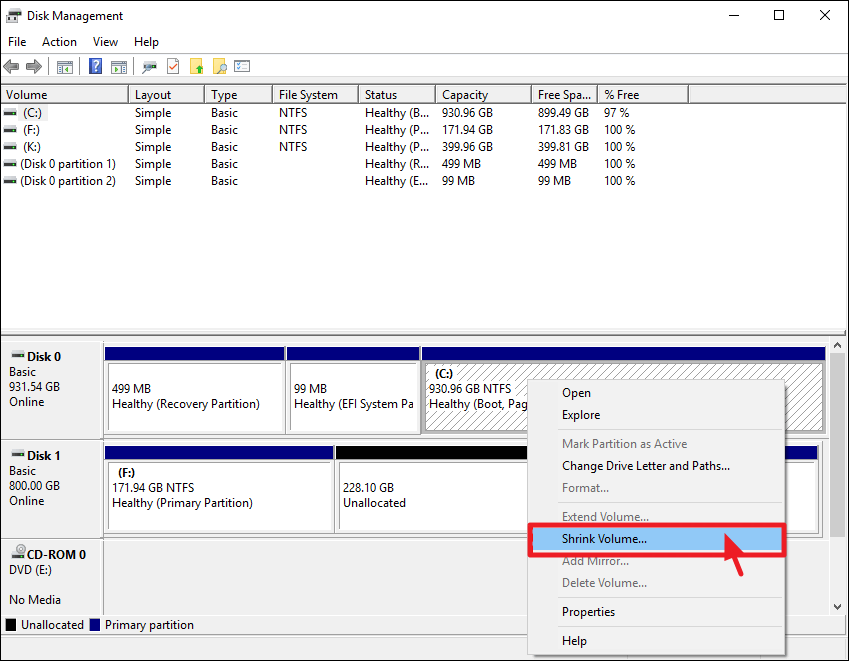
Paso 2. Haga clic con el botón derecho en la unidad C y seleccione "Reducir volumen".
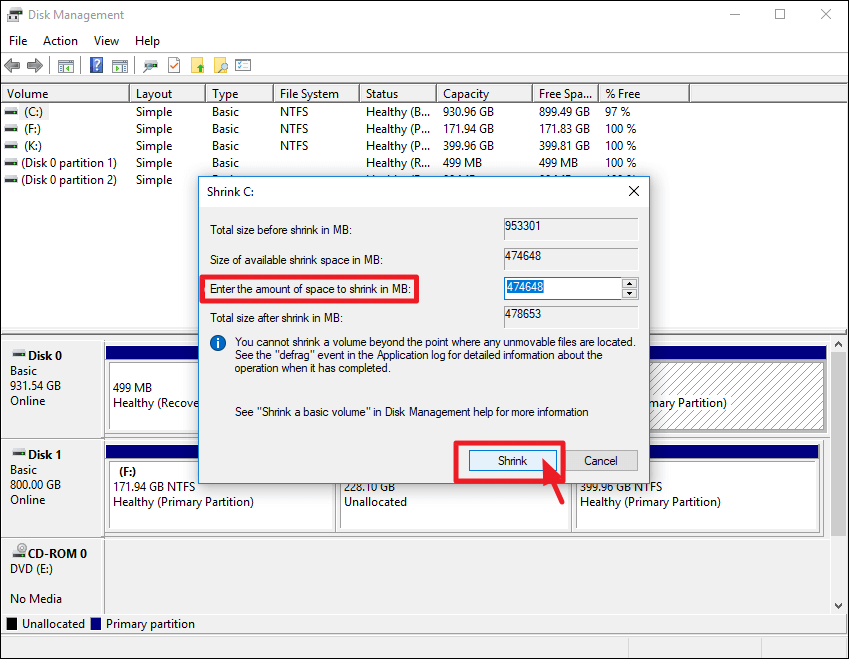
Paso 3. Escriba en el cuadro la cantidad de espacio que desea reducir de la unidad C y, a continuación, haga clic en "Reducir" para crear el espacio no asignado.
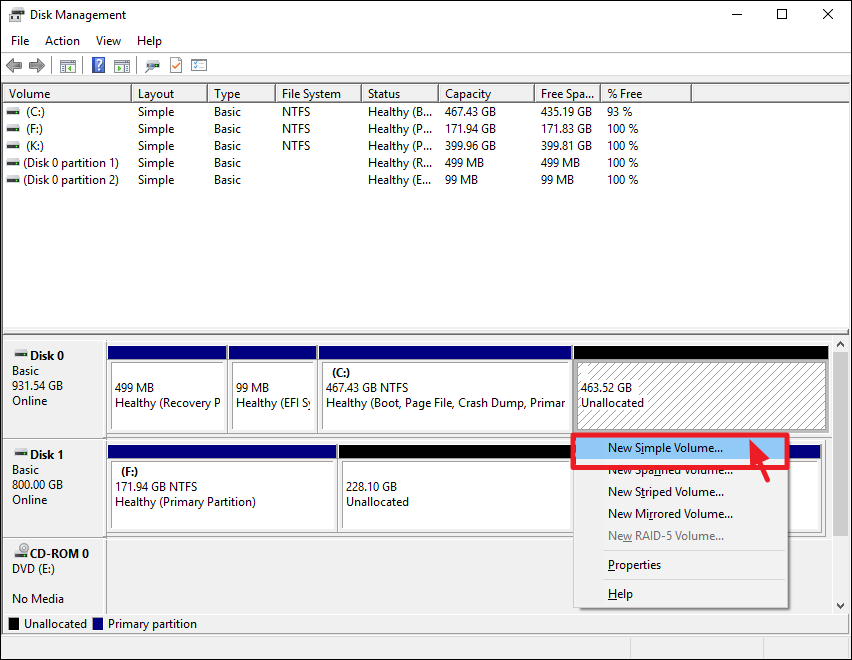
Paso 4. Haga clic con el botón derecho en el espacio no asignado que acaba de crear y seleccione "Nuevo volumen simple".
Paso 5. Introduzca la cantidad de espacio que desea asignar al nuevo volumen y, a continuación, formatéelo para crear una nueva partición.
Si intentas extender el volumen de la derecha con el espacio no asignado, pero la opción "Extender volumen" aparece deshabilitada , esto se debe a que el espacio no asignado solo se puede usar para extender la partición adyacente de la izquierda.
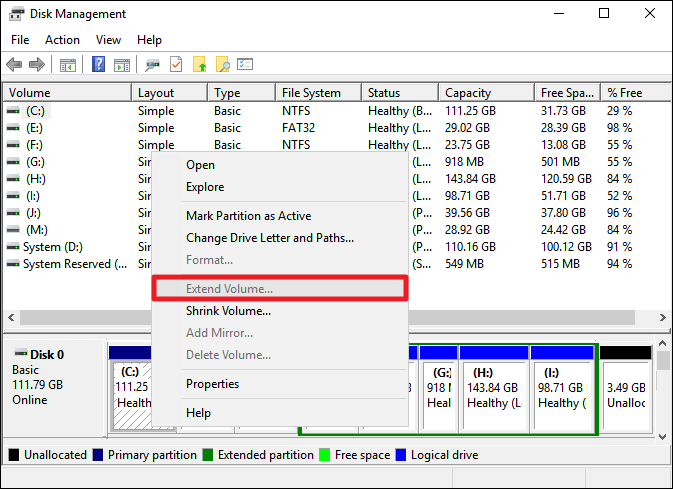
El uso de la Administración de discos tiene muchas limitaciones que pueden resultar molestas para los principiantes, como el hecho de que siempre requiere formatear después de particionar una unidad. En cambio, un software profesional como EaseUS Partition Master es una opción mejor y más sencilla para la administración de discos y particiones en sistemas Windows.
Si encuentras información práctica, compártela con tus amigos que estén pasando por el mismo problema.
¿Por qué no se puede reducir el tamaño de la unidad C?
En ocasiones, puede ocurrir que el volumen no se pueda reducir. Esto puede deberse a diversos factores. Estas son las principales razones por las que no se puede reducir una partición en un PC con Windows:
- Espacio insuficiente en la unidad C
En este caso, es posible que reciba un mensaje que diga: " No hay suficiente espacio disponible en el/los disco(s) para completar esta operación ".
- Muchos fragmentos en la unidad C
La presencia de demasiados fragmentos en la unidad C puede impedir la partición normal del volumen. Puedes desfragmentar la unidad C con el desfragmentador de disco integrado de Windows.
- Los archivos que no se pueden mover se encuentran al final de la unidad C.
Por ejemplo, el archivo de paginación, el archivo de hibernación y la carpeta de información del volumen del sistema para la restauración del sistema. Un volumen no se puede reducir más allá de la partición donde se encuentran los archivos que no se pueden mover.
- Error del sistema de archivos
Un error en el sistema de archivos puede hacer que la partición del volumen sea invisible o inaccesible. Puede verificar el error del disco y comprobar si esto soluciona el problema.
Beneficios: Crear la unidad D a partir de la unidad C.
Tener más de una partición en el disco duro ofrece muchas ventajas. A continuación, se detallan algunas de las principales ventajas de crear una unidad D a partir de la unidad C.
- Clasificación razonable de los datos. Puede separar el sistema operativo de sus archivos personales.
- Reduce la fragmentación del disco. Crear una nueva partición puede ayudarte a minimizar la fragmentación en tu disco duro.
- Evite la pérdida de datos. Guardar sus datos personales en otra unidad podría protegerlos de un fallo del sistema.
- Crea un sistema de arranque dual. Crear varias particiones te permite ejecutar diferentes sistemas operativos en tu ordenador.
Conclusión
Si tu disco duro solo tiene una partición, te encontrarás con muchos problemas. Dividir la unidad C en dos o más particiones puede optimizar tu experiencia con un ordenador o portátil Windows 11/10. Con EaseUS Partition Master, puedes crear una unidad D a partir de una unidad C de forma segura y rápida. Descárgalo ahora y disfruta de estas funciones.
Preguntas frecuentes sobre cómo crear la unidad D a partir de la unidad C.
Tras crear correctamente una unidad D a partir de la unidad C, es posible que también le interesen las preguntas frecuentes y sus respuestas que aparecen a continuación.
1. ¿Puedo transferir archivos de programa de la unidad C a la unidad D?
Sí, puedes transferir archivos de programa de la unidad C a la unidad D. Sin embargo, no puedes copiarlos manualmente a la unidad D. Para transferirlos fácilmente, puedes descargar EaseUS Todo PCTrans o usar la opción Aplicaciones y características en la configuración de Windows.
2. ¿Podemos agregar espacio de la unidad D a la unidad C?
Sí, puedes añadir espacio de la unidad D a la unidad C. Primero, descarga EaseUS Partition Master. Incluye una función llamada "Asignar espacio" que te permite aumentar el espacio de la unidad D en la unidad C. No es necesario borrar la unidad D para crear espacio no asignado durante el proceso. Tampoco se perderán datos.
3. ¿Por qué está llena mi unidad C?
Estas son las principales causas que están ocupando espacio en la unidad C y haciendo que se llene por completo:
- Sistema operativo Windows, archivos del sistema y configuración.
- Programas integrados de Windows, software descargado y aplicaciones instaladas en la unidad C.
- Los datos del usuario (documentos, fotos, etc.) y los datos personales se guardan en el escritorio o en algún lugar de la unidad C.

¿Ha sido útil este artículo? ¿Te gustaría recibir más trucos y ofertas? Síguenos en Facebook. Compartimos tutoriales informáticos, ofertas y promociones periódicamente.

Reseñas de productos
-
Me encanta que los cambios que haces con EaseUS Partition Master Free no se aplican inmediatamente a los discos. Hace que sea mucho más fácil interpretar lo que sucederá después de haber hecho todos los cambios. También creo que el aspecto general de EaseUS Partition Master Free hace que cualquier cosa que estés haciendo con las particiones de tu ordenador sea fácil.
Seguir leyendo -
Partition Master Free puede redimensionar, mover, fusionar, migrar y copiar discos o particiones; convertir a local, cambiar la etiqueta, desfragmentar, comprobar y explorar la partición; y mucho más. Una actualización Premium añade soporte técnico gratuito y la posibilidad de redimensionar volúmenes dinámicos.
Seguir leyendo -
No creará imágenes en caliente de tus discos ni los alineará, pero como está acoplado a un gestor de particiones, te permite realizar muchas tareas a la vez, en lugar de limitarte a clonar discos. Puedes mover particiones, redimensionarlas, desfragmentarlas y mucho más, junto con el resto de herramientas que esperarías de una herramienta de clonación.
Seguir leyendo
Artículos relacionados
-
Cómo liberar espacio en la unidad C en Windows 11/10 [8 maneras eficientes]
![author icon]() Luis/2026/07/10
Luis/2026/07/10 -
¿Cómo borro completamente la unidad C? [Guía completa]
![author icon]() Luis/2026/07/10
Luis/2026/07/10 -
![author icon]() Luis/2026/07/10
Luis/2026/07/10 -
![author icon]() Luis/2026/07/10
Luis/2026/07/10
 Luis/2026/07/10


