


Contenido
Descargas totales
Contenido de la página
Temas candentes


NVMe significa Non-Volatile Memory Express. Es la interfaz del controlador host que se utiliza para conectar las unidades SSD. Ha reemplazado a la interfaz SATA en muchos casos debido a sus altas velocidades de lectura, baja latencia y bajo consumo. La velocidad de arranque de Windows desde una unidad SSD NVMe se optimiza y mejora. Por eso, la interfaz NVMe ya viene integrada de serie en muchos ordenadores.
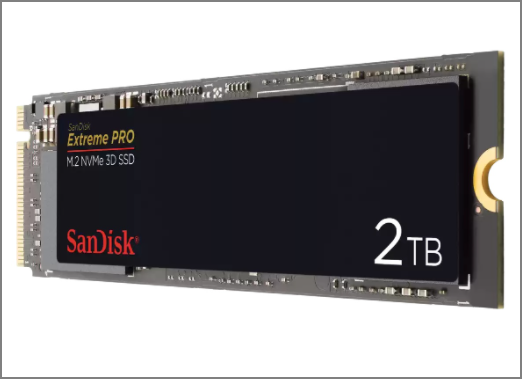
Si deseas mayor velocidad de lectura y escritura en tu computadora, o si quieres actualizar tu sistema Windows 11/10, es recomendable clonar Windows de un SSD a un NVMe . Este artículo te mostrará una forma rápida de evitar instalar Windows en un NVMe y ejecutarlo en un SSD NVMe. Veamos cómo funciona.
Cómo clonar Windows a NVMe
Puedes clonar Windows a NVMe con un software profesional de clonación de discos, pero antes debes realizar algunos preparativos. Analicemos estas acciones adicionales y exploremos un método detallado paso a paso para clonar Windows a NVMe con éxito.
Fase 1. Preparativos antes de clonar Windows 11 a NVMe.
Fase 2. Pasos para clonar Windows a NVMe
Fase 3. Arranque desde la unidad NVMe.
Fase 1. Preparativos antes de clonar Windows 11 a NVMe.
La infografía que aparece a continuación ofrece una visión general de los pasos preparatorios. Puedes consultarla primero y luego analizar con más detalle el paso correspondiente.
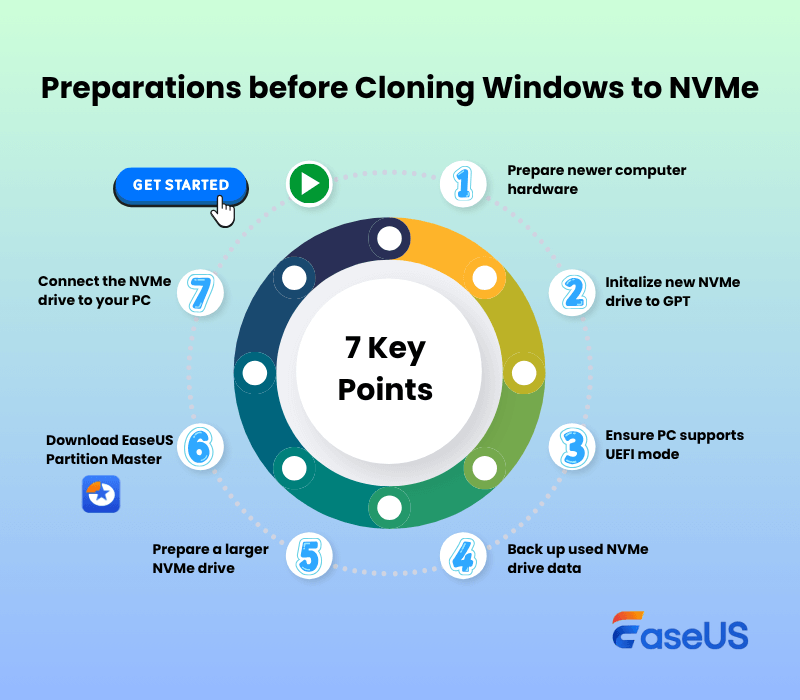
1. Prepara hardware informático más moderno. NVMe funciona mejor con chipsets Skylake o superiores.
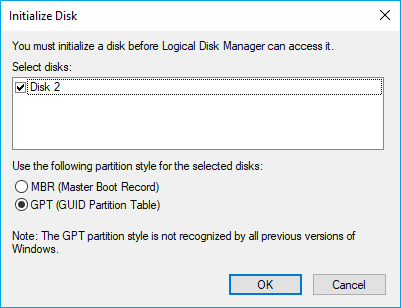
2. Si se trata de una nueva unidad SSD NVMe, inicialícela al formato GPT siguiendo estos pasos:
- Conecte el nuevo SSD NVMe a su PC > presione Win + X > seleccione Administración de discos para abrirlo > el SSD NVMe etiquetado como No inicializado > haga clic con el botón derecho en esta unidad SSD > elija Inicializar disco > elija MBR o GPT > haga clic en Aceptar.
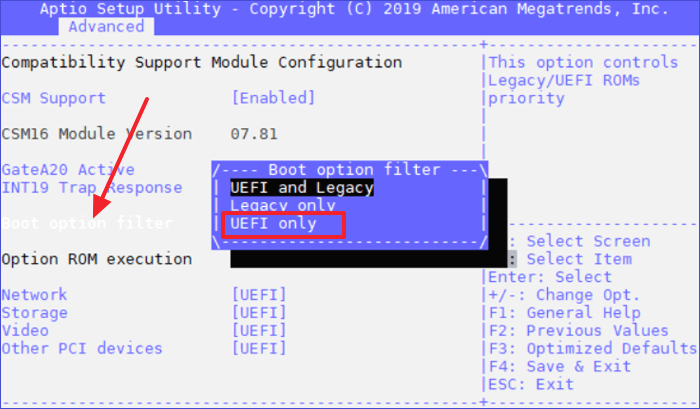
3. Después de configurar el estilo de partición GPT, asegúrese de que su PC sea compatible con el modo de arranque UEFI :
4. Si utiliza su SSD NVMe, haga una copia de seguridad de todos los datos esenciales utilizando las funciones de copia de seguridad de Windows o EaseUS Todo Backup Free en el SSD NVMe de destino, ya que los datos clonados sobrescribirán los datos existentes.
5. Asegúrese de que el espacio disponible en la unidad SSD NVMe sea mayor que el espacio asignado para los datos en el disco de origen dentro de Windows.
6. Descarga un software de clonación profesional , como EaseUS Partition Master , para ayudarte a clonar rápidamente Windows a NVMe .
7. Conecte la nueva unidad NVMe:
- Instalación interna: Si su placa base tiene una ranura M.2 vacía, apague el ordenador y desconéctelo antes de añadir la nueva unidad NVMe.
- Utilice un adaptador: si no hay ranuras libres disponibles, puede utilizar una tarjeta de expansión PCIe para instalar la unidad NVMe dentro del ordenador.
- Utilice una carcasa externa: Para una configuración más sencilla, considere la posibilidad de utilizar una carcasa NVMe externa que se conecte a su PC mediante un cable USB-C o USB-A.
Fase 2. Pasos para clonar Windows a NVMe
Puedes usar EaseUS Partition Master para clonar particiones y sistemas. Es compatible con la alineación 4K de SSD , lo que ayuda a resolver problemas de clonación y a mantener un rendimiento óptimo de la unidad. Cuenta con una interfaz intuitiva y es compatible con todos los usuarios de Windows.
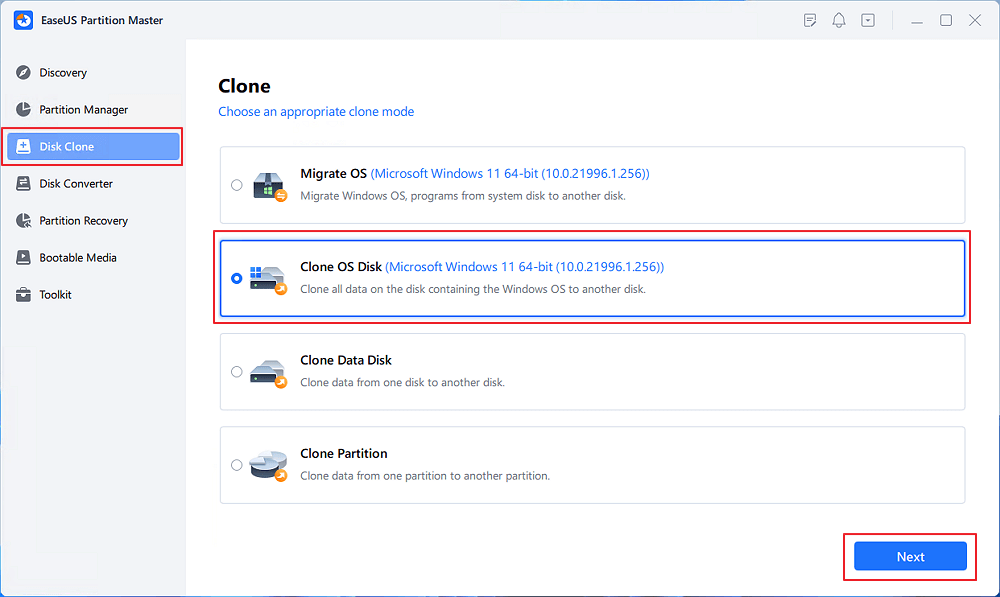
Paso 1. Inicie EaseUS Partition Master, vaya a la pestaña Clonar disco, seleccione "Clonar disco del sistema operativo" y haga clic en "Siguiente".
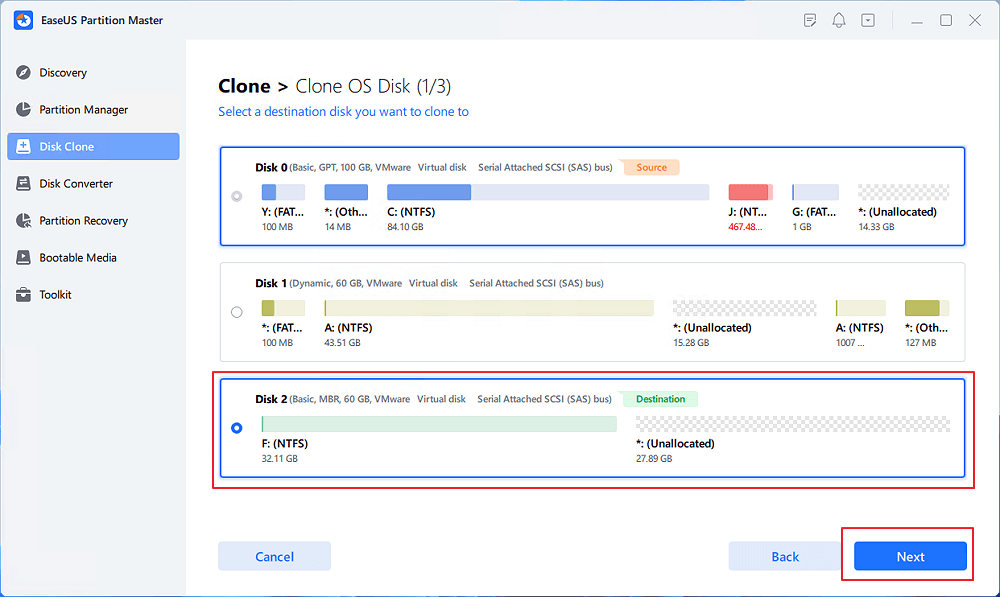
Paso 2. Seleccione la nueva unidad de destino donde desea clonar el sistema operativo y haga clic en "Siguiente".
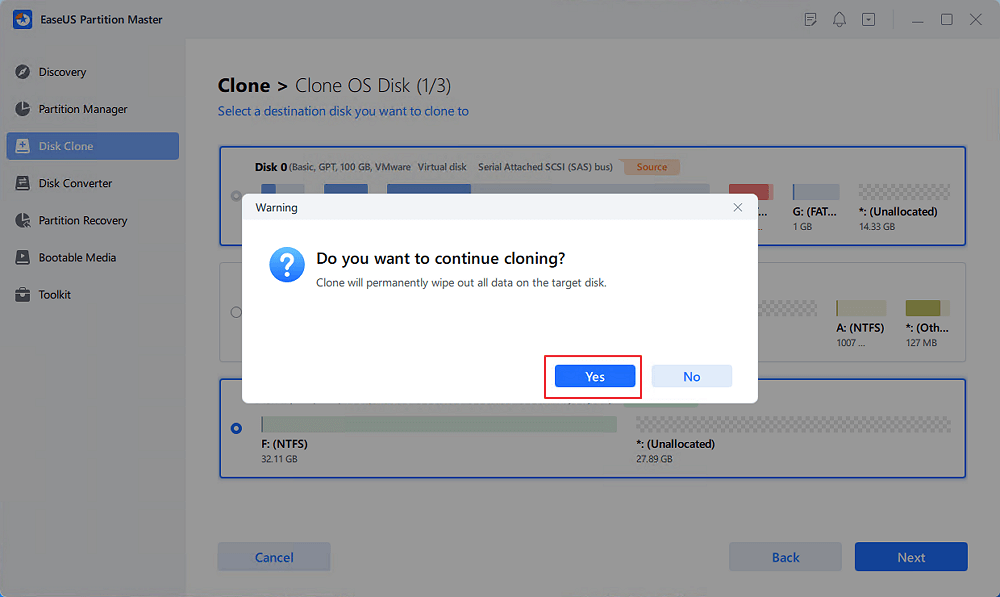
Haz clic en "Sí" para confirmar que deseas continuar con el proceso de clonación del disco del sistema operativo.
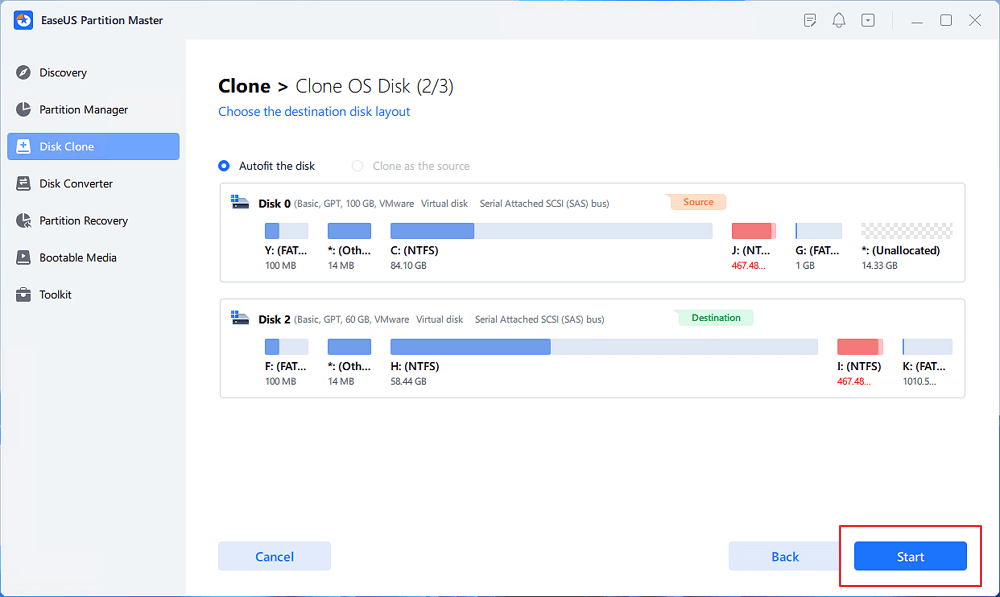
Paso 3. Visualice la distribución del disco y haga clic en "Iniciar" para comenzar el proceso de clonación del sistema operativo.
Paso 4. Cuando el proceso finalice, verá un mensaje de confirmación que le preguntará si desea iniciar el equipo desde el disco de destino clonado.
- Reiniciar ahora significa reiniciar el PC y configurar el ordenador para que arranque el sistema operativo desde el nuevo disco inmediatamente.
- Listo significa que quieres hacer los cambios más adelante.
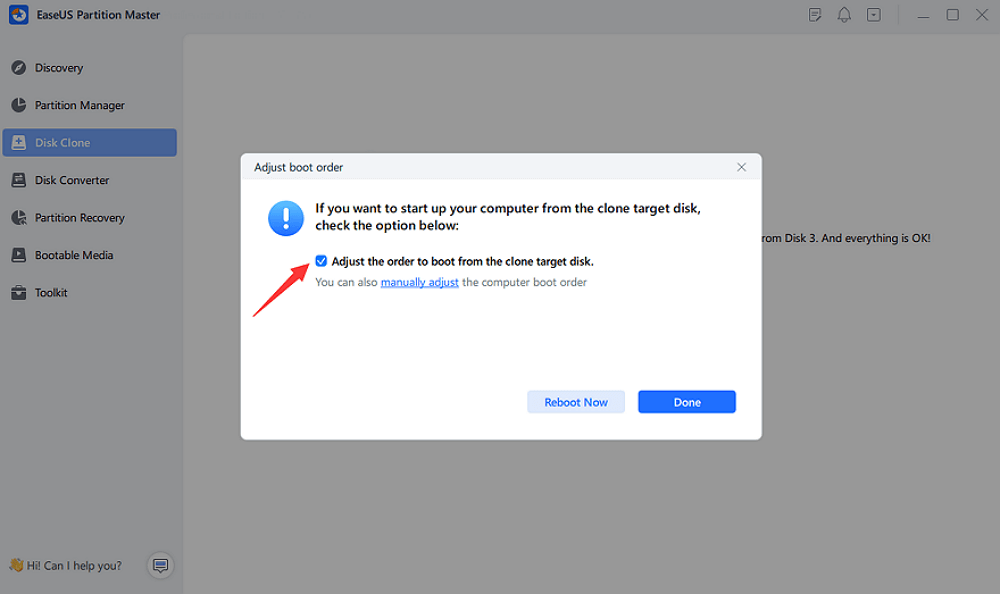
Si encuentra algún problema durante este proceso, haga clic en el siguiente enlace para obtener ayuda.
Servicios en línea de clonación de sistemas operativos o discos de EaseUS
Haz clic aquí para contactar gratis con los expertos de EaseUS Partition Master.
Los expertos de EaseUS están disponibles para brindarle asistencia personalizada (24/7) y ayudarle a resolver problemas de arranque del sistema o de clonación de discos. Nuestros expertos le ofrecerán servicios de evaluación gratuitos y diagnosticarán y resolverán eficazmente los problemas de clonación de discos o de arranque del sistema gracias a sus décadas de experiencia.
- 1. El disco de destino deja de arrancar o la unidad SSD no arranca después de la clonación.
- 2. El disco de destino no puede arrancar después de realizar operaciones de partición personalizadas.
- 3. Para clonar sin problemas el disco del sistema operativo a una nueva unidad y arrancar el PC sin ningún problema.
Fase 3. Arranque desde la unidad NVMe.
Una vez completada la clonación, puede configurar la unidad SSD NVMe como disco de arranque e iniciar el ordenador desde ella. Si no sabe cómo configurar el disco de arranque, consulte los siguientes pasos sencillos.
Paso 1. Pulse F2/F8/Supr para acceder a la configuración del BIOS .
Paso 2. Cambie el disco de arranque y configure la unidad SSD NVMe como unidad de arranque.
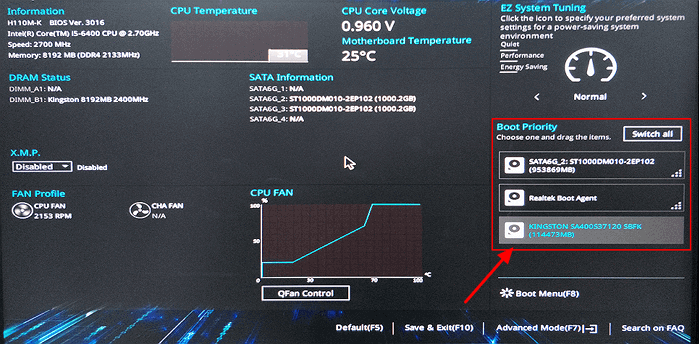
Paso 3. Guarda la configuración y sal.
- Consejo
- Si la unidad SSD clonada no arranca , puedes comprobar si has clonado el sistema y configurado el disco de destino como unidad de arranque.
Lo anterior describe cómo clonar Windows a NVMe con EaseUS Partition Master y cómo configurar la unidad de destino como unidad de arranque. Además de la función de clonación, EaseUS Partition Master cuenta con muchas más funciones:
Si te interesa, haz clic en el enlace de arriba para ver el método exacto de clonación. Si tienes otros problemas relacionados con la partición del disco , puedes descargar EaseUS Partition Master para obtener ayuda.
Conclusión
Si desea clonar Windows a NVMe para obtener velocidades de lectura/escritura más rápidas, puede usar EaseUS Partition Master. Este artículo ofrece tutoriales detallados sobre cómo prepararse para la clonación antes de usar la herramienta y cómo utilizar esta herramienta profesional. Si tiene algún problema relacionado con la clonación o las particiones, como formatearlas o redimensionarlas, puede usar esta herramienta para solucionarlo.
Preguntas frecuentes sobre cómo clonar Windows a NVMe
Esta sección incluye otras preguntas frecuentes sobre la clonación de Windows a NVMe. Si tiene alguna otra duda, consulte las preguntas y respuestas que aparecen a continuación.
1. ¿Se puede instalar Windows en NVMe?
Puedes instalar Windows en una unidad NVMe. Aquí te mostramos dos maneras de hacerlo: puedes descargar y reinstalar Windows en una unidad SSD NVMe, o puedes usar EaseUS Partition Master para clonar el sistema y particionarlo en la unidad NVMe.
2. ¿Cómo convierto Windows a NVMe?
Descarga EaseUS Partition Master y migra fácilmente Windows a una unidad SSD NVMe sin reinstalar el sistema. Además, el software es muy fácil de usar.
Paso 1. Inicie EaseUS Partition Master y seleccione "Clonar disco" en el lado izquierdo.
Paso 2. Seleccione "Clonar disco del sistema operativo" y haga clic en "Siguiente".
Paso 3. Seleccione la unidad de destino y haga clic en "Siguiente" para continuar.
Paso 4. Haga clic en "Sí" y seleccione "Iniciar" para comenzar el proceso de clonación.
3. ¿Es posible hacer que una unidad NVMe sea arrancable?
Puedes hacer que la unidad NVMe sea arrancable. Primero, debes clonar el sistema operativo en la unidad SSD NVMe. Luego, accede a la configuración de la BIOS y cambia el orden de arranque. Finalmente, configura la unidad de destino para que sea arrancable.
- Ahora, el disco SSD NVMe aparecerá como en línea , pero con espacio sin asignar . Haga clic con el botón derecho en el espacio sin asignar y seleccione "Nuevo volumen simple" para definir el tamaño de la partición, asignar una letra de unidad y elegir un sistema de archivos (normalmente NTFS).
- Reinicia tu PC > mantén pulsadas las teclas Esc, Supr, F1, F2, F10, F11 o F12 hasta que accedas a la BIOS > ve al menú Arranque u Opciones de arranque > busca opciones como Modo de arranque, Modo de arranque UEFI/BIOS, Arranque heredado o CSM.
- Si ve la opción Modo UEFI (o la posibilidad de desactivar Legacy o CSM), su PC es compatible con el arranque UEFI. En ese caso, configure el modo en Solo UEFI.
- Formatear SSD NVMe
- Clonar HDD a SSD
- Clonar Windows en un nuevo SSD
- Clonar Windows en otra unidad

¿Ha sido útil este artículo? ¿Te gustaría recibir más trucos y ofertas? Síguenos en Facebook. Compartimos tutoriales informáticos, ofertas y promociones periódicamente.

Reseñas de productos
-
Me encanta que los cambios que haces con EaseUS Partition Master Free no se aplican inmediatamente a los discos. Hace que sea mucho más fácil interpretar lo que sucederá después de haber hecho todos los cambios. También creo que el aspecto general de EaseUS Partition Master Free hace que cualquier cosa que estés haciendo con las particiones de tu ordenador sea fácil.
Seguir leyendo -
Partition Master Free puede redimensionar, mover, fusionar, migrar y copiar discos o particiones; convertir a local, cambiar la etiqueta, desfragmentar, comprobar y explorar la partición; y mucho más. Una actualización Premium añade soporte técnico gratuito y la posibilidad de redimensionar volúmenes dinámicos.
Seguir leyendo -
No creará imágenes en caliente de tus discos ni los alineará, pero como está acoplado a un gestor de particiones, te permite realizar muchas tareas a la vez, en lugar de limitarte a clonar discos. Puedes mover particiones, redimensionarlas, desfragmentarlas y mucho más, junto con el resto de herramientas que esperarías de una herramienta de clonación.
Seguir leyendo
Artículos relacionados
-
Cómo solucionar el problema del triángulo amarillo de advertencia en la unidad C
![author icon]() Luis/2026/07/10
Luis/2026/07/10 -
![author icon]() Luis/2026/07/10
Luis/2026/07/10 -
Cómo extender la unidad C en Windows Server 2019/2016
![author icon]() Luis/2026/07/10
Luis/2026/07/10 -
Cómo extender la unidad C en Windows 10
![author icon]() Luis/2026/07/10
Luis/2026/07/10
 Luis/2026/07/10


