


Contenido
Descargas totales
Contenido de la página
Temas candentes


- ¿Por qué no aparece la opción "Extender volumen" en la unidad C?
- Escenario 1. El volumen extendido no se muestra solo en la unidad C.
- Escenario 2. El volumen extendido no se muestra después de eliminar una partición.
- Escenario 3. El volumen extendido no se muestra después de clonar la unidad SSD.
- Escenario 4. La opción "Extender volumen" no aparece en Windows 11, pero funciona en la línea de comandos.
- Cómo solucionar el problema de que no se muestre la extensión de volumen de la unidad C fácilmente 🔥
- Otra forma de solucionar el problema de que no se muestre la extensión de volumen de la unidad C
Si la opción "Extender volumen" no aparece en la unidad C de Windows 11/10, significa que la Administración de discos de Windows no detecta una distribución de disco válida que permita extender la partición. Esto generalmente no indica falta de espacio en disco, sino que casi siempre está relacionado con la forma en que están organizadas las particiones.
En Windows, la opción "Extender volumen" solo aparece cuando hay espacio sin asignar justo al lado derecho de la unidad C. Si no se cumple esta condición, la opción no se mostrará.
Este artículo de EaseUS Software explica las causas principales por las que no se muestra el volumen extendido de la unidad C y cómo solucionarlo de forma segura en diferentes escenarios.
¿Por qué no aparece la opción "Extender volumen" en la unidad C?
La regla fundamental detrás de la extensión de disco de Windows es:
La Administración de discos de Windows solo puede extender una partición al espacio no asignado contiguo ubicado inmediatamente a su derecha.
A diferencia de las herramientas de terceros, la Administración de discos de Windows no puede mover particiones automáticamente. Por lo tanto, aunque exista espacio libre en otra parte del disco, no se podrá utilizar a menos que esté en la posición correcta. Esta es la razón fundamental por la que casi siempre no aparece el volumen extendido de la unidad C.
Si has descubierto por qué no aparece la opción "Extender volumen" en la unidad C, ¡compártelo en tus redes sociales para ayudar a más personas!

Escenario 1. El volumen extendido no se muestra solo en la unidad C.
En algunos casos, el problema afecta solo a la unidad C, mientras que las demás particiones funcionan con normalidad. Los usuarios suelen ver espacio libre en el disco, pero descubren que la opción "Extender volumen" no aparece al hacer clic con el botón derecho en la unidad C.
¿Por qué sucede esto?
1️⃣ . La partición de recuperación o OEM está bloqueando el diseño.
Una disposición de disco muy común tiene este aspecto:
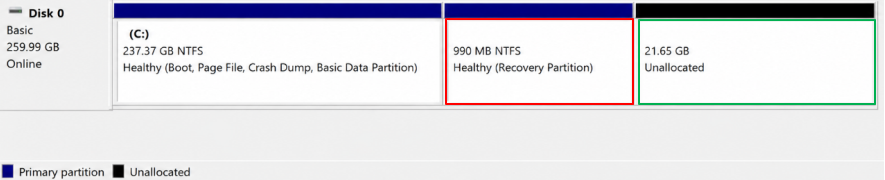
Aunque existe espacio no asignado, no está directamente adyacente a la unidad C. Dado que Windows requiere una adyacencia estricta, la opción para extender el volumen de la unidad C no aparece o ha desaparecido.
2️⃣ . Dependencia del diseño de la unidad del sistema
La unidad C suele ser la partición de arranque del sistema, seguida comúnmente por particiones relacionadas con el sistema (Recuperación u OEM). Estas particiones a menudo interrumpen el espacio contiguo necesario para la extensión. Sin embargo, esto no es una limitación de la unidad C en sí, sino simplemente una consecuencia de la estructura típica de las particiones de Windows.
3️⃣ . Estado de BitLocker o cifrado
Si BitLocker está habilitado, la Administración de discos puede requerir que la unidad se suspenda temporalmente para ciertas operaciones. Si bien esto no oculta directamente la opción Extender volumen en todos los casos, puede afectar la forma en que se procesan los cambios en el disco.
Escenario 2. El volumen extendido no se muestra después de eliminar una partición.
Muchos usuarios esperan que al eliminar una partición (como la unidad D) se permita automáticamente la expansión de la unidad C. Sin embargo, esto no siempre es así.
¿Por qué sucede esto?
1️⃣ . El espacio no asignado no es adyacente a la unidad C.
Tras eliminar una partición, la estructura del disco aún puede tener este aspecto:
Dado que la partición de recuperación se encuentra entre la unidad C y el espacio libre, Windows no puede extender el volumen.
2️⃣ . La estructura de partición no se reorganiza automáticamente
Eliminar una partición solo libera espacio en su ubicación original. Windows no mueve ni reorganiza las particiones automáticamente.
3️⃣ . Comportamiento de partición extendida de MBR
En los discos MBR, las particiones lógicas eliminadas pueden convertirse en "Espacio libre" dentro de una partición extendida. Sin embargo, la Administración de discos solo permite la extensión al Espacio no asignado, no al Espacio libre dentro de las particiones extendidas.
Escenario 3. El volumen extendido no se muestra después de clonar la unidad SSD.
Este problema suele aparecer después de migrar o clonar Windows a una unidad SSD de mayor capacidad .
¿Por qué sucede esto?
1️⃣ . El diseño de la partición se replica durante la clonación.
Las herramientas de clonación de discos suelen copiar la estructura de partición original con exactitud, incluyendo la partición del sistema EFI, la partición de recuperación y las particiones OEM.
2️⃣ . Se coloca espacio adicional al final del disco.
Tras clonar los datos a una unidad SSD de mayor capacidad, el espacio adicional suele estar ubicado al final del disco, en lugar de junto a la unidad C.
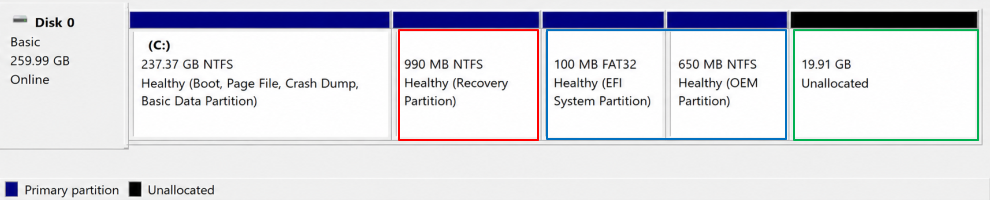
Dado que el espacio no asignado no es adyacente a la unidad C, el volumen extendido de la unidad C no aparece.
3️⃣ . Diferencias en la alineación de la estructura del disco
Dependiendo del método de clonación y del tipo de disco ( GPT /UEFI), la alineación y el diseño de las particiones pueden variar ligeramente, lo que puede afectar a la forma en que Windows evalúa la disponibilidad de las extensiones.
Escenario 4. La opción "Extender volumen" no aparece en Windows 11, pero funciona en la línea de comandos.
En algunos casos, la Administración de discos no muestra la opción Extender volumen, pero DiskPart (Símbolo del sistema) aún puede realizar la operación.
¿Por qué sucede esto?
1️⃣ . Limitación de la interfaz de administración de discos (MMC)
La administración de discos depende de la Consola de administración de Microsoft (MMC). Si esta no actualiza correctamente la información del disco, es posible que las acciones disponibles no se muestren correctamente.
2️⃣ . Inconsistencia en el estado del servicio de disco virtual
La administración de discos depende del servicio de disco virtual. Si el servicio no se actualiza correctamente, la interfaz de usuario podría no reflejar con precisión el estado del disco.
3️⃣ . DiskPart utiliza acceso directo a nivel de disco.
DiskPart interactúa directamente con el subsistema de disco del sistema y no depende de la interfaz gráfica. Por lo tanto, en ocasiones puede detectar extensiones válidas incluso cuando la Administración de discos no las muestra.
Cómo solucionar el problema de que no se muestre la extensión de volumen de la unidad C fácilmente 🔥
Si confirma que existen particiones que bloquean el acceso entre la unidad C y el espacio no asignado, es posible que no tenga más remedio que utilizar un potente gestor de particiones como EaseUS Partition Master para redimensionar o mover la unidad C. Más concretamente, EaseUS Partition Master puede fusionar o ampliar fácilmente la unidad C con el espacio no asignado adyacente o no adyacente en el mismo disco.
Para la mayoría de los usuarios, especialmente después de clonar discos o con diseños de partición complejos, un administrador de particiones es la solución más segura. Además, puede solucionar problemas de diseño que la Administración de discos de Windows no puede resolver.
Amplíe la unidad System C con espacio no asignado.
- 1. Haga clic con el botón derecho en la unidad C: del sistema y seleccione "Cambiar tamaño/Mover".
- 2. Arrastre el extremo de la partición del sistema al espacio no asignado para agregarlo a la unidad C:. Luego, haga clic en "Aceptar".
- 3. Haga clic en "Ejecutar tarea" y en "Aplicar" para ejecutar las operaciones y extender la unidad C.
Otra forma de solucionar el problema de que no se muestre la extensión de volumen de la unidad C
DiskPart puede ayudar a verificar la estructura del disco y realizar extensiones cuando la Administración de discos no puede. Estos son los pasos.
Paso 1. Presione la tecla Windows + X > Windows PowerShell (Administrador) para abrir la ventana del Símbolo del sistema con privilegios elevados.
Paso 2. Escriba las siguientes líneas de comando en orden.
- diskpart > presione Enter
- listar volumen > pulsar Intro
- Seleccione el volumen x > presione Enter
- extender tamaño = número > pulsar Intro
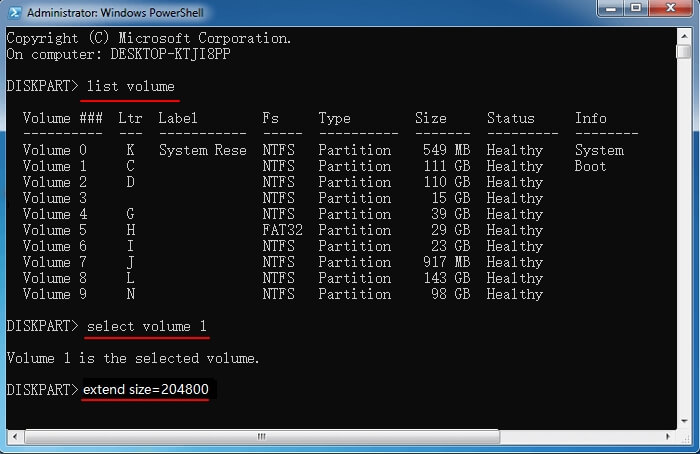
Paso 3. Después de la extensión, escriba exit para salir de la ventana del símbolo del sistema.
Conclusión
En resumen, el problema de que no se muestre el volumen extendido de la unidad C no se debe a la falta de espacio en disco. En cambio, se debe a las restricciones de la distribución de particiones definidas por la Administración de discos de Windows. En la mayoría de los casos, la solución consiste en asegurarse de que el espacio no asignado esté directamente adyacente a la unidad C o ajustar la estructura de particiones mediante un software de administración de particiones como EaseUS Partition Master.
Preguntas frecuentes
Además, esta sección también incluye varios consejos útiles sobre este tema. Consúltalos a continuación.
1. ¿Por qué la opción "Extender volumen" aparece atenuada en lugar de no estar disponible?
Si la opción "Extender volumen" aparece atenuada , significa que existe, pero no se cumplen las condiciones. Si no aparece, Windows no detecta ningún espacio no asignado adyacente válido.
2. ¿Puedo extender la unidad C sin eliminar particiones?
Solo si el espacio no asignado ya se encuentra directamente junto a la unidad C. De lo contrario, las particiones deberán moverse o eliminarse.
3. ¿Por qué no funciona el espacio no asignado?
Porque no está junto a la unidad C, o está separada por una partición de recuperación/OEM.
¡Comparte esta publicación para ayudar a más usuarios a aprender cómo solucionar el problema de que no se muestre el volumen extendido de la unidad C!

¿Ha sido útil este artículo? ¿Te gustaría recibir más trucos y ofertas? Síguenos en Facebook. Compartimos tutoriales informáticos, ofertas y promociones periódicamente.

Reseñas de productos
-
Me encanta que los cambios que haces con EaseUS Partition Master Free no se aplican inmediatamente a los discos. Hace que sea mucho más fácil interpretar lo que sucederá después de haber hecho todos los cambios. También creo que el aspecto general de EaseUS Partition Master Free hace que cualquier cosa que estés haciendo con las particiones de tu ordenador sea fácil.
Seguir leyendo -
Partition Master Free puede redimensionar, mover, fusionar, migrar y copiar discos o particiones; convertir a local, cambiar la etiqueta, desfragmentar, comprobar y explorar la partición; y mucho más. Una actualización Premium añade soporte técnico gratuito y la posibilidad de redimensionar volúmenes dinámicos.
Seguir leyendo -
No creará imágenes en caliente de tus discos ni los alineará, pero como está acoplado a un gestor de particiones, te permite realizar muchas tareas a la vez, en lugar de limitarte a clonar discos. Puedes mover particiones, redimensionarlas, desfragmentarlas y mucho más, junto con el resto de herramientas que esperarías de una herramienta de clonación.
Seguir leyendo
Artículos relacionados
-
Cómo extender la unidad C en Windows Server 2019/2016
![author icon]() Luis/2026/07/10
Luis/2026/07/10 -
Cómo liberar espacio en la unidad C en Windows 11/10 [8 maneras eficientes]
![author icon]() Luis/2026/07/10
Luis/2026/07/10 -
Cómo formatear la unidad C usando el símbolo del sistema | Guía paso a paso
![author icon]() Luis/2026/07/10
Luis/2026/07/10 -
![author icon]() Luis/2026/07/10
Luis/2026/07/10
 Luis/2026/07/10


