


Contenido
Descargas totales
Contenido de la página
Temas candentes


En esta página, encontrará una guía detallada sobre cómo clonar disco C en Windows 10 y obtendrá un programa de clonación seguro para ayudarle con este problema:
¿Puedo clonar la unidad C en Windows 10? Sí, claro. Hemos notado que muchos usuarios piden ayuda en Reddit y Quora:
¿Cómo puedo clonar todo mi disco C a un nuevo disco duro?
por u/waffeli en soporte técnico
No te preocupes. Primero, aprendamos más sobre cómo clonar la unidad C en Windows 10. ¿Qué significa realmente clonar la unidad del sistema? Para clonar la unidad C de forma efectiva, se realiza una operación tripartita:
- Replicación bit a bit: Creación de una imagen de disco perfecta del sistema operativo, los programas instalados, los archivos personales y los sectores de arranque ocultos.
- Transferencia de la configuración de arranque: Adaptación sin problemas del registro de arranque maestro (MBR) o la tabla de particiones GUID (GPT) al nuevo medio de almacenamiento.
- Actualización de la capa de abstracción de hardware: Garantizar que el sistema operativo Windows 10 clonado cargue los controladores correctos para la nueva unidad SSD o HDD.
Este artículo puede ayudarte con este problema, ya que presenta una herramienta de clonación profesional y te guía paso a paso para realizarla. No olvides compartir esta publicación para ayudar a más personas.

Lea esto antes de clonar disco C
Seguir esta lista de verificación evita más del 90 % de los problemas comunes al clonar discos. Asegúrese de prepararse bien para clonar su disco C.
| Paso | Elemento de acción | Riesgo de omisión |
|---|---|---|
| 1. Copia de seguridad completa | Cree una copia de seguridad completa de la imagen del sistema en un almacenamiento externo o en la nube. | Pérdida catastrófica de datos si falla la clonación. |
| 2. Limpieza del sistema | Ejecuta la herramienta Liberador de espacio en disco, elimina los archivos temporales y borra la caché del navegador para reducir el volumen de datos. | Tiempo de proceso de clonación innecesariamente largo. |
| 3. Verificación del estado del disco | Ejecute CHKDSK /f y los diagnósticos del fabricante para comprobar si hay sectores defectuosos. | Interrupción de la clonación debido a errores en el disco de origen. |
| 4. Actualizaciones de controladores | Actualice los controladores del controlador de almacenamiento y del chipset para un reconocimiento óptimo del hardware. | Problemas de arranque (pantalla azul de la muerte) en hardware nuevo. |
| 5. Preparación del disco de destino | Inicialice y formatee la nueva unidad (se recomienda GPT para UEFI). Asegúrese de que la capacidad supere el espacio utilizado en la unidad C. | Error "El disco de destino es demasiado pequeño". |
| 6. Integridad de la conexión |
Conexiones SATA/USB seguras. Utilice los puertos directos de la placa base, no concentradores inestables. |
Corrupción en la transferencia de datos. |
Luego, es momento de seleccionar un software de clonación confiable. Si bien Windows ofrece "Copia de seguridad y restauración", carece de funcionalidades cruciales para una verdadera actualización del disco duro:
- Sin clonación inteligente: No es posible migrar el sistema operativo a una unidad SSD más pequeña copiando únicamente los sectores utilizados.
- Imagen no arrancable: Crea un formato de archivo propietario, no una unidad de arranque directa.
- Carece de optimización moderna: no ofrece soporte para la alineación de SSD ni para ajustes del protocolo NVMe.
Descarga gratuita de software seguro y eficiente para clonar disco C
¿Cómo clonar la unidad C en Windows 10? La forma más práctica y eficaz es usar el programa de clonación de discos duros de buena reputación, EaseUS Partition Master Free. Incluye las funciones de clonación de disco y partición, desarrolladas para clonar un disco duro, una unidad de estado sólido o una partición a otra unidad o partición en todas las versiones de Windows.
Esta herramienta también ofrece los siguientes beneficios:
- ✅Clonar únicamente los sectores utilizados en el disco de origen a una unidad SSD más pequeña.
- ✅Compatibilidad con la creación de medios de arranque para clonar el disco duro sin cargar Windows.
- ✅Clonación de archivos borrados o perdidos en el disco duro de destino mediante el método de "clonación sector por sector".
¿Cómo clonar disco C en Windows 10/11?
❗IMPORTANTE: Antes de comenzar a clonar la unidad C a través de EaseUS Partition Master, lea las notas a continuación que le ayudarán a que su proceso de clonación sea más sencillo.
- Advertencia
- 1. Si tiene datos importantes en la unidad de destino, haga una copia de seguridad con antelación por si se van a sobrescribir.
- 2. Tanto en Windows 10 como en Windows 11 , la unidad C y la partición del sistema están separadas en dos volúmenes .
- Recuerda clonar tanto la unidad C como la partición del sistema para asegurar que el ordenador pueda arrancar correctamente.
- 3. Después de clonar la unidad C en otra unidad, configure la unidad de destino como unidad de arranque .
Guía 1. Clonar disco C
Ahora, comencemos a usar EaseUS Partition Master para clonar tu unidad C. Y no olvides repetir los siguientes pasos para clonar la partición del sistema en otro volumen de la nueva unidad de disco y así hacer que tu sistema operativo sea arrancable.
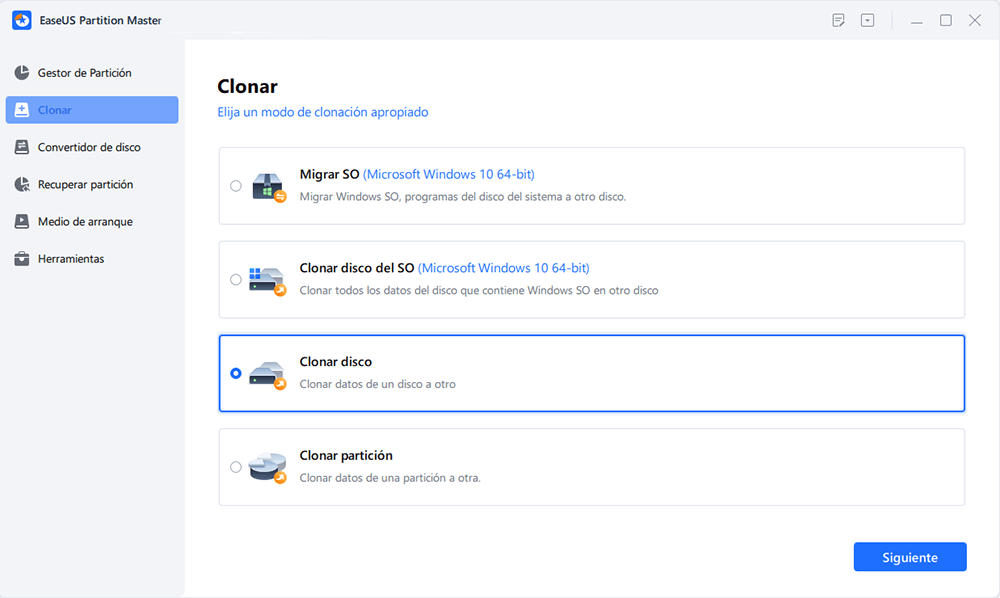
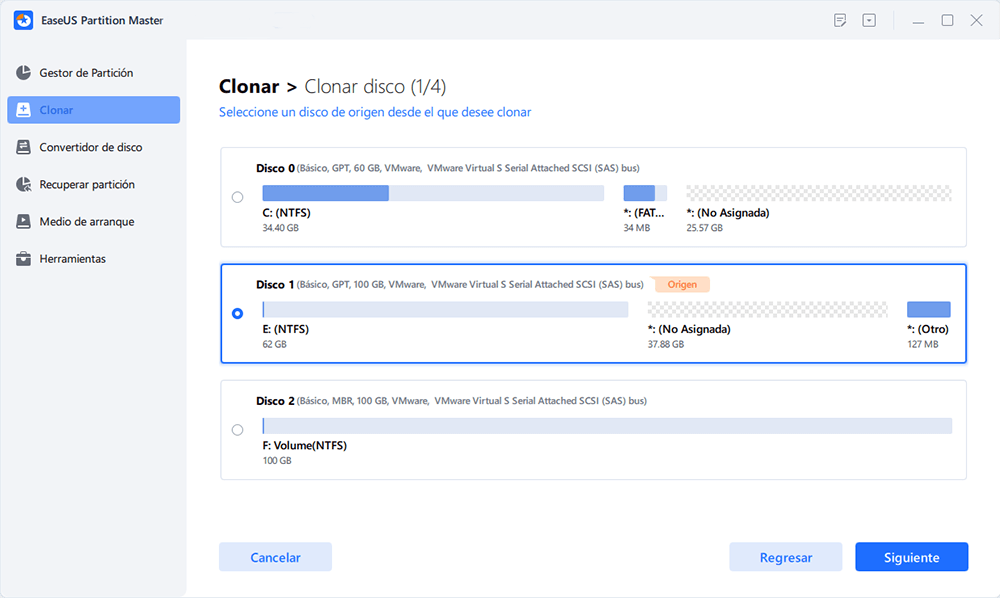
Paso 1. Seleccione el disco de origen.
- Haga clic en "Clonar" en el menú de la izquierda. Selecciona "Clonar disco del SO" o "Clonar disco" y haga clic en "Siguiente".
- Elija el disco de origen y haga clic en "Siguiente".
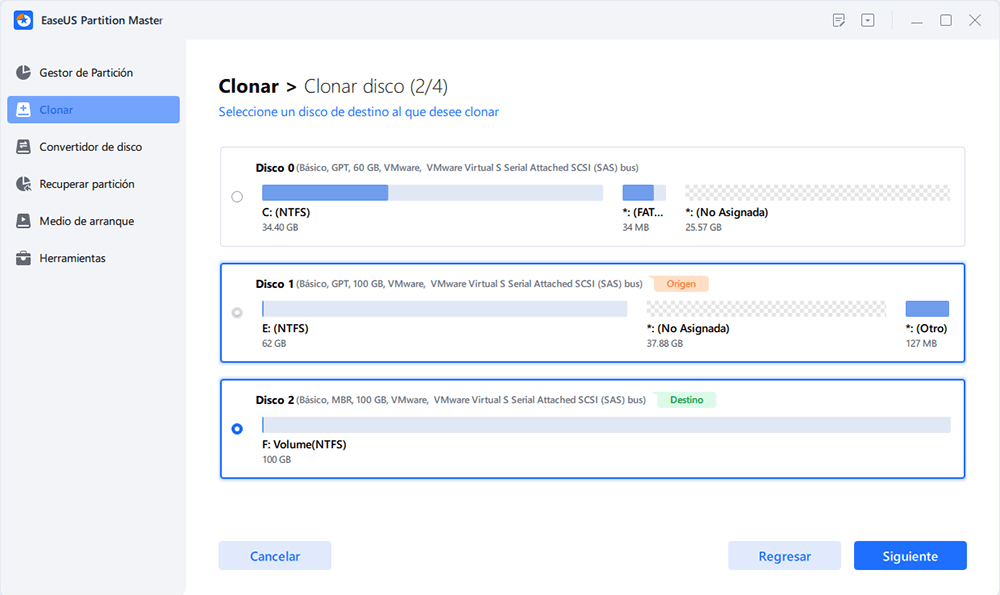
Paso 2. Seleccione el disco de destino.
- Elija el disco duro/SSD deseado como destino y haga clic en "Siguiente" para continuar.
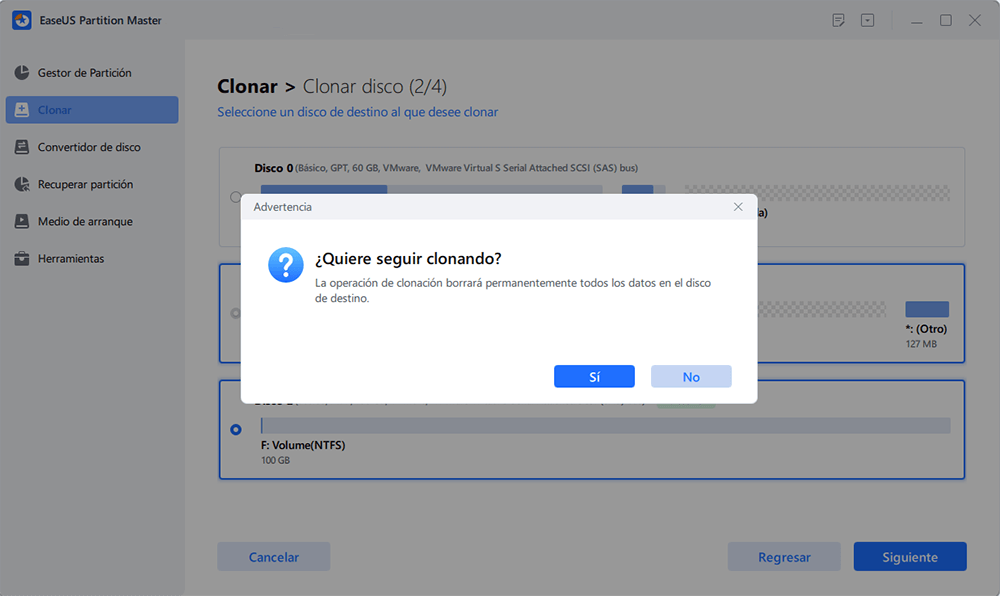
- Lea el mensaje de advertencia y confirme el botón "Sí".
Paso 3. Vea la distribución del disco y edite el tamaño de la partición del disco de destino.
A continuación, haga clic en "Continuar" cuando el programa advierta que borrará todos los datos del disco de destino. (Si tiene datos valiosos en el disco de destino, haga una copia de seguridad por adelantado).
Puede seleccionar "Ajuste automático del disco", "Clonar como fuente" para personalizar la disposición del disco. (Selecciona la última si quieres dejar más espacio para la unidad C).
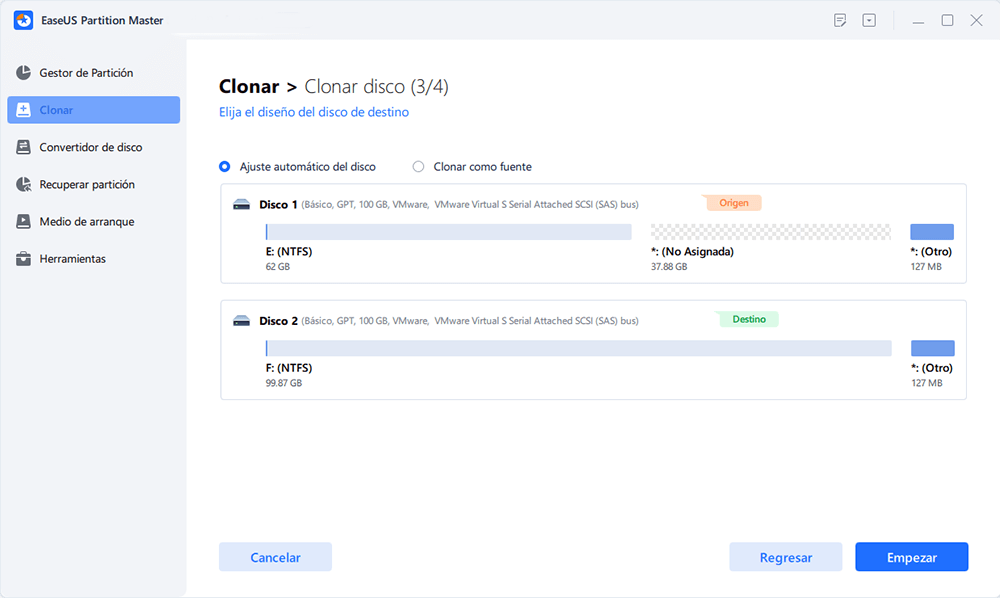
Paso 4. Haga clic en "Empezar" para comenzar el proceso de clonación del disco.
En este videotutorial puedes ver cómo clonar disco duro a SSD.
Aún no has finalizado el proceso. Ahora, debes seguir la siguiente guía para configurar la unidad de destino como unidad de arranque.
Guía 2. Cambiar el orden de arranque
Siga las instrucciones a continuación para iniciar su PC:
Paso 1. Pulse la tecla de función F8/Supr/F2 durante el arranque inicial para acceder a la configuración del BIOS.
Paso 2. En las opciones de arranque, haga clic en "Cambiar orden de arranque" y seleccione la unidad de destino como unidad de arranque.
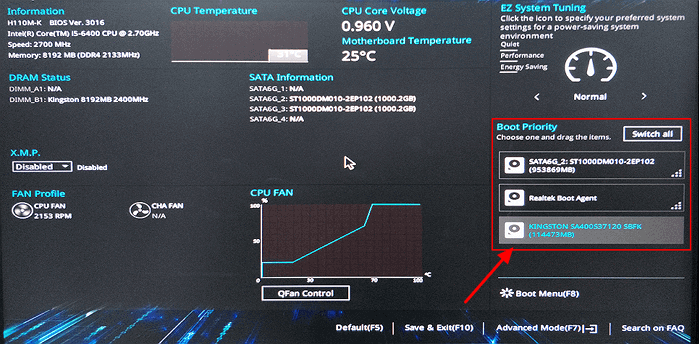
Paso 3. No olvides guardar los cambios y salir.
Acabamos de explicar cómo clonar disco C a otro en Windows 10 con EaseUS Partition Master y cómo configurar la unidad de destino como unidad de arranque. Ahora es el momento de conocer más funciones de EaseUS Partition Master.
Solución rápida: escenarios avanzados y solución de problemas comunes.
Escenario A: La unidad de destino tiene menor capacidad que la unidad de origen.
Ruta de la solución:
- Copiar solo el espacio utilizado. EaseUS Partition Master permite clonar únicamente el espacio utilizado de la unidad C a otra unidad.
- Antes de clonar, mueva los archivos grandes y no esenciales (por ejemplo, vídeos, archivos comprimidos) a un almacenamiento externo o a la nube. Tras clonar correctamente la unidad C, vuelva a mover los archivos a una partición de datos secundaria.
Escenario B: Errores de "Clonación de disco fallida" o "No arrancable"
1. Error: "Espacio insuficiente"
- Causa: La capacidad de la unidad de destino es menor que el espacio utilizado en la unidad C.
- Solución: Limpie la unidad de origen o utilice una unidad de destino con mayor capacidad.
2. Error: "Dispositivo de arranque no encontrado" después de la clonación.
- Causa: La partición reservada del sistema o la partición del sistema EFI no se clonaron.
- Solución: Utilice la función "Clonación del sistema" en lugar de "Clonación de partición".
3. Error: Pantalla azul (INACCESSIBLE_BOOT_DEVICE)
- Causa: Incompatibilidad del controlador del controlador de almacenamiento en el nuevo hardware.
- Solución: Arranque desde la unidad antigua, actualice los controladores SATA/AHCI/RAID a través del Administrador de dispositivos y, a continuación, vuelva a clonar.
EXTRA: Servicio de clonar disco C personalizable, sin problemas de arranque.
Para obtener ayuda personalizada para resolver este problema, póngase en contacto con nuestro equipo de soporte profesional a través del portal que encontrará en el siguiente enlace.
Servicios en línea de clonación de sistemas operativos o discos de EaseUS
Haz clic aquí para contactar gratis con los expertos de EaseUS Partition Master.
Los expertos de EaseUS están disponibles para brindarle asistencia personalizada (24/7) y ayudarle a resolver problemas de arranque del sistema o de clonación de discos. Nuestros expertos le ofrecerán servicios de evaluación gratuitos y diagnosticarán y resolverán eficazmente los problemas de clonación de discos o de arranque del sistema gracias a sus décadas de experiencia.
- 1. El disco de destino deja de arrancar o la unidad SSD no arranca después de la clonación.
- 2. El disco de destino no puede arrancar después de realizar operaciones de partición personalizadas.
- 3. Para clonar sin problemas el disco del sistema operativo a una nueva unidad y arrancar el PC sin ningún problema.
Optimización de su disco recién clonado para obtener el máximo rendimiento.
Tras clonar correctamente la unidad C y confirmar que arranca correctamente, unas sencillas optimizaciones pueden garantizar que su nueva unidad SSD ofrezca todo su potencial en cuanto a velocidad y durabilidad.
Confirmar la alineación 4K: Una alineación correcta es crucial para el rendimiento de la SSD. (Consulta cómo alinear la SSD a 4K después de clonarla).
Habilitar TRIM: El comando TRIM ayuda a que tu SSD gestione los datos de forma eficiente y mantenga una velocidad constante a largo plazo. Para habilitarlo, abre el Símbolo del sistema como administrador y ejecuta el siguiente comando: fsutil behavior set DisableDeleteNotify 0. Esto le indica a Windows que informe a tu SSD qué bloques de datos ya no están en uso.
Administrar el archivo de paginación: El archivo de paginación (memoria virtual) puede provocar escrituras frecuentes en la unidad SSD. Si su sistema tiene 16 GB de RAM o más, considere mover el archivo de paginación a un disco duro secundario para reducir las escrituras innecesarias en la unidad SSD principal, lo que puede prolongar su vida útil. Puede ajustar esta configuración en Propiedades del sistema > Avanzado > Configuración de rendimiento > Avanzado > Memoria virtual.
Conclusión
Aquí se explican detalladamente los motivos por los que es necesario clonar los discos duros en Windows 10/11/8/7:
- Sustituya un disco duro averiado por uno en buen estado para evitar la pérdida de datos debido a un fallo del disco en el futuro.
- Transfiere de forma eficiente todos tus datos de un disco a otro para realizar copias de seguridad fácilmente, en lugar de copiar manualmente los archivos uno por uno.
- Actualiza tu disco duro antiguo y pequeño por uno más grande para obtener más espacio, o actualiza de HDD (disco duro) a SSD para un mejor rendimiento.
Este artículo detalla cómo clonar la unidad C en Windows 10 y configurarla como unidad de arranque. Además, menciona un programa de utilidad profesional y eficaz. Con EaseUS Partition Master, podrá clonar su unidad C en Windows 11/10/8/7 de forma rápida y eficiente sin perder datos.
También funciona como un administrador de particiones perfecto y tiene muchas otras características increíbles: clonar particiones a otra unidad, fusionar particiones, mover particiones, convertir un disco MBR (Master Boot Record) o un disco GPT sin eliminarlos, borrar completamente discos duros y particiones, etc.
Preguntas frecuentes sobre cómo clonar disco C en Windows 10
Ya hemos aprendido a clonar la unidad C. Hay algunas preguntas relacionadas que la gente suele hacer, así que si te interesa, sigue leyendo.
1. ¿Cómo clono solo la unidad C a un SSD?
Windows no incluye un programa de clonación, por lo que necesitarás recurrir a una herramienta profesional de terceros, EaseUS Partition Master. Sigue los pasos:
Paso 1. Descarga EaseUS Partition Master y ejecútalo.
Paso 2. Haga clic en "Clonar partición" en la sección de clonación y luego en "Siguiente".
Paso 3. Seleccione la unidad C como partición de origen y otra como partición de destino. A continuación, haga clic en "Siguiente".
Paso 4. Haga clic en el botón Iniciar y espere a que finalice la clonación.
2. ¿Clonar un disco duro lo convierte en un disco de arranque?
No, clonar una unidad significa clonar todo su contenido en otra unidad, pero si quieres que la unidad clonada sea arrancable, necesitas cambiar el orden de arranque en la configuración de la BIOS.
3. ¿Puedo reemplazar la unidad C por una SSD?
Sí, un SSD es una buena opción si quieres instalarlo como unidad C, ya que es más duradero, silencioso, rápido, ligero y económico. Muchos ordenadores vienen equipados con SSD para instalar el sistema operativo Windows.

¿Ha sido útil este artículo? ¿Te gustaría recibir más trucos y ofertas? Síguenos en Facebook. Compartimos tutoriales informáticos, ofertas y promociones periódicamente.

Reseñas de productos
-
Me encanta que los cambios que haces con EaseUS Partition Master Free no se aplican inmediatamente a los discos. Hace que sea mucho más fácil interpretar lo que sucederá después de haber hecho todos los cambios. También creo que el aspecto general de EaseUS Partition Master Free hace que cualquier cosa que estés haciendo con las particiones de tu ordenador sea fácil.
Seguir leyendo -
Partition Master Free puede redimensionar, mover, fusionar, migrar y copiar discos o particiones; convertir a local, cambiar la etiqueta, desfragmentar, comprobar y explorar la partición; y mucho más. Una actualización Premium añade soporte técnico gratuito y la posibilidad de redimensionar volúmenes dinámicos.
Seguir leyendo -
No creará imágenes en caliente de tus discos ni los alineará, pero como está acoplado a un gestor de particiones, te permite realizar muchas tareas a la vez, en lugar de limitarte a clonar discos. Puedes mover particiones, redimensionarlas, desfragmentarlas y mucho más, junto con el resto de herramientas que esperarías de una herramienta de clonación.
Seguir leyendo
Artículos relacionados
-
El ordenador dice que está solucionando el problema (C:) Etapa 1 | Razones y soluciones
Luis/2026/11/03
-
Cómo reparar disco C [5 formas probadas]
Pedro/2026/11/03
-
Luis/2026/11/03
-
Guía para clonar un SSD a un SSD NVMe (con imágenes 🏞️)
Luis/2026/11/03


