


Contenido
Descargas totales
Contenido de la página
Temas candentes


- ¿Qué es BitLocker?
- Comience a usar BitLocker
- Herramientas de administración de BitLocker
- Comprobar el estado de BitLocker
- Habilitar BitLocker
- Administrar los protectores de BitLocker
- Suspender y reanudar BitLocker
- Restablecer y hacer una copia de seguridad de una contraseña de recuperación.
- Deshabilitar BitLocker
- Desbloquea una unidad
- Problemas comunes de BitLocker
- Administración de BitLocker con EaseUS Partition Master
- Preguntas frecuentes sobre BitLocker
Windows ofrece varias maneras de administrar BitLocker, incluyendo el Panel de control de BitLocker, el Explorador de archivos, PowerShell y la herramienta de línea de comandos manage-bde.exe. Cada método proporciona un nivel de control diferente. Esta guía explica paso a paso la administración y las operaciones más comunes de BitLocker, comenzando con lo básico y avanzando hacia opciones más avanzadas.
¿Qué es BitLocker?
BitLocker es la tecnología de cifrado de volumen integrada de Microsoft para Windows. Cifra los datos almacenados en una unidad para que no se puedan leer normalmente sin la autenticación o la información de recuperación necesarias. BitLocker puede proteger las unidades del sistema Windows, las unidades de datos internas y las unidades externas o extraíbles compatibles. Cuando una unidad está protegida, BitLocker utiliza el cifrado para proteger los datos y uno o más protectores de clave para controlar cómo se puede acceder a la clave de cifrado.
Por ejemplo, una unidad del sistema Windows puede usar el TPM del equipo como su protector normal, mientras que una contraseña de recuperación proporciona una forma alternativa de recuperar el acceso si el proceso de inicio normal no puede desbloquear la unidad.
BitLocker es diferente a simplemente poner una contraseña a una carpeta. El cifrado protege los datos a nivel de disco, por lo que los archivos permanecen protegidos incluso si alguien extrae el disco físico e intenta acceder a él desde otro ordenador. Para obtener más información sobre BitLocker, consulte el centro de solución de problemas de BitLocker .
Cómo BitLocker protege sus datos
La protección de BitLocker se puede entender a través de tres componentes básicos:
- El cifrado protege los datos almacenados en la unidad.
- Los protectores de clave controlan cómo BitLocker obtiene acceso a la clave de cifrado. Según la configuración, una unidad puede tener protectores como TPM, PIN, contraseña, clave de inicio o contraseña de recuperación.
- La autenticación determina si la persona o el sistema que intenta acceder a la unidad tiene las credenciales necesarias.
En los sistemas Windows compatibles, el TPM puede ayudar a proteger las claves que se utilizan para desbloquear la unidad del sistema operativo durante el arranque. Si Windows detecta un cambio que impide el uso del protector habitual, BitLocker podría requerir una contraseña de recuperación.
Por eso, la administración de BitLocker implica más que simplemente activar o desactivar el cifrado. Es posible que los usuarios deban administrar por separado el estado de cifrado de la unidad, el estado de protección, los protectores de clave y la información de recuperación.
¿Para qué se puede usar BitLocker?
BitLocker puede resultar útil en varias situaciones comunes.
- Proteja la unidad del sistema de Windows: Encriptar la unidad del sistema ayuda a proteger el sistema operativo, las aplicaciones y los datos del usuario en caso de pérdida del ordenador o extracción de la unidad física.
- Proteja las unidades de datos internas: También puede cifrar una unidad interna secundaria que se utilice para documentos, fotos, archivos de trabajo u otros datos.
- Proteja las unidades externas: BitLocker puede proteger los discos duros y las unidades SSD externas compatibles, lo que le permite cifrar los datos que transfiere entre ordenadores.
- Proteja el almacenamiento extraíble: BitLocker To Go se puede utilizar para proteger unidades extraíbles compatibles, como unidades flash USB.
- Proteja los datos de los dispositivos perdidos o robados: Sin la información de autenticación o recuperación adecuada, una unidad cifrada no se puede leer simplemente conectándola a otro ordenador.
BitLocker frente al cifrado de dispositivos
BitLocker y el cifrado de dispositivos de Windows son tecnologías relacionadas, pero no ofrecen exactamente la misma experiencia de usuario.
BitLocker proporciona controles detallados para administrar unidades cifradas, métodos de protección y opciones de recuperación. Suele estar asociado a las ediciones Windows Pro, Enterprise y Education.
El cifrado de dispositivos es una función de cifrado simplificada de Windows diseñada para facilitar el uso del cifrado en dispositivos compatibles. Puede cifrar automáticamente la unidad del sistema operativo y otras unidades fijas cuando se cumplen las condiciones de hardware y cuenta requeridas.
Las funciones disponibles dependen de la edición de Windows, el hardware y la configuración del dispositivo. Si necesita un control detallado sobre la configuración y los protectores de BitLocker, compruebe si la interfaz de administración completa de BitLocker está disponible en su sistema.
Requisitos y limitaciones de BitLocker
Antes de configurar BitLocker, compruebe lo siguiente:
- Tu edición de Windows es compatible con las funciones de BitLocker que necesitas.
- Tienes permisos de administrador cuando sea necesario.
- Su ordenador dispone del hardware necesario para el método de protección seleccionado.
- Si tiene previsto utilizar protección basada en TPM, dispone de un módulo TPM.
- Dispones de un lugar seguro para guardar tu información de recuperación.
- Usted comprende qué unidad está a punto de cifrar o descifrar.
BitLocker está diseñado para proteger los datos, lo que significa que la pérdida de todos los métodos de autenticación y recuperación disponibles puede impedir el acceso a los datos cifrados. No existe ninguna operación normal de BitLocker que simplemente omita el cifrado sin las credenciales o la información de recuperación necesarias.
Comience a usar BitLocker
Antes de realizar una operación con BitLocker, es importante comprender el estado actual de la unidad. Esto evita errores comunes como cifrar la unidad incorrecta, eliminar el único protector disponible o iniciar un proceso de descifrado cuando solo se pretendía suspender la protección.
1️⃣Verifique su configuración actual de BitLocker
Empiece por identificar la unidad que desea administrar.
Debes saber:
- La letra de la unidad, como C: o D:
- Si BitLocker está habilitado
- Si el cifrado está completo
- Si la protección está activada o suspendida
- ¿Qué protectores de llaves están configurados?
- Si hay información disponible sobre la recuperación
Para una comprobación de estado detallada, PowerShell y manage-bde.exe proporcionan más información que el Explorador de archivos.
Puedes usar: Get-BitLockerVolume o manage-bde -status
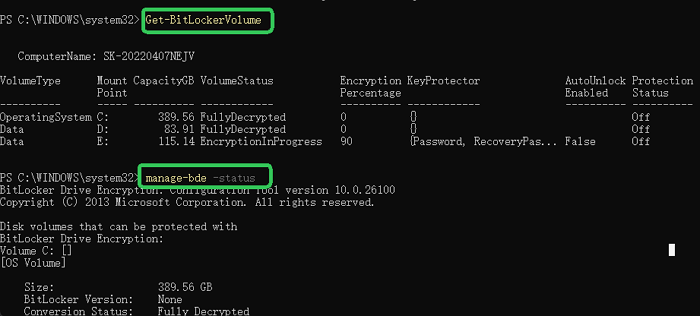
Estos comandos permiten visualizar el estado de cifrado y protección de los volúmenes con BitLocker habilitado.
Decide qué quieres proteger: BitLocker se puede usar de forma diferente según el tipo de unidad.
2️⃣ Elija cómo se protegerá la unidad
BitLocker admite diferentes tipos de protectores de claves.
Algunos ejemplos comunes son:
- protector TPM
- TPM + PIN
- protector de contraseñas
- Clave de inicio
- Contraseña de recuperación
La opción adecuada depende de la unidad y de cómo se utilice. Una unidad de sistema suele usar protección basada en TPM, mientras que una unidad de datos puede usar una contraseña.
Normalmente, una contraseña de recuperación debe considerarse un método de acceso de respaldo, en lugar de su método de autenticación habitual.
3️⃣Prepara tu información de recuperación
Antes de habilitar BitLocker, asegúrese de saber dónde se almacenará la información de recuperación. Una contraseña de recuperación no debe almacenarse únicamente en la unidad que se supone que debe recuperar. Dependiendo de su entorno, la información de recuperación puede respaldarse en:
- Una cuenta de Microsoft
- Microsoft Entra ID
- Directorio activo
- Un archivo separado
- Una copia impresa
- Otro lugar de almacenamiento seguro
En el caso de los ordenadores gestionados por la organización, la información de recuperación puede estar controlada por un administrador o por la política de la organización.
Herramientas de administración de BitLocker
Windows ofrece varias herramientas para la administración de BitLocker. La mejor opción depende del nivel de control que necesite. Para quienes se inician en Windows, se recomienda encarecidamente un software de administración de BitLocker todo en uno como EaseUS Partition Master.
Módulo de PowerShell para BitLocker
El módulo BitLocker para PowerShell proporciona cmdlets para administrar volúmenes cifrados.
Los cmdlets comunes incluyen:
- Obtener volumen de BitLocker
- Habilitar BitLocker
- Deshabilitar BitLocker
- Agregar protector de clave BitLocker
- Eliminar BitLockerKeyProtector
- Suspender-BitLocker
- Resume-BitLocker
- Desbloquear BitLocker
- Bloqueo de bits
PowerShell es útil cuando se necesita un control preciso o se desea automatizar las operaciones de BitLocker. Para los principiantes, los comandos de PowerShell deben introducirse con cuidado. Un comando que modifica un protector o inicia el descifrado puede cambiar el estado de seguridad de una unidad.
gestionar-bde.exe
manage-bde.exe es la principal herramienta de administración por línea de comandos. Se puede usar para comprobar el estado, habilitar o deshabilitar BitLocker, administrar protectores, suspender o reanudar la protección y desbloquear unidades.
reparar-bde.exe
repair-bde.exe es diferente de manage-bde.exe. Está diseñado para situaciones de recuperación ante desastres en las que no se puede acceder normalmente a una unidad protegida con BitLocker. No es una herramienta de administración diaria habitual.
No utilice repair-bde simplemente porque una unidad esté bloqueada. Primero, intente los métodos normales de autenticación y recuperación de BitLocker.
Applet del panel de control de BitLocker
Windows incluye una interfaz gráfica de administración de BitLocker en el Panel de control. Desde esta interfaz, se pueden realizar operaciones como activar o desactivar BitLocker, administrar algunas configuraciones de protección, realizar copias de seguridad de la información de recuperación y suspender o reanudar la protección. El Panel de control ofrece una interfaz más sencilla para las tareas básicas, mientras que PowerShell y manage-bde.exe proporcionan controles más detallados.
Explorador de archivos
El Explorador de archivos ofrece la forma más sencilla de realizar algunas operaciones básicas en una unidad de datos BitLocker, ya sea desbloqueada o bloqueada. Si bien el Explorador de archivos es práctico para el acceso básico, no ofrece el mismo nivel de configuración que PowerShell o manage-bde.exe.
Comprobar el estado de BitLocker
Antes de modificar la configuración de BitLocker, compruebe el estado actual de la unidad ( Verifique si BitLocker está habilitado o deshabilitado ). Una comprobación del estado de BitLocker le indicará si un volumen está cifrado, si el cifrado se ha completado y si la protección está habilitada.
Comprobar el estado de BitLocker con PowerShell
PowerShell proporciona una vista detallada de los volúmenes de BitLocker.
Paso 1: Abra PowerShell como administrador.
- Inicio abierto.
- Buscar PowerShell.
- Haga clic con el botón derecho en Windows PowerShell o en la aplicación PowerShell disponible.
- Seleccione Ejecutar como administrador.
- Seleccione Sí cuando se le solicite.
Paso 2: Obtener el estado de BitLocker
- Introduzca: Get-BitLockerVolume
- Pulsa Enter.
Paso 3: Comprobar una unidad específica
Si solo desea comprobar una unidad, utilice: Get-BitLockerVolume -MountPoint "C:"
Reemplace C: con la unidad que desea comprobar.
Paso 4: Revise los campos importantes
Preste especial atención a:
- Estado del volumen
- Porcentaje de cifrado
- Estado de protección
- Estado de bloqueo
- Protector de llaves
Estos valores le ayudan a determinar si la unidad está cifrada, si la protección está activa y qué protectores están disponibles.
Compruebe el estado de BitLocker con manage-bde
También puedes usar el Símbolo del sistema.
Paso 1: Abra el símbolo del sistema como administrador.
- Inicio abierto.
- Buscar Símbolo del sistema.
- Seleccione Ejecutar como administrador.
- Confirme la solicitud de Control de cuentas de usuario.
Paso 2: Comprobar todas las unidades
- Introduzca: manage-bde -status
- Pulsa Enter.
Paso 3: Comprueba OneDrive
- Para comprobar solo la unidad C:: manage-bde -status C:
- Reemplace C: con la unidad que desea comprobar.
El comando manage-bde -status proporciona información sobre el estado de BitLocker del volumen seleccionado.
Compruebe el estado de BitLocker en el Panel de control.
- Abrir el Panel de control.
- Seleccione Sistema y Seguridad.
- Abrir el cifrado de unidad BitLocker.
- Busque la unidad que desea revisar.
- Revise el estado que se muestra junto a la unidad.
Comprueba si una unidad está cifrada con BitLocker en el Explorador de archivos.
- Abra el Explorador de archivos.
- Seleccione Este PC.
- Encuentra la unidad.
- Busque el icono del candado o las opciones disponibles de BitLocker.
Habilitar BitLocker
Antes de activar BitLocker, asegúrese de haber seleccionado la unidad correcta y de haber preparado un método de recuperación. No inicie el cifrado hasta que sepa dónde se almacenará la información de recuperación.
Habilitar BitLocker desde el Panel de control
Paso 1: Abrir el cifrado de unidad BitLocker
- Abrir el Panel de control.
- Seleccione Sistema y Seguridad.
- Seleccione Cifrado de unidad BitLocker.
Paso 2: Seleccione la unidad
- Localiza la unidad que deseas cifrar.
- Para la unidad del sistema Windows, seleccione Activar BitLocker.
Paso 3: Finalice los siguientes ajustes
- Seleccione un método de desbloqueo: Dependiendo de la unidad y la configuración de Windows, es posible que Windows le pida que seleccione un método de autenticación.
- Copia de seguridad de la información de recuperación: Elija una opción disponible y complete la copia de seguridad. No omita este paso a menos que ya cuente con un plan de recuperación confiable.
- Seleccione el ámbito de cifrado: Windows puede preguntarle si desea cifrar: solo el espacio en disco utilizado o toda la unidad.
🟡Si la unidad es nueva y nunca ha contenido datos confidenciales, cifrar el espacio utilizado puede ser suficiente en algunos casos. Si la unidad ya ha contenido datos, el cifrado completo puede ofrecer una protección más exhaustiva.
- Seleccione el modo de cifrado: Dependiendo de la versión de Windows y del tipo de unidad, Windows puede ofrecer diferentes modos de cifrado.
- Iniciar el cifrado: Confirme su configuración e inicie BitLocker.
Habilitar BitLocker con PowerShell
Paso 1: Abra PowerShell como administrador.
- Abre el menú Inicio, busca PowerShell, haz clic con el botón derecho y selecciona Ejecutar como administrador.
Paso 2: Confirmar la letra de la unidad
- Compruebe que la unidad de destino sea correcta. Por ejemplo: Get-BitLockerVolume
Paso 3: Ejecutar el comando Habilitar
- Para una unidad de sistema protegida por TPM: Enable-BitLocker C: -EncryptionMethod XtsAes256 -UsedSpaceOnly -TpmProtector
Para una configuración TPM + PIN, se requiere un valor PIN seguro. Microsoft documenta TPMandPinProtector para este caso.
Administrar protectores BitLocker
Un protector de clave BitLocker controla cómo se puede acceder a la clave de cifrado. Una sola unidad puede tener varios protectores. Por ejemplo, una unidad puede tener un método de autenticación normal más una contraseña de recuperación.
1️⃣ Visualiza los protectores de BitLocker con PowerShell
Abra PowerShell como administrador y ejecute: (Get-BitLockerVolume -MountPoint "C:").KeyProtector
🟡Reemplaza C: con la unidad de destino.
2️⃣Añadir un protector de contraseña de recuperación con PowerShell
Para agregar un nuevo protector de contraseña de recuperación: Add-BitLockerKeyProtector -MountPoint "C:" -RecoveryPasswordProtector
Una vez que el comando se complete, vuelva a comprobar los protectores: (Get-BitLockerVolume -MountPoint "C:").KeyProtector
El resultado incluye la nueva contraseña de recuperación. Guarde la contraseña de recuperación en un lugar seguro.
3️⃣Añadir un protector de contraseña con PowerShell
Para un volumen de datos, puede agregar un protector de contraseña.
Ejecutar: Add-BitLockerKeyProtector -MountPoint "D:" -PasswordProtector
PowerShell te pide la contraseña.
Siga las instrucciones para crear la contraseña y luego verifique el protector: (Get-BitLockerVolume -MountPoint "D:").KeyProtector
4️⃣Añadir un protector desde el panel de control
Para unidades compatibles:
- Abrir el Panel de control.
- Seleccione Sistema y Seguridad.
- Abrir el cifrado de unidad BitLocker.
- Localiza la unidad cifrada.
- Amplíe las opciones disponibles de BitLocker.
- Seleccione la opción para agregar o administrar un protector.
- Siga las instrucciones que le muestre Windows.
Las opciones exactas disponibles dependen del tipo de unidad y de la configuración de Windows.
5️⃣ Eliminar un protector específico con PowerShell
No retire el protector hasta que haya confirmado que existe otra forma válida de desbloquear o recuperar la unidad.
- Primero, enumere los protectores: (Get-BitLockerVolume -MountPoint "C:").KeyProtector
- Busque el ID del protector que desea eliminar.
- Luego ejecute: Remove-BitLockerKeyProtector -MountPoint "C:" -KeyProtectorId "{GUID}"
- Reemplace {GUID} con el ID completo del protector, incluyendo las llaves.
Microsoft señala específicamente que el GUID del protector debe proporcionarse entre comillas y que debe conservar al menos un método de desbloqueo válido.
Suspender y reanudar BitLocker
Suspender BitLocker resulta útil cuando se necesitan realizar ciertos cambios en el sistema o la configuración.
La suspensión de la protección no descifra la unidad. Los datos permanecen cifrados; la protección BitLocker se desactiva temporalmente para que el sistema pueda completar el cambio necesario.
¿Cuándo deberías suspender BitLocker?
Es posible que deba suspender BitLocker antes de ciertos eventos:
- Actualizaciones de BIOS o UEFI
- Actualizaciones de firmware
- Cambios de hardware
- Cambios en la configuración de arranque
- Operaciones de mantenimiento del sistema
Si no está seguro de si una operación específica requiere suspensión, consulte las instrucciones proporcionadas por el fabricante del hardware o del software.
Suspender BitLocker con manage-bde
Abra el símbolo del sistema como administrador y ejecute: manage-bde -protectors -disable C:
Esto desactiva temporalmente los protectores sin descifrar la unidad.
Suspender BitLocker desde el Panel de control
Para unidades de sistema Windows compatibles:
- Abrir el Panel de control.
- Seleccione Sistema y Seguridad.
- Seleccione Cifrado de unidad BitLocker.
- Localiza la unidad del sistema operativo.
- Seleccione Suspender protección.
- Confirma la acción si Windows te lo solicita.
Microsoft señala que el método del Panel de control está disponible para suspender la protección en la unidad del sistema operativo.
Reanudar BitLocker con manage-bde
Ejecutar: manage-bde -protectors -enable C:
Esto reactiva los protectores de BitLocker.
Reanudar BitLocker desde el Panel de control
- Abrir el Panel de control.
- Seleccione Sistema y Seguridad.
- Abrir el cifrado de unidad BitLocker.
- Localiza la unidad del sistema operativo.
- Seleccione Protección de currículum.
- Confirme la operación.
Tras reanudar la protección, verifique que la unidad esté protegida de nuevo.
Restablecer y hacer una copia de seguridad de una contraseña de recuperación.
La contraseña de recuperación de BitLocker es una contraseña numérica de 48 dígitos que permite recuperar el acceso a una unidad protegida cuando el sistema de protección habitual no puede desbloquearla. Si ya se ha utilizado una contraseña de recuperación para recuperar un dispositivo, puede ser conveniente reemplazarla por una nueva, especialmente en entornos gestionados.
Ver la contraseña de recuperación existente
Puedes obtener la clave de recuperación existente usando PowerShell :
- Abra PowerShell como administrador y ejecute: (Get-BitLockerVolume -MountPoint "C:").KeyProtector
- Busque la entrada cuyo KeyProtectorType sea RecoveryPassword. El valor correspondiente de RecoveryPassword es la contraseña de recuperación de 48 dígitos.
Agregar una nueva contraseña de recuperación
Si desea crear una contraseña de recuperación adicional: Add-BitLockerKeyProtector -MountPoint "C:" -RecoveryPasswordProtector
Luego ejecute: (Get-BitLockerVolume -MountPoint "C:").KeyProtector
Localice la nueva entrada de RecoveryPassword y guárdela de forma segura.
Copia de seguridad de una contraseña de recuperación
- Abrir el Panel de control.
- Seleccione Sistema y Seguridad.
- Abrir el cifrado de unidad BitLocker.
- Localiza la unidad cifrada.
- Seleccione Realizar una copia de seguridad de su clave de recuperación.
- Seleccione una ubicación de copia de seguridad disponible.
- Siga las instrucciones para completar la copia de seguridad.
Los destinos exactos de las copias de seguridad dependen de la versión de Windows, el tipo de cuenta, la configuración del dispositivo y las políticas de la organización.
Deshabilitar BitLocker
¿Cuándo debería desactivar BitLocker ? Puede que decida descifrar una unidad cuando:
- Ya no necesitas cifrado.
- La unidad se reutilizará.
- Necesitas usar la unidad en un entorno que no sea compatible con tu configuración de BitLocker.
- Estás preparando la unidad para otro uso.
No desactive BitLocker simplemente porque necesite realizar un cambio temporal en el sistema. Suspender la protección puede ser suficiente.
| Deshabilitar BitLocker con PowerShell | Deshabilitar BitLocker desde el Panel de control |
|---|---|
|
1. Compruebe la unidad Ejecutar: Get-BitLockerVolume Confirme la unidad de destino. 2. Iniciar el descifrado Por ejemplo: Disable-BitLocker -MountPoint "C:" |
|
No apague ni desconecte una unidad externa mientras se esté descifrando.
¿Qué ocurre durante el descifrado?
El descifrado normalmente no elimina los archivos almacenados en la unidad. En su lugar, Windows procesa el volumen cifrado y elimina el cifrado BitLocker.
El tiempo necesario depende de factores como:
- Capacidad de accionamiento
- Velocidad de conducción
- Cantidad de datos
- Carga de trabajo del sistema
- Salud de almacenamiento
Una vez finalizado el descifrado, compruebe el estado de BitLocker para confirmar que la unidad ya no está cifrada.
Desbloquea una unidad
Desbloquear una unidad BitLocker permite acceder a los datos cifrados sin eliminar BitLocker. Esto es diferente a deshabilitar BitLocker.
- Desbloquear: Acceda a la unidad cifrada.
- Deshabilitar: Descifrar y eliminar BitLocker.
Si conecta una unidad de datos protegida con BitLocker a otro ordenador con Windows, es posible que tenga que desbloquearla antes de acceder a sus archivos.
1️⃣ Desbloquea una unidad con el Explorador de archivos
Este suele ser el método más fácil para principiantes.
- Conecte la unidad externa protegida con BitLocker, la unidad USB u otra unidad de almacenamiento de datos.
- Pulsa Windows + E y selecciona Este equipo. A continuación, localiza la unidad protegida con BitLocker.
- Haga doble clic en la unidad o seleccione la opción de desbloqueo disponible.
- Introduzca la contraseña configurada para la unidad.
Si no dispone de la contraseña habitual, pero sí de la contraseña de recuperación, utilice la opción de recuperación que Windows le proporcione.
2️⃣ Desbloquear una unidad desde el panel de control
- Abrir el Panel de control.
- Seleccione Sistema y Seguridad.
- Abrir el cifrado de unidad BitLocker.
- Encuentra la unidad bloqueada.
- Seleccione Desbloquear unidad.
- Introduzca la información de autenticación solicitada.
- Completa el proceso de desbloqueo.
- Abra el Explorador de archivos y acceda a la unidad.
Microsoft documenta el Panel de control y el Explorador de archivos como métodos gráficos para desbloquear una unidad de datos BitLocker.
3️⃣ Desbloquear una unidad con PowerShell
Si dispone de la contraseña de recuperación de 48 dígitos, puede utilizar Unlock-BitLocker .
Por ejemplo: Unlock-BitLocker -MountPoint "D:" -RecoveryPassword xxxxxx-xxxxxx-xxxxxx-xxxxxx-xxxxxx-xxxxxx-xxxxxx-xxxxxx
Reemplazar:
- D: con la letra de unidad correcta.
- Contraseña de recuperación provisional con la contraseña de recuperación real de 48 dígitos.
4️⃣ Bloquee la unidad nuevamente después de usarla.
Si ha desbloqueado una unidad BitLocker externa o extraíble y ya no necesita acceder a ella, puede volver a bloquearla.
Con PowerShell: Lock-BitLocker -MountPoint "D:"
Con manage-bde: manage-bde -lock D:
Una vez que Windows finalice cualquier actividad pendiente en el disco, podrá desconectar la unidad de forma segura.
Problemas comunes de BitLocker
| Asuntos | Soluciones |
|---|---|
| BitLocker no está disponible en mi PC. |
Si no encuentra las opciones de BitLocker esperadas:
La interfaz de BitLocker disponible puede variar según la edición de Windows y la configuración del dispositivo. |
| El cifrado BitLocker está tardando demasiado. |
El tiempo de cifrado varía según la unidad y el sistema. Antes de asumir que BitLocker ha dejado de funcionar:
Utilice Get-BitLockerVolume o manage-bde -status para comprobar el progreso. |
| La protección BitLocker está suspendida. |
Si se suspende la protección BitLocker, la unidad puede permanecer cifrada, pero su mecanismo de protección normal queda temporalmente inactivo. Si ha finalizado el mantenimiento del sistema que requirió suspensión, reanude la protección: Resume-BitLocker -MountPoint "C:" o manage-bde -protectors -enable C: Luego verifique el estado de la protección. |
| Una unidad BitLocker no se puede desbloquear. |
Comencemos con lo básico:
No retire repetidamente los protectores ni cambie la configuración de TPM simplemente porque la unidad no se pueda desbloquear. Estos cambios pueden complicar la recuperación. |
| BitLocker solicita una contraseña de recuperación inesperadamente. |
BitLocker puede solicitar autenticación de recuperación cuando no puede usar el mecanismo de protección normal. Entre los posibles desencadenantes se incluyen cambios en el entorno de arranque seguro del sistema, el estado del TPM, el firmware, el hardware o la configuración de arranque. Si esto sucede:
|
| Se ha producido un error en la operación de BitLocker. |
Si una operación falla:
|
Para escenarios de recuperación avanzados que involucren un volumen BitLocker gravemente dañado, repair-bde.exe puede ser útil. Se trata de una herramienta de recuperación, no de una utilidad de administración rutinaria.
Administración de BitLocker con EaseUS Partition Master
Windows ofrece varias formas nativas de administrar BitLocker, pero están distribuidas en distintas interfaces. PowerShell proporciona un control exhaustivo, pero requiere conocimientos de línea de comandos. manage-bde.exe ofrece potentes operaciones de línea de comandos, pero puede resultar difícil para usuarios poco familiarizados con los comandos de Windows. El Panel de control es más fácil de usar, pero no muestra todas las opciones de administración de BitLocker.
EaseUS Partition Master proporciona un enfoque gráfico para las operaciones de administración de BitLocker compatibles, lo que permite a los usuarios administrar particiones protegidas sin tener que recordar la sintaxis de los comandos.
| Característica | Ventaja |
|---|---|
| Gestión integral de BitLocker | Desbloquea, bloquea y desactiva BitLocker desde una interfaz sencilla. |
| Copia de seguridad de la clave de recuperación | Realice fácilmente una copia de seguridad de su clave de recuperación de BitLocker para evitar problemas de acceso. |
| Desactivar BitLocker en Windows Home | Administrar y desactivar BitLocker en equipos Windows Home . |
| Recuperar clave de recuperación | Recupere rápidamente las claves de recuperación de BitLocker disponibles desde su PC local o cuenta de Microsoft. |
| Disco de emergencia de BitLocker | Arranca desde USB para recuperar la clave de recuperación y desbloquear BitLocker cuando Windows no se inicie o se quede atascado en un bucle de recuperación. |
Al usar cualquier software de administración de discos de terceros con una unidad cifrada, confirme siempre la operación y el volumen de destino antes de aplicar los cambios. Las operaciones relacionadas con el cifrado pueden afectar el acceso a sus datos si se realizan incorrectamente.
Preguntas frecuentes sobre BitLocker
1. ¿Qué sucede si pierdo mi contraseña de recuperación de BitLocker?
Una contraseña de recuperación de BitLocker es un método de respaldo importante para acceder a una unidad cifrada cuando el método de autenticación normal no puede desbloquearla.
- Si aún puede acceder a la unidad con normalidad, cree y guarde de forma segura la información de recuperación antes de perder el acceso.
- Si no puede desbloquear la unidad utilizando su protector habitual y tampoco dispone de una contraseña de recuperación válida, no existe ninguna operación estándar de BitLocker que simplemente omita el cifrado.
Si se trata de un dispositivo personal, compruebe dónde guardó previamente la información de recuperación. Si se trata de un dispositivo de trabajo o escolar, póngase en contacto con el administrador de la organización, ya que es posible que la información de recuperación se haya guardado en Microsoft Entra ID o Active Directory.
La forma más segura de proceder es tratar la información de recuperación como parte del mantenimiento normal de BitLocker, en lugar de buscarla solo después de que se produzca un problema de recuperación.
2. ¿BitLocker ralentiza mi ordenador?
BitLocker puede afectar el rendimiento del disco, ya que los datos deben cifrarse y descifrarse al leerse y escribirse. Sin embargo, en ordenadores modernos con cifrado por hardware, el impacto en el rendimiento suele ser mínimo durante el uso normal.
Es posible que observes mayor actividad cuando BitLocker esté cifrando o descifrando una unidad grande por primera vez. Una vez finalizado el cifrado, BitLocker está diseñado para ejecutarse en segundo plano sin afectar significativamente las tareas cotidianas en la mayoría de los sistemas modernos.
3. ¿Por qué BitLocker solicita una clave de recuperación?
BitLocker puede solicitar una clave de recuperación cuando no puede usar el método de protección normal para desbloquear la unidad. Esto puede ocurrir después de ciertos cambios en el entorno de inicio seguro del equipo, como por ejemplo:
- Cambios en la BIOS o UEFI
- Actualizaciones de firmware
- Cambios en TPM
- Cambios de hardware
- Cambios en la configuración de arranque
Si aparece una pantalla de recuperación de BitLocker, utilice la clave de recuperación asociada a ese dispositivo o unidad. Tras recuperar el acceso, revise la configuración de BitLocker y del sistema para determinar por qué se activó la recuperación.
4. ¿Cuál es la diferencia entre suspender y desactivar BitLocker?
Suspender BitLocker desactiva temporalmente el mecanismo de protección, manteniendo la unidad cifrada. Se suele utilizar antes de realizar ciertos cambios en la BIOS, el firmware o el sistema. Desactivar BitLocker inicia el proceso de descifrado y, finalmente, elimina la protección BitLocker de la unidad.
En términos sencillos:
- Suspender = Mantener el cifrado, pausar temporalmente la protección.
- Apagar = Descifrar la unidad y eliminar BitLocker.
Si solo necesita realizar un cambio temporal en el sistema o el hardware, suspender BitLocker suele ser más apropiado que desactivarlo.
5. ¿Qué debo hacer si Windows no arranca debido a BitLocker?
Si Windows no se inicia y se queda atascado en la pantalla de recuperación de BitLocker, primero necesita la clave de recuperación correcta para recuperar el acceso a la unidad cifrada. Si puede acceder al entorno de recuperación de Windows, siga las opciones de recuperación disponibles e introduzca la clave de recuperación cuando se le solicite.
Si Windows no se inicia correctamente y no puede usar las herramientas habituales de administración de BitLocker, un disco de emergencia de BitLocker de arranque puede ofrecerle otra opción de recuperación. Con EaseUS Partition Master, puede crear una unidad USB de emergencia con antelación y usarla para arrancar el equipo, recuperar la información de recuperación de BitLocker disponible y desbloquear la unidad protegida cuando Windows sea inaccesible.

¿Ha sido útil este artículo? ¿Te gustaría recibir más trucos y ofertas? Síguenos en Facebook. Compartimos tutoriales informáticos, ofertas y promociones periódicamente.

Reseñas de productos
-
Me encanta que los cambios que haces con EaseUS Partition Master Free no se aplican inmediatamente a los discos. Hace que sea mucho más fácil interpretar lo que sucederá después de haber hecho todos los cambios. También creo que el aspecto general de EaseUS Partition Master Free hace que cualquier cosa que estés haciendo con las particiones de tu ordenador sea fácil.
Seguir leyendo -
Partition Master Free puede redimensionar, mover, fusionar, migrar y copiar discos o particiones; convertir a local, cambiar la etiqueta, desfragmentar, comprobar y explorar la partición; y mucho más. Una actualización Premium añade soporte técnico gratuito y la posibilidad de redimensionar volúmenes dinámicos.
Seguir leyendo -
No creará imágenes en caliente de tus discos ni los alineará, pero como está acoplado a un gestor de particiones, te permite realizar muchas tareas a la vez, en lugar de limitarte a clonar discos. Puedes mover particiones, redimensionarlas, desfragmentarlas y mucho más, junto con el resto de herramientas que esperarías de una herramienta de clonación.
Seguir leyendo
Artículos relacionados
-
¿Pantalla azul en Windows 11 después de actualizar a 24H2? Cómo solucionarlo
Luis/2026/10/14
-
5 maneras | Encontrar la clave de recuperación de BitLocker en Azure
Luis/2026/10/14
-
Cómo crear una unidad USB de arranque UEFI en Windows 10 para arrancar y reparar tu ordenador
Luna/2026/10/14
-
Cómo crear USB de arranque Windows 7 [Nueva Guía]
Luna/2026/10/14


