


Contenido
Descargas totales
Contenido de la página
Temas candentes


BitLocker es una de las mejores funciones de seguridad integradas de Windows. Protege tus datos mediante el cifrado de unidades y ayuda a prevenir el acceso no autorizado. Sin embargo, administrar BitLocker no siempre es sencillo. Muchos usuarios tienen dificultades con tareas como comprobar el estado del cifrado, desbloquear unidades cifradas, hacer copias de seguridad de las claves de recuperación o desactivar BitLocker cuando sea necesario.
Un software dedicado para la gestión de BitLocker simplifica enormemente estas tareas. En lugar de alternar entre diferentes utilidades de Windows, puede gestionarlo todo desde una única interfaz. Entre las opciones disponibles, EaseUS Partition Master destaca como una solución integral para la gestión de BitLocker en Windows 11 y Windows 10.
¿Qué es el software BitLocker Manager?
¿Herramienta de administración de discos? Intentando borrar una unidad bloqueada por BitLocker.
Por u/Asolusolas en soporte técnico
BitLocker Manager, también conocido como software de administración de BitLocker, es una herramienta que le ayuda a controlar las unidades cifradas con BitLocker de forma más eficiente. Simplifica la administración del cifrado sin necesidad de realizar operaciones complejas mediante la línea de comandos.
Una buena herramienta de administración de BitLocker debería permitirle:
- Activar o desactivar el cifrado BitLocker
- Bloquear o desbloquear unidades cifradas
- Consulta el estado de BitLocker de cada unidad.
- Realice copias de seguridad o recupere las claves de recuperación de BitLocker.
- Cambiar o eliminar contraseñas de BitLocker
- Gestiona varias unidades cifradas desde un solo lugar.
- Deshabilitar BitLocker de forma permanente en Windows 11
- Descifrar BitLocker sin clave de recuperación
Para los usuarios domésticos, esto significa menos errores y un acceso más rápido a la configuración importante. Para los equipos de TI y las empresas, ahorra tiempo al administrar varios dispositivos Windows. En lugar de recordar comandos como manage-bde, puede realizar las mismas tareas con unos pocos clics.
Descarga gratuita del software BitLocker Manager para Windows
Si buscas un software de gestión de BitLocker fiable, EaseUS Partition Master es una de las mejores opciones para usuarios de Windows. EaseUS Partition Master , como gestor de discos fiable, incluye un gestor de BitLocker específico que combina controles de BitLocker con potentes funciones de gestión de discos en un solo lugar.
¿Por qué elegir EaseUS Partition Master como software de gestión de BitLocker?
EaseUS Partition Master ayuda a simplificar la gestión diaria de BitLocker. Sus principales características para BitLocker incluyen:
- Habilitar/deshabilitar el cifrado BitLocker para las unidades compatibles.
- Bloquear y desbloquear unidades BitLocker
- Cambiar contraseñas de BitLocker
- Recupere las claves de recuperación de BitLocker cuando sea necesario.
- Consulta el estado de BitLocker para cada unidad.
- Solucione el problema de la pantalla de recuperación de BitLocker o el bucle de recuperación.
- Cambiar el tamaño, mover, extender y reducir una partición BitLocker desbloqueada.
- Gestiona múltiples particiones cifradas desde una única interfaz.
- Borrar la unidad BitLocker
Software BitLocker Manager frente a las características de BitLocker de Windows
Windows ofrece controles básicos para BitLocker, pero están distribuidos en distintas herramientas como el Panel de control, el Símbolo del sistema y PowerShell. Esto dificulta la administración rutinaria, especialmente para usuarios sin experiencia técnica.
| Característica | Herramientas integradas de Windows | EaseUS Partition Master |
| Administración de BitLocker | La configuración está repartida entre varias herramientas de Windows. | ✔️ Gestiona todas las funciones de BitLocker en un solo lugar. |
| Interfaz gráfica | Interfaz básica. Algunas tareas requieren el símbolo del sistema o PowerShell. | ✔️ Interfaz sencilla e intuitiva. |
| Habilitar/Deshabilitar BitLocker | ✔️ Compatible | ✔️ Funcionamiento con un solo clic. |
| Bloquear/desbloquear unidades BitLocker | Apoyo parcial | ✔️ Bloquea o desbloquea fácilmente las unidades encriptadas. |
| Ver estado de BitLocker | Información básica | ✔️ Vea el estado de cifrado y protección de un vistazo. |
| Gestión de claves de recuperación | Opciones limitadas | ✔️ Realice copias de seguridad y recupere las claves de recuperación fácilmente. |
| Administrar múltiples unidades | Soporte básico | ✔️ Gestiona varias unidades BitLocker desde un único panel de control. |
| Medios de recuperación de arranque | Limitado | ✔️ Capacidad de recuperación de BitLocker |
Además de la gestión básica de BitLocker, EaseUS Partition Master también le ayuda con algunos problemas complejos de BitLocker, como por ejemplo:
- Comprobar si BitLocker está habilitado.
- Formatear una unidad cifrada con BitLocker
- No se pudo habilitar la reparación de BitLocker.
- Eliminar otros códigos de error de BitLocker, incluidos 0x80310059 , etc.
- Importante
- EaseUS Partition Master incorpora la gestión de BitLocker a las ediciones de Windows Home . A diferencia de Windows Home, que no incluye la gestión nativa de BitLocker, EaseUS permite a los usuarios desbloquear y descifrar unidades cifradas con BitLocker mediante una interfaz intuitiva. Ofrece una solución sencilla para los usuarios de Windows Home que necesitan acceder o eliminar el cifrado de BitLocker sin actualizar Windows.
Problemas comunes de BitLocker que el software EaseUS BitLocker Manager puede solucionar
BitLocker protege eficazmente tus datos, pero también puede generar dificultades al administrar una unidad cifrada. El software de administración de BitLocker, EaseUS Partition Master, simplifica estas tareas comunes.
| Problema común | Cómo ayuda EaseUS Partition Master |
| No puedes acceder a una unidad BitLocker bloqueada. | Desbloquea la unidad utilizando tu contraseña de BitLocker o tu clave de recuperación. |
| Debes desactivar BitLocker antes de vender o reutilizar una unidad. | Desactive BitLocker y descifre la unidad con unos pocos clics. |
| Olvidaste dónde está almacenada tu clave de recuperación de BitLocker. | Recupere las claves de recuperación de BitLocker disponibles y guárdelas en una ubicación segura. Consulte: Falta la clave de recuperación de BitLocker . |
| La pantalla de recuperación de BitLocker sigue apareciendo después de un cambio de BIOS o de hardware. | Crea una unidad USB de arranque WinPE para acceder al disco y solucionar los problemas de recuperación de BitLocker. Consulta: cómo evitar la pantalla azul de recuperación de BitLocker . |
| Desea cambiar el tamaño o extender una partición de BitLocker. | Primero, desbloquee la unidad y luego cambie el tamaño, extienda, reduzca o mueva la partición sin usar otra herramienta. Consulte: cómo cambiar el tamaño de una partición BitLocker en Windows 11 . |
| Usted administra varias unidades BitLocker. | Visualice el estado del cifrado y gestione todas las unidades protegidas con BitLocker desde una única interfaz. |
| Estás usando Windows Home Edition. | Administra y descifra las unidades protegidas con BitLocker, aunque Windows Home no incluya la administración nativa de BitLocker. Consulta: cómo activar BitLocker en Windows 11 Home . |
Ya sea que esté solucionando un problema con BitLocker o simplemente administrando unidades cifradas, EaseUS Partition Master reúne las herramientas más comunes de BitLocker en un solo lugar. Le ayuda a completar las tareas cotidianas más rápidamente y con menos pasos.
Cómo administrar BitLocker a través de EaseUS BitLocker Manager en Windows
EaseUS Partition Master simplifica enormemente la administración de BitLocker en Windows 11/10/8/7 e incluso en sistemas Windows Server. Ya sea que desee desactivar BitLocker, desbloquear una unidad cifrada, no encuentre la clave de recuperación de BitLocker o tenga que lidiar con una pantalla de recuperación, puede completar la tarea en tan solo unos clics. Lea las guías para usar esta herramienta de administración de BitLocker:
Guía 1. Deshabilitar/Desactivar BitLocker
Si ya no necesita el cifrado de la unidad, puede desactivar BitLocker sin usar el símbolo del sistema. EaseUS Partition Master le permite descifrar la unidad mediante una interfaz gráfica más sencilla.
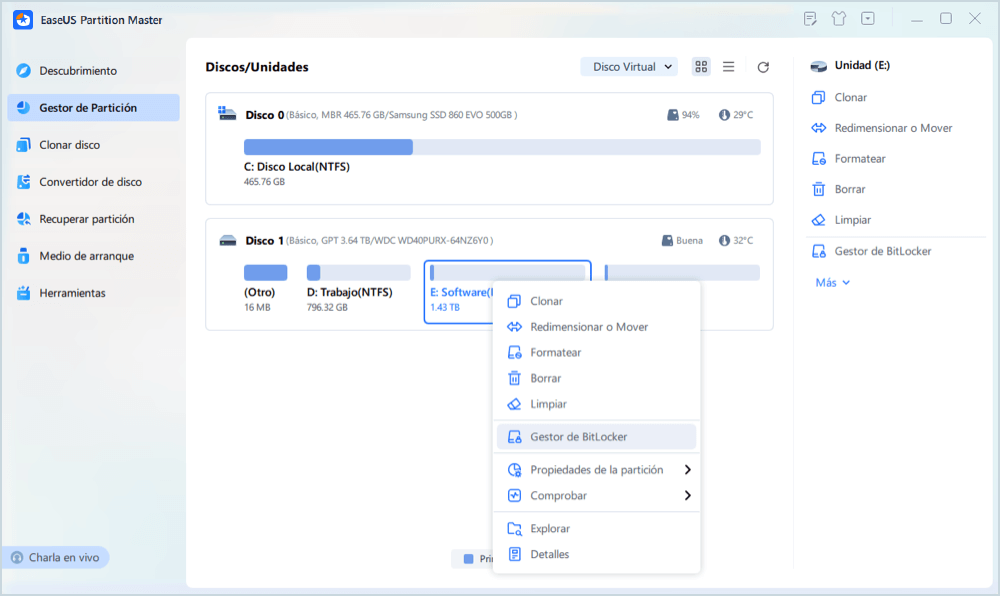
Paso 1. Abra EaseUS Partition Master. Abra EaseUS Partition Master y haga clic derecho en la unidad cifrada con BitLocker.
Paso 2. Seleccione "Gestor de BitLocker" y verá una nueva ventana que le permite realizar operaciones relevantes a BitLocker.
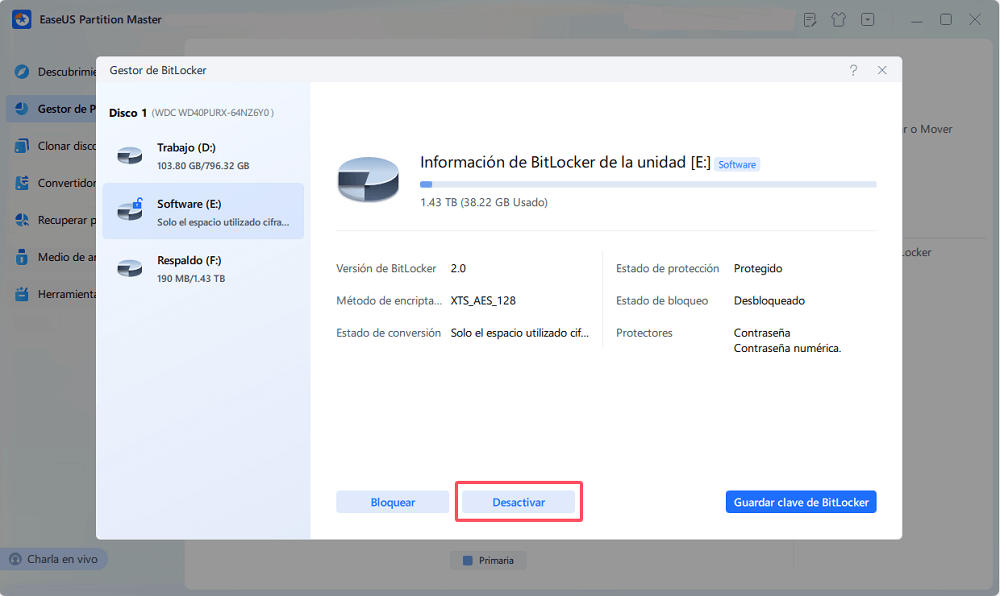
Paso 3. Haga clic en "Desactivar" para su unidad de destino y espere pacientemente hasta que termine.
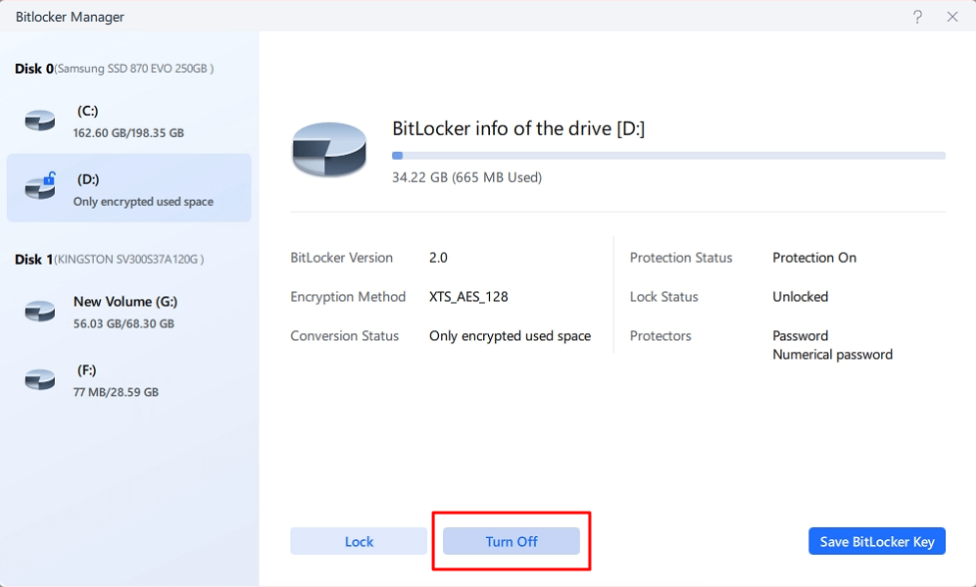
Paso 1. Descargue e inicie EaseUS Partition Master.
Paso 2. Haga clic con el botón derecho en la unidad que desea deshabilitar y seleccione "Administrador de BitLocker".
Paso 3. Haga clic en "Apagar" y luego en "Sí" para confirmar.
Paso 4. Espere a que el software desactive BitLocker.
Guía 2. Cómo encontrar la clave de recuperación de BitLocker
Si no recuerda su clave de recuperación, EaseUS Partition Master puede ayudarle a localizar y administrar las claves de recuperación de BitLocker disponibles almacenadas en su ordenador.
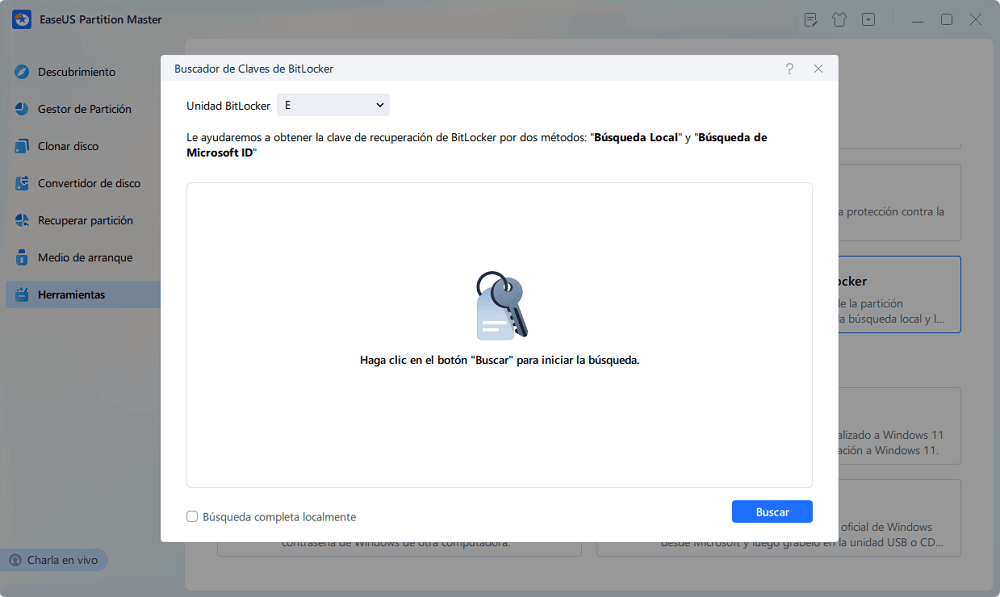
Paso 1. Instale y ejecute EaseUS Partition Master. Instale e inicie EaseUS Partition Master. En la pestaña Herramientas, seleccione la opción "Recuperar contraseña de BitLocker".
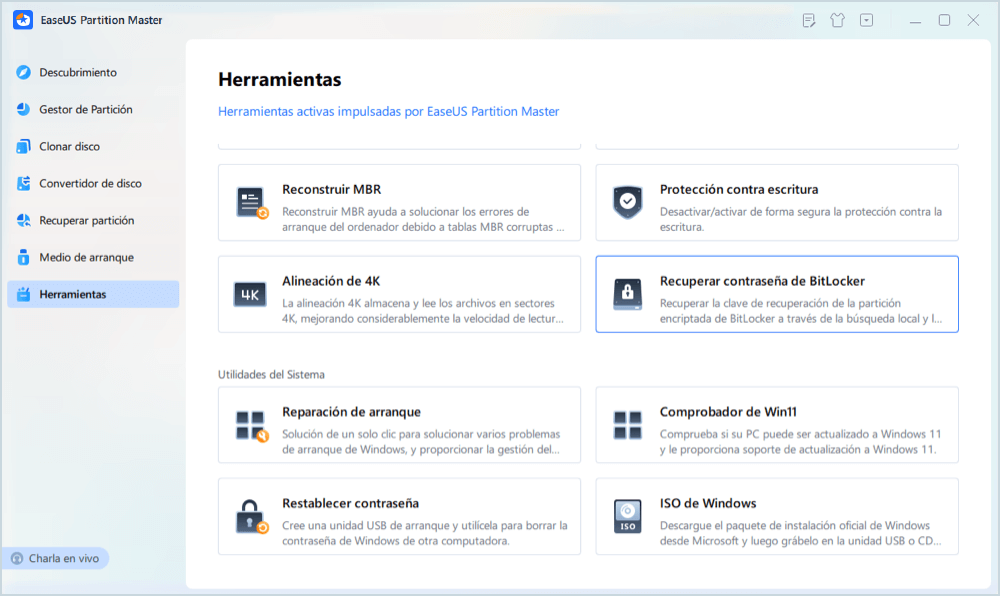
Paso 2. Detectará automáticamente su unidad cifrada. Por favor, haga clic en el botón "Buscar" para buscar la clave de recuperación de BitLocker en su unidad cifrada.
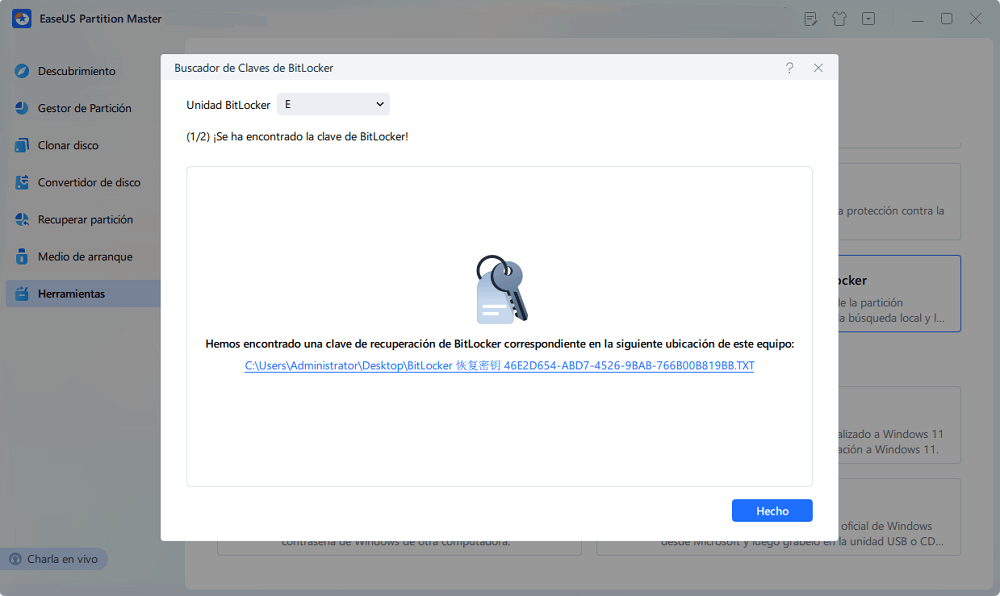
Paso 3. En la siguiente ventana, verás la clave de recuperación de BitLocker recuperada.
Guía 3. Solucionar el problema de la pantalla de recuperación de BitLocker
Tras realizar cambios de hardware, actualizar la BIOS o modificar la configuración de arranque, puede aparecer una pantalla de recuperación de BitLocker. Si Windows no se inicia correctamente, un entorno de arranque puede ayudarle a acceder y administrar su unidad cifrada. Consulte cómo solucionar el problema de la pantalla de recuperación de BitLocker:
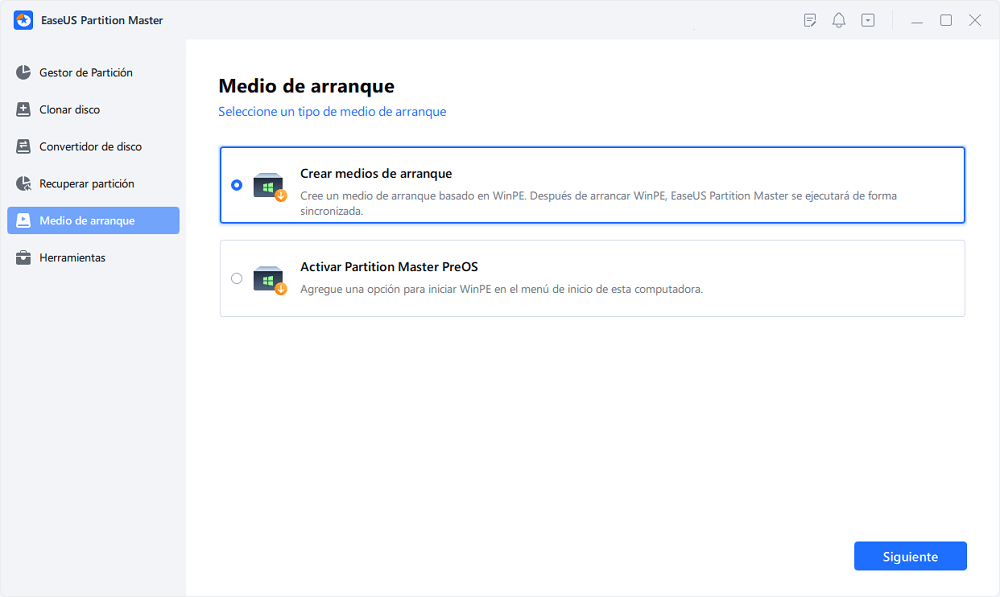
Paso 1. Primero, conecte un USB al PC funcionando correctamente. Ejecute EaseUS Partition Master, navegue a la sección "Medio de arranque" y haga clic en la opción "Crear medios de arranque". Haga clic en "Siguiente" para continuar.
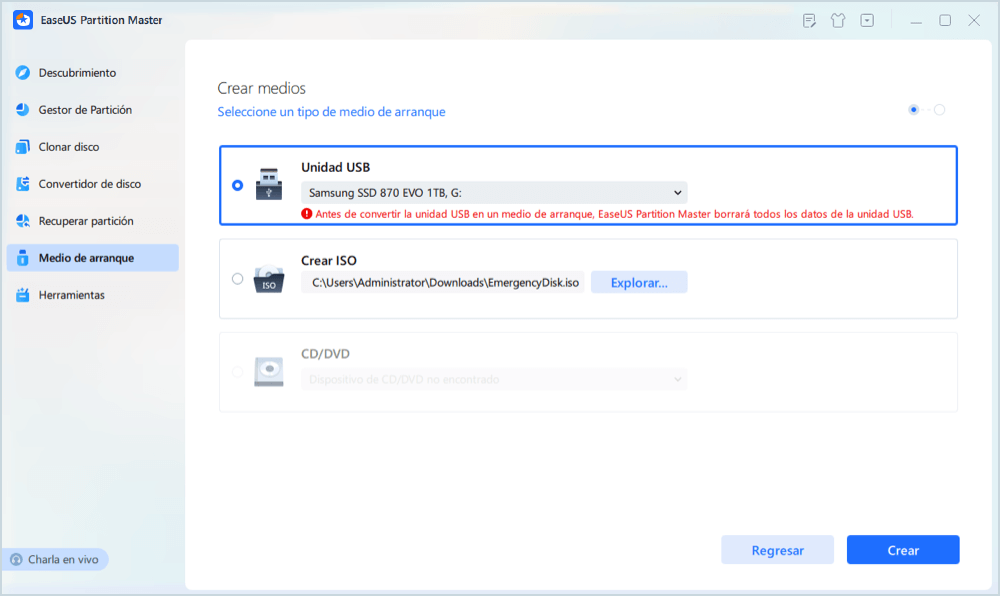
Paso 2. Paso 2. Seleccione la unidad USB de destino y haga clic en "Crear" para continuar. Por favor, haz una copia de seguridad de tus datos con antelación ya que esto borrará todos los datos de la unidad USB. Luego, haga clic en «Sí» para confirmar cuando vea la advertencia. No salga de EaseUS Partition Master hasta que haya terminado.
Paso 3. Conecte el USB de arranque al PC cifrado con BitLocker y reinicie el PC. Durante el reinicio, pulse la tecla BIOS (F2/F8/F12/DEL/ESC) para acceder a BIOS y establecer el USB de arranque como la unidad de arranque. El PC arrancará automáticamente desde el disco USB.
Paso 4. EaseUS Partition Master desbloqueará automáticamente la unidad encriptada BitLocker y podrá ver un icono de "Desbloquear".
Paso 5. Pase el ratón sobre la partición BitLocker; puede ver más información de esta partición y gestionar la partición BitLocker como bloquearla o desactivar BitLocker.
Además de activar y desactivar BitLocker, encontrar la clave de recuperación de BitLocker y reparar la pantalla de recuperación de BitLocker, este software de administración de BitLocker también ayuda a resolver problemas más complejos, entre ellos:
Conclusión
Administrar BitLocker no tiene por qué ser complicado. Si bien Windows incluye herramientas integradas para BitLocker, a menudo requieren varias utilidades o conocimientos de línea de comandos. Un software específico para la administración de BitLocker ofrece una solución mucho más sencilla.
EaseUS Partition Master combina la administración de BitLocker, la gestión de claves de recuperación y la administración profesional de discos en una sola aplicación. Ya sea que desee habilitar el cifrado, desbloquear una unidad, recuperar una clave de BitLocker u organizar sus particiones, ofrece un flujo de trabajo sencillo y confiable para usuarios de Windows 11 y Windows 10.
Preguntas frecuentes
1. ¿EaseUS Partition Master es gratuito?
EaseUS Partition Master ofrece una versión gratuita con funciones esenciales de administración de discos. Por ejemplo, puede redimensionar o reducir una partición BitLocker desbloqueada. También puede activar/desactivar y encontrar la clave de recuperación de BitLocker con la versión gratuita de EaseUS Partition Master.
2. ¿Windows tiene software de administración de BitLocker?
Windows incluye la administración de BitLocker a través del Panel de control, Configuración, Símbolo del sistema y PowerShell. Sin embargo, estas herramientas pueden resultar difíciles para los principiantes. EaseUS Partition Master proporciona una interfaz centralizada que simplifica enormemente la administración de BitLocker.
3. ¿Puedo administrar BitLocker sin usar el símbolo del sistema?
Sí. EaseUS Partition Master permite administrar BitLocker mediante una interfaz gráfica. Puedes activar el cifrado, desbloquear unidades, cambiar contraseñas y realizar copias de seguridad de las claves de recuperación sin necesidad de escribir comandos.
4. ¿Puede el software BitLocker Manager recuperar mi clave de recuperación?
Sí. Si la clave de recuperación está disponible en su ordenador o se ha realizado una copia de seguridad, EaseUS Partition Master puede ayudarle a recuperarla y gestionarla más fácilmente.
Compártelo para ayudar a más usuarios a conocer el software de gestión de BitLocker:


¿Ha sido útil este artículo? ¿Te gustaría recibir más trucos y ofertas? Síguenos en Facebook. Compartimos tutoriales informáticos, ofertas y promociones periódicamente.

Reseñas de productos
-
Me encanta que los cambios que haces con EaseUS Partition Master Free no se aplican inmediatamente a los discos. Hace que sea mucho más fácil interpretar lo que sucederá después de haber hecho todos los cambios. También creo que el aspecto general de EaseUS Partition Master Free hace que cualquier cosa que estés haciendo con las particiones de tu ordenador sea fácil.
Seguir leyendo -
Partition Master Free puede redimensionar, mover, fusionar, migrar y copiar discos o particiones; convertir a local, cambiar la etiqueta, desfragmentar, comprobar y explorar la partición; y mucho más. Una actualización Premium añade soporte técnico gratuito y la posibilidad de redimensionar volúmenes dinámicos.
Seguir leyendo -
No creará imágenes en caliente de tus discos ni los alineará, pero como está acoplado a un gestor de particiones, te permite realizar muchas tareas a la vez, en lugar de limitarte a clonar discos. Puedes mover particiones, redimensionarlas, desfragmentarlas y mucho más, junto con el resto de herramientas que esperarías de una herramienta de clonación.
Seguir leyendo
Artículos relacionados
-
Cómo crear un disco de arranque EaseUS WinPE en Windows 10/8/7
Luis/2026/10/14
-
[Reparado] Falta la opción de clave de recuperación de copia de seguridad de BitLocker
Luis/2026/10/14
-
Cómo solucionar 'Falta BOOTMGR' en Windows 10/8/7
Luis/2026/10/14
-
Cómo Aplicar Reparar Boot de Arranque Windows 10 [6 formas promocionadas]🔥
Luna/2026/10/14


