


Contenido
Descargas totales
Contenido de la página
Temas candentes


¿Tiene problemas con BitLocker? Ya sea que necesite habilitar el cifrado, desbloquear una unidad, recuperar una clave perdida o solucionar errores comunes, EaseUS Software reúne todo lo que necesita saber sobre BitLocker en esta página. Consulte el contenido de la página para navegar rápidamente a la sección correcta.
- 1. ¿Qué son BitLocker y la clave de recuperación de BitLocker?
- 2. Cómo recuperar una clave de recuperación de BitLocker
- 3. Cómo desbloquear una unidad cifrada con BitLocker sin contraseña ni clave
- 4. Cómo usar BitLocker en unidades USB o discos duros externos
- 5. Cómo obtener la clave de recuperación de BitLocker con ID de clave
- 6. Cómo activar BitLocker en Windows 11
- 7. No hay opción para desactivar BitLocker en Windows 11
- 8. Cómo instalar Windows en una unidad cifrada con BitLocker
1. ¿Qué son BitLocker y la clave de recuperación de BitLocker?
|
¿Qué es BitLocker? ¿Debería preocuparme esto? - r/Windows10 |
BitLocker es una función de cifrado de disco integrada disponible en Windows 10/11 Pro, Enterprise y algunas ediciones Education. Está diseñada para proteger tus datos cifrando toda la unidad, incluyendo los archivos del sistema y los datos del usuario. Una vez activado el cifrado, solo quien tenga la contraseña, el PIN o la clave de autenticación correctos podrá acceder a los datos.
BitLocker es especialmente útil en las siguientes circunstancias:
- Proteja los datos de una computadora en caso de pérdida o robo.
- ¿Quiere mayor seguridad para los archivos confidenciales en sus PC o dispositivos de almacenamiento externos?
- Una organización que requiere unidades cifradas para cumplir con las normas.
BitLocker utiliza el chip TPM (Módulo de plataforma segura) en las PC modernas para almacenar de forma segura claves de cifrado, mejorando la seguridad sin interrumpir la experiencia del usuario.
|
¿Qué es la clave de recuperación de BitLocker y dónde puedo encontrarla? - r/WindowsHelp |
Entonces, ¿qué es una clave de recuperación de BitLocker? Una clave de recuperación de BitLocker es un código numérico de 48 dígitos que sirve como método de respaldo para desbloquear una unidad cifrada con BitLocker. Se genera automáticamente al activar el cifrado de BitLocker por primera vez.
Es posible que se le solicite que ingrese la clave de recuperación si:
- Olvidaste tu contraseña o PIN de BitLocker
- El hardware de su PC ha cambiado (por ejemplo, la placa base, el restablecimiento del TPM)
- Windows detecta un posible acceso no autorizado
- Moviste la unidad a una computadora diferente
Normalmente, su clave de recuperación se puede guardar en varias ubicaciones, incluida su cuenta de Microsoft, una unidad flash USB, una copia impresa, un archivo de texto en otra unidad o almacenamiento en la nube.
Comparte esta pagina td problemas.

2. Cómo recuperar una clave de recuperación de BitLocker
Perder el acceso a tu clave de recuperación de BitLocker puede ser estresante, pero no siempre significa que tus datos se hayan perdido. Microsoft ofrece varias maneras de ayudarte a encontrar la clave de recuperación, dependiendo de dónde se guardó al activar BitLocker por primera vez.
- Consejo
- Para los principiantes, utilizar una herramienta profesional de administración de claves de recuperación de BitLocker es una opción más rápida y sencilla.
Método 1. Comprueba tu cuenta de Microsoft
Si ha iniciado sesión con una cuenta Microsoft, este es el lugar más común donde se guarda la copia de seguridad de su clave. A continuación, le explicamos cómo recuperar la clave de recuperación de BitLocker con una cuenta Microsoft:
Paso 1. Vaya a: https://account.microsoft.com/devices/recoverykey.
Paso 2. Inicie sesión con la cuenta Microsoft vinculada a su dispositivo.
Paso 3. Luego, busque la clave de 48 dígitos debajo de sus dispositivos.
Método 2. Verifique la unidad USB, el almacenamiento externo o el almacenamiento en la nube
A veces, BitLocker te pide que guardes la clave en una unidad USB, un disco duro externo o un almacenamiento en la nube (como OneDrive, Google Drive o Dropbox). Busca en cada lugar un archivo .txt con un nombre similar a: Clave de recuperación de BitLocker xxxxxx.txt.
Método 3. Buscar una copia impresa
Es posible que hayas impreso la clave al configurar BitLocker. Revisa los archivos, cuadernos o el almacenamiento físico donde guardas información importante.
Método 4. Consulta con tu organización (si es una computadora del trabajo o de la escuela)
Si su dispositivo lo administra una empresa, escuela o departamento de TI, la clave podría estar almacenada en Active Directory (AD) o Azure Active Directory. También puede contactar directamente con su administrador de TI para obtener ayuda.
Consejo adicional: Un clic para encontrar la clave de recuperación de BitLocker
Si ninguna de las opciones anteriores funciona y BitLocker solicita la clave de recuperación, puede usar una herramienta profesional de administración de BitLocker, como EaseUS Partition Master. Esta herramienta busca en el disco local y en la cuenta Microsoft sin necesidad de buscar manualmente.
Hemos configurado dos opciones para borrar datos. Elige la que necesites.
Opción 1. Borrar partición
- Haga clic derecho en la partición de la cual desea borrar datos y seleccione "Borrar".
- En la nueva ventana, establezca el tiempo durante el cual desea borrar la partición y luego haga clic en "Aceptar".
- Haga clic en el botón "Ejecutar 1 tarea(s)" en la esquina inferior derecha, verifique los cambios y luego haga clic en "Aplicar".
Opción 2. Borrar el disco
- Seleccione el disco duro/SSD y haga clic derecho para seleccionar "Borrar disco".
- Establezca el número de veces que se borrarán los datos (máximo 10). Luego, haga clic en "Aceptar".
- Haga clic en “Ejecutar 1 tarea(s)” y luego haga clic en “Aplicar”.
3. Cómo desbloquear una unidad cifrada con BitLocker sin contraseña ni clave
Si no tiene la contraseña y la clave de recuperación de BitLocker, puede ejecutar Diskpart o buscar ayuda de herramientas de terceros para formatear la unidad cifrada con BitLocker para resolver el problema.
Método 1. Ejecutar Diskpart
Diskpart, una potente utilidad de línea de comandos, le ayuda a administrar discos, particiones y volúmenes, como formatear, crear y eliminar particiones. En este caso, puede eliminar el cifrado de BitLocker formateando la unidad cifrada con CMD.
- Consejo
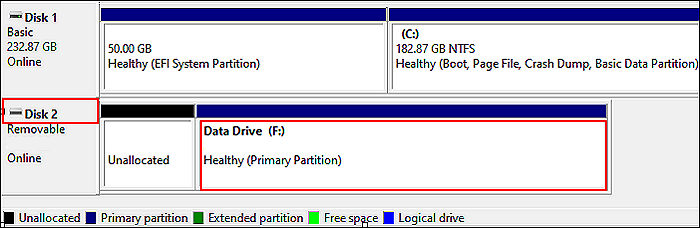
- Antes de seguir los siguientes pasos, verifique el número de disco de su dispositivo de almacenamiento de destino . Tomemos como ejemplo una unidad USB. ▶️ Conecte su USB al PC > presione Win + X > seleccione Administración de discos para abrirlo > busque el disco que contiene su USB > obtenga el número de disco correspondiente. Como se muestra a continuación, el número de disco es 2.
Paso 1. Escriba cmd en la barra de búsqueda > seleccione Ejecutar como administrador para abrirlo.
Paso 2. Para iniciar Diskpart, escriba diskpart en la ventana.
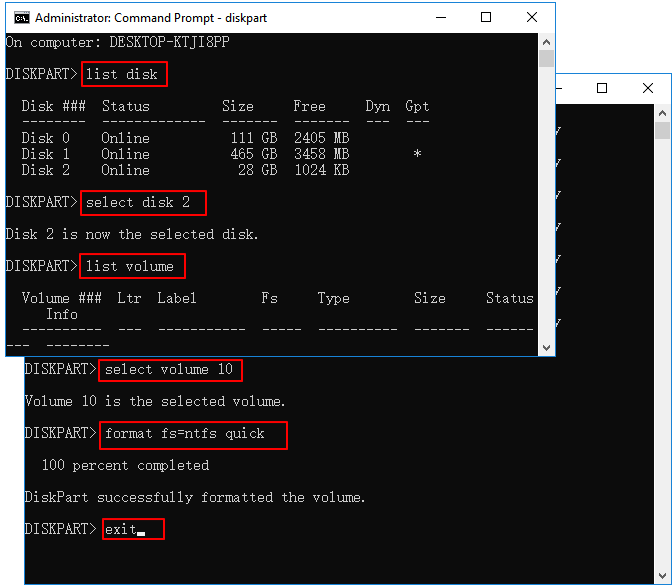
Paso 3. Escriba las siguientes líneas de comando > presione Enter después de cada línea.
- list disk
- select disk 2
- list volume
- select volume 10 (Reemplace el número 10 con la etiqueta de volumen deseada).
- format fs=ntfs quick
- exit
Método 2. Utilice EaseUS Partition Master
EaseUS Partition Master Free permite formatear la unidad BitLocker con unos pocos clics. Esta es la forma más sencilla de eliminar el cifrado de BitLocker formateando el disco, especialmente para principiantes.
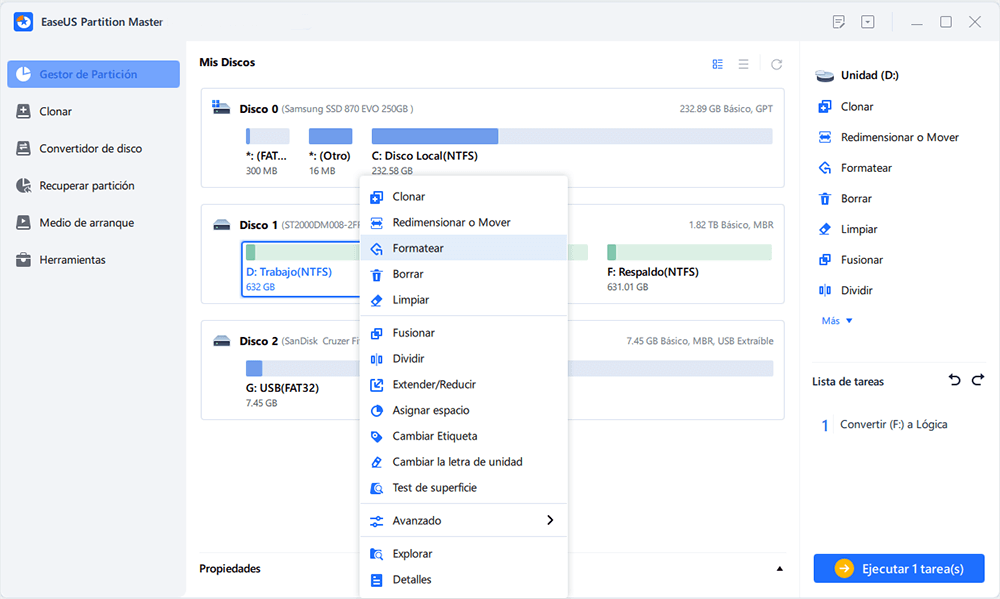
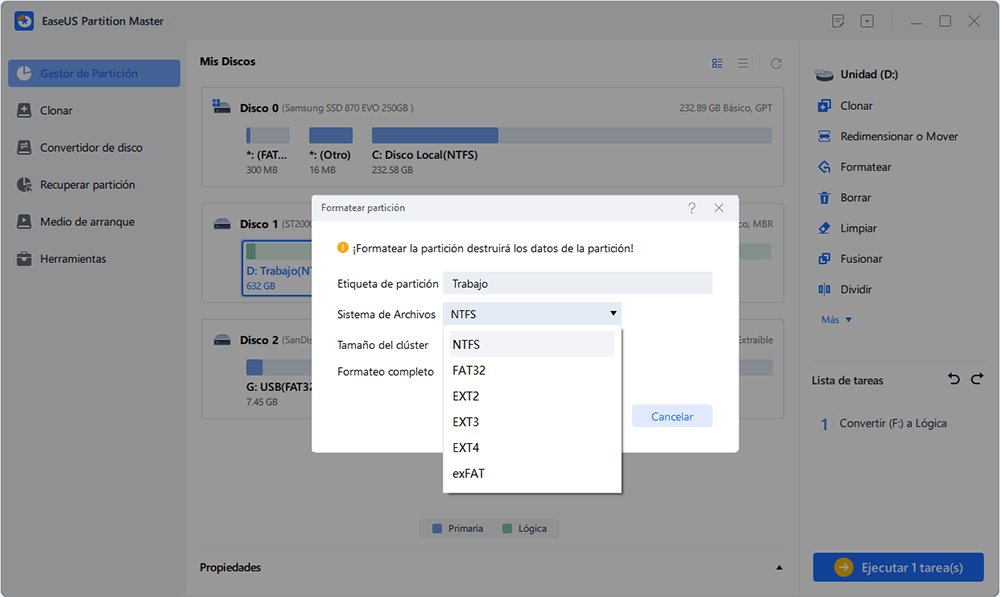
Paso 1: Ejecute EaseUS Partition Master, haga clic con el botón derecho del ratón en la partición del disco duro que desea formatear y seleccione "Formatear".
Paso 2: En la nueva ventana, configure la etiqueta Partición, Sistema de archivos (NTFS/FAT32/EXT32/EXT2/EXT3), y el tamaño del clúster para la partición a formatear, luego haga clic en "OK".
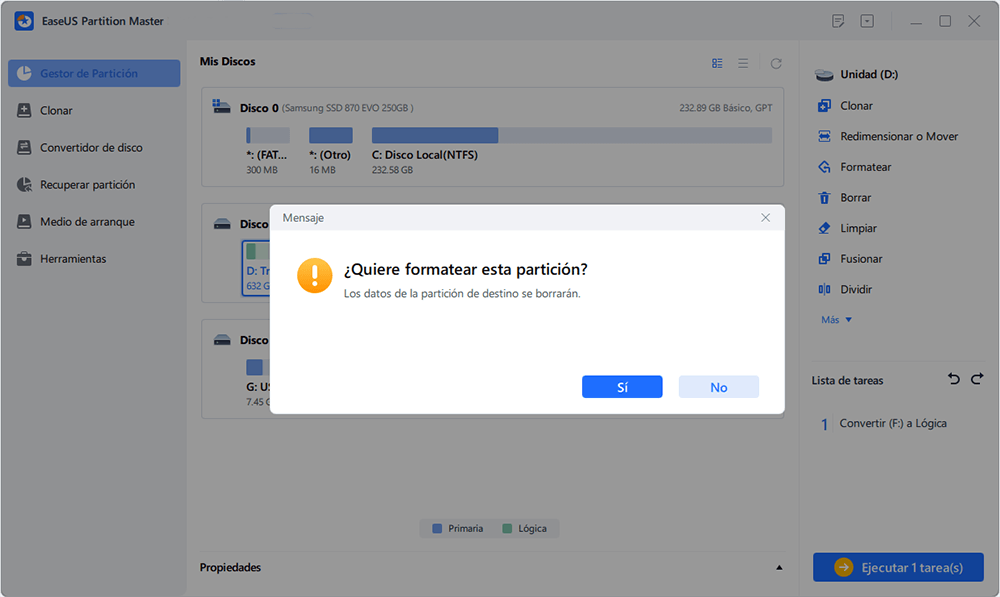
Paso 3: Verá una ventana de advertencia, haga clic en "Sí" en ella para continuar.
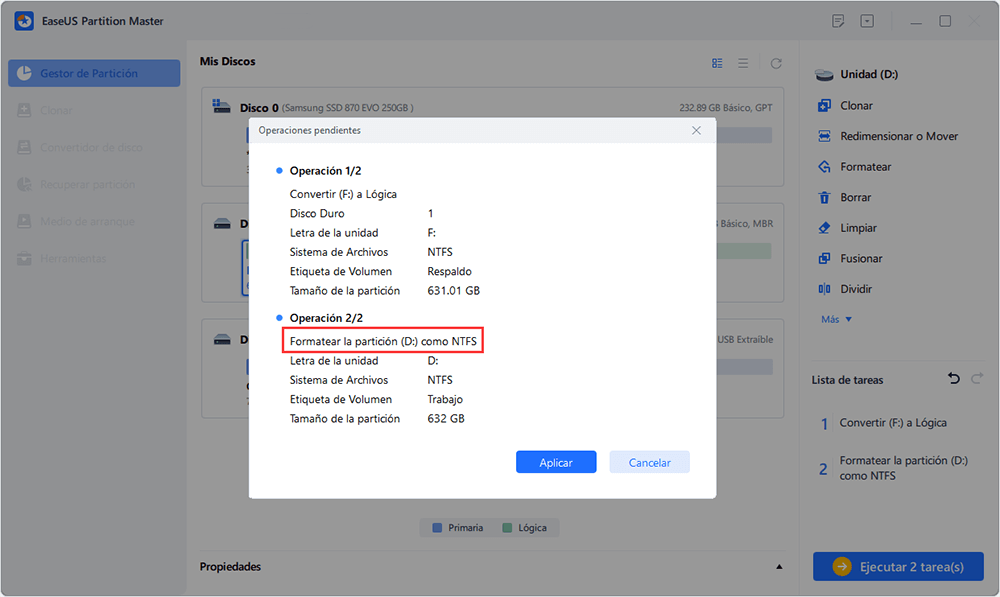
Paso 4: Haga clic en el botón "Ejecutar 1 tarea(s)" para revisar los cambios, luego haga clic en "Aplicar" para empezar a formatear la partición en su disco duro.
4. Cómo usar BitLocker en unidades USB o discos duros externos
¿Se puede usar BitLocker en un disco duro externo o una unidad USB? Por supuesto. Para mejorar la seguridad de los datos y evitar el acceso no autorizado a información confidencial, algunos usuarios intentan usar BitLocker en unidades USB y discos duros externos. Si también busca maneras de usar BitLocker en unidades USB o discos duros externos, puede seguir los pasos a continuación.

4 formas de eliminar BitLocker de un disco duro externo
Esta publicación ofrece cuatro métodos eficaces para eliminar BitLocker de forma segura de su disco duro externo. Si no guarda la clave de recuperación de forma segura, puede que necesite leer este tutorial para obtener más información.
Mostremos cómo utilizar BitLocker en unidades USB o discos duros externos.
Paso 1. Conecte la unidad USB o el disco duro externo a su PC > presione Windows + E para abrir el Explorador de archivos.
Paso 2. Haga clic derecho en la unidad USB o disco duro externo de destino > elija Activar BitLocker.
Paso 3. Seleccione Usar una contraseña para desbloquear la unidad > recuerde crear una contraseña segura y fácil de recordar.
Paso 4. Guarda tu clave de recuperación de BitLocker en un lugar seguro y separado. Por ejemplo, puedes guardarla en tu cuenta de Microsoft, imprimirla o guardarla en un archivo.
Paso 5. Haga clic en "Iniciar cifrado". Espere un momento, ya que el proceso de cifrado de la unidad depende del tamaño y los datos de la unidad USB o disco duro externo seleccionado.
5. Cómo obtener la clave de recuperación de BitLocker con ID de clave
|
¿Cómo encontrar la clave de recuperación de BitLocker con su ID? No recuerdo haber configurado BitLocker ni tengo una clave guardada en mi cuenta Microsoft. La página muestra un "ID de clave de recuperación" que, según dice, puede ayudar a identificar mi clave, pero no sé dónde introducirlo para obtenerla. - Microsoft |
Cuando BitLocker bloquea su unidad, a veces muestra un mensaje como: "Ingrese la clave de recuperación para esta unidad. ID de clave: XXXXX-XXXXX-XXXXX-XXXXX"
¿Qué significa el ID de clave? El ID de clave en sí no es la clave de recuperación; es simplemente un identificador que te ayuda a encontrar la clave correcta en tus copias de seguridad.
Debe seguir las instrucciones sobre cómo recuperar la clave de recuperación de BitLocker, y la ID de la clave ayudará a encontrar la clave de recuperación correcta.
- Aviso:
- El ID de clave por sí solo no puede desbloquear la unidad; solo la clave correspondiente de 48 dígitos puede hacerlo. Si no encuentra una clave de recuperación en ninguna ubicación, no podrá acceder a la unidad, incluso si tiene un ID de clave.
6. Cómo activar BitLocker en Windows 11
Muchos usuarios buscan una forma de activar BitLocker, especialmente tras actualizar a Windows 11. BitLocker es una función de cifrado integrada en Windows 11 que protege tus datos bloqueando tu unidad con una contraseña o una tarjeta inteligente. Si pierdes o te roban el ordenador, BitLocker garantiza que nadie pueda acceder a tus archivos sin la clave de recuperación.
✅ Requisitos antes de empezar
Edición Windows 11 Pro, Enterprise o Education (no disponible en Home).
Firmware UEFI con TPM 2.0 habilitado (la mayoría de las PC modernas lo tienen de forma predeterminada).
A continuación se muestran los pasos para habilitar BitLocker en Windows 11:
Paso 1. En el cuadro de búsqueda, escriba Panel de control y haga clic en él para abrirlo.
Paso 2. Vaya a: Sistema y seguridad > Cifrado de unidad BitLocker.
Paso 3. Busca la unidad que quieres cifrar (normalmente C:). Haz clic en "Activar BitLocker" y selecciona una forma de hacer una copia de seguridad de la clave de recuperación de BitLocker.
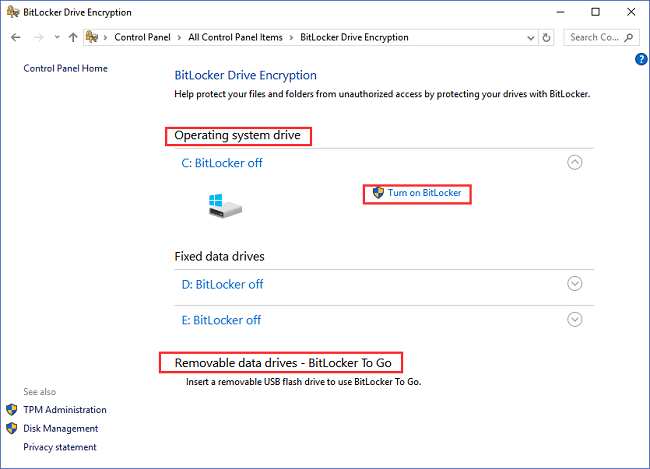
- 🗝️Opciones: Cuenta Microsoft, unidad USB, archivo o impresión.
- 🛡️Asegúrate de guardarlo de forma segura: esto es necesario si olvidas tu contraseña.
Paso 4. Seleccione las opciones de cifrado según sus necesidades.
- Cifrar únicamente el espacio de disco utilizado (más rápido, para PC nuevas)
- Cifrar toda la unidad (más lento, pero más seguro)
Paso 5. Seleccione el modo de cifrado.
- Nuevo modo de cifrado (XTS-AES) → ideal para unidades fijas
- Modo compatible → para unidades extraíbles o sistemas más antiguos
Paso 6. Haga clic en Iniciar cifrado.
El proceso puede tardar un tiempo dependiendo del tamaño de la unidad, pero puede seguir trabajando mientras el cifrado se ejecuta en segundo plano.
7. No hay opción para desactivar BitLocker en Windows 11
La falta de privilegios de administrador, una configuración incorrecta de la directiva de grupo o un servicio BitLocker deshabilitado pueden provocar que no se encuentre la opción para desactivar BitLocker. Por lo tanto, si desea desactivar BitLocker, puede consultar las siguientes opciones.
Método 1. Desactivar BitLocker en el Panel de control
El Panel de Control se usa frecuentemente para administrar diversas configuraciones de Windows. Esta opción puede ser la más conveniente si prefiere una interfaz gráfica. Veamos cómo funciona.
Paso 1. Escribe "Panel de control" en la barra de búsqueda de Windows 11 y haz clic para abrirlo.
Paso 2. Haga clic en Sistema y seguridad > seleccione Cifrado de unidad BitLocker > localice su unidad cifrada > haga clic en Desactivar BitLocker.
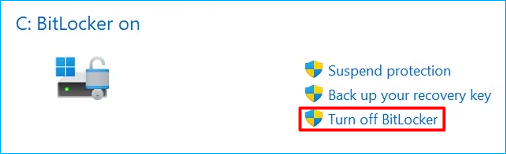
Paso 3. Espere pacientemente, ya que descifrar su unidad puede tardar desde unos minutos hasta varias horas.
Método 2. Desactivar BitLocker mediante el Editor de políticas de grupo local
Si la configuración incorrecta de la política de grupo es responsable de la falta de una opción para desactivar BitLocker, puede desactivarlo en el Editor de políticas de grupo.
Paso 1. Presione Windows + R para abrir la ventana Ejecutar > escriba gpedit.msc > haga clic en Aceptar o presione Entrar para abrir esta utilidad.
Paso 2. En el Editor de políticas de grupo local, vaya a Configuración del equipo > Plantillas administrativas > Componentes de Windows > Cifrado de unidad BitLocker > Unidades de datos fijas.
Paso 3. Localice Denegar acceso de escritura a unidades fijas no protegidas por BitLocker > haga doble clic en él para abrir su ventana de propiedades.
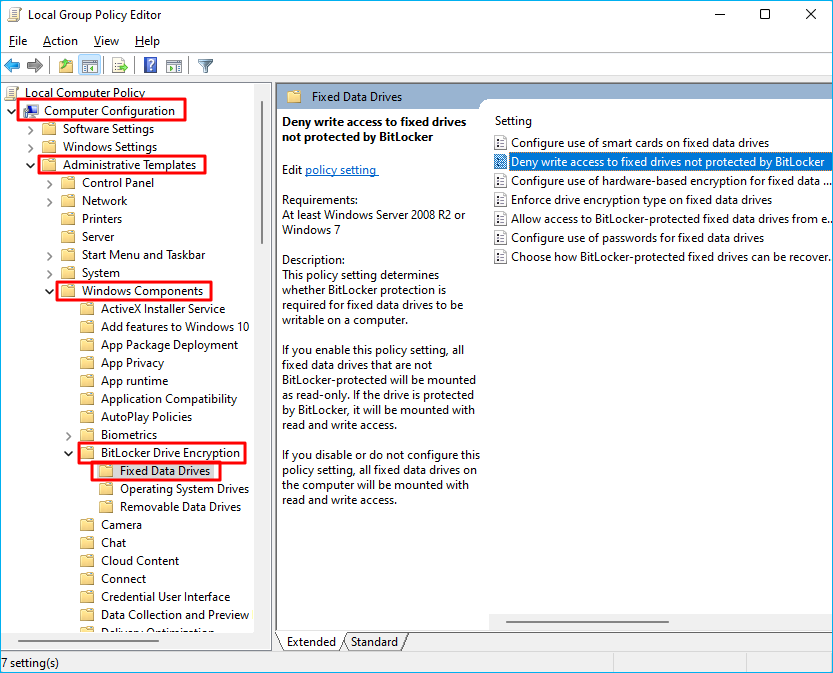
Paso 4. En la siguiente ventana, seleccione Deshabilitado > haga clic en Aceptar.
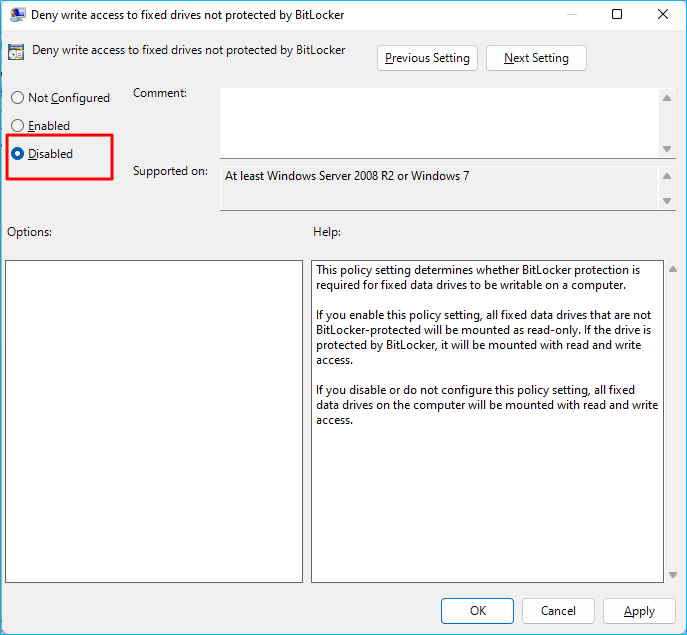
Paso 5. Una vez hecho esto, reinicia tu computadora para que los cambios surtan efecto.
Método 3. Desactivar BitLocker mediante los Servicios de Windows
Los Servicios de Windows funcionan en segundo plano y gestionan diversas tareas del sistema. Ajustar el servicio BitLocker permite desactivarlo eficazmente.
Paso 1. Presione Win + R para abrir la ventana Ejecutar > escriba services.msc > haga clic en Aceptar o presione Entrar para abrir Servicios de Windows.
Paso 2. En la ventana Servicios, busque Cifrado de unidad BitLocker > haga clic derecho sobre él > seleccione Detener.
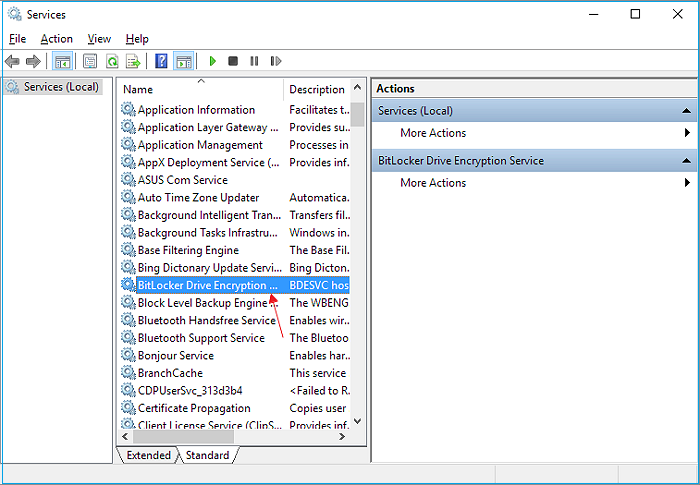
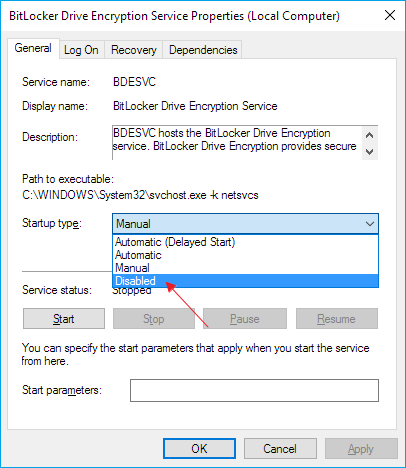
Paso 3. Haz clic derecho sobre él y selecciona Propiedades. Junto a la pestaña Tipo de inicio, selecciona Deshabilitado y haz clic en Aceptar.
8. Cómo instalar Windows en una unidad cifrada con BitLocker
Un pequeño número de personas busca soluciones para instalar Windows en discos cifrados. Estos usuarios necesitan borrar completamente la partición de BitLocker y luego reinstalar Windows. Si usted es uno de ellos y prefiere pasos sencillos y no desea usar la Herramienta de Creación de Windows Media, EaseUS Partition Master podría ser su mejor opción.
Hemos configurado dos opciones para borrar datos. Elige la que necesites.
Opción 1. Borrar partición
- Haga clic derecho en la partición de la cual desea borrar datos y seleccione "Borrar".
- En la nueva ventana, establezca el tiempo durante el cual desea borrar la partición y luego haga clic en "Aceptar".
- Haga clic en el botón "Ejecutar 1 tarea(s)" en la esquina inferior derecha, verifique los cambios y luego haga clic en "Aplicar".
Opción 2. Borrar el disco
- Seleccione el disco duro/SSD y haga clic derecho para seleccionar "Borrar disco".
- Establezca el número de veces que se borrarán los datos (máximo 10). Luego, haga clic en "Aceptar".
- Haga clic en “Ejecutar 1 tarea(s)” y luego haga clic en “Aplicar”.

¿Ha sido útil este artículo? ¿Te gustaría recibir más trucos y ofertas? Síguenos en Facebook. Compartimos tutoriales informáticos, ofertas y promociones periódicamente.

Reseñas de productos
-
Me encanta que los cambios que haces con EaseUS Partition Master Free no se aplican inmediatamente a los discos. Hace que sea mucho más fácil interpretar lo que sucederá después de haber hecho todos los cambios. También creo que el aspecto general de EaseUS Partition Master Free hace que cualquier cosa que estés haciendo con las particiones de tu ordenador sea fácil.
Seguir leyendo -
Partition Master Free puede redimensionar, mover, fusionar, migrar y copiar discos o particiones; convertir a local, cambiar la etiqueta, desfragmentar, comprobar y explorar la partición; y mucho más. Una actualización Premium añade soporte técnico gratuito y la posibilidad de redimensionar volúmenes dinámicos.
Seguir leyendo -
No creará imágenes en caliente de tus discos ni los alineará, pero como está acoplado a un gestor de particiones, te permite realizar muchas tareas a la vez, en lugar de limitarte a clonar discos. Puedes mover particiones, redimensionarlas, desfragmentarlas y mucho más, junto con el resto de herramientas que esperarías de una herramienta de clonación.
Seguir leyendo
Artículos relacionados
-
exFAT vs FAT32: ¿Es exFAT lo mismo que el formato FAT32? Todo lo que necesitas saber
Luis/2026/10/14
-
¿Cómo extender tamaño de partición primaria C de forma fácil y segura?
Pedro/2026/10/14
-
Cómo acceder a la partición EXT4 de Linux y a los datos en Windows 11/10/8/7
Pedro/2026/10/14
-
4 Formas de Convertir USB de FAT32 a exFAT
Luis/2026/10/14


