


Contenido
Descargas totales
Contenido de la página
Temas candentes


Steam Deck es una popular consola portátil con opciones de almacenamiento que van desde los 64 GB hasta los 512 GB. El modelo de 64 GB incluye una opción de almacenamiento eMMC. Sin embargo, es más lenta que los modelos de 256 GB y 512 GB con unidades de estado sólido (SSD). Por ello, muchos usuarios preguntan si es posible clonar las unidades SSD de Steam Deck. La respuesta es SÍ .
En este artículo, EaseUS Software te mostrará cómo clonar el SSD de Steam Deck . Puedes usar una tarjeta micro SD o una unidad USB para ampliar el almacenamiento de tu Steam Deck.
En este artículo aprenderás:
Preparaciones antes de clonar el SSD de Steam Deck
Prepare los siguientes elementos o consulte los pasos si desea que el proceso de clonación de SSD de Steam Deck sea exitoso.
1. Prepare un SSD Steam Deck compatible.
El tamaño del SSD de Steam Deck debe ser 2230 M.2, y el modelo Steam Deck de 64 GB utiliza el protocolo PCIe Gen 2 x1, mientras que las variantes Steam Deck de 256 GB y 512 GB utilizan los protocolos PCIe Gen 3 x4 o PCIe Gen 3 x2.
2. Elija un administrador de particiones potente y práctico
EaseUS Partition Master ofrece una interfaz fácil de usar, lo que garantiza simplicidad y accesibilidad durante la clonación.
3. Inicie el nuevo SSD antes de clonar el disco.
Si su presupuesto lo permite, compre e inicialice un SSD más grande antes de clonar el disco. Si no es un experto en informática, le recomendamos usar EaseUS Partition Master, que es más fácil para principiantes.
Paso 1. Abra EaseUS Partition Master y vaya al Administrador de particiones.
Paso 2. Haga clic derecho en el disco duro de destino (HDD o SSD) y seleccione "Inicializar a MBR" o "Inicializar a GPT". Haga clic en "Ejecutar tarea" y "Aplicar" para guardar los cambios.
0:00-0:18 Inicializar a MBR; 0:19-0:44 Inicializar a GPT;
4. Retire el SSD original de Steam Deck
Descargue la batería de la Steam Deck por debajo del 25 % antes de realizar cualquier modificación para evitar perforar accidentalmente una batería de iones de litio. Además, recomendamos activar el modo de almacenamiento de batería antes de modificar las actividades. Veamos cómo funciona.
Paso 1. Desatornille y suelte la cubierta posterior para separarla > retírela.
Paso 2. Descubra el tornillo oculto del protector > retire el protector.
Paso 3. Desconecte la batería para garantizar la seguridad durante el proceso de modificación.
Paso 4. Desatornille la fijación del SSD > retire el blindaje del SSD > extraiga el SSD original del Steam Deck.
Seguro y fácil | Clonar SSD de Steam Deck🔥
Según nuestra evaluación, la forma más segura y sencilla de clonar el SSD de Steam Deck es usar una herramienta versátil de terceros como EaseUS Partition Master . Sigue los pasos a continuación para clonar el SSD de Steam Deck a otra unidad con esta herramienta.
Paso 1. Seleccione el disco de origen.
- Haga clic en "Clonar" en el menú de la izquierda. Seleccione "Clonar disco del sistema operativo" o "Clonar disco de datos" y haga clic en "Siguiente".
- Seleccione el disco de origen y haga clic en "Siguiente".
Paso 2. Seleccione el disco de destino.
- Seleccione el HDD/SSD deseado como destino y haga clic en "Siguiente" para continuar.
- Lea el mensaje de advertencia y confirme el botón "Sí".
Paso 3. Vea el diseño del disco y edite el tamaño de la partición del disco de destino.
Luego, haga clic en "Continuar" cuando el programa le advierta que borrará todos los datos del disco de destino. (Si tiene datos importantes en el disco de destino, haga una copia de seguridad con antelación).
Puede seleccionar "Autoajustar el disco", "Clonar como origen" o "Editar la distribución del disco" para personalizar la distribución del disco. (Seleccione esta última opción si desea dejar más espacio para la unidad C).
Paso 4. Haga clic en "Iniciar" para iniciar el proceso de clonación del disco.
Paso 5. Coloque la lámina protectora que retiró del SSD antiguo sobre el SSD nuevo > inserte el SSD nuevo en la ranura y fíjelo en su lugar con tornillos.
Paso 6. Vuelva a conectar la batería insertando con cuidado el conector en el puerto de la batería con la tira de tela. Tras la conexión, la luz de encendido parpadeará brevemente en blanco.
Paso 7. Vuelva a colocar el blindaje deslizándolo a su posición y alineándolo con los orificios para tornillos que se encuentran debajo. Compruebe que los cables del ventilador estén por encima del blindaje.
Paso 8. Vuelva a conectar y fijar la placa trasera colocándola sobre la Steam Deck y atornillándola. Compruebe que todo esté correctamente alineado y fijado.
Clonar SSD Steam Deck a través de Konsole
Consulte los siguientes elementos antes de comenzar a clonar.
Un Steam Deck completamente cargado
Un SSD M.2
Un cierre NVME externo
Un cable USB-C
Destornilladores Torx de varios tamaños
Un spudger o una herramienta de palanca de plástico
Paso 1. Prepare el nuevo SSD y
Otras formas de agregar almacenamiento a Steam Deck
Puedes añadir almacenamiento a Steam Deck de las siguientes maneras. Descúbrelas a continuación.
🚩Opción 1. Usar una tarjeta Micro SD
La forma más sencilla de aumentar el almacenamiento de juegos en Steam Deck es instalar una tarjeta microSD como Almacenamiento Expandible de Steam Deck. Prepara una tarjeta microSD de alta calidad y formatéala como EXT4, lo cual es esencial para una expansión de almacenamiento exitosa.
Paso 1. Inserte la tarjeta microSD correctamente.
- Abra la parte inferior derecha del dispositivo > busque la ranura para tarjeta micro SD en Steam Deck > y colóquela en la ranura para tarjeta hasta que encaje en su lugar.
Paso 2. Formatee su tarjeta micro SD.
- Después de insertar la tarjeta microSD en tu Steam Deck, pulsa el botón de Steam > haz clic en Ajustes > Sistema > selecciona Formatear tarjeta SD a ext4. Este proceso hará que tu tarjeta microSD sea compatible con Steam Deck.
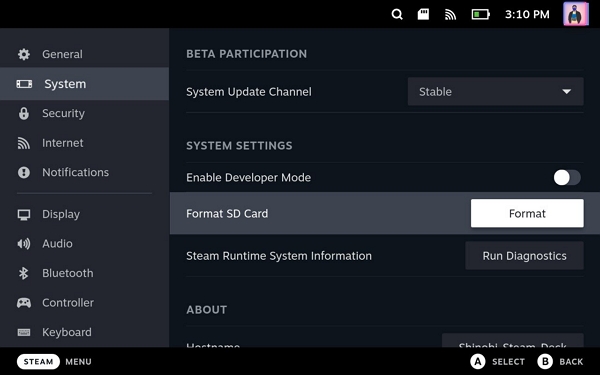
Paso 3. Mueva los juegos instalados a la tarjeta micro SD.
- Vaya a Configuración > haga clic en Almacenamiento > seleccione los juegos que desea mover > presione Y para mover los juegos elegidos > indique que ha instalado la tarjeta micro SD como el disco recibido.
Opción 2. Usar una unidad USB
También puedes conectar una memoria USB (a través del puerto USB Tipo-C) a tu Steam Deck para obtener almacenamiento externo adicional. Sin embargo, este método es un poco más complejo. Te recomendamos consultar las siguientes notas antes de hacerlo.
- Important
-
1. Su PC debe ingresar al modo de escritorio cuando conecte una unidad USB.
2. Conecta un teclado y un ratón a tu Steam Deck.
3. No se permite cargar Steam Deck cuando se utiliza un disco duro externo.
4. La batería de Steam Deck se agota más rápido.
Paso 1 . Presiona Win + X > selecciona Administración de discos para abrirlo > elimina todas las particiones de tu USB en Administración de discos > conéctalo a tu Steam Deck.
Paso 2. Presione el botón STEAM para visitar el menú principal > vaya a ENCENDIDO > ACCEDER AL ESCRITORIO.
Paso 3. Vaya a Sistema > Konsole. Ingrese su contraseña en la terminal > siga las instrucciones en pantalla > configure una contraseña si se le solicita.
Paso 4 . Regrese al sistema > seleccione Administrador de particiones de KDE. (Es posible que necesite ingresar la contraseña).
Paso 5. Haga clic derecho en su unidad USB > seleccione Nuevo > en la ventana de solicitud, elija ext4 como sistema de archivos de destino > asigne una etiqueta para la partición > haga clic en Aceptar.
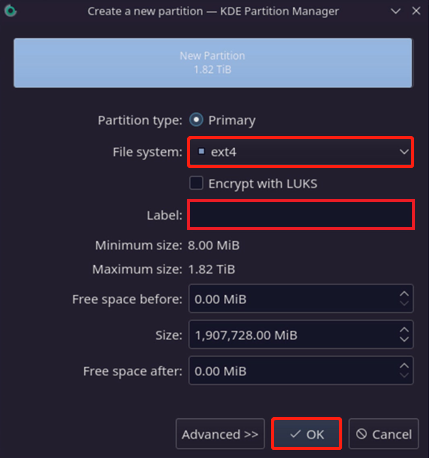
Paso 6. Haz clic en "Aplicar" en la esquina superior izquierda. Una vez hecho esto, verás la unidad USB en la barra de tareas. Haz clic en "Instalar y abrir".
Paso 7. Ve a Konsole > escribe sudo chown deck /run/media/deck/[nombre de la unidad USB] > pulsa Intro. Este comando cambiará la propiedad de tu unidad USB de raíz a deck. Después, SteamOS podrá acceder a ella.
Paso 8. Abre Steam nuevamente > haz clic en Steam > elige Configuración > navega a Descargas > haz clic en Carpeta de biblioteca de STEAM.
Paso 9. Haz clic en la opción + junto a tu dispositivo de almacenamiento actual para agregar la unidad USB como almacenamiento externo de Steam Deck.
También te puede interesar:
Conclusión
¿Cómo clonar un SSD de Steam Deck ? Este artículo describe los preparativos previos a la clonación, los pasos específicos para clonar un SSD de Steam Deck y otras dos maneras de añadir almacenamiento a Steam Deck. En resumen, EaseUS Partition Master podría ser la forma más eficiente y sencilla de clonar un SSD de Steam Deck. ¡Pruébalo ya!

¿Ha sido útil este artículo? ¿Te gustaría recibir más trucos y ofertas? Síguenos en Facebook. Compartimos tutoriales informáticos, ofertas y promociones periódicamente.

Reseñas de productos
-
Me encanta que los cambios que haces con EaseUS Partition Master Free no se aplican inmediatamente a los discos. Hace que sea mucho más fácil interpretar lo que sucederá después de haber hecho todos los cambios. También creo que el aspecto general de EaseUS Partition Master Free hace que cualquier cosa que estés haciendo con las particiones de tu ordenador sea fácil.
Seguir leyendo -
Partition Master Free puede redimensionar, mover, fusionar, migrar y copiar discos o particiones; convertir a local, cambiar la etiqueta, desfragmentar, comprobar y explorar la partición; y mucho más. Una actualización Premium añade soporte técnico gratuito y la posibilidad de redimensionar volúmenes dinámicos.
Seguir leyendo -
No creará imágenes en caliente de tus discos ni los alineará, pero como está acoplado a un gestor de particiones, te permite realizar muchas tareas a la vez, en lugar de limitarte a clonar discos. Puedes mover particiones, redimensionarlas, desfragmentarlas y mucho más, junto con el resto de herramientas que esperarías de una herramienta de clonación.
Seguir leyendo
Artículos relacionados
-
Acceder a la partición protectora GPT sin perder datos
![author icon]() Luna/2026/07/22
Luna/2026/07/22 -
Administrar particiones Windows 10: Redimensionar, extender y recudir el volumen
![author icon]() Pedro/2026/06/09
Pedro/2026/06/09 -
¿No puedes eliminar archivos de la tarjeta SD? Soluciones 2026
![author icon]() Luis/2026/06/09
Luis/2026/06/09 -
Cómo comprobar la temperatura del disco duro en Windows 11/10 [Guía completa]
![author icon]() Luis/2026/06/09
Luis/2026/06/09
 Luna/2026/07/22
  Pedro/2026/06/09
  Luis/2026/06/09


