


Contenido
Descargas totales
Contenido de la página
Temas candentes


¿Te preguntas cómo clonar un disco duro externo a otro en una Mac? Puedes usar la función de arrastrar y soltar archivos directamente de un disco duro externo a otro. La Utilidad de Discos incluida en Mac o software de terceros como EaseUS Partition Master para Mac permite clonar datos entre dos discos duros externos.
En este artículo, EaseUS Software le ofrece una guía detallada. Según la tabla a continuación, elija la opción más adecuada para usted.
| Características | Arrastrar y soltar | Utilidad de discos | EaseUS Partition Master para Mac |
|---|---|---|---|
| Dificultad | Muy fácil; copia de archivos sencilla | Moderado; requiere comprensión de la interfaz de la Utilidad de Discos y la función de restauración | Fácil de moderar; interfaz fácil de usar con pasos guiados para clonación y migración |
| Referirse a | Solo archivos y carpetas individuales | Clonación completa de discos, incluidos el sistema y los datos | Migración de todo el disco y sistema operativo, incluidos Windows y Mac, aplicaciones y datos |
| Usuarios objetivo | Principiantes que desean una transferencia rápida de archivos sin clonación | Usuarios intermedios familiarizados con herramientas de Mac que necesitan clonar un disco completo | Tanto principiantes como usuarios avanzados que necesitan una gestión y clonación de discos integral |
| Límite | No admite la clonación de disco completo | No admite la clonación de discos de arranque | |
| Características adicionales |
|
|
|
|
💡💡💡 Consejo 💡💡💡 Independientemente del método que elija para clonar un disco duro externo a otro en una Mac, es fundamental preparar un adaptador o concentrador adecuado que le permita conectar ambos discos duros externos a su Mac simultáneamente. Esto garantiza una conexión estable y una transferencia de datos fluida durante el proceso de clonación o migración. |
Comparte esta publicación para que más usuarios sepan cómo transferir datos de un disco duro externo a otro en una Mac.

Cómo clonar un disco duro externo a otro en Mac
Esta sección explicará cómo clonar un disco duro externo a otro en macOS utilizando tres métodos: arrastrar y soltar manualmente, Utilidad de Discos y EaseUS Partition Master para Mac, cubriendo guías paso a paso.
Método 1. Arrastrar y soltar
Puedes copiar archivos de un disco duro externo a otro arrastrándolos y soltándolos en el Finder. Es sencillo, pero solo copia archivos, no clona el disco completo.
👍Ventajas:
- Muy fácil de usar
- No se necesita ningún software especial
- Bueno para copiar archivos o carpetas seleccionados
👎Contras:
- No clona archivos del sistema ni particiones de arranque
- Requiere mucho tiempo para grandes conjuntos de datos
- Sin sincronización automática ni actualizaciones incrementales
Paso 1. Conecte dos discos duros externos a su Mac usando los cables o adaptadores adecuados y asegúrese de que ambas unidades aparezcan en el escritorio o en el Finder en Lugares.
Paso 2. En la ventana del Finder de origen, seleccione los archivos o carpetas que desea transferir. Puede hacer clic y arrastrar para seleccionar varios elementos. Mantenga pulsado el archivo seleccionado y arrástrelo a la ventana del Finder o al icono de la unidad de destino.
Paso 3. Suelte el botón del ratón y arrastre y suelte los archivos en la unidad de destino. macOS copia los archivos del disco duro externo de origen al de destino. Si los archivos son grandes, verá una barra de progreso.
|
💡💡💡Consejo importante💡💡💡
|
Método 2. Usar EaseUS Partition Master para Mac
EaseUS Partition Master para Mac es totalmente compatible con todas las versiones de macOS, incluidas las más recientes. Admite la clonación de discos de arranque, lo que permite clonar con precisión archivos, aplicaciones y sistemas operativos de un disco duro externo a otro. Con solo unos clics, incluso los principiantes pueden completar el proceso de clonación sin esfuerzo.
Garantiza que la unidad clonada sea totalmente arrancable y esté lista para usar, lo que hace que la migración del sistema y la copia de seguridad de datos sean sencillas y confiables.
Premisa:
Realice una copia de seguridad de los datos, ya que los datos de la unidad de destino se sobrescribirán por completo.
Ambas unidades deben estar conectadas simultáneamente y la unidad de destino debe tener una capacidad igual o mayor que la de origen.
👍Ventajas:
Intuitivo y fácil para principiantes.
Admite la clonación de unidades de arranque
Maneja varios sistemas de archivos (HFS+, APFS, NTFS, exFAT)
Ofrece herramientas de administración de discos adicionales
👎Contras:
Requiere compra para obtener todas las funciones
A continuación se explica cómo clonar un disco duro externo a otro en una Mac:
Paso 1. Conecte su dispositivo extraíble a Mac y ejecute EaseUS Partition Master para Mac.
Haga clic en "Clonar" en el panel izquierdo debajo de la sección Habilidades, haga clic en el ícono " + " para seleccionar el dispositivo externo de origen que desea clonar.
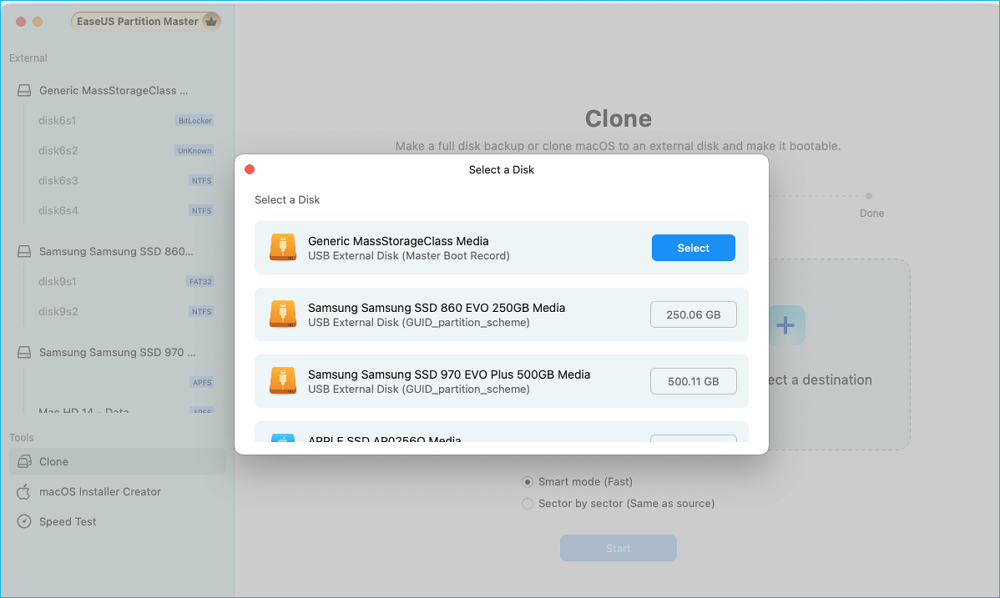
Paso 2. Seleccione el otro disco duro externo como destino.
Cuando estén seleccionados los dispositivos de almacenamiento externo de origen y de destino, haga clic en "Iniciar" para comenzar.
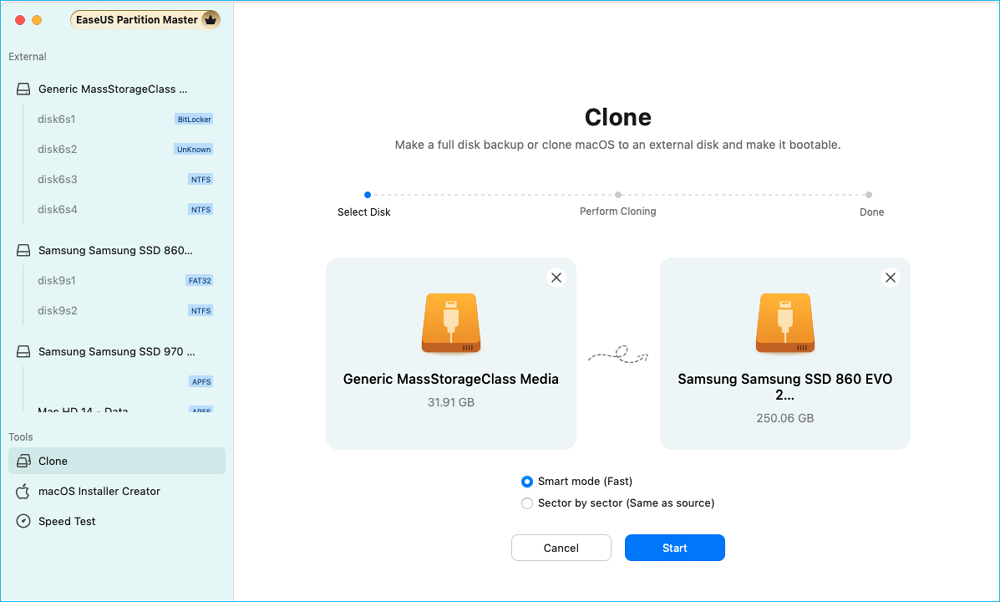
Paso 3. Haga clic en "Sí" cuando EaseUS Partition Master para Mac le solicite que confirme la operación.
Paso 4. Espere pacientemente para que EaseUS Partition Master para Mac complete el proceso de clonación.
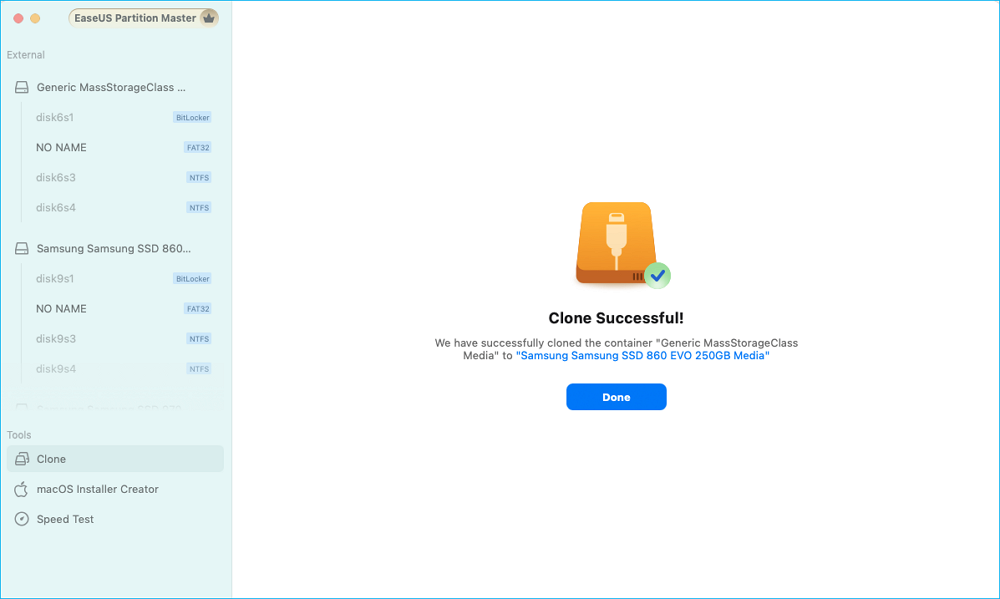
Método 3. Usar la Utilidad de Discos
La Utilidad de Discos es la herramienta incorporada de macOS que puede clonar un disco duro externo a otro disco duro externo mediante su función "Restaurar", creando una copia exacta de la unidad de origen en la unidad de destino.
Premisa:
Realice una copia de seguridad de los datos, ya que los datos de la unidad de destino se sobrescribirán por completo.
Ambas unidades deben estar conectadas simultáneamente y la unidad de destino debe tener una capacidad igual o mayor que la de origen.
👍Ventajas:
- Gratuito y preinstalado en Mac
- Crea una copia exacta a nivel de bloque
- Adecuado para clonación completa de discos (discos que no son de arranque)
👎Contras:
- Dificultad moderada; requiere una cuidadosa selección de origen/destino
- Se borrarán los datos del disco de destino
- Es posible que el disco clonado no sea arrancable de forma predeterminada
- Soporte limitado para sistemas de archivos que no sean de Mac, como NTFS
Paso 1. Conecte ambos discos duros externos a su Mac y abra la Utilidad de Discos (que se encuentra en Aplicaciones > Utilidades).
Paso 2. En la barra lateral de la Utilidad de Discos, seleccione el disco duro externo de destino. Luego, haga clic en el botón Restaurar en la barra de herramientas.
Paso 4. En el cuadro de diálogo, configure la unidad de origen (el disco duro externo que desea clonar) como fuente de restauración.
Paso 5. Confirme e inicie el proceso de restauración. La Utilidad de Discos borrará la unidad de destino y copiará todos los datos de la unidad de origen, creando un clon exacto.
Comparte esta publicación y ayuda a más usuarios a transferir datos de un disco duro externo a otro disco en Mac.
Conclusión
Clonar un disco duro externo a otro en una Mac es esencial para realizar copias de seguridad de datos, migrar el sistema o actualizar a un disco más grande, lo que garantiza que sus archivos, aplicaciones y sistema permanezcan intactos y sean fácilmente recuperables.
En este artículo, cubro tres métodos principales para lograrlo:
- La función de arrastrar y soltar manual es perfecta para principiantes que solo necesitan transferir archivos o carpetas seleccionados rápidamente sin clonar toda la unidad.
- La Utilidad de Discos es adecuada para usuarios intermedios de Mac que desean crear un clon exacto de su unidad externa, incluidos los archivos del sistema, utilizando una herramienta gratuita incorporada.
- EaseUS Partition Master para Mac es ideal para usuarios que buscan una solución simple, confiable y completa para clonar unidades de arranque, migrar sistemas y administrar discos con el mínimo esfuerzo.
La elección del método adecuado depende de su nivel de comodidad técnica y de sus necesidades de clonación.
Puede consultar los enlaces a continuación para obtener más información sobre cómo realizar una clonación de disco en Mac:
Preguntas frecuentes sobre cómo transferir un disco duro externo a otro en Mac
Para ayudarte a obtener más información, esta sección incluye tres preguntas frecuentes y sus respuestas. ¡Consúltalas!
1. ¿Es mejor clonar o crear una imagen de un disco duro?
La clonación crea una copia exacta y de arranque de un disco duro para un uso o migración rápidos, mientras que la creación de imágenes comprime los datos en archivos de respaldo para un almacenamiento flexible que ahorra espacio y actualizaciones incrementales.
- La clonación es una buena opción para la recuperación inmediata.
- La creación de imágenes funciona bien en las copias de seguridad en curso.
2. ¿Cómo copio mi Mac a una nueva?
Para copiar una Mac a una nueva Mac, utilice el Asistente de migración de Apple, que transfiere sin problemas documentos, aplicaciones, cuentas de usuario y configuraciones.
- Conecte dos Mac a través de Wi-Fi, Thunderbolt o Ethernet, luego abra el Asistente de migración en la nueva Mac y seleccione la Mac anterior como la Mac de origen.
- Verifique los códigos de seguridad en ambos dispositivos, seleccione los datos que desea transferir e inicie la migración.
3. ¿Clonar un disco duro lo copia todo?
Sí, clonar un disco duro copia todo en el disco de origen, incluido el sistema operativo, los programas instalados, los archivos personales y todas las particiones, para crear una copia exacta en el disco de destino sin la necesidad de una nueva instalación.
Sin embargo, la clonación sólo copia los sectores de datos y no transfiere defectos físicos como sectores defectuosos; estos defectos son específicos del disco duro físico y, por lo tanto, no se copiarán.

¿Ha sido útil este artículo? ¿Te gustaría recibir más trucos y ofertas? Síguenos en Facebook. Compartimos tutoriales informáticos, ofertas y promociones periódicamente.

Reseñas de productos
-
Me encanta que los cambios que haces con EaseUS Partition Master Free no se aplican inmediatamente a los discos. Hace que sea mucho más fácil interpretar lo que sucederá después de haber hecho todos los cambios. También creo que el aspecto general de EaseUS Partition Master Free hace que cualquier cosa que estés haciendo con las particiones de tu ordenador sea fácil.
Seguir leyendo -
Partition Master Free puede redimensionar, mover, fusionar, migrar y copiar discos o particiones; convertir a local, cambiar la etiqueta, desfragmentar, comprobar y explorar la partición; y mucho más. Una actualización Premium añade soporte técnico gratuito y la posibilidad de redimensionar volúmenes dinámicos.
Seguir leyendo -
No creará imágenes en caliente de tus discos ni los alineará, pero como está acoplado a un gestor de particiones, te permite realizar muchas tareas a la vez, en lugar de limitarte a clonar discos. Puedes mover particiones, redimensionarlas, desfragmentarlas y mucho más, junto con el resto de herramientas que esperarías de una herramienta de clonación.
Seguir leyendo
Artículos relacionados
-
8 mejores herramientas gratis para test de velocidad de SD
Luis/2026/10/14
-
6 Mejores programas gratuitos de prueba y diagnóstico de discos duros
Luis/2026/10/14
-
No hay ningún disco en la unidad. Por favor, inserta un disco en la unidad
Luis/2026/10/14
-
Cómo acelerar el disco duro en Windows 11/10/8/7 [Soluciones 100% eficaces]
Pedro/2026/10/14


