


Contenido
Descargas totales
Contenido de la página
Temas candentes


Quedarse sin almacenamiento en tu Mac puede ser frustrante, especialmente a medida que las aplicaciones, fotos, vídeos y archivos del sistema aumentan de tamaño. Afortunadamente, existen múltiples maneras de recuperar o ampliar el almacenamiento, tanto si usas un modelo antiguo como una MacBook nueva y elegante. Esta guía de EaseUS incluye ocho estrategias prácticas para liberar espacio o añadir capacidad de almacenamiento, adaptadas a diferentes necesidades y presupuestos.
Comprobar el uso actual del almacenamiento en Mac
Antes de realizar cualquier cambio, lo primero que debes hacer es asegurarte de cuánto almacenamiento de tu Mac se está utilizando. Sigue estos pasos para comprobarlo:
Paso 1. Haga clic en el menú Apple en la esquina superior izquierda.
Paso 2. Seleccione Acerca de esta Mac .
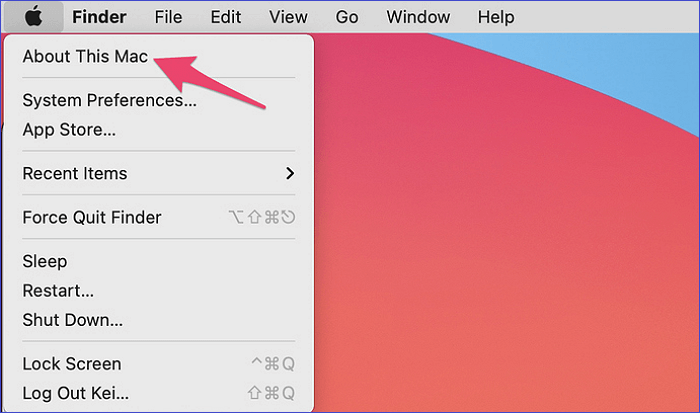
Paso 3. Haga clic en Almacenamiento .
Paso 4. Espere a que se cargue el desglose que muestra cuánto espacio utilizan las diferentes categorías, como Sistema, Aplicaciones, Fotos y Otros.
Este análisis le ayuda a determinar qué consume más espacio para que pueda tomar medidas específicas.
Cómo obtener más almacenamiento en Mac
Si su disco duro Mac no tiene espacio, siga esta sección y explore las soluciones disponibles para restaurar el rendimiento y la flexibilidad.
Método 1. Liberar espacio en el disco de Mac
Si tu almacenamiento interno está casi lleno, el primer paso es liberar espacio. Aquí tienes algunas maneras efectivas de hacerlo:
A. Eliminar archivos innecesarios
Elimina archivos antiguos, documentos duplicados y descargas que ya no necesites. Revisa manualmente las carpetas Descargas, Documentos y Escritorio para eliminar los archivos no deseados.
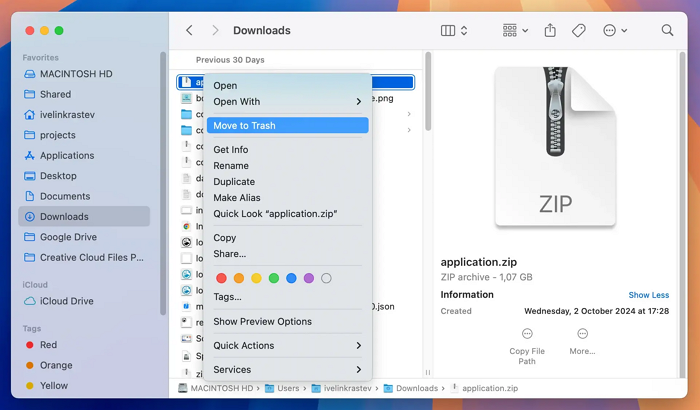
B. Borrar caché y archivos temporales
Los archivos de caché se acumulan con el tiempo y pueden ocupar mucho espacio. Para borrarlos:
- Abra el Finder .
- Haga clic en Ir en la barra de menú.
- Seleccione Ir a la carpeta e ingrese: ~/Library/Caches/.
- Eliminar archivos de caché innecesarios.
Repita el mismo proceso para /Library/Caches/ para eliminar los cachés a nivel del sistema.
C. Vaciar la papelera
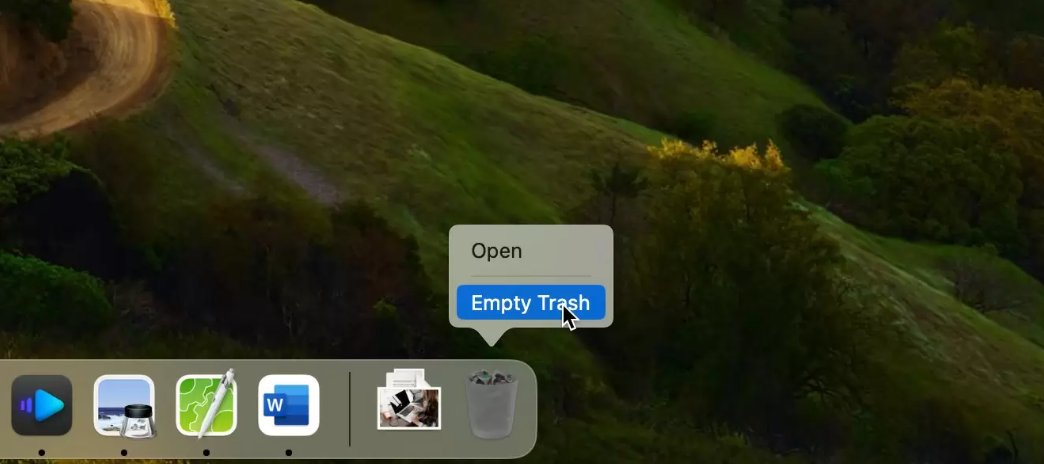
Después de eliminar archivos, asegúrese de vaciar la Papelera para liberar espacio:
- Haga clic derecho en el icono de la Papelera en el Dock.
- Seleccione Vaciar papelera.
D. Utilice la optimización de almacenamiento integrada de macOS
MacOS proporciona herramientas integradas para optimizar el almacenamiento:
Paso 1. Abra Acerca de esta Mac .
Paso 2. Vaya a Almacenamiento .
Paso 3. Haga clic en Administrar y habilite opciones como:
- Almacenar en iCloud: descargue archivos a iCloud.
- Optimizar el almacenamiento: eliminar películas y programas de TV vistos.
- Vaciar la papelera automáticamente: elimina elementos de la papelera después de 30 días.
E. Desinstalar aplicaciones no utilizadas
Las aplicaciones pueden ocupar mucho espacio. Para eliminarlas:
- Abra Finder > Aplicaciones.
- Arrastre las aplicaciones no utilizadas a la Papelera.
- Vaciar la papelera.
Método 2. Ampliar el almacenamiento con dispositivos de almacenamiento externos
Si liberar espacio no es suficiente, considere ampliar su almacenamiento con soluciones externas.
A. Disco duro externo o SSD
Usar un disco duro externo (HDD) o una unidad de estado sólido (SSD) es una forma rentable de añadir más almacenamiento. Los HDD ofrecen mayor capacidad a un precio más bajo. Las SSD son más rápidas y duraderas, pero más caras.
A continuación se explica cómo utilizar una unidad externa:
Primero: Conecte la unidad a través de USB-C, Thunderbolt o USB-A (con un adaptador si es necesario).
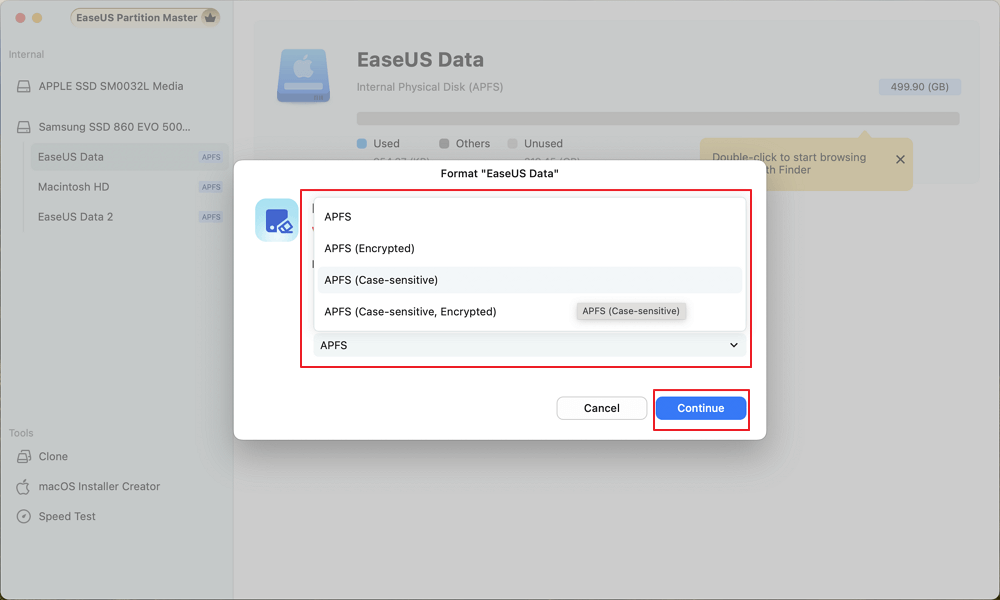
Segundo: formatéelo usando EaseUS Partition Master para Mac (elija APFS o Mac OS Extended para una mejor compatibilidad).
Paso 1. Ejecute EaseUS Partition Master para Mac, haga clic derecho en una unidad de disco de destino y seleccione "Formatear".
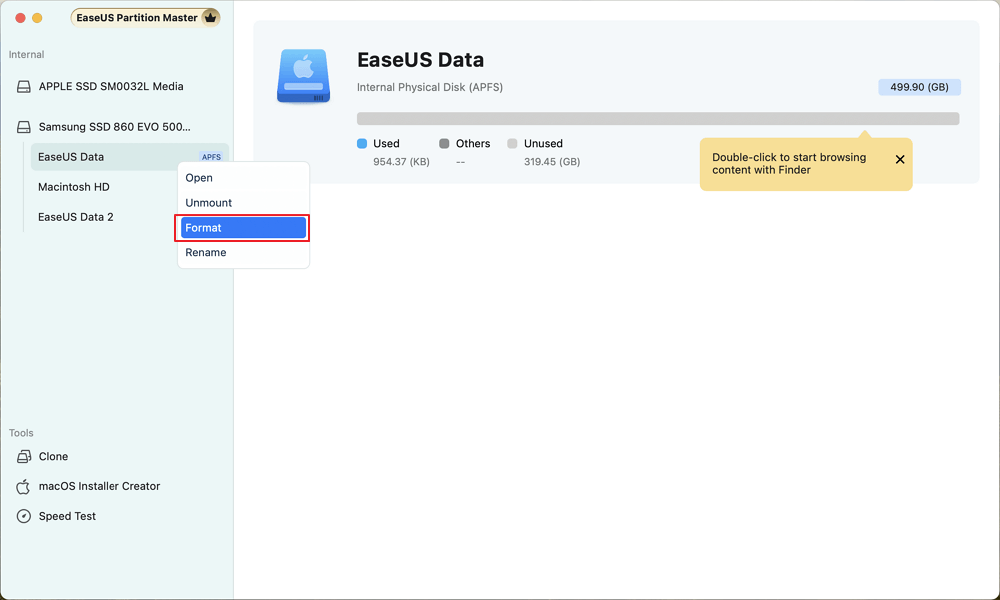
Paso 2. Cambie el nombre del volumen, seleccione un nuevo formato para el volumen de destino y haga clic en "Continuar" para confirmar.
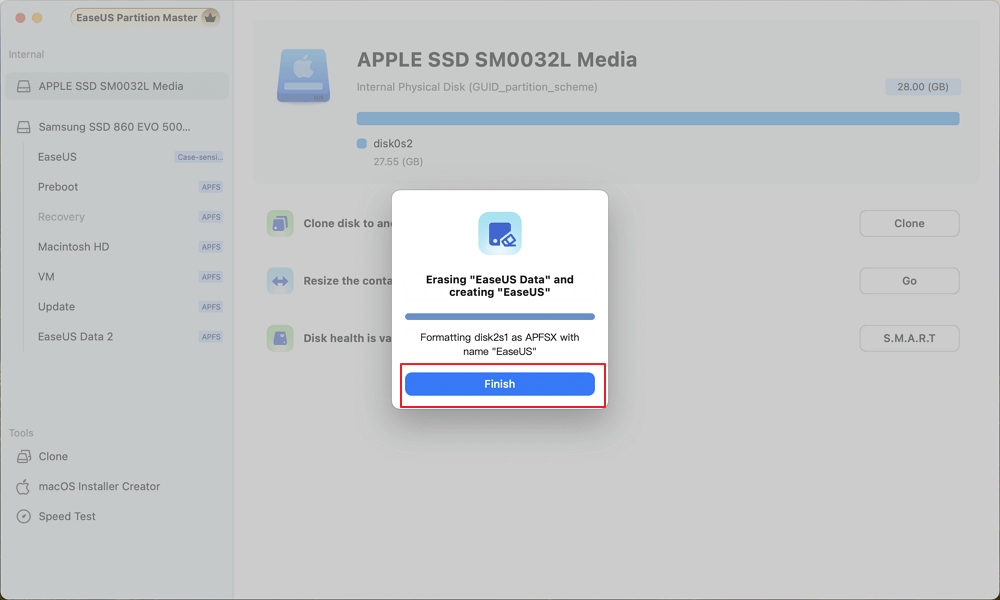
Paso 3. Deje que el programa formatee el volumen de disco seleccionado y haga clic en "Finalizar" cuando se complete el proceso de formateo.
Tercero: Mueva archivos grandes o cree una copia de seguridad de Time Machine para liberar almacenamiento interno.

El mejor administrador de particiones de disco para Mac en 2025
Esta publicación recopila seis potentes programas de gestión de particiones de disco para Mac que pueden ayudarle a mantener el rendimiento.
B. Adaptador de tarjeta SD o MicroSD (para MacBook Pro con ranura SD)
Si tu MacBook tiene ranura para tarjetas SD, puedes usar una tarjeta SD de alta capacidad como almacenamiento semipermanente. Compra una tarjeta SD de alta velocidad (256 GB, 512 GB o 1 TB). Formatea la tarjeta SD con la Utilidad de Discos EaseUS Partition Master para Mac. Mueve los archivos que no necesitas a diario, pero que quieres tener accesibles.
Método 3. Pruebe soluciones de almacenamiento en la nube
A. Las MacBooks con iCloud Drive se integran perfectamente con iCloud Drive, que ofrece 5 GB gratis, con planes de pago de 50 GB, 200 GB o 2 TB. Permite sincronizar las carpetas Escritorio y Documentos y optimizar el almacenamiento local guardando los archivos en la nube.
B. Otros servicios de almacenamiento en la nube proporcionan espacio adicional:
- Google Drive (15 GB gratis, planes pagos hasta 2 TB+).
- Dropbox (2 GB gratis, planes pagos para más almacenamiento).
- OneDrive (5 GB gratis, se integra con Microsoft 365).
Método 4. Actualizar el almacenamiento interno (para MacBooks antiguas)
Si tienes una MacBook antigua con un SSD actualizable, reemplazarla por una SSD más grande puede aumentar considerablemente el almacenamiento. Antes de tomar cualquier medida, comprueba si tu MacBook admite actualizaciones de SSD. La mayoría de las MacBook modernas (2016 y posteriores) tienen SSD soldados, lo que imposibilita las actualizaciones. Sin embargo, modelos como la MacBook Pro (2012-2015) y la MacBook Air (2012-2017) sí permiten actualizaciones de SSD.
Luego, compra un SSD compatible. Para los modelos compatibles, las opciones populares de actualización de SSD incluyen: SSD OWC Aura (diseñados específicamente para MacBooks). Samsung 970 EVO NVMe (con un adaptador para MacBooks).
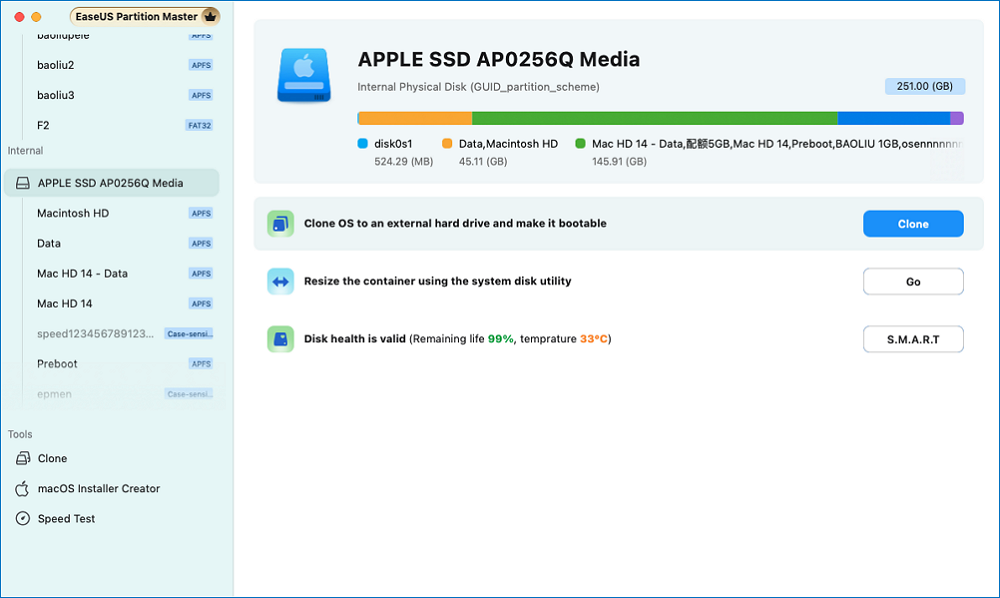
Por último, instala el nuevo SSD. Haz una copia de seguridad de tus datos con Time Machine. Abre tu MacBook y reemplaza el SSD (consulta las guías de YouTube para tu modelo específico). Usa el modo de recuperación de macOS para instalar macOS en el nuevo disco. Restaura los datos desde la copia de seguridad. Si este método te parece difícil, EaseUS Partition Master para Mac ofrece una opción de clonación eficaz:
Paso 1. Instale y conecte otro disco nuevo a la Mac, ejecute EaseUS Partition Master para Mac y haga clic en "Clonar" en la sección "Capacidades". Haga clic en el icono "+" para buscar y localizar el disco macOS y el nuevo disco de destino.
Paso 2. Seleccione el disco de origen y el de destino y haga clic en "Seleccionar" para confirmar.
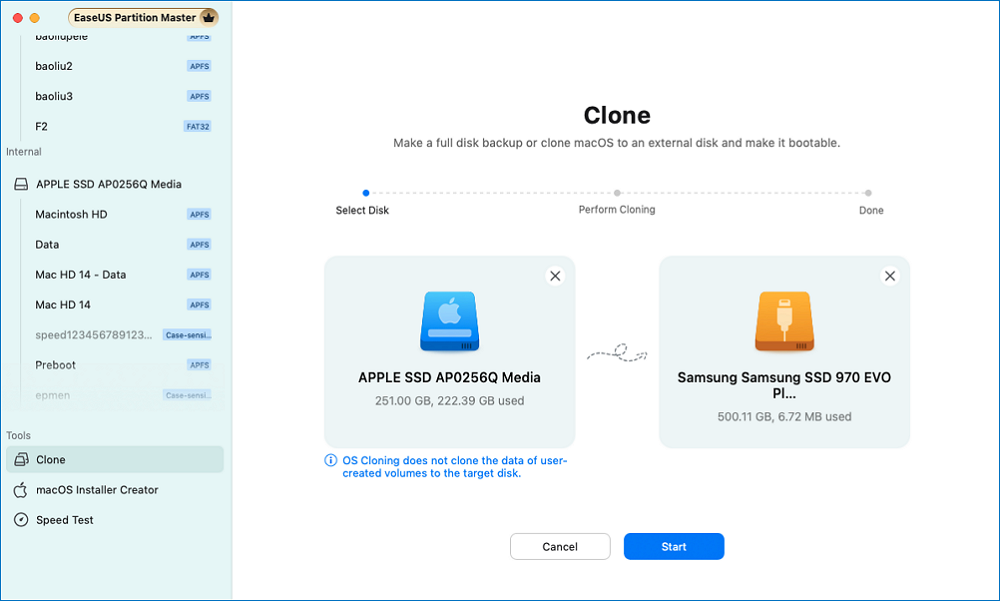
Paso 3. Confirme si ha seleccionado el disco de macOS correcto y el nuevo disco de destino al que desea clonar y actualizar el disco de macOS. A continuación, haga clic en "Iniciar" y en "Sí" para confirmar si EaseUS Partition Master para Mac le solicita que confirme la operación.
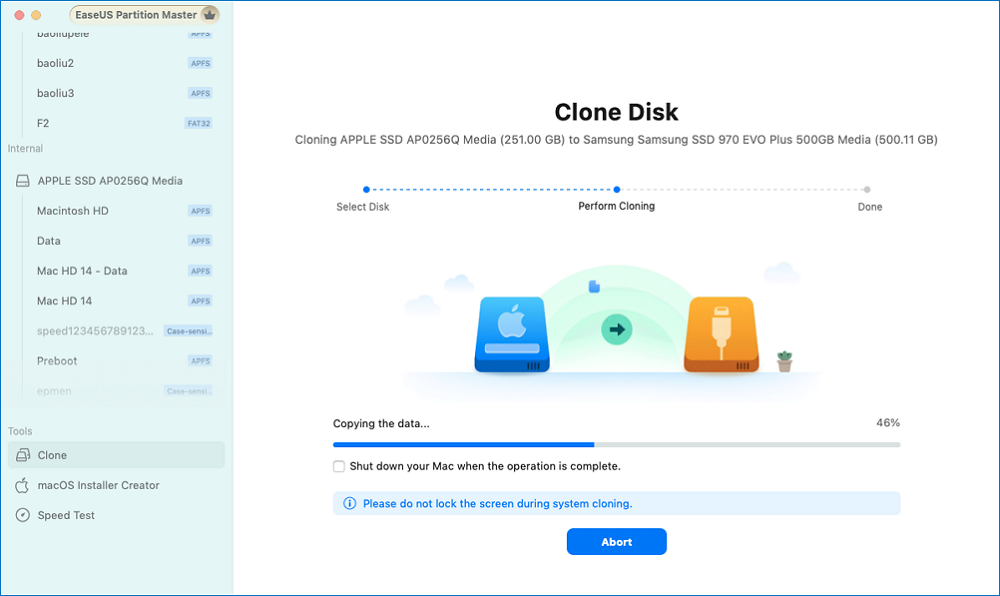
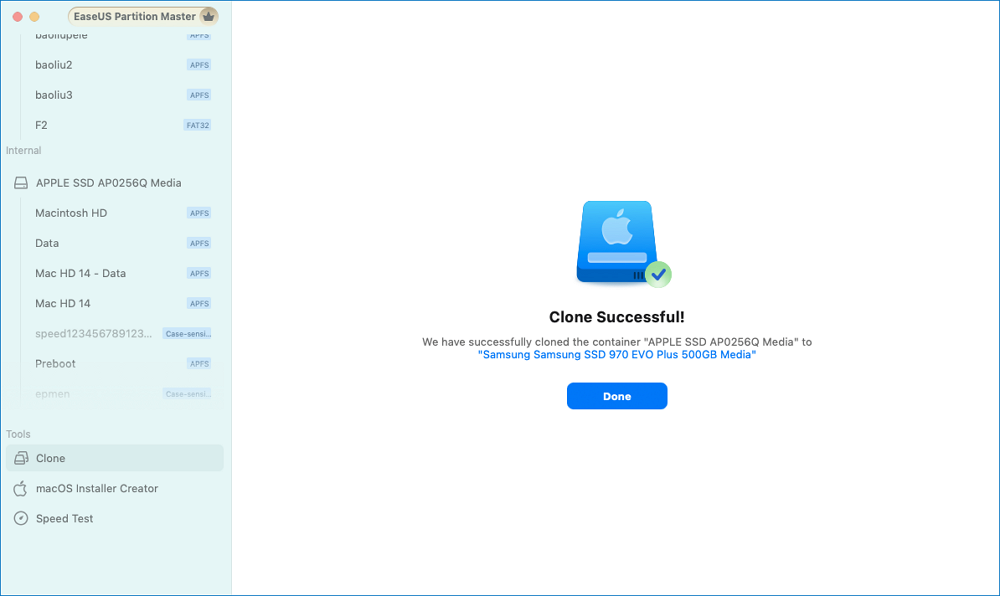
Paso 4. Espere pacientemente y deje que EaseUS Partition Master para Mac complete la clonación del antiguo disco macOS al nuevo disco de destino.
Conclusión
Ya sea que estés limpiando archivos, invirtiendo en hardware externo o adoptando la nube, ampliar el almacenamiento de tu Mac es posible con cualquier presupuesto. Combinar métodos puede lograr el equilibrio perfecto entre comodidad y capacidad para la mayoría de los usuarios. Siempre haz una copia de seguridad de tus datos antes de realizar cambios y elige soluciones que se ajusten a tu comodidad técnica y necesidades de flujo de trabajo. Con estas estrategias, ¡nunca más te encontrarás con el aviso de "Almacenamiento lleno"!
Preguntas frecuentes sobre cómo aumentar el almacenamiento en Mac
1. ¿Por qué está lleno el disco de mi Mac?
El disco de tu Mac está lleno debido a varios motivos, entre ellos:
- Archivos y aplicaciones grandes: los archivos y aplicaciones no utilizados o de gran tamaño consumen mucho espacio.
- Caché y archivos temporales: los cachés del sistema, del navegador y de las aplicaciones se acumulan con el tiempo.
- Archivos duplicados y basura: los archivos redundantes desordenan el almacenamiento.
- Copias de seguridad antiguas: las instantáneas de Time Machine y las copias de seguridad de iOS ocupan espacio.
- Archivos adjuntos de correo: los archivos adjuntos descargados permanecen almacenados localmente.
- Archivos multimedia de gran tamaño: las bibliotecas de fotos, vídeos y música crecen con el tiempo.
- Archivos de sistema ocultos: macOS almacena registros, actualizaciones y archivos de sistema que consumen espacio.
Comprobar el uso del almacenamiento ayuda a identificar y gestionar estos problemas de manera eficaz.
2. ¿Puedo agregar almacenamiento adicional a una Mac?
Sí, puedes agregar almacenamiento adicional a una Mac. Aquí hay algunas formas de hacerlo:
- Discos duros externos (HDD): Conecte un disco duro externo mediante puertos USB, USB-C o Thunderbolt. Modelos como WD My Passport Ultra y SanDisk Professional G-Drive son opciones populares para usuarios de Mac.
- Unidades de estado sólido externas (SSD): más rápidas que los HDD, las SSD son ideales para almacenar archivos y aplicaciones de uso frecuente.
- Almacenamiento en la nube: utiliza servicios como iCloud Drive, Google Drive o Dropbox para almacenar archivos de forma remota y acceder a ellos desde tu Mac.
- Actualizaciones internas: para algunos modelos de Mac, puedes actualizar el SSD interno, aunque esto es más complejo y no es posible para los modelos más nuevos con SSD soldados.
3. ¿Son 256 GB suficientes para un MacBook?
Para tareas básicas como navegar por internet, escribir y usar aplicaciones de oficina, 256 GB podrían ser suficientes, especialmente si utilizas almacenamiento en la nube para archivos grandes. Sin embargo, si trabajas con archivos grandes, como fotos, vídeos o software profesional, podrías quedarte sin espacio rápidamente.

¿Ha sido útil este artículo? ¿Te gustaría recibir más trucos y ofertas? Síguenos en Facebook. Compartimos tutoriales informáticos, ofertas y promociones periódicamente.

Reseñas de productos
-
Me encanta que los cambios que haces con EaseUS Partition Master Free no se aplican inmediatamente a los discos. Hace que sea mucho más fácil interpretar lo que sucederá después de haber hecho todos los cambios. También creo que el aspecto general de EaseUS Partition Master Free hace que cualquier cosa que estés haciendo con las particiones de tu ordenador sea fácil.
Seguir leyendo -
Partition Master Free puede redimensionar, mover, fusionar, migrar y copiar discos o particiones; convertir a local, cambiar la etiqueta, desfragmentar, comprobar y explorar la partición; y mucho más. Una actualización Premium añade soporte técnico gratuito y la posibilidad de redimensionar volúmenes dinámicos.
Seguir leyendo -
No creará imágenes en caliente de tus discos ni los alineará, pero como está acoplado a un gestor de particiones, te permite realizar muchas tareas a la vez, en lugar de limitarte a clonar discos. Puedes mover particiones, redimensionarlas, desfragmentarlas y mucho más, junto con el resto de herramientas que esperarías de una herramienta de clonación.
Seguir leyendo
Artículos relacionados
-
¿Cómo solucionar que el USB muestre sólo lectura en Windows 11? [Solucionado]
![author icon]() Luis/2026/06/09
Luis/2026/06/09 -
Descargar EaseUS Partition Master Full Crack Español Gratis Serial
![author icon]() Pedro/2026/07/13
Pedro/2026/07/13 -
Cómo instalar Windows 11 sin clave de producto [Guía completa]
![author icon]() Pedro/2026/06/09
Pedro/2026/06/09 -
Cómo comprobar la temperatura de NVMe en Windows 10/11 [Soluciones 100% funcionales]
![author icon]() Luis/2026/06/09
Luis/2026/06/09
 Luis/2026/06/09
  Pedro/2026/07/13


