


Contenido
Descargas totales
Contenido de la página
Temas candentes


 ¿Buscas una aplicación profesional para gestionar las particiones del disco duro de tu Mac? En este artículo, EaseUS Software analiza los seis mejores programas de partición de discos duros para Mac, para ayudarte a tomar una decisión informada.
Para los usuarios de Mac, una gestión eficaz del disco es fundamental, especialmente a la hora de particionar unidades para obtener un rendimiento y una organización óptimos. La partición de discos ofrece una solución para organizar los datos, mejorar el rendimiento y permitir múltiples sistemas operativos en un solo dispositivo. En 2025, varios gestores de particiones de disco destacan por sus características, facilidad de uso y fiabilidad.
Descripción general del mejor gestor de particiones para Mac
Aquí tienes una tabla comparativa y de valoración para que te hagas una idea rápida, que incluye EaseUS Partition Master for Mac, Disk Utility, Parted Magic, Paragon Hard Disk Manager, Gparted Live e iPartition. Haz clic y ve al programa que te interese:
| 🛠️Herramientas |
|
|
| Gestión integral del disco e interfaz de usuario intuitiva |
★★★★☆ |
|
| Gestión básica como herramienta integrada gratuita | ★★★☆☆ | |
| Recuperación rápida de datos y borrado seguro de datos | ★★★☆☆ | |
| Potente función de copia de seguridad y compatibilidad con varios sistemas de archivos | ★★★☆☆ | |
| Código abierto y gratuito | ★★★☆☆ | |
| Alta compatibilidad con versiones anteriores de macOS | ★★☆☆☆ |
Antes de pasar a la parte interesante, aprenderemos qué es lo que hace que un gestor de particiones de disco para Mac sea bueno:
- Interfaz de usuario: una interfaz limpia e intuitiva facilita la navegación y la realización de tareas sin confusión.
- Herramientas de gestión de particiones: busca funciones que te permitan crear, cambiar el tamaño, eliminar y formatear particiones sin esfuerzo.
- Seguridad de los datos: asegúrate de que el software tenga protecciones integradas contra la pérdida de datos durante las operaciones de partición.
- Compatibilidad con sistemas de archivos: la capacidad de trabajar con varios sistemas de archivos (APFS, HFS+, exFAT) es fundamental para la compatibilidad con diferentes dispositivos.
- Opciones de copia de seguridad y recuperación: un buen software debe ofrecer soluciones de copia de seguridad para proteger tus datos antes de realizar cambios.
Para elegir el gestor de particiones de disco adecuado para Mac, es necesario evaluar cuidadosamente estas características clave. Una interfaz fácil de usar, herramientas de gestión de particiones robustas, medidas de seguridad de los datos, compatibilidad con sistemas de archivos y opciones de copia de seguridad contribuyen de manera significativa a la eficacia del software.
Las 6 mejores gestor de particiones para Mac
Después de probar las 8 herramientas de partición de discos duros para Mac más populares, hemos seleccionado las 6 mejores para ti.
#1. EaseUS Partition Master para Mac
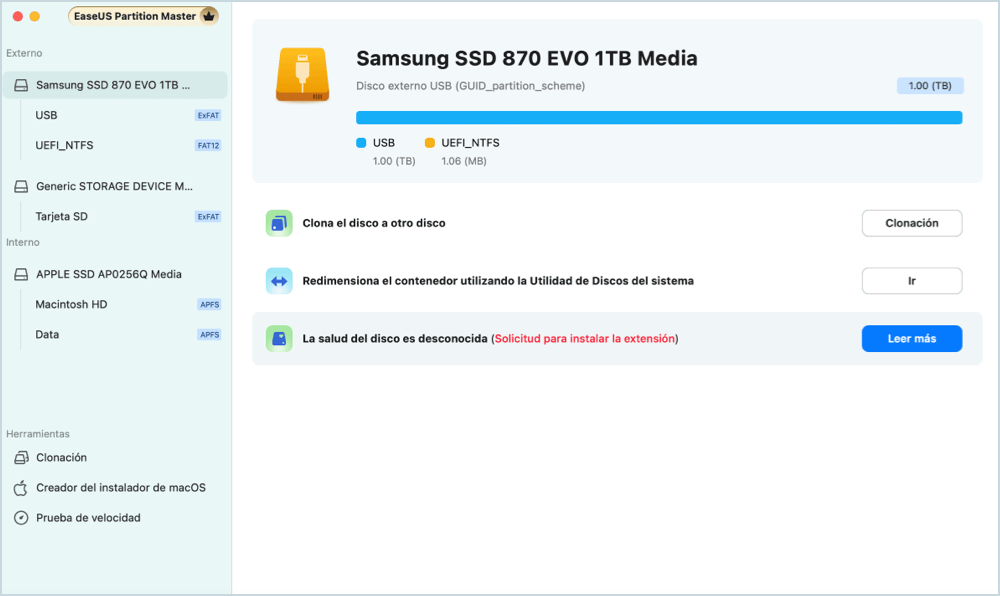
EaseUS Partition Master para Mac es una completa suite de gestión de discos diseñada específicamente para usuarios de Mac, que ofrece funciones como la clonación de discos, compatibilidad con lectura/escritura NTFS y la posibilidad de crear instaladores USB de macOS de arranque. Con su interfaz fácil de usar, simplifica las complejas tareas de partición, haciéndola accesible tanto para usuarios novatos como experimentados.
Echa un vistazo a las ventajas y desventajas de esta herramienta:
- Interfaz intuitiva accesible incluso para principiantes.
- Funcionalidad completa que cubre diversos aspectos de la gestión de discos.
- Algunas funciones avanzadas pueden requerir la actualización a la versión Pro.
#2. Utilidad de Discos
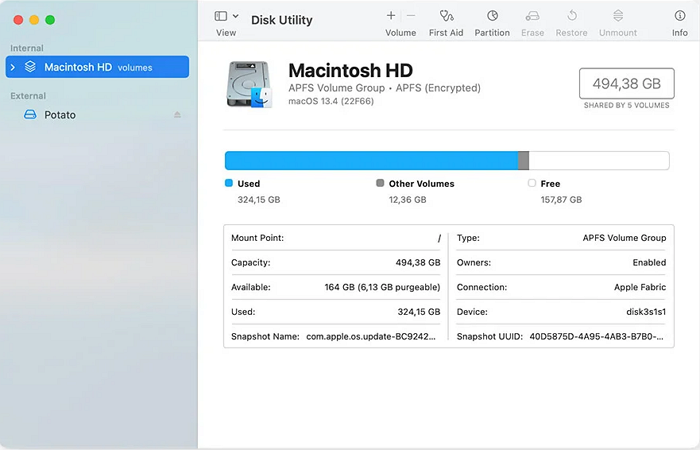
Utilidad de Discos es una aplicación integrada en macOS que proporciona funciones esenciales de gestión de discos, permitiéndote crear, cambiar el tamaño, eliminar y formatear particiones de manera eficiente. Como herramienta gratuita integrada en macOS, es una opción fiable para tareas básicas de gestión de discos sin necesidad de software adicional.
Comprueba las ventajas y desventajas de esta herramienta:
- Crea y gestiona particiones fácilmente.
- Formatea unidades en varios sistemas de archivos.
- Repara los permisos del disco y verifica su integridad.
- Funciones avanzadas limitadas en comparación con opciones de terceros.
#3. Parted Magic
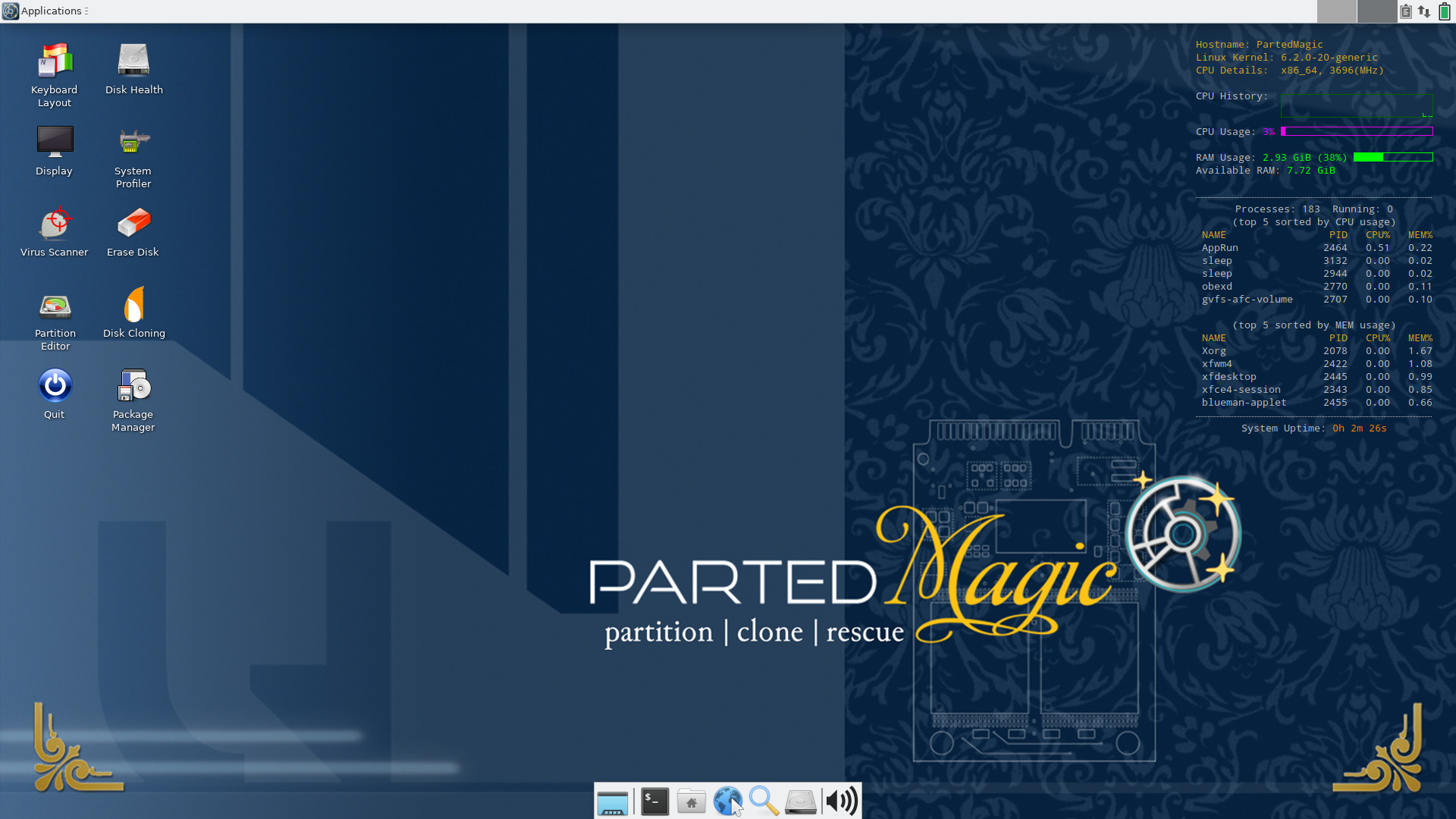
Parted Magic es una solución avanzada de gestión de discos que incluye potentes funciones para particionar, recuperar datos y borrar datos de forma segura. Es especialmente útil para los usuarios que necesitan un paquete completo para gestionar sus discos duros y es adecuado tanto para uso personal como profesional.
Echa un vistazo a las ventajas y desventajas de esta herramienta:
- Crea y gestiona particiones fácilmente.
- Formatea unidades en varios sistemas de archivos.
- Repara los permisos del disco y verifica su integridad.
- Funciones avanzadas limitadas en comparación con opciones de terceros.
#4. Paragon Hard Disk Manager
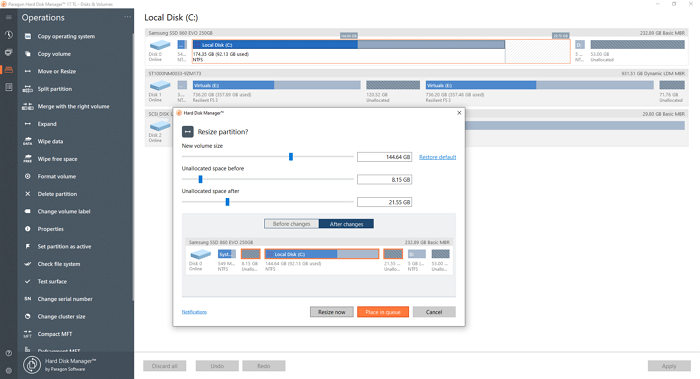
Paragon Hard Disk Manager ofrece sólidas capacidades para la gestión de discos, incluidas potentes funciones de copia de seguridad y compatibilidad con varios sistemas de archivos. Esta solución todo en uno permite a los usuarios gestionar particiones de forma eficaz, al tiempo que garantiza la seguridad y la integridad de los datos.
Echa un vistazo a las ventajas y desventajas de esta herramienta:
- Ofrece potentes funciones de copia de seguridad y completas herramientas de gestión de discos.
- Compatibilidad con múltiples sistemas de archivos
- Licencias costosas
- Requiere un proceso de aprendizaje
#5. Gparted Live
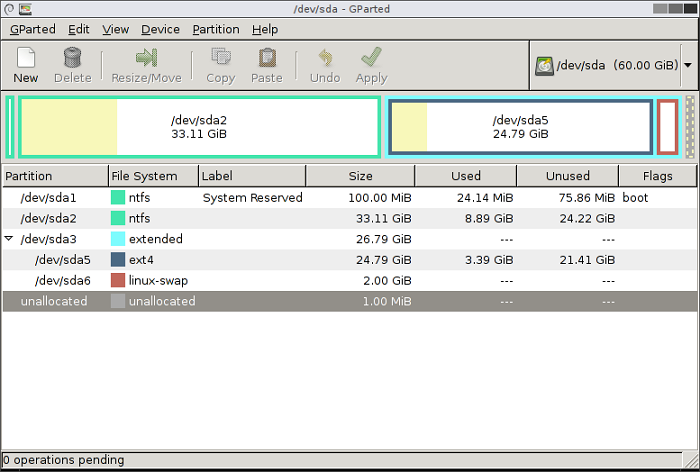
GParted Live es un editor de particiones de código abierto conocido por su flexibilidad y su amplio conjunto de funciones. Permite a los usuarios crear, cambiar el tamaño y mover particiones en múltiples sistemas de archivos sin ningún coste, lo que lo hace ideal para usuarios avanzados que se sienten cómodos con las herramientas de código abierto.
Echa un vistazo a las ventajas y desventajas de esta herramienta:
- De uso gratuito con amplias capacidades.
- Muy flexible y potente para usuarios avanzados.
- Requiere conocimientos técnicos para configurarlo de forma eficaz.
#6. iPartition
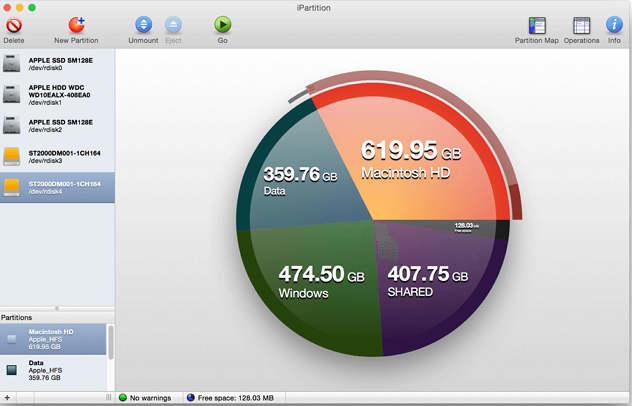
iPartition está diseñado específicamente para usuarios de Mac que buscan una herramienta dedicada a la gestión de particiones. Cuenta con una interfaz intuitiva que simplifica tareas como cambiar el tamaño y crear particiones, al tiempo que minimiza el riesgo de pérdida de datos, lo que lo hace especialmente beneficioso para aquellos que prefieren soluciones sencillas de gestión de discos en macOS.
Echa un vistazo a las ventajas y desventajas de esta herramienta:
- Centrado en usuarios de Mac con un diseño intuitivo.
- Eficaz en la gestión segura de particiones.
- No tan rico en funciones como algunos de tus competidores.
Conclusión
En conclusión, seleccionar el administrador de particiones de disco adecuado para tu Mac es esencial para una gestión eficaz del disco y un rendimiento óptimo. Las herramientas que se analizan en este artículo van desde EaseUS Partition Master, que ofrece una interfaz completa e intuitiva, hasta la Utilidad de Discos integrada para tareas básicas. Cada software tiene puntos fuertes que se adaptan a las diversas necesidades y niveles de experiencia de los usuarios.
En mi caso, como usuario de Macbook Air, la Utilidad de Discos, Parted Magic y EaseUS Partition Master para Mac funcionan perfectamente en tu Mac. Pero EaseUS Partition Master es fácil de usar gracias a su detallada guía.
Preguntas frecuentes sobre el mejor gestor de particiones para Mac en 2025
1. ¿Deberías particionar el disco duro de tu Mac?
Particionar el disco duro de tu Mac puede ser beneficioso dependiendo de tus necesidades de uso. Aquí tienes algunas razones de peso para considerarlo:
- Ejecución de varios sistemas operativos: si necesitas ejecutar diferentes versiones de macOS o incluso Windows a través de Boot Camp, la partición te permite hacerlo sin necesidad de disponer de equipos independientes.
- Organización de datos: las particiones múltiples pueden ayudarte a organizar tus datos de forma más eficaz, manteniendo separados los archivos personales y los del trabajo, lo que puede mejorar la productividad.
- Mayor seguridad de los datos: en caso de fallo del sistema, disponer de particiones independientes significa que tus datos pueden permanecer intactos si la partición del sistema operativo tiene problemas.
- Rendimiento mejorado: con menos archivos en cada partición, el sistema puede acceder a los datos más rápidamente, lo que puede mejorar el rendimiento general.
En última instancia, la decisión de particionar depende de tus necesidades específicas y del uso que le des a tu Mac.
2. ¿Cómo particiono el disco duro de mi Mac?
Haz una copia de seguridad de tus datos esenciales y sigue este tutorial para particionar el disco duro de tu Mac en la Utilidad de Discos:
Paso 1. Ve a Aplicaciones > Utilidades > Utilidad de Discos.
Paso 2. Selecciona la unidad que deseas particionar en la lista de la izquierda.
Paso 3. En la barra de herramientas, haz clic en el botón "Partición".
Paso 4. Haz clic en el botón "+" para crear una nueva partición. Ajusta el tamaño y el formato según sea necesario.
Paso 5. Una vez que hayas configurado las particiones, haz clic en "Aplicar" para realizar los cambios.
3. ¿Cuánto tiempo se tarda en particionar un disco duro de Mac?
El tiempo que se tarda en particionar un disco duro de Mac puede variar en función de varios factores, como el tamaño de la unidad y su estado actual. En términos generales, para un disco en buen estado con espacio suficiente, la partición puede tardar entre 10 y 30 minutos.

¿Ha sido útil este artículo? ¿Te gustaría recibir más trucos y ofertas? Síguenos en Facebook. Compartimos tutoriales informáticos, ofertas y promociones periódicamente.

Reseñas de productos
-
Me encanta que los cambios que haces con EaseUS Partition Master Free no se aplican inmediatamente a los discos. Hace que sea mucho más fácil interpretar lo que sucederá después de haber hecho todos los cambios. También creo que el aspecto general de EaseUS Partition Master Free hace que cualquier cosa que estés haciendo con las particiones de tu ordenador sea fácil.
Seguir leyendo -
Partition Master Free puede redimensionar, mover, fusionar, migrar y copiar discos o particiones; convertir a local, cambiar la etiqueta, desfragmentar, comprobar y explorar la partición; y mucho más. Una actualización Premium añade soporte técnico gratuito y la posibilidad de redimensionar volúmenes dinámicos.
Seguir leyendo -
No creará imágenes en caliente de tus discos ni los alineará, pero como está acoplado a un gestor de particiones, te permite realizar muchas tareas a la vez, en lugar de limitarte a clonar discos. Puedes mover particiones, redimensionarlas, desfragmentarlas y mucho más, junto con el resto de herramientas que esperarías de una herramienta de clonación.
Seguir leyendo
Artículos relacionados
-
Cómo Arrancar Dell desde USB en Windows 11/10
![author icon]() Pedro/2026/06/09
Pedro/2026/06/09 -
Cómo solucionar el problema del tamaño incorrecto de la unidad USB
![author icon]() Luis/2026/06/09
Luis/2026/06/09 -
¿Es seguro desfragmentar y recortar el SSD para restaurar su rendimiento?
![author icon]() Luis/2026/06/09
Luis/2026/06/09 -
¿La tarjeta SD muestra sólo lectura? Mira cómo arreglarlo (4 soluciones)
![author icon]() Pedro/2026/06/09
Pedro/2026/06/09
 Pedro/2026/06/09
  Luis/2026/06/09


