


Contenido
Descargas totales
Contenido de la página
Temas candentes


Mantener la tarjeta SD en buen estado es fundamental para evitar la pérdida de datos y mantener su rendimiento, ya que las comprobaciones periódicas pueden detectar problemas a tiempo y evitar la pérdida de archivos importantes. "¿Cómo comprobar el estado de la tarjeta SD en Mac?" No se preocupe. En esta guía de EaseUS Software , le mostraremos siete maneras viables de comprobar el estado de la tarjeta SD en Mac .
- Si desea verificar el estado de la tarjeta SD de Mac sin perder datos , EaseUS Partition Master para Mac podría ser su mejor opción.🔥
- Si prefiere las funciones integradas de macOS , la Utilidad de Discos y SMART son útiles para usuarios no técnicos, mientras que Terminal está diseñado para usuarios expertos en informática.
- AJA System Test y Blackmagic Disk Speed Test también están disponibles en la Mac App Store, mientras que F3XSwift solo es accesible en su sitio web oficial.
- Además, puede encontrar los indicadores de salud de las tarjetas SD y aprender cómo recuperar datos de las tarjetas SD rápidamente.
¡Comparte esta publicación para ayudar a más usuarios si es posible!

#1. Usa EaseUS Partition Master para Mac🔥
Como sugiere el título, la primera opción recomendada es usar EaseUS Partition Master para Mac , un potente y gratuito software de comprobación de tarjetas SD. Con esta versátil herramienta de terceros, puede comprobar rápidamente el estado de sus tarjetas SD en Mac , la velocidad de lectura y escritura de los discos , el tamaño total del disco duro, eliminar el cifrado de BitLocker , administrar particiones o discos en su Mac, etc.
- Consejo
- Antes de adoptar los siguientes pasos, siga estos clics para asegurarse de que puede encontrar la tarjeta SD insertada o conectada en el Finder de su Mac. Si la tarjeta SD no aparece en el Finder , significa que su Mac no puede reconocerla. Y mucho menos una herramienta de terceros. ▶️Estos son los pasos: Inserte la tarjeta SD en la ranura de su Mac o conéctela con un adaptador externo > abra el Finder > haga clic en Archivo > seleccione Nueva ventana del Finder > presione Ubicaciones en el lado izquierdo de la ventana del Finder para ver su tarjeta SD.
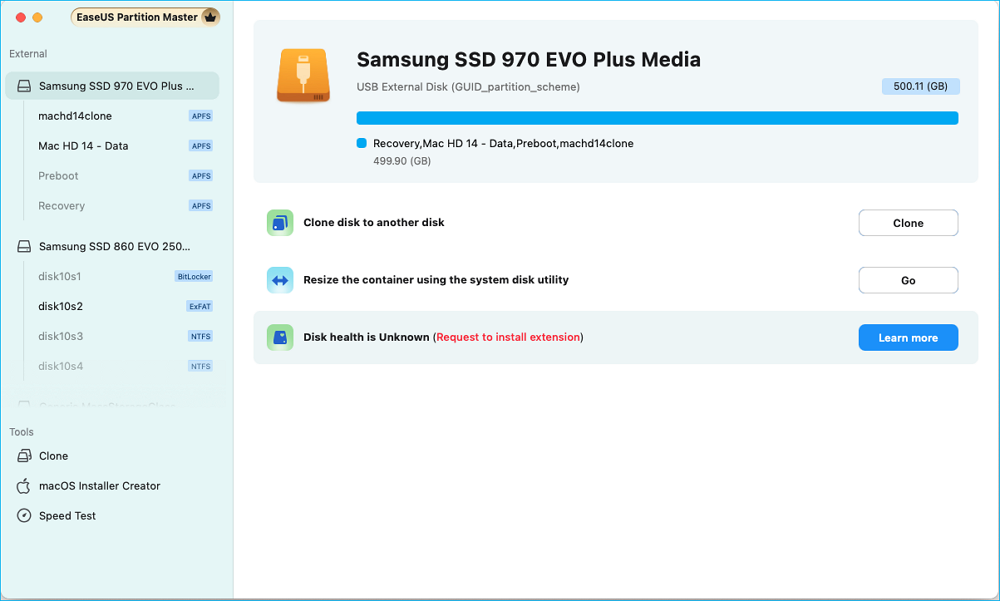
Paso 1. Ejecute EaseUS Partition Master para Mac, seleccione su disco de destino y verá algunas opciones.
Paso 2. Localice la opción relacionada con el estado del disco.
- Si aparece "El estado del disco es desconocido (solicitud para instalar la extensión)", haga clic en "Más información" y vaya al Paso 3 .
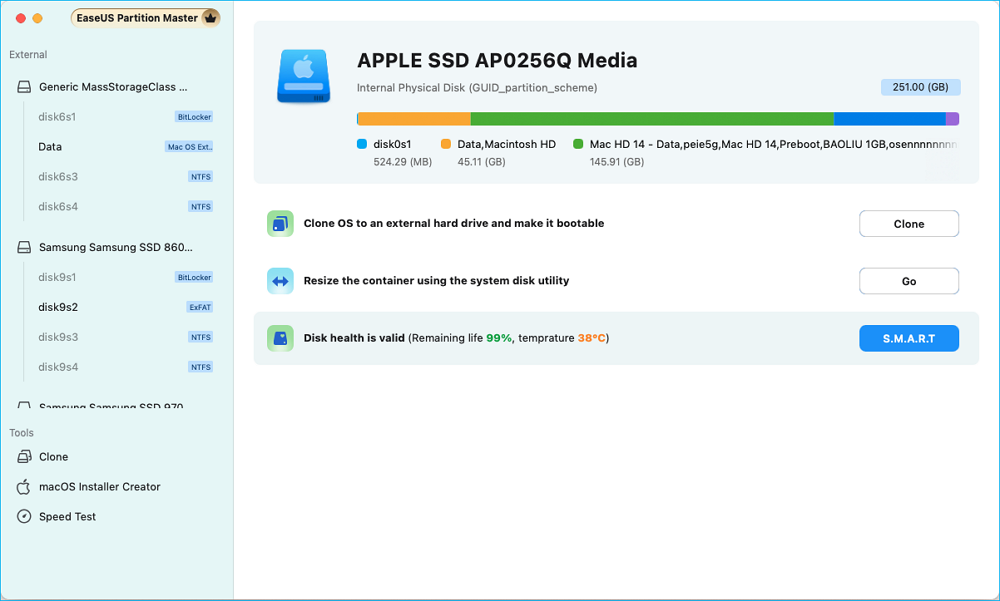
- Si aparece "El estado del disco es válido", haga clic en "SMART" y vaya al Paso 5 .
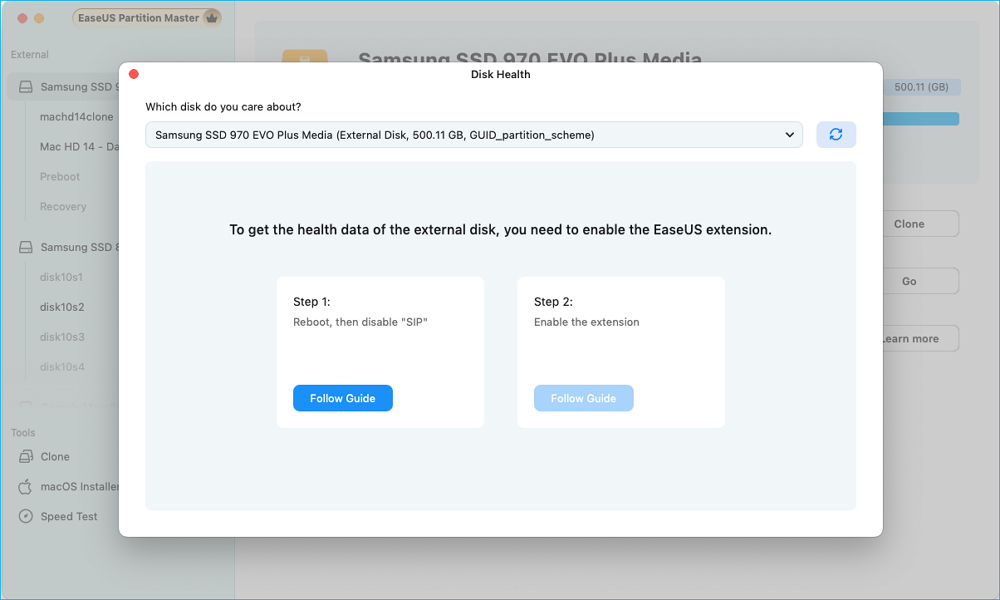
Paso 3. En la nueva ventana, se le solicitará que habilite la extensión EaseUS. Haga clic en el botón "Seguir la guía" a continuación para obtener los pasos detallados de cada paso.
- 1: Reinicie Mac en modo de recuperación y permita la extensión del kernel de administración de usuarios en modo de recuperación.
- 2: Instale la extensión y haga clic en "Permitir" en Privacidad y seguridad.
Paso 4. Una vez completada la instalación, aparecerá la opción "El estado del disco es válido". A continuación, haga clic en "SMART" para comprobar el estado del disco.
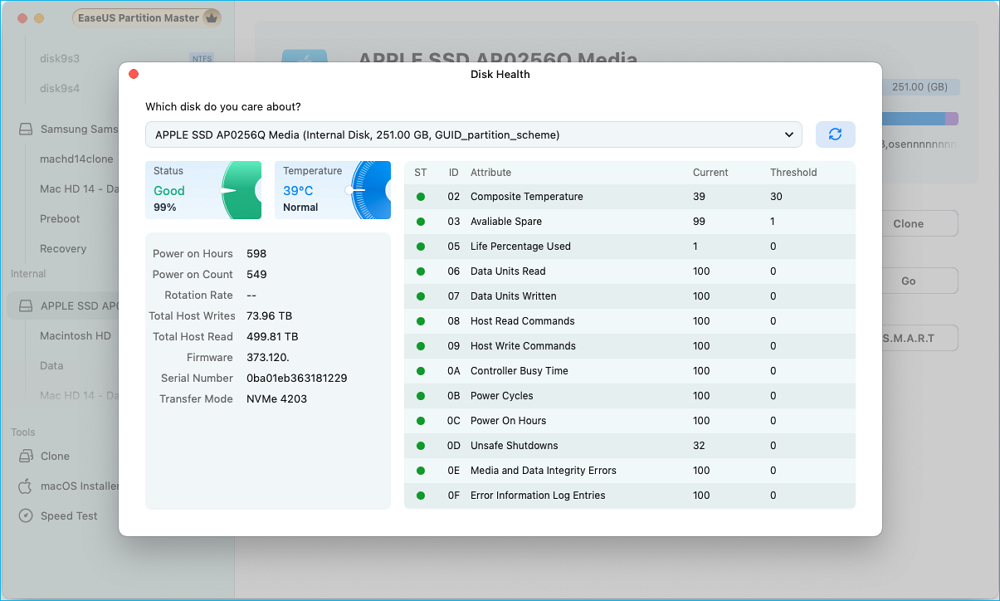
Paso 5. Luego, el estado de salud de su disco se presentará en la nueva ventana.
¡Comparte esta publicación para ayudar a más usuarios si es posible!
#2. Usar la Utilidad de Discos
¿Cómo comprobar si el disco duro de una Mac está fallando? Al igual que Windows, Mac también cuenta con la Utilidad de Discos para administrar los dispositivos de almacenamiento internos y externos. En este caso, puedes usarla para comprobar si un disco duro de tu Mac está fallando. La Utilidad de Discos puede ayudarte a reparar errores en discos y volúmenes si los hay. Demostremos que funciona.
Paso 1. Inserte su tarjeta SD en la ranura para tarjetas SD o en el lector de tarjetas de su Mac.
Paso 2. Abra la Utilidad de Discos en su Mac utilizando una de las siguientes tres maneras.
- Abra Launchpad > haga clic en el Dock > escriba Utilidad de Discos en la barra de búsqueda > haga clic en el resultado coincidente para abrirlo.
- Abra el Finder en su Mac > seleccione Ir > haga doble clic en el ícono Utilidades.
- Inicie su Mac en Recuperación de macOS > en la ventana de la aplicación Recuperación, seleccione Utilidad de Discos > haga clic en Continuar. Tenga en cuenta que esta opción requiere que reinicie el Mac después del proceso de comprobación y reparación.
Paso 3. Elija Ver > Mostrar todos los dispositivos para comprobar cada disco o unidad disponible.
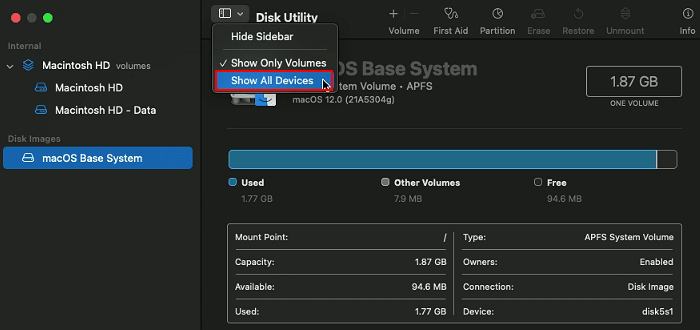
Paso 4. Seleccione la tarjeta SD conectada > haga clic en Primeros auxilios > seleccione Ejecutar. De igual forma, puede usarlo para verificar el estado de las tarjetas SD o memorias USB de SanDisk .
- Si el botón de Primeros Auxilios está oscuro y no puede hacer clic, omita este paso para el disco, contenedor o volumen seleccionado. Ingrese su contraseña de administrador si se le solicita para desbloquear el disco.
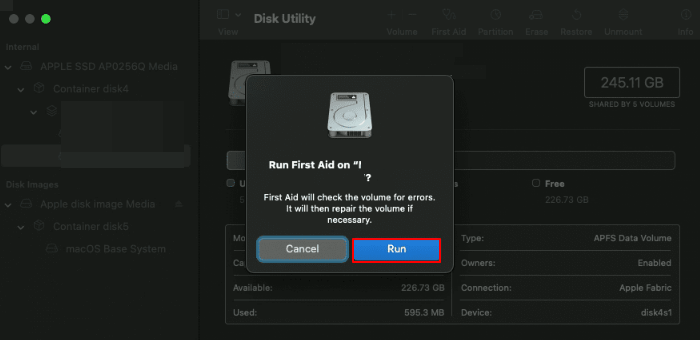
Paso 5. Después de verificar los volúmenes y corregir los errores en la tarjeta SD, seleccione el siguiente elemento en la barra lateral superior y vuelva a ejecutar Primeros Auxilios. Continúe ejecutando Primeros Auxilios para cada volumen del dispositivo, cada contenedor y el dispositivo en sí.
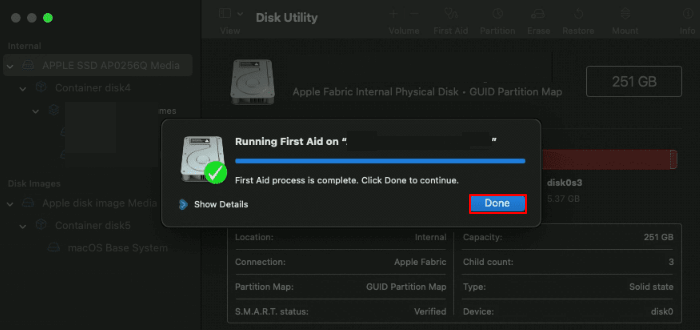
Paso 6. Cierre la Utilidad de Discos después de completar el proceso. Tenga en cuenta que, si abre la Utilidad de Discos desde la Recuperación de macOS , es posible que tenga que seleccionar el menú Apple > Reiniciar el Mac.
#3. Usar la terminal
Para un análisis más exhaustivo del estado de tu tarjeta SD, puedes ejecutar comprobaciones de errores en la Terminal. Sin embargo, la Terminal no es para todos, ya que esta aplicación solo permite a usuarios avanzados y desarrolladores comunicarse con macOS mediante una interfaz de línea de comandos (CLI). Consulta los siguientes pasos para comprobar el estado de la tarjeta SD en Mac mediante la Terminal.
Paso 1 . Conecte la SD a su Mac > presione Comando + Espacio > escriba Terminal para iniciar la aplicación Terminal.
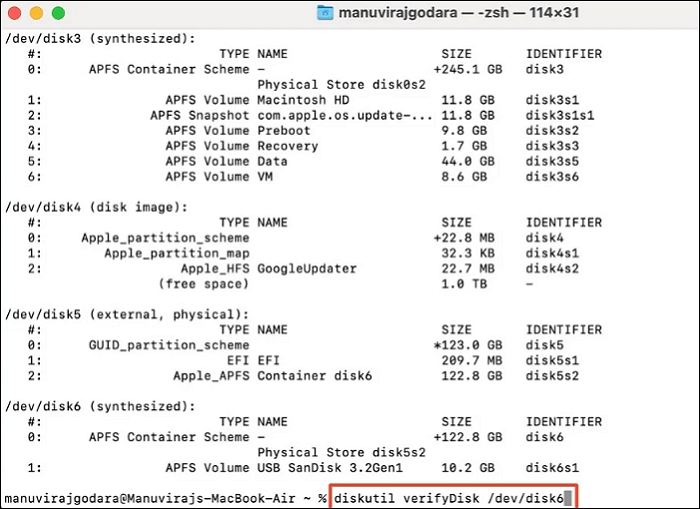
Paso 2. Para mostrar todas las unidades conectadas a su Mac, escriba diskutil list en la interfaz de línea de comandos > presione Entrar.
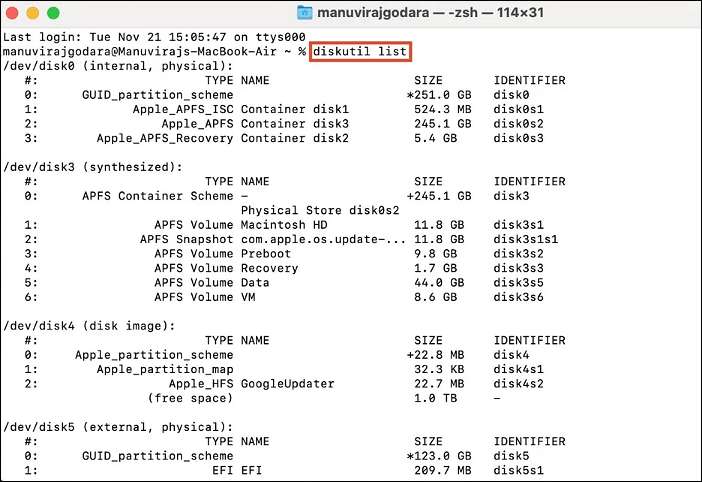
Paso 3. Busque el identificador de unidad de su tarjeta SD (/dev/disk2, /dev/disk3, etc.) > recuérdelo.
Paso 4. Escriba diskutil verifyVolume > y presione Enter. Este comando revisa toda la tarjeta SD en busca de bloques defectuosos. Sin embargo, no funcionará si la tarjeta SD contiene una tabla de particiones MBR.
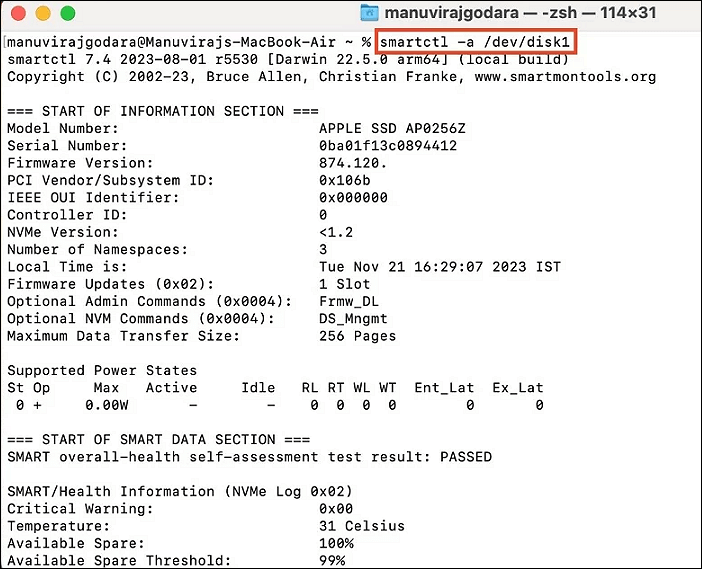
Paso 5. Ejecute el siguiente comando en la terminal: /bin/bash -c “$(curl -fsSL https://raw.githubusercontent.com/Homebrew/install/HEAD/install.sh) para instalar Homebrew . Si ya instaló Homebrew, escriba brew install smartmontools y presione Intro.
Paso 6. Escriba smartctl -a y presione Enter. Este comando generará un informe SMART completo si su tarjeta SD lo admite. Aquí encontrará una lista de parámetros SMART y sus significados. Si los valores SMART son incorrectos, significa que la tarjeta SD está defectuosa.
#4. Use SMART
El estado de la Tecnología de Análisis e Informes de Autosupervisión (SMART) indica el funcionamiento general del disco. Por lo tanto, puede usarlo para comprobar el estado de su tarjeta SD en macOS. El estado SMART informa si la tarjeta SD falla y puede alertarle sobre un problema grave con el hardware del disco, lo que permite al usuario de Mac realizar una copia de seguridad de sus datos esenciales y reemplazar la unidad defectuosa.

Cómo comprobar el estado del SSD en Mac | 3 métodos gratuitos
Si desea comprobar la salud del SSD en una Mac, puede consultar este pasaje porque enumera tres posibles vías de acceso.
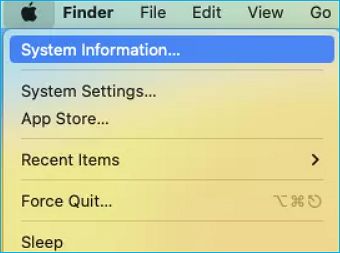
Paso 1. Inserta la tarjeta SD en tu macOS > abre el menú Apple > selecciona Acerca de esta Mac > Aplicaciones > Utilidades > Información del sistema.
Paso 2. En la barra lateral, selecciona Almacenamiento en la sección Hardware. Luego, ubica tu tarjeta SD en la lista.
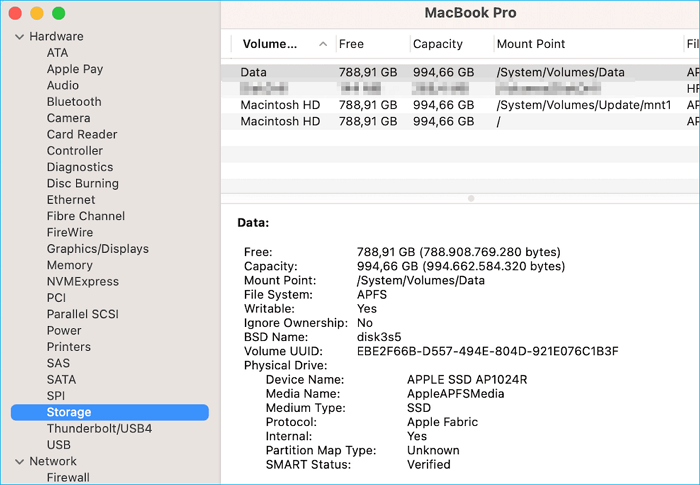
Paso 3. Verifique el estado SMART en la parte inferior del panel derecho. Si aparece como Verificado , su SSD está en buen estado. Por el contrario, si aparece como Fallido o Fallido , su SSD fallará pronto y es mejor hacer una copia de seguridad de sus archivos inmediatamente.
¡Comparte esta publicación para ayudar a más usuarios si es posible!
#5. Usa F3XSwift
¿Hay otra forma de comprobar el estado de tu tarjeta de memoria SD en una Mac? Sí, F3XSwift . Esta herramienta gratuita y de código abierto está diseñada para comprobar la velocidad, la capacidad de memoria y la integridad de la tarjeta SD, e identificar sectores defectuosos.
- Consejo
- Para realizar una comprobación exhaustiva del estado de la tarjeta SD, 3XSwift escribirá en todo el espacio libre de la tarjeta y lo leerá. Por lo tanto, todos los datos guardados en estas áreas se sobrescribirán y será difícil recuperarlos. Por lo tanto, es recomendable hacer una copia de seguridad de los elementos necesarios antes de comprobar el estado de la tarjeta SD para evitar posibles pérdidas de datos.
Paso 1. Obtén F3XSwift en la página oficial de GitHub > instálalo adecuadamente en tu macOS.
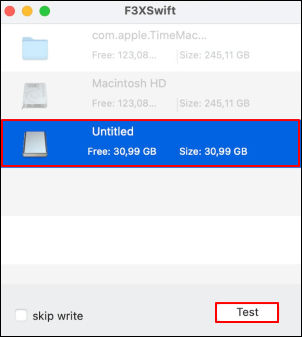
Paso 2. Conecte la tarjeta SD a su Mac> inicie F3XSwift > seleccione su tarjeta SD > haga clic en Probar.
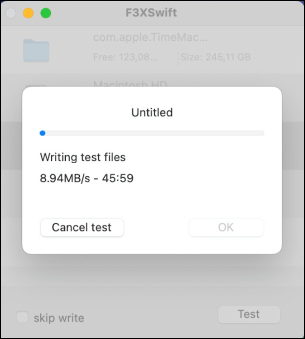
Paso 3. F3XSwift iniciará automáticamente pruebas exhaustivas: escribirá los datos en todo el espacio de almacenamiento disponible de la tarjeta y luego los leerá. Espere un momento. Esta prueba permite comprobar la velocidad, la capacidad de memoria y la integridad de la tarjeta SD, así como la presencia de sectores defectuosos.
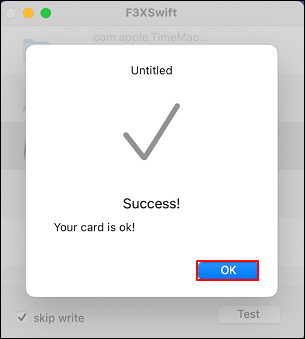
Paso 4. Después de verificar el estado de la tarjeta SD, verá detalles sobre el rendimiento de la velocidad, el uso del disco, etc. Si no hay problemas con la capacidad de la memoria SD ni sectores defectuosos, haga clic en Aceptar para salir.
#6. Utilice la prueba del sistema AJA
AJA System Test se incluye en las descargas de software para productos KONA, Io y T-TAP Pro, y se utiliza ampliamente en la industria para realizar evaluaciones precisas y exhaustivas del rendimiento de las unidades. Así, puedes comprobar el estado de la tarjeta SD en tu Mac. Mide las velocidades de lectura y escritura.
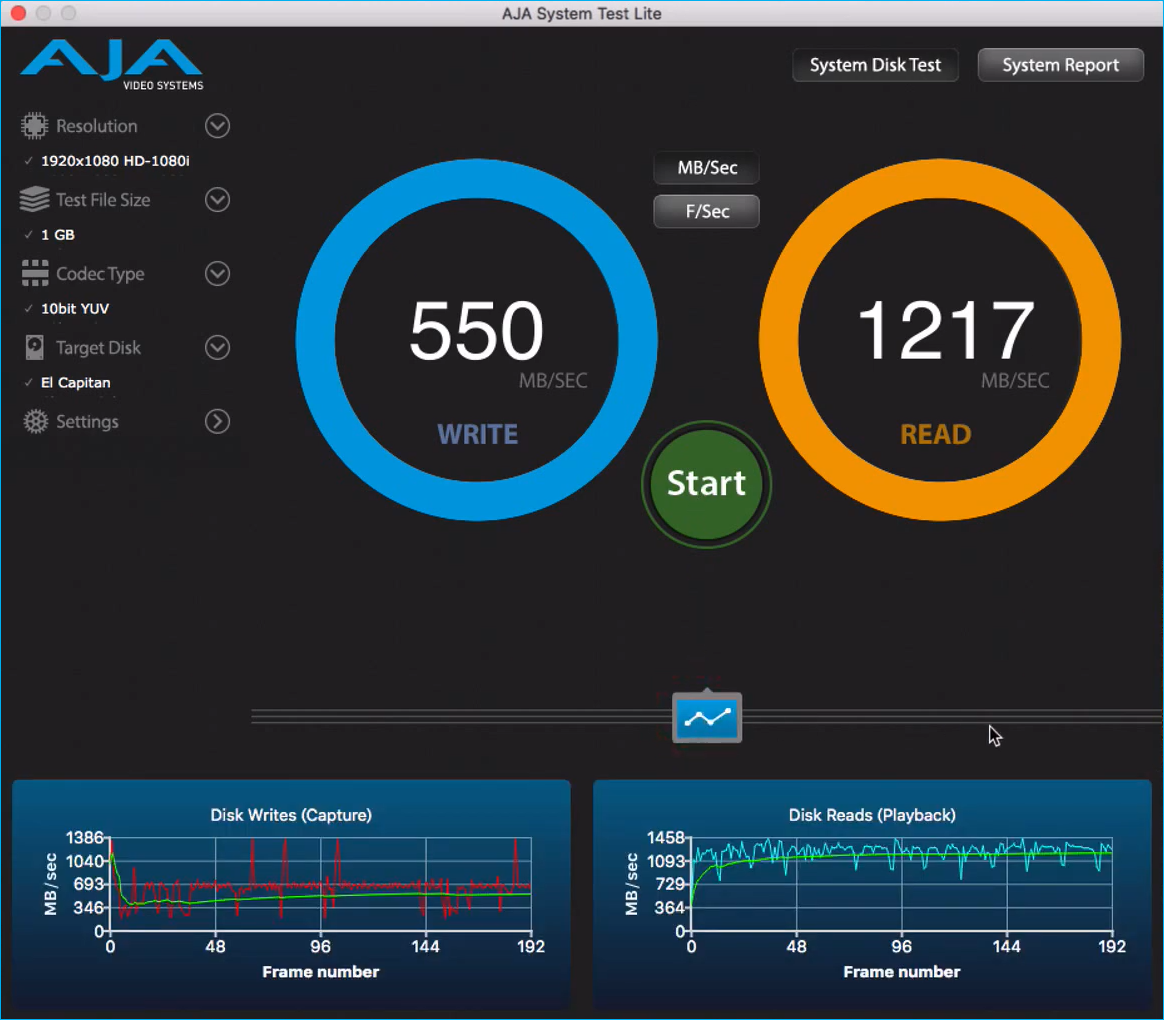
Paso 1. Obtenga AJA System Test en la Mac App Store > instálelo y ejecútelo en su Mac.
Paso 2. En la interfaz principal de la aplicación AJA System Test, haga clic en Disco de destino para ver todas sus unidades en Mac > seleccione la tarjeta SD.
Paso 3. Haga clic en el botón verde grande Inicio > espere un informe detallado sobre las velocidades de lectura y escritura de su tarjeta SD.
#7. Utilice la prueba de velocidad del disco Blackmagic
La Prueba de Velocidad de Disco de Blackmagic mide y verifica el rendimiento del disco mediante métodos estándar. Como herramienta gratuita recomendada para probar tarjetas SD, llena el espacio libre con muestras de datos antes de evaluar y probar sus velocidades de lectura y escritura. Si la velocidad de la tarjeta SD es significativamente menor a la indicada, significa que está fallando.
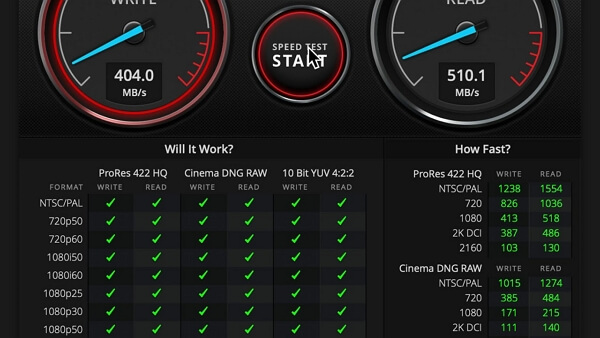
Paso 1. Descargue la prueba de velocidad de disco Blackmagic desde la Mac App Store > conecte la tarjeta SD a su macOS mediante el adaptador correcto.
Paso 2. Después de abrir la Prueba de velocidad de disco Blackmagic, haga clic en Configuración > seleccione Seleccionar unidad de destino.
Paso 3. En la ventana del Finder, seleccione su tarjeta SD > haga clic en Abrir > haga clic en Iniciar prueba de velocidad para comenzar la prueba del estado de la tarjeta SD.
Principales indicadores de salud de las tarjetas SD
¿Cómo saber si una tarjeta SD está defectuosa? Los siguientes síntomas o señales suelen indicar que tu tarjeta SD está a punto de fallar.
- 🐌 Problemas de rendimiento: las ralentizaciones significativas en las velocidades de lectura y escritura suelen indicar una falla inminente.
- 🔍Archivos y carpetas faltantes: una tarjeta SD dañada lógicamente a menudo provoca que falten archivos y carpetas.
- 👁️No se puede acceder a los archivos guardados en la tarjeta SD: Si tu tarjeta SD tiene archivos, pero no aparecen en el Finder, podría deberse a una corrupción lógica. Presiona el atajo Comando + Mayús + .(punto) para descartar archivos ocultos y confirmar tu suposición.
- 🗂️Los archivos se volvieron de solo lectura: En teoría, puedes acceder y modificar el contenido de tu tarjeta SD sin activar la protección contra escritura. Por lo tanto, podría dañarse si no puedes borrar ni escribir datos en ella.
- ⏏️Tu tarjeta SD o Micro SD no se monta : Una tarjeta SD invisible en el Finder y que no aparece montada en el escritorio podría estar a punto de fallar. Sin embargo, el problema podría estar en el adaptador de la tarjeta SD, no en la tarjeta en sí.
- 💻Tu tarjeta SD no se detecta en la Mac ni en la cámara: Este problema suele ocurrir al conectar una tarjeta SD a la Mac mediante un lector. En ese caso, la Mac no puede leer ni reconocer las tarjetas SD.
Cómo recuperar datos perdidos de tarjetas SD de manera eficiente
A veces, es inevitable evitar la pérdida de datos durante el proceso de verificación del estado de la tarjeta SD de Mac debido a la falta de copias de seguridad, operaciones incorrectas, etc. Si le sucede a usted, puede adoptar este software de recuperación de datos líder, EaseUS Data Recovery Wizard para Mac para recuperar datos perdidos de las tarjetas SD.
Paso 1. Seleccione la tarjeta SD
- Conecte correctamente su tarjeta de memoria a su Mac. Inicie EaseUS Data Recovery Wizard para Mac.
- Vaya a "Recuperación de tarjeta SD", busque su tarjeta SD Canon/Nikon/Go Pro/DJI/Sony y haga clic en "Buscar archivos perdidos".

Paso 2. Filtrar los datos perdidos de la tarjeta SD
Tras el análisis, todos los archivos se mostrarán en el panel izquierdo de los resultados. Encuentre las fotos, los vídeos y otros archivos que desee.

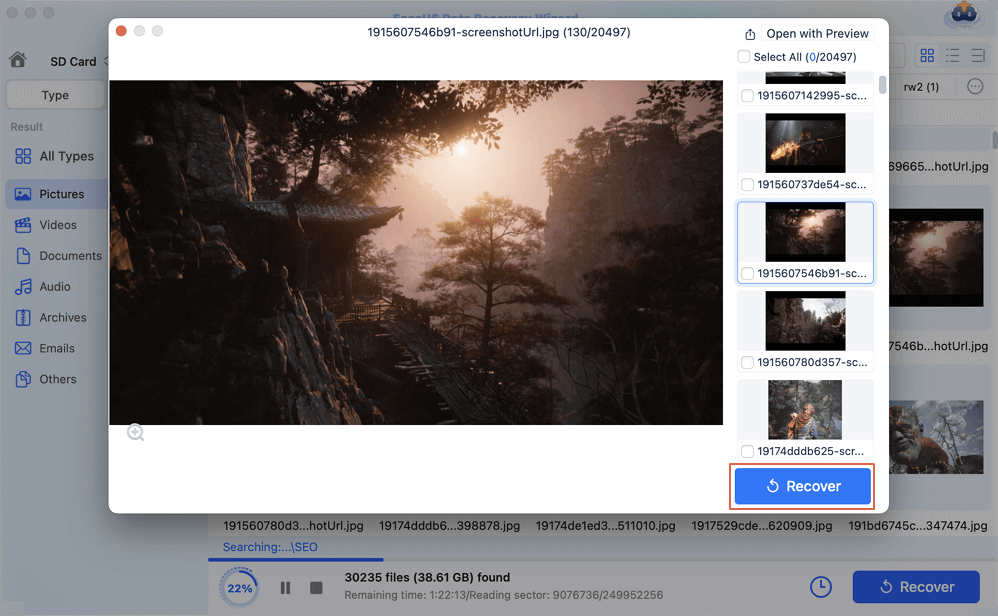
Paso 3. Vista previa y recuperación de datos
Previsualice los datos de la tarjeta SD y seleccione los archivos deseados. Luego, haga clic en el botón "Recuperar". No guarde los archivos recuperables en la tarjeta SD para evitar sobrescribir los datos.
Conclusión
¿Cómo comprobar el estado de la tarjeta SD en Mac ? Este artículo te muestra siete métodos eficientes, incluyendo funciones integradas de macOS y herramientas de terceros. Puedes elegir el método que mejor se adapte a tus necesidades. Si quieres comprobar el estado de la tarjeta SD de tu Mac de forma segura y administrarla de forma más eficiente, EaseUS Partition Master para Mac podría ser tu mejor opción.
Además, después de leer esta publicación, es posible que te des cuenta del daño potencial de los indicadores de advertencia de la tarjeta SD. Una vez identificados, es hora de tomar medidas preventivas contra futuras pérdidas de datos. Por otro lado, quienes hayan sufrido pérdidas de datos pueden buscar ayuda con herramientas o servicios profesionales de recuperación de datos.
Preguntas frecuentes sobre la comprobación del estado de la tarjeta SD
Esta sección enumera varios temas relevantes sobre la comprobación del estado de la tarjeta SD. Consúltelos con más detalle a continuación.
1. ¿Existe un comprobador de tarjetas SD gratuito para Mac?
Sí, existe. Existen varias herramientas gratuitas para comprobar el estado, la velocidad y la integridad de tu tarjeta SD en Mac. Algunas opciones populares son: Utilidad de Discos. Esta aplicación integrada en macOS te permite realizar pruebas y reparaciones sencillas en tu tarjeta SD.
2. ¿Cómo comprobar el estado de la tarjeta SD en Windows?
Windows Performance Monitor es una potente herramienta de monitoreo del sistema incluida con Windows que puede ofrecer datos en tiempo real sobre una variedad de parámetros de rendimiento del sistema, lo que la hace adecuada para evaluar el estado de la tarjeta SD.
Paso 1. Asegúrese de que Windows haya reconocido la tarjeta SD conectada > Escriba Monitor de rendimiento en la barra de búsqueda > haga clic en Abrir.
Paso 2. En la pestaña Herramientas de supervisión, haga clic en Monitor de rendimiento.
Paso 2. Haga clic en el icono verde con el signo más para agregar nuevos contadores. En la lista de contadores disponibles, seleccione Disco físico para supervisar los dispositivos de almacenamiento.
Paso 3. En el cuadro Instancia del objeto seleccionado, seleccione el disco que contiene su tarjeta SD > haga clic en Aceptar para comenzar a rastrear métricas específicas de su tarjeta SD.
3. ¿Cómo hacer que una tarjeta SD dure más?
Aquí tienes algunos consejos para maximizar la salud de la tarjeta y prolongar su vida útil. Puedes consultarlos a continuación.
- Expulse y extraiga correctamente la tarjeta SD después de su uso.
- Descargue los datos y retire la tarjeta antes de modificarla.
- Reformatee la tarjeta cuando se descarguen datos a otro dispositivo.
- Nunca retire la tarjeta mientras se escriben o leen datos de ella.
¡Comparte esta publicación para ayudar a más usuarios si es posible!

¿Ha sido útil este artículo? ¿Te gustaría recibir más trucos y ofertas? Síguenos en Facebook. Compartimos tutoriales informáticos, ofertas y promociones periódicamente.

Reseñas de productos
-
Me encanta que los cambios que haces con EaseUS Partition Master Free no se aplican inmediatamente a los discos. Hace que sea mucho más fácil interpretar lo que sucederá después de haber hecho todos los cambios. También creo que el aspecto general de EaseUS Partition Master Free hace que cualquier cosa que estés haciendo con las particiones de tu ordenador sea fácil.
Seguir leyendo -
Partition Master Free puede redimensionar, mover, fusionar, migrar y copiar discos o particiones; convertir a local, cambiar la etiqueta, desfragmentar, comprobar y explorar la partición; y mucho más. Una actualización Premium añade soporte técnico gratuito y la posibilidad de redimensionar volúmenes dinámicos.
Seguir leyendo -
No creará imágenes en caliente de tus discos ni los alineará, pero como está acoplado a un gestor de particiones, te permite realizar muchas tareas a la vez, en lugar de limitarte a clonar discos. Puedes mover particiones, redimensionarlas, desfragmentarlas y mucho más, junto con el resto de herramientas que esperarías de una herramienta de clonación.
Seguir leyendo
Artículos relacionados
-
Cambiar la extensión de un archivo o varios archivos a la vez
![author icon]() Luis/2026/06/29
Luis/2026/06/29 -
Soluciones al problema ´Uso de disco al 100%´ en Windows 10
![author icon]() Pedro/2026/06/29
Pedro/2026/06/29 -
Cómo mover una partición en Windows Server
![author icon]() Luis/2026/06/09
Luis/2026/06/09 -
¿Cómo formatear un disco duro de 2 TB a FAT32?
![author icon]() Luis/2026/06/09
Luis/2026/06/09
 Luis/2026/06/29
  Pedro/2026/06/29


