


Contenido
Descargas totales
Contenido de la página
Temas candentes


Las unidades SSD están reemplazando gradualmente a los discos duros convencionales como dispositivos de almacenamiento gracias a sus mecanismos que ofrecen mayor rendimiento, menor consumo de energía y velocidades de lectura y escritura más rápidas. Debido a estas ventajas, las unidades SSD son considerablemente más caras que los discos duros y, al igual que estos últimos, son susceptibles de dañarse tras un uso prolongado. Este artículo le ofrece 6 herramientas:
- 1. EaseUS Partition Master
- 2. CrystalDiskMark
- 3. Hard Disk Sentinel
- 4. Kingston SSD Manager
- 5. Samsung Magician
- 6. SSD Life
Si quieres controlar el estado de tu SSD, deberías usar un Programa para Comprobar Estado de SSD gratuito. Estas prácticas herramientas te ayudan a determinar el estado actual de tu SSD y su rendimiento. Sin embargo, encontrar uno bueno puede ser complicado, pero no te preocupes. En este artículo, encontrarás algunas de las mejores herramientas para comprobar el estado de tu SSD. ¡Empecemos!
¿Cómo puedo comprobar estado de SSD?
Tras un uso prolongado, es normal que las unidades SSD se dañen o que su rendimiento se vea afectado. Para saber cuánto tiempo puede durar tu SSD, necesitas comprobar su estado. Aquí es donde entra en juego un software de calidad para comprobar el estado de las SSD. A continuación, te mostramos algunas de las mejores herramientas para ello:
1. EaseUS Partition Master
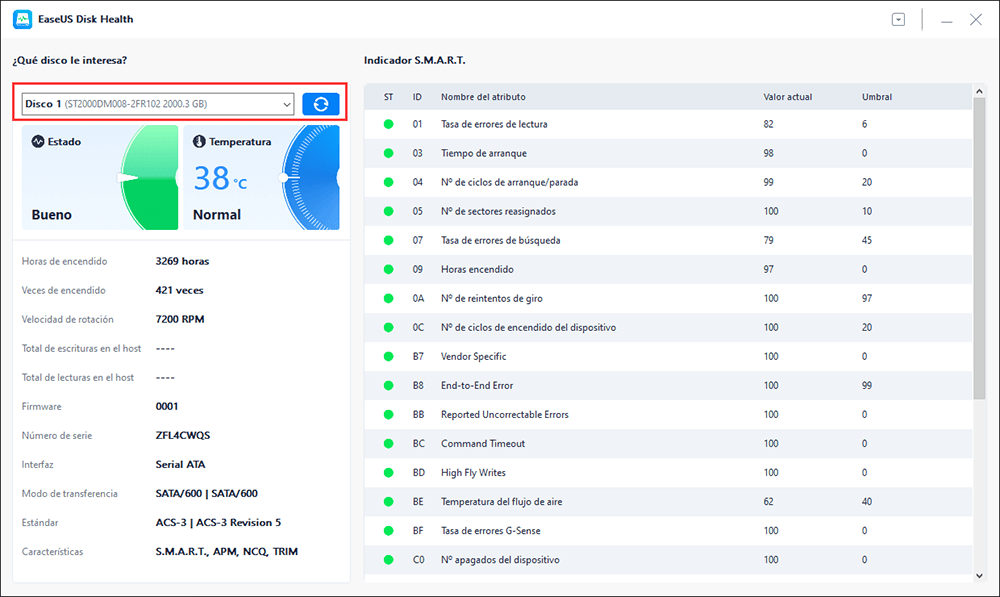
EaseUS Partition Master es una utilidad gratuita que analiza tu disco duro en busca de problemas del sistema y sectores defectuosos, y te muestra si tu disco presenta alguna dificultad. Tras examinar la unidad SSD con la función de estado del disco de EaseUS Partition Master, puede detectar y comprobar el estado SMART de la SSD, su temperatura, etc. De este modo, puedes usar esta aplicación para monitorizar el estado del disco duro y, si es posible, reparar sectores dañados y errores.
Al descargar el programa gratuito de administración de particiones, verá que incluye una herramienta de verificación de disco. Esta técnica está diseñada para detectar y reparar sectores defectuosos en las particiones SSD, fallos en el sistema de archivos y otros defectos del disco.
Características principales
- Transfiere directamente el espacio libre del disco de una unidad a otra, por ejemplo, de la unidad D a la unidad C.
- Las particiones se pueden redimensionar/mover, crear, formatear, eliminar y fusionar.
- Aunque la partición de destino sea más pequeña que la de origen, puede copiar y clonar un disco completo en otro.
- Es sencillo comprobar el estado de la unidad SSD utilizando esta herramienta.
Para comprobar el estado de la unidad SSD, siga estos pasos:
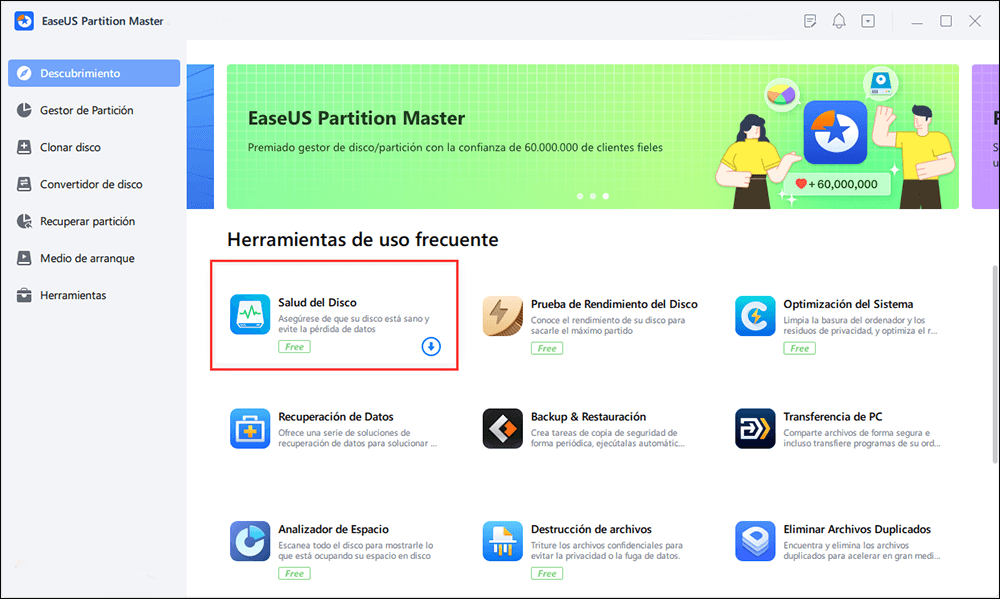
Paso 1. Ejecuta EaseUS Partition Master y haz clic en la flecha azul para activar la función "Salud del Disco" en la sección "Descubrimiento".
Paso 2. Selecciona el disco de destino y haz clic en el botón "Actualizar". Entonces, podrás ver el estado de salud de tu disco.
2. CrystalDiskMark
Se trata de un software gratuito y de código abierto para SSD que muestra toda la información sobre la unidad SSD que estás utilizando. Crystal Disk Info puede monitorizar el estado y la temperatura de las unidades de estado sólido y otros tipos de discos duros.
Tras instalar esta utilidad en tu ordenador, podrás comprobar fácilmente las velocidades de lectura y escritura, así como los índices de error del disco. Crystal Disk Info es muy útil para monitorizar el estado de una unidad SSD y detectar cualquier cambio de firmware.
Características principales
- Mientras trabajas en tu sistema, puedes monitorizar el rendimiento de la unidad SSD en tiempo real.
- Recibirás correos electrónicos de alerta y opciones de alarma.
- Esta utilidad es compatible con casi todos los discos SSD.
- Proporciona datos SMART, incluyendo la tasa de error de lectura, el tiempo de respuesta de búsqueda, el rendimiento de transferencia de datos, el número de ciclos de encendido, etc.
También te puede interesar:
Para comprobar el estado de su SSD utilizando Crystal Disk Info, siga estos pasos :
Paso 1: Descargue e instale Crystal Disk Info en su PC.
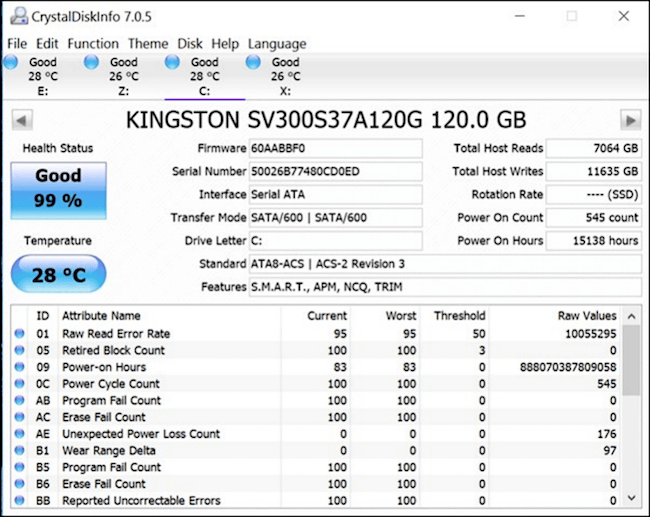
Paso 2: Cuando inicie Crystal Disk Info en su PC, verá una gran cantidad de datos sobre su SSD.
Paso 3: Según el estado de su SSD, el estado de su SSD se mostrará debajo de la pestaña Estado de salud.
Nota: Si el estado de la unidad SSD es desconocido, significa que la unidad SSD requiere una actualización de firmware o que Crystal Disk Info no reconoce el controlador.
Si utilizas una unidad SSD de Seagate, haz clic en el enlace para aprender cómo comprobar la temperatura de tu SSD de Seagate en Windows 10/11.
También puedes optar por la herramienta de comprobación de estado de la SSD, más sencilla. Haz clic en el botón de abajo para instalarla.
3. Hard Disk Sentinel
La monitorización de SSD es muy sencilla gracias a Hard Drive Sentinel, una herramienta de monitorización de discos duros. Si tiene algún problema con su unidad de estado sólido (SSD), esta es la herramienta que necesita. Hard Disk Sentinel también muestra el estado de su SSD. Es un software excelente para monitorizar SSD conectadas mediante eSATA o USB.
Funciona en segundo plano para supervisar el estado y el rendimiento de tus SSD en todo momento. Además, este software permite determinar la velocidad de transferencia, lo que ayuda a identificar fallos en el disco y otros posibles riesgos.
Comparte este artículo para que más usuarios conozcan estas herramientas.
Características principales
- Con esta herramienta se pueden generar informes de errores.
- Mientras la herramienta se ejecuta en segundo plano, proporciona una evaluación del rendimiento en tiempo real.
- En caso de deterioro o fallo, esta herramienta le avisará.
- Puede ejecutarse en los sistemas operativos Windows, Linux y DOS.
Para supervisar el estado de su SSD mediante Hard Disk Sentinel, siga las instrucciones que aparecen a continuación:
Paso 1: Descargue e instale la herramienta Hard Disk Sentinel en su PC con Windows.
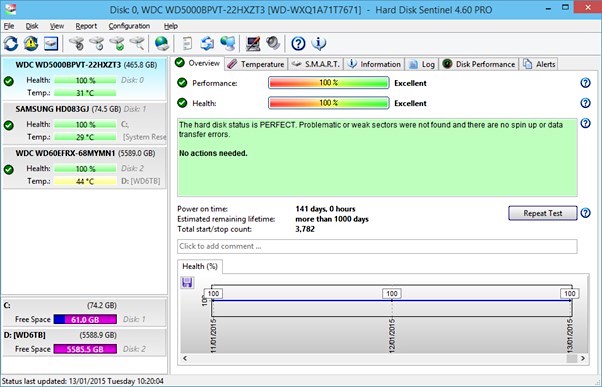
Paso 2: Inicie el software y verá mucha información sobre la unidad SSD.
Paso 3: Localiza la opción "Salud" y, junto a ella, podrás ver el porcentaje de salud de tu SSD.
También puedes optar por la herramienta de comprobación de estado de la SSD, más sencilla. Haz clic en el botón de abajo para instalarla.
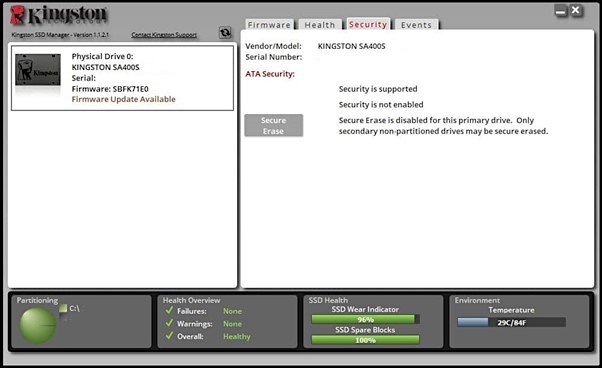
4. Kingston SSD Manager
Como su nombre indica, Kingston SSD Manager está diseñado para monitorizar el rendimiento y el estado de las unidades de estado sólido (SSD) de Kingston. Utilice esta increíble herramienta para realizar diversas tareas, como actualizar el firmware de la SSD, comprobar la utilización del disco, verificar el sobreaprovisionamiento del disco y mucho más. Además, puede borrar los datos de su SSD de forma segura y rápida.
Características principales
- Se puede utilizar para actualizar el firmware de la unidad SSD y monitorizar la utilización del disco.
- Realiza comprobaciones de estado en tiempo real en las unidades SSD.
- Permite gestionar redes TCG Opal e IEEE 1667, entre otras cosas.
- Tienes la opción de almacenar los informes de comprobación del estado de la unidad SSD.
Para supervisar el estado de salud de la unidad SSD mediante Kingston SSD Manager, siga estas instrucciones:
Paso 1: Descargue e instale Kingston SSD Manager en su PC.
Paso 2: Inicie el software y seleccione la sección Salud en la pestaña superior.
Paso 3: Ahora, puede ver el estado de salud de su SSD junto con su porcentaje.
Nota: Si el estado de salud es radiactivo, necesita actualizar su SSD.
También puedes optar por la herramienta de comprobación de estado de la SSD, más sencilla. Haz clic en el botón de abajo para instalarla.
5. Samsung Magician
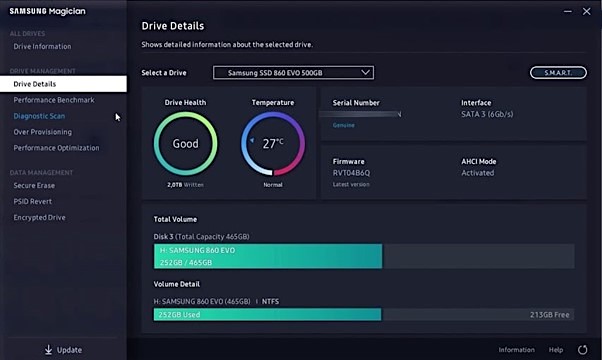
Si deseas saber qué tan bien funciona tu SSD, Samsung Magician es una de las mejores herramientas gratuitas. Además, puedes usarla para evaluar el rendimiento y la confiabilidad de tu SSD.
Características principales
- Es sencillo controlar el estado, la temperatura y el rendimiento de tu SSD.
- Puedes determinar cuánto tiempo más les queda de autonomía.
- Una comprobación de compatibilidad del sistema puede detectar posibles riesgos para su SSD.
- Dispone de una opción de borrado seguro para eliminar por completo todos los datos de una unidad SSD.
Para comprobar el estado de su SSD con Samsung Magician, siga estas instrucciones:
Paso 1: Descarga e instala Samsung Magician en tu PC.
Paso 2: Inicie la herramienta y vaya a Detalles de la unidad.
Paso 3: Ahora, seleccione su SSD en la sección Seleccionar una unidad y haga clic enS.M.A.R.T. A continuación, podrá ver el estado de salud de la SSD en la opción Estado de la unidad.
También puedes optar por la herramienta de comprobación de estado de la SSD, más sencilla. Haz clic en el botón de abajo para instalarla.
6. SSD Life
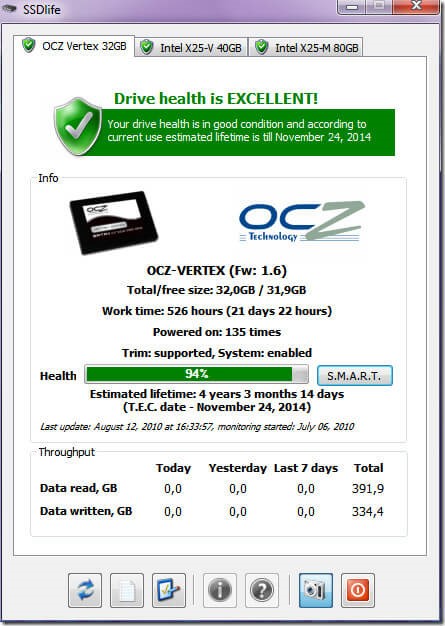
Una de las mejores herramientas gratuitas para determinar el estado de un SSD es SSD Life. Con SSD Life, puedes comprobar el estado de tu SSD en tiempo real. ¡Así podrás solucionar estos problemas lo antes posible! Simplemente introduce el nombre de tu SSD para saber cuánto espacio queda en el dispositivo y cuántos datos se están transfiriendo.
Características principales
- Encontrarás información sobre la compatibilidad con TRIM de la unidad SSD, el firmware, etc.
- Incluso la unidad SSD integrada de los portátiles MacBook Air y MacBook Pro puede ser monitorizada con esta herramienta.
- Te permite hacer una copia de seguridad de tus datos en un disco duro externo.
- En esta aplicación, el estado y la vida útil de la unidad SSD se muestran mediante una barra de estado.
Para comprobar el estado de la unidad SSD mediante SSD Life, siga los pasos que se indican a continuación:
Paso 1: Descarga e instala SSD Life en tu PC.
Paso 2: Inicie el software y seleccione la unidad SSD en la pestaña superior.
Paso 3: Verás el estado de salud junto a la sección "Salud". Además, puedes hacer clic en "SMART" para obtener más detalles técnicos sobre tu SSD.
¿Te resultan útiles estas herramientas para comprobar el estado de tu SSD? Si es así, ¡compártelas con tus amigos que tengan el mismo problema!
Conclusión
Las unidades SSD ofrecen un rendimiento muy superior al de los discos duros tradicionales. Por eso, la mayoría de los ordenadores actuales utilizan SSD. Sin embargo, con el tiempo, las SSD se degradan, lo que puede ralentizar el ordenador. Para controlar el estado de tu SSD, necesitas utilizar alguna de las herramientas de software de diagnóstico de SSD que se han mencionado anteriormente (disponibles para descarga gratuita).
Además, recomendamos usar EaseUS Partition Master, ya que es fácil de usar y ayuda a corregir errores para prolongar la vida útil de su SSD.

¿Ha sido útil este artículo? ¿Te gustaría recibir más trucos y ofertas? Síguenos en Facebook. Compartimos tutoriales informáticos, ofertas y promociones periódicamente.

Reseñas de productos
-
Me encanta que los cambios que haces con EaseUS Partition Master Free no se aplican inmediatamente a los discos. Hace que sea mucho más fácil interpretar lo que sucederá después de haber hecho todos los cambios. También creo que el aspecto general de EaseUS Partition Master Free hace que cualquier cosa que estés haciendo con las particiones de tu ordenador sea fácil.
Seguir leyendo -
Partition Master Free puede redimensionar, mover, fusionar, migrar y copiar discos o particiones; convertir a local, cambiar la etiqueta, desfragmentar, comprobar y explorar la partición; y mucho más. Una actualización Premium añade soporte técnico gratuito y la posibilidad de redimensionar volúmenes dinámicos.
Seguir leyendo -
No creará imágenes en caliente de tus discos ni los alineará, pero como está acoplado a un gestor de particiones, te permite realizar muchas tareas a la vez, en lugar de limitarte a clonar discos. Puedes mover particiones, redimensionarlas, desfragmentarlas y mucho más, junto con el resto de herramientas que esperarías de una herramienta de clonación.
Seguir leyendo
Artículos relacionados
-
Cómo Unir Particiones de Disco Duro Con o Sin Programa
Pedro/2026/10/14
-
Cómo convertir ReFS a NTFS de forma segura🔥
Luis/2026/10/14
-
Guía para convertir MBR a UEFI [Guía segura para principiantes]
Luis/2026/10/14
-
Convertir disco duro externo a exFAT sin formatear
Luis/2026/10/14


